Liputan6.com
 Kapanlagi.com
 Bola.net
 Bola.com
 Merdeka.com
 Fimela.com
 Brilio.net


Panduan Lengkap Cara Menambahkan Kolom Baru di Excel untuk Semua Platform

cara menambahkan kolom baru di excel
Microsoft Excel merupakan aplikasi pengolah data yang sangat populer dan banyak digunakan dalam berbagai bidang pekerjaan maupun pendidikan. Kemampuan untuk menambahkan kolom baru dalam spreadsheet menjadi salah satu keterampilan fundamental yang harus dikuasai setiap pengguna Excel.
Proses penambahan kolom ini memungkinkan pengguna untuk menyisipkan data tambahan, mengorganisir informasi dengan lebih baik, dan memperluas struktur tabel sesuai kebutuhan. Artikel ini akan membahas secara komprehensif berbagai metode untuk menambahkan kolom baru di Excel pada berbagai platform dan situasi.
Advertisement
1. Memahami Struktur Dasar Spreadsheet Excel

Sebelum mempelajari teknik penambahan kolom, penting untuk memahami struktur dasar dari lembar kerja Excel. Spreadsheet Excel terdiri dari beberapa elemen utama yang saling berkaitan. Kolom dalam Excel ditandai dengan huruf alfabetis seperti A, B, C, dan seterusnya, yang tersusun secara vertikal dari atas ke bawah.
Baris ditandai dengan angka 1, 2, 3, dan seterusnya, yang tersusun secara horizontal dari kiri ke kanan. Perpotongan antara kolom dan baris membentuk sel individual yang dapat diidentifikasi dengan kombinasi huruf kolom dan angka baris, seperti A1, B2, atau C3. Range merupakan kumpulan sel yang dipilih secara bersamaan, bisa berupa beberapa sel, seluruh kolom, atau seluruh baris.
Pemahaman konsep ini sangat penting karena akan memudahkan proses manipulasi data, termasuk saat menambahkan kolom baru. Excel juga memiliki batasan tertentu, yaitu maksimal 16.384 kolom dan 1.048.576 baris per lembar kerja. Struktur ini memungkinkan pengguna untuk mengorganisir data dalam format tabel yang terstruktur dan mudah dianalisis.
2. Metode Penambahan Kolom Melalui Menu Insert
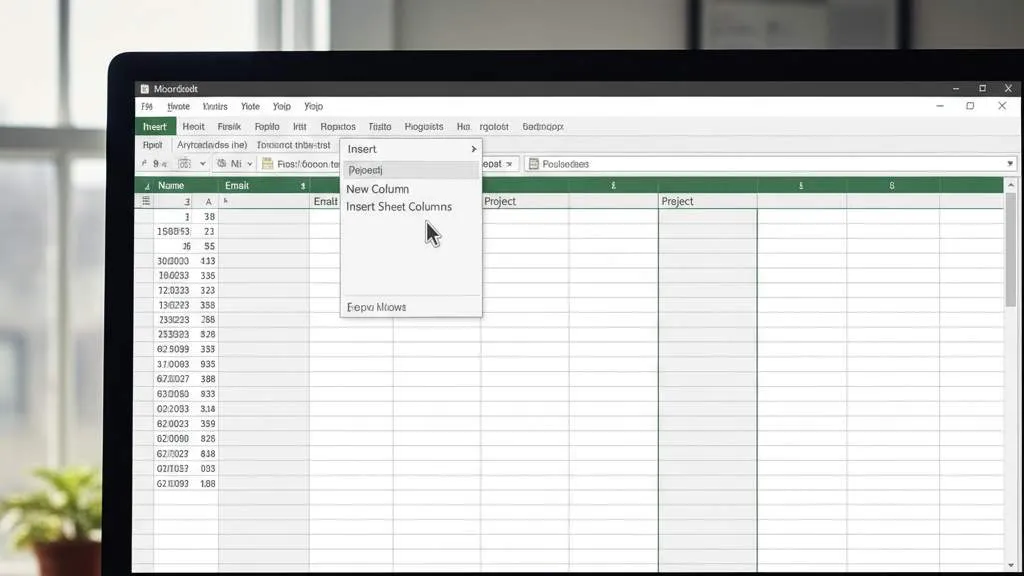
Cara paling umum dan mudah dipahami untuk menambahkan kolom baru adalah melalui menu Insert yang tersedia di ribbon Excel. Metode ini cocok untuk pengguna pemula karena langkah-langkahnya sangat jelas dan intuitif. Pertama, buka dokumen Excel yang ingin diedit dan pilih sel atau kolom di sebelah kanan tempat kolom baru akan disisipkan.
Misalnya, jika ingin menambahkan kolom baru antara kolom C dan B, maka pilih kolom C terlebih dahulu. Selanjutnya, klik tab: "Home" pada ribbon menu di bagian atas layar. Cari grup: "Cells" dan klik tombol: "Insert" yang biasanya ditandai dengan ikon panah ke bawah.
Dari menu dropdown yang muncul, pilih opsi: "Insert Sheet Columns". Excel akan secara otomatis menyisipkan kolom baru di sebelah kiri kolom yang dipilih sebelumnya. Semua data yang ada di kolom sebelah kanan akan bergeser ke kanan untuk memberikan ruang bagi kolom baru tersebut.
Metode ini juga memungkinkan penambahan beberapa kolom sekaligus. Caranya adalah dengan memilih jumlah kolom yang sama dengan jumlah kolom baru yang diinginkan. Setelah itu, ikuti langkah yang sama dan Excel akan menambahkan kolom baru sebanyak jumlah kolom yang dipilih.
3. Teknik Penambahan Kolom dengan Klik Kanan

Metode klik kanan merupakan alternatif yang lebih cepat dan efisien, terutama bagi pengguna yang lebih suka menggunakan mouse untuk navigasi. Teknik ini memanfaatkan menu konteks yang muncul saat melakukan klik kanan pada elemen tertentu di Excel. Untuk menggunakan metode ini, pilih kolom di sebelah kanan tempat kolom baru akan disisipkan dengan mengklik header kolom (huruf di bagian atas).
Setelah kolom terpilih, lakukan klik kanan pada header kolom tersebut. Menu konteks akan muncul dengan berbagai opsi yang tersedia. Pilih opsi: "Insert" dari menu yang muncul.
Excel akan langsung menyisipkan kolom baru tanpa perlu membuka menu tambahan atau melakukan navigasi yang rumit. Kolom baru akan muncul di sebelah kiri kolom yang dipilih sebelumnya, dan semua data di sebelah kanan akan bergeser secara otomatis. Metode ini sangat efektif ketika bekerja dengan data yang kompleks dan membutuhkan penambahan kolom secara cepat di tengah-tengah proses analisis.
Kecepatan dan kemudahan akses membuat teknik ini menjadi favorit banyak pengguna Excel yang berpengalaman.
4. Menggunakan Shortcut Keyboard untuk Efisiensi Maksimal
Bagi pengguna yang sering bekerja dengan Excel dan mengutamakan efisiensi, penggunaan shortcut keyboard menjadi pilihan terbaik. Metode ini memungkinkan penambahan kolom tanpa perlu menggunakan mouse sama sekali, sehingga sangat cocok untuk pengguna yang sedang mengetik atau menganalisis data secara intensif. Shortcut keyboard juga membantu menjaga fokus dan alur kerja yang tidak terputus.
Untuk menggunakan shortcut keyboard, pertama pilih kolom di sebelah kanan tempat kolom baru akan disisipkan. Kemudian tekan kombinasi tombol yang sesuai dengan sistem operasi yang digunakan. Untuk pengguna Windows, kombinasi tombolnya adalah Ctrl + Shift + + (tanda plus).
Sedangkan untuk pengguna Mac, kombinasinya adalah Command + Shift + + (tanda plus). Setelah menekan kombinasi tombol tersebut, mungkin akan muncul dialog box yang meminta konfirmasi. Pilih "Entire column" dan klik "OK" untuk menyelesaikan proses.
Kolom baru akan ditambahkan dengan cepat dan efisien. Metode ini sangat berguna ketika harus menambahkan banyak kolom dalam waktu singkat atau ketika bekerja dengan dataset yang besar.
5. Penambahan Kolom pada Platform Mobile Android dan iOS
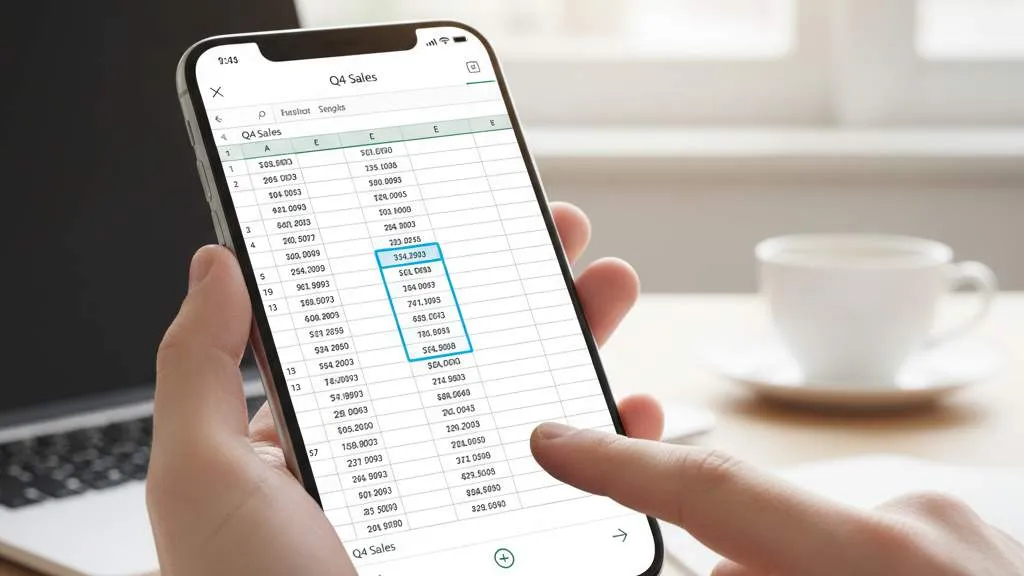
Dengan semakin populernya penggunaan perangkat mobile untuk pekerjaan, kemampuan mengedit Excel di smartphone menjadi sangat penting. Microsoft Excel tersedia dalam versi aplikasi mobile untuk Android dan iOS, meskipun antarmuka dan cara pengoperasiannya sedikit berbeda dari versi desktop. Penambahan kolom di platform mobile memerlukan pendekatan yang disesuaikan dengan layar sentuh dan navigasi yang berbeda.
Untuk menambahkan kolom di Excel mobile, pertama buka aplikasi Excel dan buka file yang ingin diedit. Ketuk huruf kolom di bagian atas untuk memilih seluruh kolom di sebelah kanan tempat kolom baru akan disisipkan. Setelah kolom terpilih, menu bar akan muncul di bagian atas layar.
Ketuk opsi "Insert" yang tersedia di menu tersebut. Aplikasi akan secara otomatis menambahkan kolom kosong baru di posisi yang diinginkan. Meskipun prosesnya sedikit berbeda dari versi desktop, fungsionalitas dasarnya tetap sama.
Pengguna dapat langsung memasukkan data baru ke dalam kolom yang baru ditambahkan. Perlu diingat bahwa beberapa fitur lanjutan mungkin terbatas pada versi mobile, namun untuk operasi dasar seperti penambahan kolom, fungsionalitasnya sudah sangat memadai.
6. Penambahan Kolom dalam Tabel Excel dan Power Query
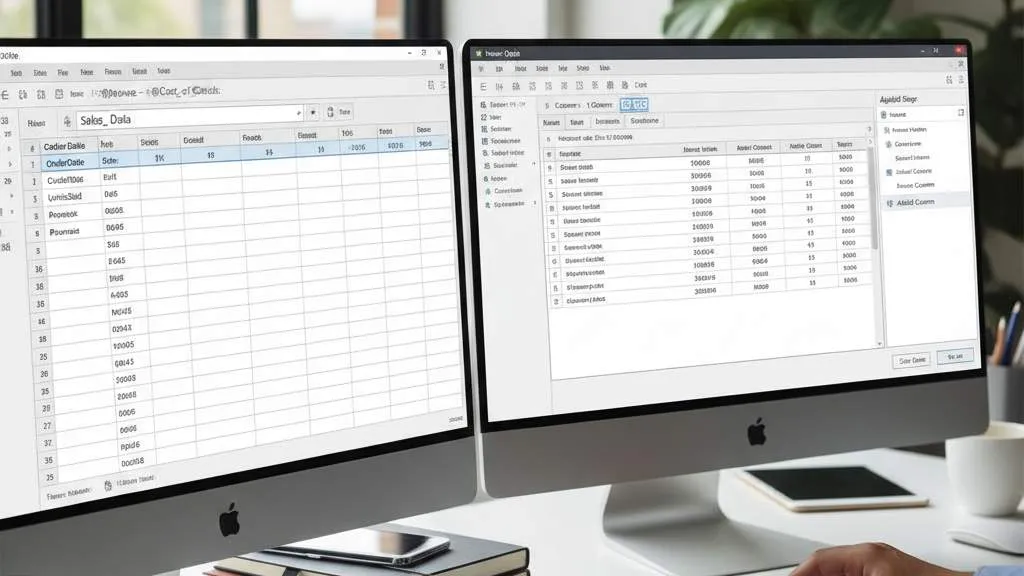
Excel menyediakan fitur tabel yang memiliki karakteristik khusus dibandingkan dengan range sel biasa. Ketika bekerja dengan tabel Excel, proses penambahan kolom memiliki beberapa keunikan yang perlu dipahami. Tabel Excel secara otomatis akan memperluas struktur dan menerapkan format yang konsisten ketika kolom baru ditambahkan.
Untuk menambahkan kolom dalam tabel Excel, klik di mana saja dalam tabel tersebut. Tab "Table Tools" akan muncul di ribbon. Klik tab tersebut dan pilih opsi "Insert" kemudian pilih "Table Columns to the Left" atau "Table Columns to the Right" sesuai kebutuhan. Format tabel akan secara otomatis diterapkan ke kolom baru, termasuk header dan filter jika sudah dikonfigurasi sebelumnya.
Power Query menawarkan pendekatan yang lebih canggih untuk penambahan kolom, terutama untuk analisis data yang kompleks. Melalui Power Query Editor, pengguna dapat menambahkan kolom berdasarkan contoh data, membuat kolom kustom dengan formula, atau menambahkan kolom berdasarkan transformasi data tertentu. Fitur "Add Column from Examples" memungkinkan pengguna memberikan contoh data yang diinginkan, dan Power Query akan secara otomatis membuat formula yang sesuai untuk menghasilkan data serupa di seluruh kolom.
7. Tips Optimalisasi dan Troubleshooting
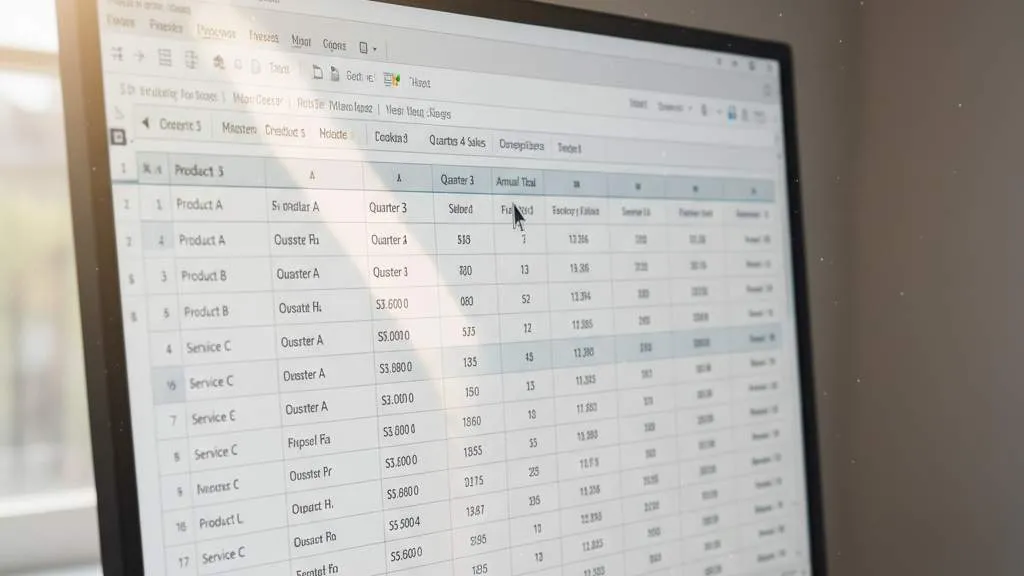
Dalam praktik penggunaan Excel sehari-hari, terdapat beberapa tips dan trik yang dapat meningkatkan efisiensi saat menambahkan kolom. Pertama, selalu gunakan fitur "Undo" (Ctrl + Z) jika terjadi kesalahan dalam penambahan kolom. Fitur ini memungkinkan pembatalan operasi terakhir tanpa kehilangan data yang sudah ada.
Ketika bekerja dengan file Excel yang besar, pertimbangkan untuk menonaktifkan perhitungan otomatis sementara waktu melalui menu "Formulas" > "Calculation Options" > "Manual". Hal ini akan meningkatkan performa saat menambahkan banyak kolom sekaligus. Jangan lupa untuk mengaktifkan kembali perhitungan otomatis setelah selesai melakukan modifikasi.
Untuk dataset yang sangat besar, pertimbangkan untuk menambahkan kolom di akhir tabel daripada di tengah-tengah, karena hal ini akan mengurangi waktu pemrosesan. Jika menggunakan formula atau referensi sel, selalu periksa kembali setelah menambahkan kolom untuk memastikan semua referensi masih benar dan tidak ada yang rusak.
Penambahan kolom di Excel merupakan keterampilan fundamental yang sangat penting dalam pengolahan data. Berbagai metode yang telah dibahas memberikan fleksibilitas bagi pengguna untuk memilih pendekatan yang paling sesuai dengan kebutuhan dan preferensi mereka. Mulai dari metode dasar menggunakan menu Insert, teknik cepat dengan klik kanan, hingga shortcut keyboard untuk efisiensi maksimal, setiap metode memiliki keunggulan tersendiri.
Kemampuan untuk menambahkan kolom di berbagai platform, termasuk mobile dan web, memastikan bahwa pengguna dapat tetap produktif di mana pun mereka berada. Dengan menguasai berbagai teknik ini dan menerapkan tips optimalisasi yang tepat, pengguna dapat meningkatkan produktivitas dan efisiensi dalam mengolah data menggunakan Excel.
(kpl/cmk)



Advertisement
D Academy 8
-
Ulang Tahun Selebritis Ulang Tahun Soimah Dirayakan di Panggung Dangdut Academy 8