Liputan6.com
 Kapanlagi.com
 Bola.net
 Bola.com
 Merdeka.com
 Fimela.com
 Brilio.net


Panduan Lengkap Mencari Kata Sandi Facebook yang Terlupa

mencari kata sandi facebook
Facebook merupakan platform media sosial terpopuler yang digunakan jutaan orang untuk berinteraksi dengan teman, keluarga, dan rekan kerja. Namun, seringkali pengguna mengalami kesulitan ketika lupa kata sandi akun mereka. Situasi ini bisa menjadi masalah serius, terutama jika tidak memiliki opsi pemulihan yang lengkap. Untungnya, terdapat berbagai metode yang dapat digunakan untuk menemukan kembali kata sandi Facebook yang tersimpan di perangkat atau browser.
Advertisement
1. Cara Mencari Kata Sandi Facebook Melalui Perangkat Mobile
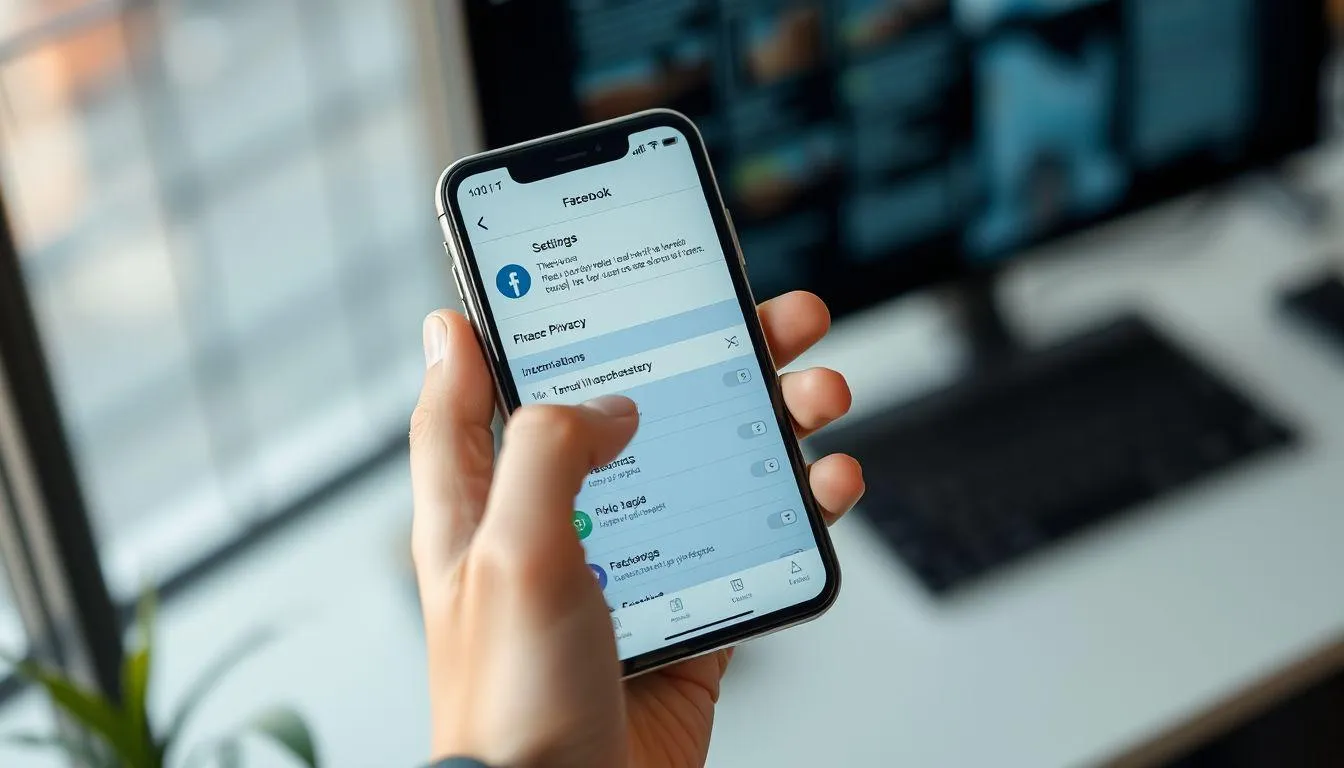
Jika Anda sedang login di perangkat smartphone atau tablet tetapi lupa kata sandi Facebook Anda, Anda bisa mencoba melihatnya melalui pengaturan aplikasi (Catatan: Metode ini biasanya hanya berfungsi jika Anda belum pernah log out dan password masih tersimpan di sesi login).
Langkah Cepat Mengakses Pengaturan Keamanan
-
Buka aplikasi Facebook di smartphone atau tablet Anda yang masih dalam keadaan login.
-
Ketuk ikon menu berbentuk tiga garis horizontal ($text{ equiv }$) di bagian kanan atas layar.
-
Gulir ke bawah hingga Anda menemukan opsi "Pengaturan & Privasi" dan ketuk.
-
Pilih submenu "Pengaturan" untuk mengakses konfigurasi akun secara penuh.
-
Cari dan ketuk bagian "Keamanan dan Login" dalam daftar pengaturan.
Menampilkan dan Mengelola Kata Sandi
-
Temukan opsi "Kata Sandi" atau "Password" dan ketuk untuk membukanya.
-
Sistem akan meminta Anda memasukkan kata sandi saat ini sebagai verifikasi keamanan tambahan (jika tersimpan otomatis, Anda mungkin diminta verifikasi sidik jari/PIN).
-
Kata sandi Facebook Anda akan ditampilkan setelah verifikasi berhasil.
-
Segera catat kata sandi yang terlihat untuk menghindari lupa lagi di masa depan.
-
Gunakan fitur "Ubah Kata Sandi" jika Anda ingin mengganti dengan password baru yang lebih mudah diingat atau lebih kuat.
Tips Keamanan Tambahan
-
Selalu keluar (logout) dari perangkat yang bukan milik pribadi setelah selesai menggunakan Facebook.
-
Aktifkan notifikasi keamanan untuk memantau setiap aktivitas login yang mencurigakan.
-
Periksa riwayat login secara berkala dan hindari menggunakan kata sandi yang sama untuk akun online lainnya.
2. Metode Pencarian Kata Sandi Facebook di Google Chrome

- Buka aplikasi Google Chrome di perangkat komputer atau mobile
- Klik ikon tiga titik vertikal di pojok kanan atas browser
- Pilih menu "Setelan" atau "Settings" dari dropdown yang muncul
- Cari bagian "Isi Otomatis" atau "Autofill" di panel sebelah kiri
- Klik submenu "Kata sandi" atau "Passwords" untuk membuka pengelola
- Gunakan kotak pencarian untuk menemukan entri "facebook.com"
- Klik pada entri Facebook yang ditemukan dalam daftar
- Ketuk ikon mata di sebelah kolom kata sandi yang tersembunyi
- Masukkan kata sandi perangkat atau lakukan verifikasi biometrik
- Kata sandi Facebook akan ditampilkan dalam bentuk teks yang dapat dibaca
- Salin kata sandi untuk digunakan saat login selanjutnya
- Pastikan fitur sinkronisasi Chrome aktif untuk akses lintas perangkat
- Periksa pengaturan keamanan Chrome secara berkala
- Hapus kata sandi lama jika sudah tidak digunakan
- Aktifkan perlindungan kata sandi dengan kunci layar perangkat
3. Cara Mengakses Kata Sandi Facebook via Mozilla Firefox

- Buka browser Mozilla Firefox di komputer atau laptop
- Klik ikon menu berupa tiga garis horizontal di pojok kanan atas
- Pilih "Opsi" atau "Options" dari menu dropdown yang tersedia
- Navigasi ke panel "Privasi & Keamanan" di sisi kiri jendela
- Gulir ke bawah hingga menemukan bagian "Login dan Kata Sandi"
- Klik tombol "Kata Sandi Tersimpan" atau "Saved Logins"
- Masukkan kata sandi utama Firefox jika diminta untuk verifikasi
- Cari entri Facebook dalam daftar situs yang tersimpan
- Klik pada entri Facebook untuk melihat detail informasi login
- Ketuk tombol "Tampilkan Kata Sandi" atau "Show Password"
- Konfirmasi tindakan dengan memasukkan kata sandi sistem operasi
- Kata sandi Facebook akan terlihat dalam bentuk teks biasa
- Gunakan fitur ekspor untuk membuat cadangan kata sandi
- Atur kata sandi utama Firefox untuk keamanan tambahan
- Perbarui Firefox secara berkala untuk mendapatkan fitur keamanan terbaru
4. Pencarian Kata Sandi Facebook Melalui Pengaturan Android
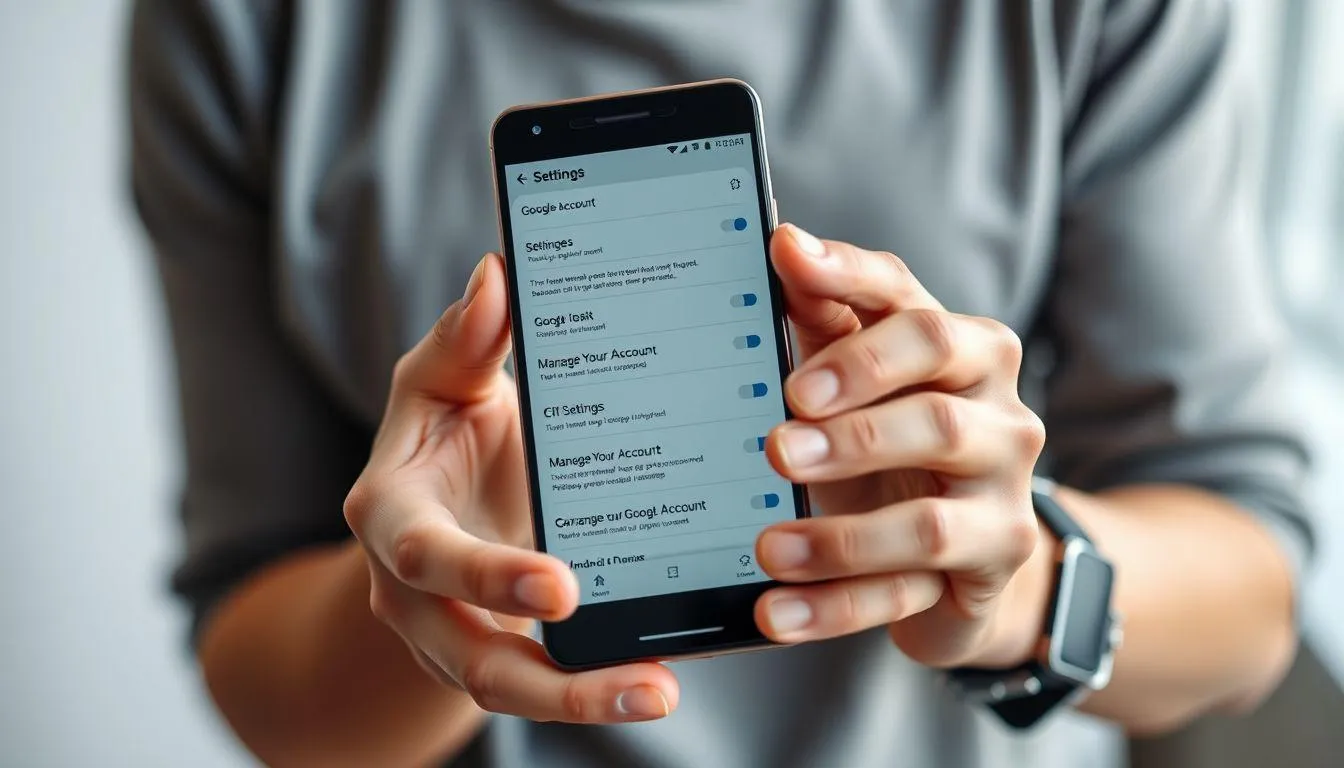
- Buka aplikasi "Pengaturan" atau "Settings" di perangkat Android
- Cari dan ketuk menu "Google" dalam daftar pengaturan sistem
- Pilih opsi "Kelola Akun Google Anda" atau "Manage Your Google Account"
- Navigasi ke tab "Keamanan" atau "Security" di halaman akun
- Gulir ke bawah hingga menemukan bagian "Masuk ke aplikasi lain"
- Ketuk "Pengelola Kata Sandi" atau "Password Manager"
- Gunakan fitur pencarian untuk menemukan entri Facebook
- Ketuk entri Facebook untuk membuka detail informasi akun
- Pilih ikon mata untuk menampilkan kata sandi yang tersembunyi
- Verifikasi identitas melalui sidik jari, PIN, atau pola kunci
- Kata sandi Facebook akan ditampilkan setelah verifikasi berhasil
- Manfaatkan fitur sinkronisasi Google untuk akses multi-perangkat
- Aktifkan notifikasi keamanan untuk pemantauan aktivitas akun
- Periksa pengaturan privasi Google secara berkala
- Gunakan autentikasi dua faktor untuk keamanan ekstra
5. Metode Pencarian Kata Sandi Facebook di Perangkat iOS
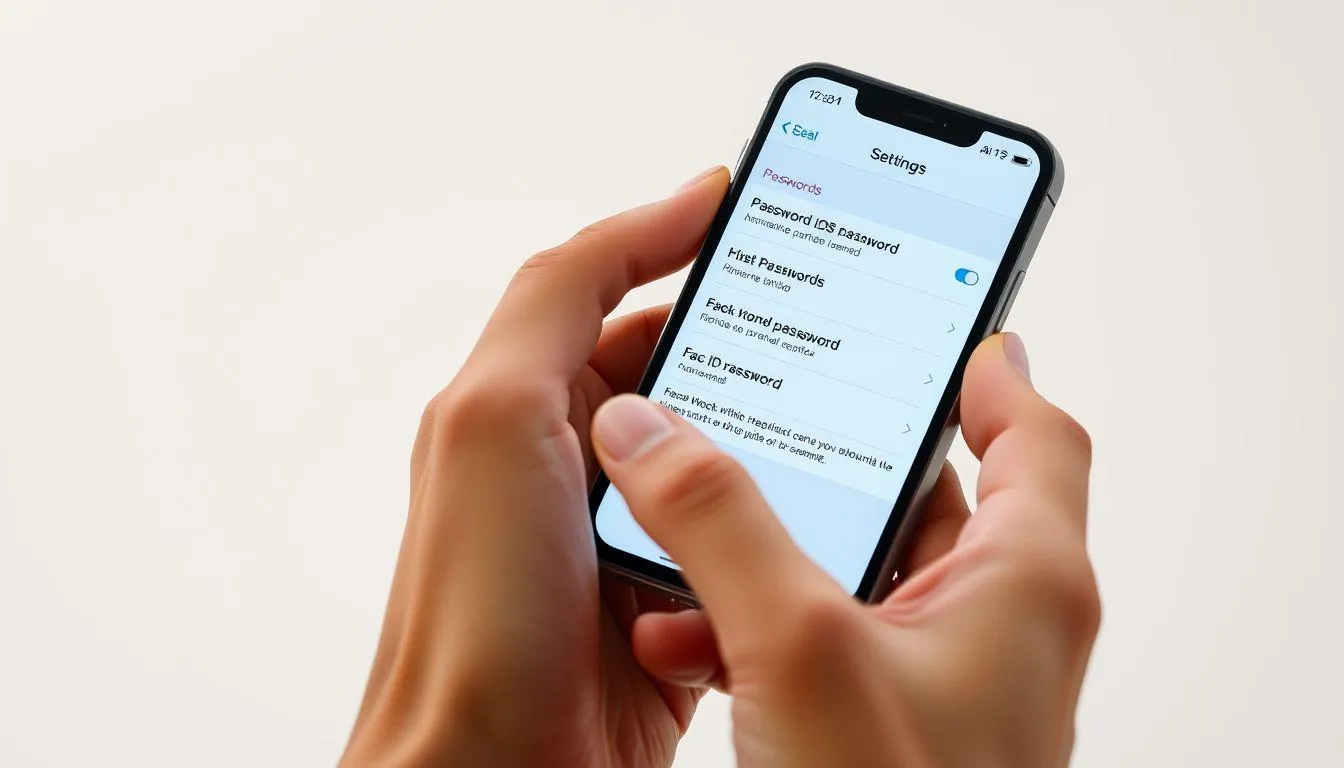
- Buka aplikasi "Pengaturan" atau "Settings" di iPhone atau iPad
- Cari opsi "Kata Sandi" atau "Passwords" dalam menu pengaturan
- Masukkan kode sandi perangkat atau gunakan Face ID/Touch ID
- Cari "Facebook" dalam daftar aplikasi dan situs web tersimpan
- Ketuk entri Facebook untuk melihat informasi login yang tersimpan
- Pilih "Tampilkan Kata Sandi" atau "Show Password" untuk melihat detail
- Konfirmasi akses dengan metode autentikasi biometrik perangkat
- Kata sandi Facebook akan ditampilkan dalam format teks yang jelas
- Gunakan fitur "Salin" untuk menyalin kata sandi ke clipboard
- Aktifkan iCloud Keychain untuk sinkronisasi antar perangkat Apple
- Periksa pengaturan keamanan iCloud secara berkala
- Manfaatkan fitur AutoFill untuk kemudahan login otomatis
- Atur kode sandi perangkat yang kuat untuk perlindungan data
- Perbarui sistem iOS secara teratur untuk keamanan optimal
- Hindari menyimpan kata sandi di perangkat yang tidak aman
6. Cara Pemulihan Kata Sandi Facebook Melalui Aplikasi Resmi

- Buka aplikasi Facebook resmi di perangkat mobile
- Ketuk opsi "Lupa Kata Sandi?" di halaman login utama
- Masukkan alamat email atau nomor telepon yang terdaftar
- Pilih metode penerimaan kode verifikasi melalui email atau SMS
- Periksa kotak masuk email atau pesan teks untuk kode verifikasi
- Masukkan kode verifikasi yang diterima ke dalam kolom yang tersedia
- Ikuti instruksi untuk membuat kata sandi baru yang kuat
- Konfirmasi kata sandi baru dengan mengetiknya kembali
- Simpan kata sandi baru di tempat yang aman dan mudah diakses
- Login menggunakan kata sandi baru untuk memastikan berhasil
- Aktifkan notifikasi keamanan untuk memantau aktivitas akun
- Periksa pengaturan keamanan dan privasi setelah pemulihan
- Ubah kata sandi secara berkala untuk menjaga keamanan akun
- Gunakan kombinasi huruf, angka, dan simbol untuk kata sandi yang kuat
- Hindari menggunakan informasi pribadi yang mudah ditebak dalam kata sandi
(kpl/thy)



Advertisement
D Academy 8
-
Kompetisi Dangdut Nassar Mengira Bhita dan Syafiq Dangdut Academy 8 Pacaran