Liputan6.com
 Kapanlagi.com
 Bola.net
 Bola.com
 Merdeka.com
 Fimela.com
 Brilio.net


Solusi Lengkap Cara Mengganti Nama Kontak WA yang Tidak Bisa Diganti
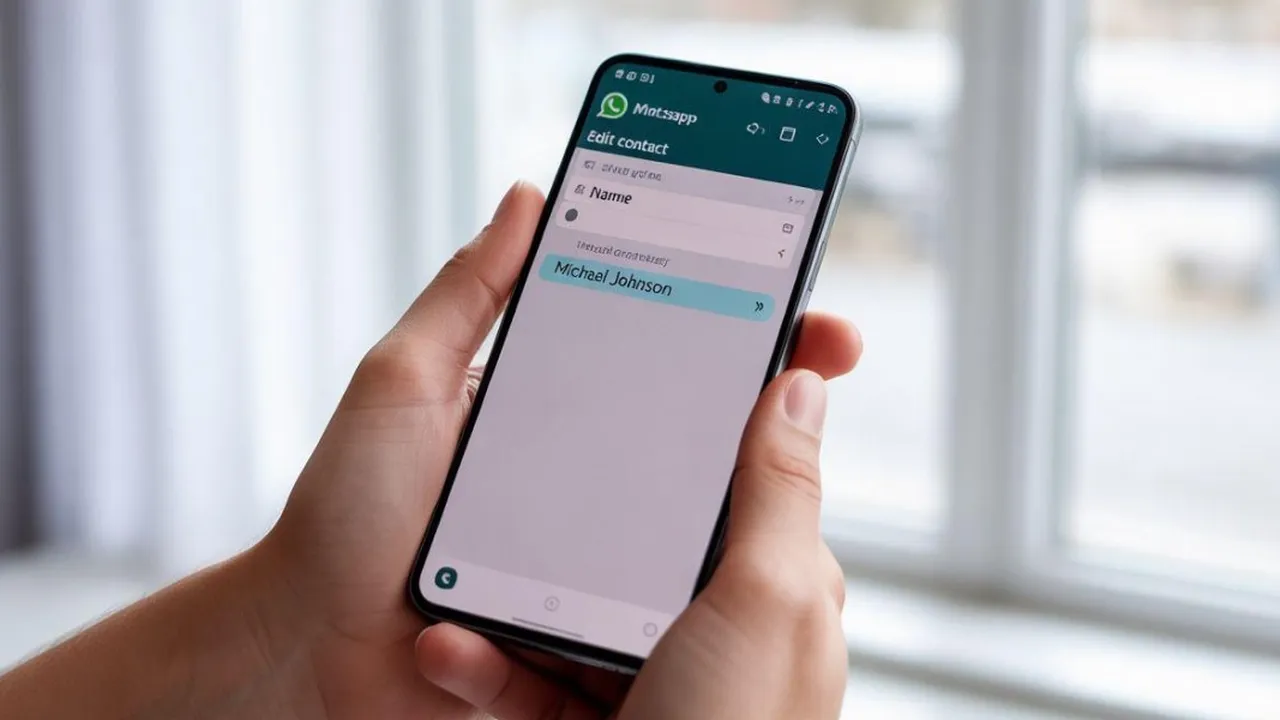
cara mengganti nama kontak wa yang tidak bisa diganti
Kapanlagi.com - Mengubah nama kontak di WhatsApp seharusnya menjadi hal yang sederhana, namun tidak jarang pengguna mengalami kendala ketika ingin mengganti nama tertentu. Masalah ini bisa sangat mengganggu, terutama ketika nama kontak tidak sesuai dengan identitas sebenarnya atau sudah tidak relevan lagi. Berbagai faktor dapat menyebabkan nama kontak menjadi sulit diubah, mulai dari pengaturan sistem hingga masalah sinkronisasi data.
Permasalahan nama kontak yang tidak dapat diganti sering kali membuat frustrasi karena tampaknya tidak ada solusi yang jelas. Beberapa pengguna bahkan sudah mencoba berbagai cara namun tetap tidak berhasil. Artikel ini akan membahas secara mendalam berbagai penyebab dan solusi efektif untuk mengatasi masalah tersebut.
Advertisement
1. Penyebab Utama Nama Kontak WhatsApp Tidak Dapat Diubah

Status "read-only" atau baca saja merupakan penyebab paling umum mengapa nama kontak WhatsApp tidak dapat dimodifikasi. Kondisi ini terjadi ketika sistem menganggap kontak tersebut sebagai data yang dilindungi dan tidak boleh diubah oleh pengguna. Pengaturan kontak yang telah dimodifikasi sebelumnya, kesalahan saat proses import data, atau aplikasi phonebook yang belum diperbarui dapat memicu status ini.
Sinkronisasi dengan akun Google yang tidak tepat juga menjadi faktor penyebab signifikan. Ketika perangkat tersinkronisasi dengan akun Google milik orang lain, data kontak dapat berubah secara otomatis dan menjadi sulit dikendalikan. Hal ini sering terjadi ketika seseorang meminjamkan perangkat dan akun Google orang lain login ke sistem.
Konflik data kontak yang tersimpan di berbagai lokasi seperti SIM card, memori perangkat, dan cloud storage dapat menciptakan duplikasi yang membingungkan sistem. Perbedaan sistem operasi antara perangkat lama dan baru juga dapat menyebabkan masalah kompatibilitas data kontak.
Aplikasi WhatsApp yang tidak memiliki izin akses penuh ke kontak perangkat akan mengalami keterbatasan dalam melakukan perubahan. Begitu pula dengan aplikasi phonebook yang sudah usang atau mengalami bug dapat menghambat proses editing nama kontak.
2. Metode Menghapus dan Menambah Kontak Baru

Langkah pertama yang paling efektif adalah menghapus kontak bermasalah secara menyeluruh kemudian membuat ulang dengan nama yang diinginkan. Buka aplikasi kontak atau telepon di perangkat, cari kontak yang ingin diubah, lalu akses menu pengaturan dengan menekan ikon titik tiga. Pilih opsi hapus kontak dan pastikan semua data terkait nomor tersebut terhapus sempurna.
Setelah penghapusan berhasil, buka aplikasi WhatsApp dan pastikan nama kontak sudah tidak muncul lagi. Chat dengan nomor tersebut seharusnya hanya menampilkan angka tanpa nama. Ketuk nomor tersebut untuk masuk ke halaman profil, kemudian pilih menu titik tiga dan pilih "Tambah ke Kontak".
Sistem akan mengarahkan ke aplikasi kontak untuk membuat entri baru. Pilih "Buat kontak baru" dan masukkan nama yang diinginkan beserta informasi lainnya. Pastikan menyimpan kontak ke lokasi yang tepat, sebaiknya ke akun Google pribadi untuk memudahkan sinkronisasi.
Metode ini sangat efektif karena menghilangkan semua data lama yang mungkin rusak atau bermasalah. Dengan membuat kontak baru dari awal, sistem akan mengenali data tersebut sebagai entri segar tanpa konflik dengan data sebelumnya.
3. Memperbarui Aplikasi Phonebook dan WhatsApp
Aplikasi phonebook yang tidak diperbarui sering menjadi sumber masalah dalam pengelolaan kontak. Buka Google Play Store dan cari aplikasi "Google Contacts" atau aplikasi kontak default yang digunakan perangkat. Periksa apakah tersedia pembaruan dan lakukan instalasi jika diperlukan.
Aplikasi WhatsApp yang versi lama juga dapat menyebabkan masalah kompatibilitas dengan sistem kontak terbaru. Pastikan menggunakan versi WhatsApp terkini dengan mengecek pembaruan di Play Store. Versi terbaru biasanya memiliki perbaikan bug dan peningkatan kompatibilitas yang dapat mengatasi masalah nama kontak.
Setelah kedua aplikasi diperbarui, restart perangkat untuk memastikan semua perubahan diterapkan dengan benar. Proses restart akan menyegarkan sistem dan memungkinkan aplikasi bekerja dengan konfigurasi terbaru.
Pembaruan aplikasi tidak hanya memperbaiki bug tetapi juga meningkatkan keamanan dan performa. Fitur-fitur baru yang ditambahkan dalam versi terbaru mungkin dapat membantu mengatasi masalah yang sebelumnya tidak dapat diselesaikan.
4. Mengatur Izin Akses Kontak WhatsApp

WhatsApp memerlukan izin akses penuh ke kontak perangkat untuk dapat melakukan perubahan nama. Buka pengaturan perangkat dan cari menu "Aplikasi" atau "Application Manager". Temukan WhatsApp dalam daftar aplikasi yang terinstal dan ketuk untuk membuka detail aplikasi.
Pilih menu "Izin" atau "Permissions" untuk melihat semua akses yang diberikan kepada WhatsApp. Pastikan izin "Kontak" dalam status aktif atau diizinkan. Jika belum aktif, ketuk untuk mengaktifkannya dan berikan akses penuh.
Selain izin kontak, pastikan juga izin lain seperti penyimpanan dan telepon dalam kondisi aktif. Izin-izin ini saling berkaitan dalam proses pengelolaan data kontak dan komunikasi melalui WhatsApp.
Setelah mengatur izin, tutup aplikasi WhatsApp sepenuhnya dan buka kembali. Sistem akan menerapkan pengaturan izin baru dan memungkinkan WhatsApp mengakses data kontak dengan lebih leluasa untuk melakukan perubahan yang diperlukan.
5. Membersihkan Cache dan Data Aplikasi

Cache yang menumpuk dapat menyebabkan konflik data dan menghambat proses perubahan nama kontak. Masuk ke pengaturan perangkat, pilih menu aplikasi, dan temukan WhatsApp. Ketuk aplikasi tersebut untuk membuka halaman detail dan pilih menu "Penyimpanan" atau "Storage".
Pilih opsi "Hapus Cache" terlebih dahulu untuk membersihkan file sementara yang mungkin rusak. Cache yang bersih akan memungkinkan aplikasi bekerja dengan data terbaru tanpa terganggu file lama yang bermasalah.
Jika membersihkan cache tidak menyelesaikan masalah, pertimbangkan untuk menghapus data aplikasi. Namun perlu diingat bahwa menghapus data akan mengembalikan aplikasi ke kondisi awal dan memerlukan proses setup ulang termasuk verifikasi nomor telepon.
Sebelum menghapus data, pastikan sudah membuat backup chat penting ke Google Drive atau penyimpanan cloud lainnya. Backup ini akan memungkinkan pemulihan riwayat chat setelah proses setup ulang selesai dilakukan.
6. Menyegarkan Daftar Kontak WhatsApp

Fitur refresh atau segarkan kontak dapat membantu sinkronisasi ulang antara data kontak perangkat dengan WhatsApp. Buka aplikasi WhatsApp dan pilih tab "Chat", kemudian ketuk ikon chat baru yang biasanya berbentuk pesan atau pensil.
Di halaman kontak baru, cari ikon titik tiga di pojok kanan atas layar. Ketuk ikon tersebut untuk membuka menu dropdown dan pilih opsi "Segarkan" atau "Refresh". Proses ini akan memaksa WhatsApp membaca ulang semua data kontak dari sistem perangkat.
Tunggu beberapa saat hingga proses sinkronisasi selesai. Sistem akan memperbarui daftar kontak dengan data terbaru dari aplikasi kontak perangkat. Perubahan nama yang sudah dilakukan di aplikasi kontak seharusnya akan muncul di WhatsApp setelah proses ini.
Jika satu kali refresh tidak berhasil, ulangi proses beberapa kali dengan jeda waktu. Terkadang sistem memerlukan beberapa kali sinkronisasi untuk mengenali perubahan data yang baru dilakukan.
7. Mengatasi Masalah Sinkronisasi Akun Google

Konflik akun Google dapat menyebabkan nama kontak berubah sendiri atau tidak dapat dimodifikasi. Periksa pengaturan akun Google di perangkat dengan masuk ke menu "Akun" dalam pengaturan sistem. Pastikan hanya akun Google pribadi yang aktif dan hapus akun lain yang tidak diperlukan.
Untuk menghapus akun Google yang tidak diinginkan, ketuk akun tersebut dan pilih opsi "Hapus Akun". Konfirmasi penghapusan dan pastikan data dari akun tersebut tidak lagi tersinkronisasi dengan perangkat.
Setelah membersihkan akun yang tidak diperlukan, atur sinkronisasi kontak hanya dengan akun Google pribadi. Masuk ke pengaturan akun Google yang tersisa dan pastikan sinkronisasi kontak dalam status aktif.
Lakukan sinkronisasi manual dengan menarik layar ke bawah di halaman pengaturan akun atau ketuk opsi "Sinkronkan Sekarang". Proses ini akan memastikan data kontak tersimpan dengan benar di akun Google pribadi dan tidak tercampur dengan data dari akun lain.
Masalah nama kontak WhatsApp yang tidak dapat diganti memang mengganggu, namun dengan menerapkan metode-metode yang telah dijelaskan secara sistematis, sebagian besar kasus dapat teratasi. Mulai dari metode sederhana seperti refresh kontak hingga langkah lebih kompleks seperti menghapus dan membuat ulang kontak. Kunci utama adalah kesabaran dan konsistensi dalam menerapkan setiap langkah. Jika satu metode tidak berhasil, jangan ragu untuk mencoba metode lainnya karena setiap perangkat dan kondisi sistem dapat berbeda. Pemeliharaan rutin aplikasi dan pengaturan izin yang tepat akan membantu mencegah masalah serupa di masa mendatang.
Yuk cari tahu cara menarik lainnya sekarang di KapanLagi.com. Kalau bukan sekarang, KapanLagi?




(kpl/sjn)



Advertisement
D Academy 8
-
Fashion Selebriti Jirayut Kenakan Jersey Setengah Merah Biru di Final FIFA ASEAN Cup

-
Event Dangdut Potret Tasya Allesia Hibur Para Penonton di Kediri

-
Dangdut Academy Harsiwi Achmad Tegaskan Couple Muncul Alami di Dangdut Academy 8