Liputan6.com
 Kapanlagi.com
 Bola.net
 Bola.com
 Merdeka.com
 Fimela.com
 Brilio.net


Cara Buat GIF WhatsApp dengan Mudah dan Cepat
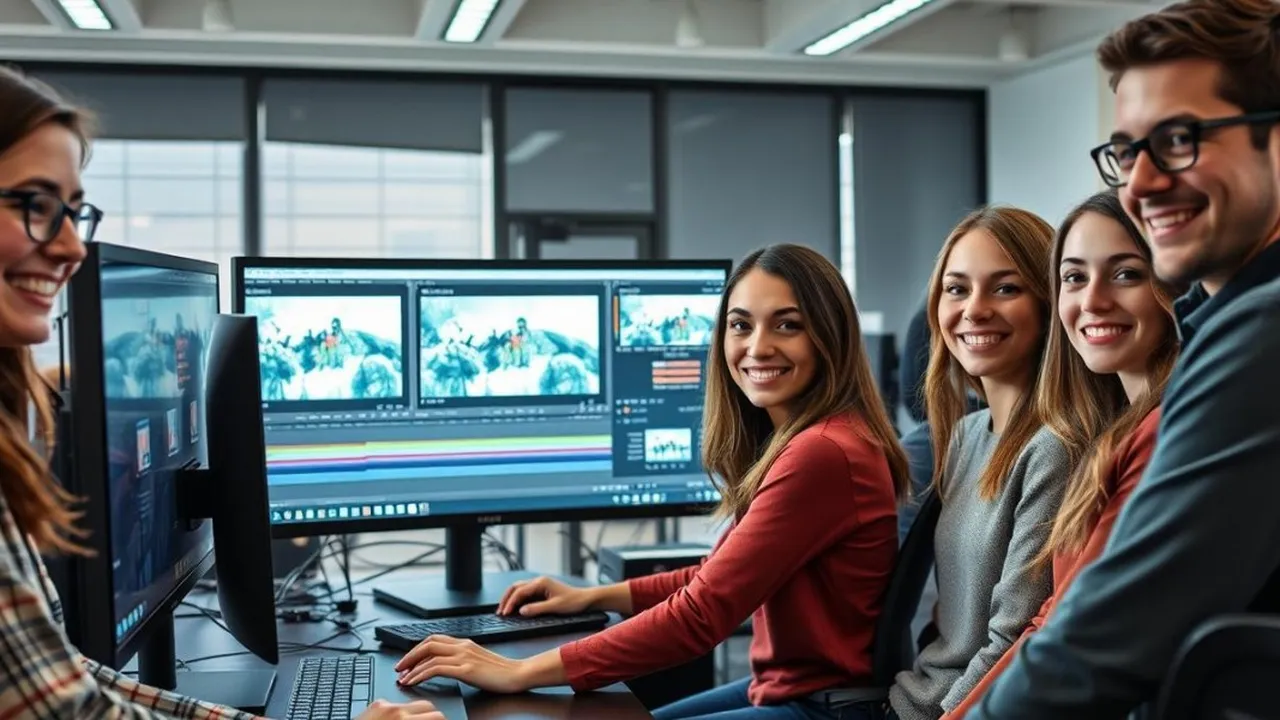
cara buat gif whatsapp (Image by AI)
GIF (Graphics Interchange Format) adalah format gambar digital yang mampu menampilkan animasi singkat tanpa suara. Berkat ukurannya yang kecil dan kemampuannya menampilkan gerakan, GIF menjadi salah satu format visual paling populer di internet. Lantas, bagaimana cara membuat GIF WhatsApp?
Advertisement
1. Pengertian GIF
GIF atau Graphics Interchange Format adalah format gambar digital yang dapat menampilkan animasi singkat tanpa suara. GIF terdiri dari beberapa gambar yang diputar secara berurutan sehingga menciptakan efek animasi bergerak. Format ini populer digunakan di internet karena ukuran filenya yang kecil namun tetap dapat menampilkan gambar bergerak.
Beberapa karakteristik utama GIF antara lain:
- Mendukung animasi tanpa suara
- Ukuran file relatif kecil
- Maksimal 256 warna
- Mendukung transparansi
- Dapat diputar berulang (looping)
GIF pertama kali diperkenalkan pada tahun 1987 oleh CompuServe. Meski sudah berusia lebih dari 30 tahun, format ini masih populer digunakan hingga saat ini terutama untuk meme, reaksi, dan ekspresi di media sosial termasuk WhatsApp.
2. Manfaat Menggunakan GIF di WhatsApp
Menggunakan GIF dalam percakapan WhatsApp memiliki beberapa manfaat, antara lain:
- Membuat percakapan lebih hidup dan ekspresif
- Menyampaikan emosi atau reaksi dengan lebih jelas
- Menambah unsur humor dalam obrolan
- Memperkuat pesan yang ingin disampaikan
- Membuat obrolan lebih menarik dan tidak monoton
- Menghemat waktu dibanding mengetik pesan panjang
- Menghindari kesalahpahaman dalam komunikasi
Dengan GIF, Anda dapat mengekspresikan diri dengan lebih baik dalam percakapan WhatsApp. GIF mampu menyampaikan emosi, reaksi, atau situasi tertentu dengan lebih jelas dibanding teks biasa atau emoji.
3. Cara Membuat GIF dari Video di WhatsApp
Berikut langkah-langkah membuat GIF dari video di WhatsApp:
- Buka aplikasi WhatsApp dan pilih chat tujuan
- Ketuk ikon klip (attachment) di bagian bawah
- Pilih "Galeri" dan cari video yang ingin dijadikan GIF
- Pilih bagian video yang ingin dijadikan GIF (maksimal 6 detik)
- Ketuk ikon kamera di pojok kanan atas
- Pilih opsi "GIF" yang muncul
- Edit GIF jika diperlukan (tambahkan teks, emoji, dll)
- Ketuk tombol kirim untuk mengirim GIF
Pastikan memilih bagian video yang paling menarik untuk dijadikan GIF. Durasi ideal GIF adalah 3-6 detik agar tidak terlalu panjang. Anda juga bisa menambahkan teks atau emoji untuk membuat GIF lebih menarik.
4. Cara Membuat GIF dari Foto di WhatsApp
Untuk membuat GIF dari foto di WhatsApp, ikuti langkah berikut:
- Buka aplikasi WhatsApp
- Pilih chat tujuan pengiriman GIF
- Ketuk ikon klip (attachment)
- Pilih "Galeri"
- Pilih beberapa foto yang ingin dijadikan GIF (minimal 3 foto)
- Ketuk ikon tiga titik di pojok kanan atas
- Pilih opsi "Buat GIF"
- Atur durasi dan urutan foto sesuai keinginan
- Tambahkan teks atau emoji jika diperlukan
- Ketuk tombol kirim untuk mengirim GIF
Pilih foto-foto yang memiliki tema serupa agar GIF yang dihasilkan lebih menarik. Anda bisa mengatur durasi tampilan tiap foto dan menambahkan efek transisi agar GIF terlihat lebih halus.
5. Cara Membuat GIF Menggunakan Keyboard Google
Selain menggunakan video atau foto, Anda juga bisa membuat GIF menggunakan keyboard Google (Gboard). Caranya:
- Pastikan Gboard sudah terpasang dan diatur sebagai keyboard default
- Buka chat WhatsApp
- Ketuk kolom chat untuk memunculkan keyboard
- Ketuk ikon emoji di keyboard
- Pilih tab "GIF" di bagian bawah
- Ketuk tombol "Buat GIF" di pojok kiri atas
- Rekam video singkat atau pilih foto dari galeri
- Edit GIF sesuai keinginan
- Ketuk "Selesai" untuk menyimpan GIF
- GIF akan muncul di kolom chat, ketuk untuk mengirim
Metode ini memungkinkan Anda membuat GIF secara instan tanpa keluar dari aplikasi WhatsApp. Anda bisa merekam ekspresi wajah atau objek di sekitar untuk dijadikan GIF menarik.
6. Cara Mengirim GIF di WhatsApp
Setelah membuat GIF, berikut cara mengirimkannya di WhatsApp:
- Buka chat tujuan pengiriman GIF
- Ketuk ikon emoji di sebelah kolom chat
- Pilih tab "GIF" di bagian bawah
- Cari GIF yang ingin dikirim
- Ketuk GIF untuk melihat pratinjau
- Ketuk lagi untuk mengirim GIF
Anda juga bisa mencari GIF berdasarkan kata kunci tertentu menggunakan kolom pencarian. WhatsApp menyediakan berbagai pilihan GIF populer yang bisa langsung digunakan.
7. Tips Membuat GIF yang Menarik
Agar GIF yang Anda buat lebih menarik, perhatikan tips berikut:
- Pilih momen atau adegan yang paling menarik dari video
- Batasi durasi GIF antara 3-6 detik
- Gunakan transisi halus antar frame
- Tambahkan teks atau caption yang relevan
- Manfaatkan fitur edit seperti crop, filter, dll
- Sesuaikan tema GIF dengan konteks percakapan
- Hindari GIF dengan gerakan yang terlalu cepat
- Pastikan objek utama terlihat jelas
GIF yang baik harus mampu menyampaikan pesan atau emosi dengan jelas dalam waktu singkat. Kreatifitas dalam memilih dan mengedit konten sangat penting untuk menghasilkan GIF yang menarik.
8. Perbedaan GIF dan Stiker WhatsApp
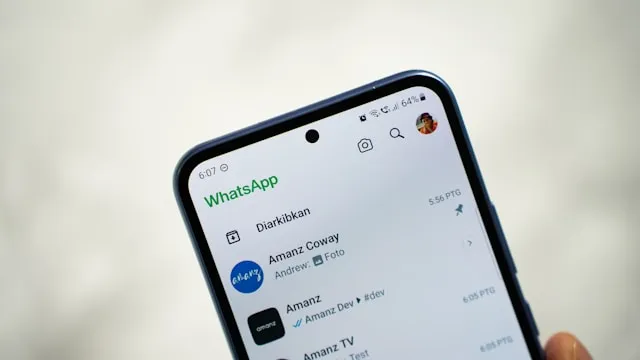
Meski sama-sama bisa digunakan untuk mengekspresikan diri, GIF dan stiker WhatsApp memiliki beberapa perbedaan:
Aspek GIF Stiker Format Gambar bergerak Gambar statis Durasi Beberapa detik Tidak ada durasi Ukuran file Lebih besar Lebih kecil Kustomisasi Lebih fleksibel Terbatas Sumber Bisa dibuat sendiri Umumnya dari paket stiker
Pilih antara GIF atau stiker sesuai kebutuhan dan konteks percakapan. GIF lebih cocok untuk menampilkan gerakan atau ekspresi, sementara stiker lebih simpel dan cepat digunakan.
9. FAQ Seputar GIF WhatsApp

1. Apakah GIF WhatsApp bisa menyertakan suara?
Tidak, GIF WhatsApp hanya berupa gambar bergerak tanpa suara. Jika ingin menyertakan suara, gunakan fitur video pendek.
2. Berapa ukuran maksimal GIF yang bisa dikirim di WhatsApp?
WhatsApp membatasi ukuran GIF maksimal 16MB. Namun sebaiknya gunakan GIF dengan ukuran lebih kecil agar lebih cepat terkirim.
3. Apakah GIF WhatsApp bisa disimpan?
Ya, Anda bisa menyimpan GIF dari WhatsApp ke galeri ponsel dengan cara menekan lama GIF tersebut lalu pilih opsi "Simpan".
4. Bagaimana cara menghapus GIF dari keyboard WhatsApp?
Untuk menghapus GIF dari keyboard, tekan lama GIF tersebut lalu pilih opsi "Hapus dari Favorit" atau "Hapus dari Riwayat".
5. Apakah semua tipe ponsel bisa membuat GIF di WhatsApp?
Fitur pembuatan GIF tersedia di sebagian besar ponsel Android dan iOS terbaru. Pastikan WhatsApp Anda sudah diperbarui ke versi terkini.
10. Kesimpulan
Membuat GIF di WhatsApp sangatlah mudah dan bisa dilakukan langsung dari aplikasi tanpa perlu tools tambahan. Anda bisa membuat GIF dari video, foto, atau menggunakan keyboard Google. GIF mampu membuat percakapan menjadi lebih hidup dan ekspresif.
Manfaatkan tips yang telah dibahas untuk menghasilkan GIF yang menarik. Jangan lupa untuk selalu memperhatikan konteks percakapan saat menggunakan GIF agar komunikasi tetap efektif. Dengan sedikit kreativitas, Anda bisa membuat chat WhatsApp jadi lebih seru menggunakan GIF buatan sendiri!
Temukan berbagai panduan cara bermanfaat lainnya di kapanlagi.com. Kalau bukan sekarang, KapanLagi?




(kpl/psp)



Advertisement
D Academy 8
-
Anak Selebritis Indonesia Potret Soimah Gendong Arjuna, Anak Putri Isnari Bikin Gemas di Dangdut Academy 8

-
Dangdut Academy Dangdut Academy 8 Top 21 Dimulai, Simak Beberapa Aturan Baru