Liputan6.com
 Kapanlagi.com
 Bola.net
 Bola.com
 Merdeka.com
 Fimela.com
 Brilio.net


Cara Cek IMEI iPhone Paling Mudah, Lengkap dengan Panduan Verifikasi Legalitas Perangkat
cara cek imei iphone (h)
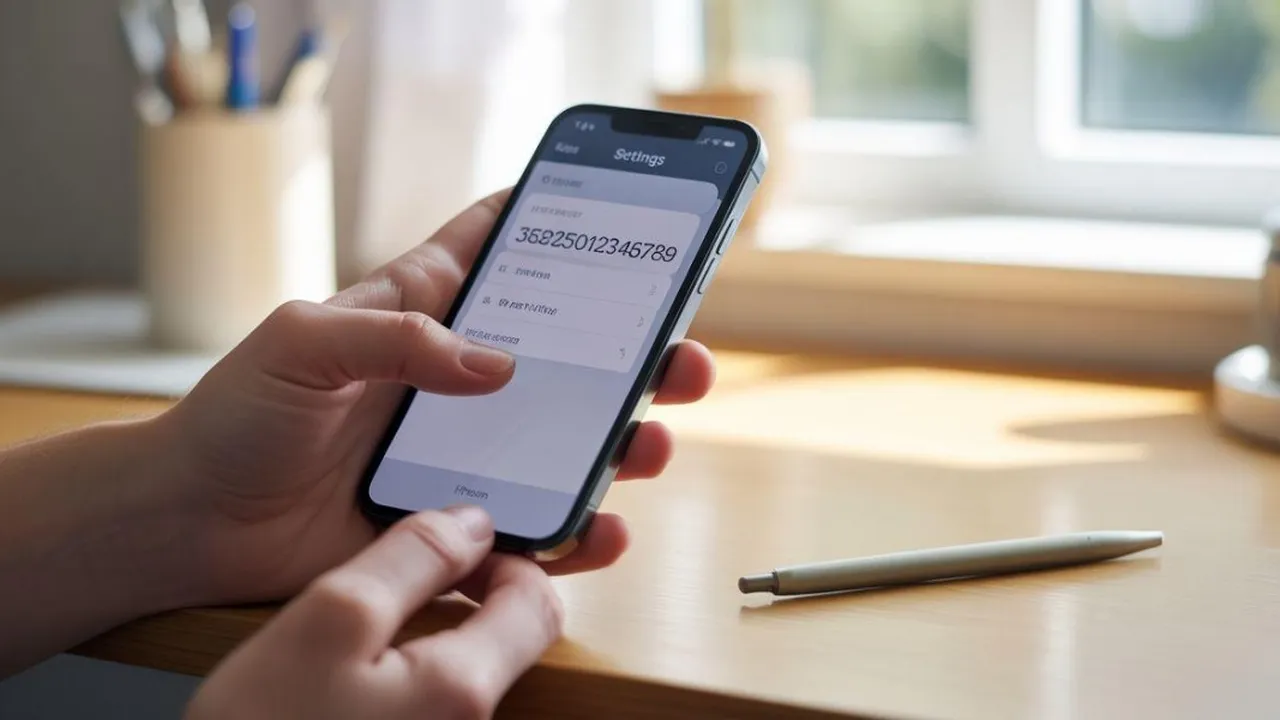
Kapanlagi.com - Cara cek IMEI iPhone dapat dilakukan dengan sangat mudah melalui menu Settings, kode dial *#06#, aplikasi Finder di komputer, hingga situs resmi pemerintah. IMEI (International Mobile Equipment Identity) adalah pengidentifikasi unik 15 digit yang ditetapkan untuk setiap perangkat seluler dan berfungsi sebagai identitas resmi iPhone Anda.
Mengetahui cara cek IMEI iPhone sangat krusial, terutama sebelum membeli perangkat bekas atau unit eks-internasional. iPhone dengan IMEI yang tidak terdaftar di database Kemenperin akan diblokir dan tidak dapat mengakses jaringan seluler lokal.
Dilansir dari Apple Support, ada beberapa tempat yang mungkin menunjukkan nomor seri, EID, atau IMEI/MEID perangkat. Nomor seri, EID, dan IMEI/MEID dapat ditemukan pada barcode di kemasan asli, sehingga pengguna memiliki beberapa alternatif untuk menemukan informasi ini kapan saja.
Advertisement
1. 1. Cara Cek IMEI iPhone Langsung di Perangkat
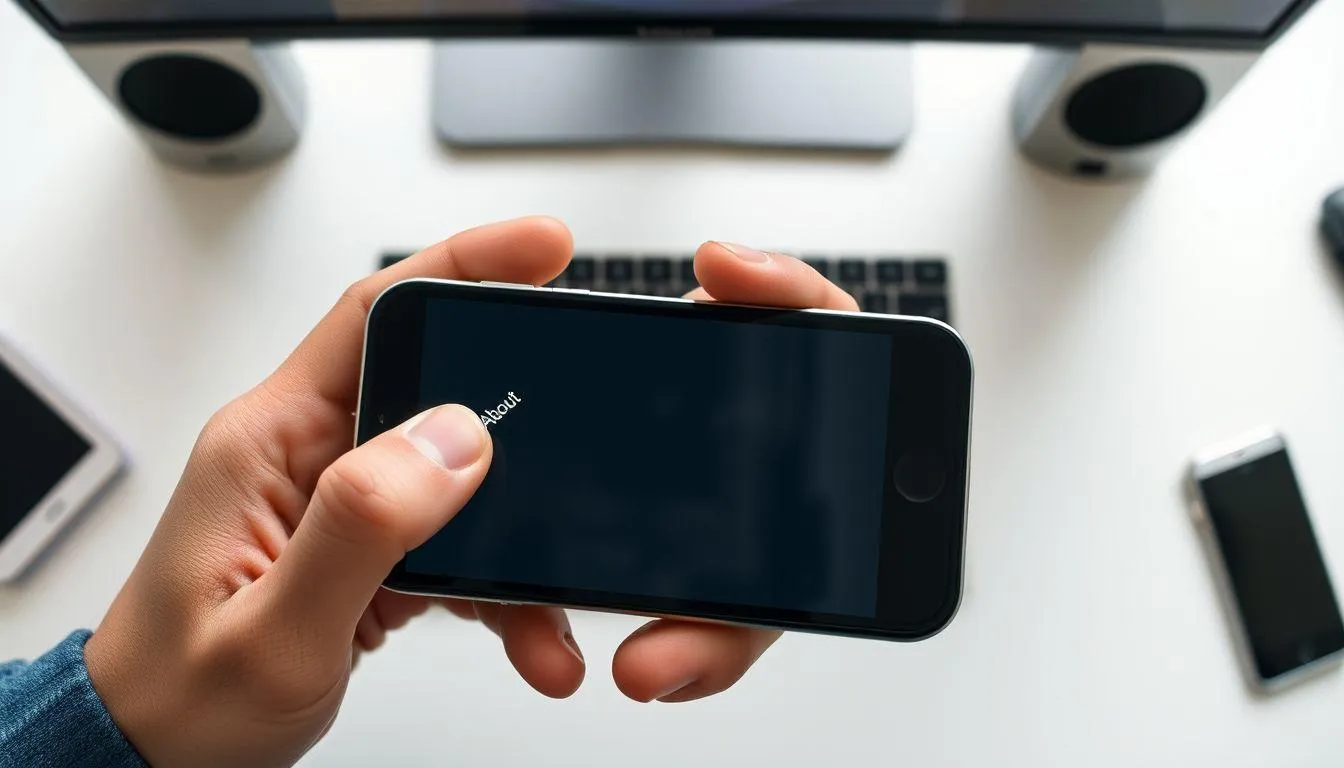
 Metode paling praktis untuk mengetahui nomor IMEI adalah langsung dari iPhone itu sendiri. Anda tidak memerlukan aplikasi tambahan ataupun koneksi internet untuk melakukan cara cek IMEI iPhone melalui perangkat. Metode ini bekerja pada semua jenis perangkat, baik Android maupun iPhone, tanpa memerlukan koneksi internet.
Buka Menu Pengaturan (Settings): Ketuk ikon Settings di layar utama iPhone, lalu pilih General dan ketuk About. Gulir ke bawah hingga menemukan baris IMEI yang menampilkan 15 digit angka unik perangkat Anda. Tap ikon Settings atau Pengaturan yang berbentuk gear pada home screen iPhone Anda, prosesnya hanya membutuhkan beberapa detik saja.
Gunakan Kode Dial *#06#: Buka aplikasi Phone (Telepon), lalu ketik *#06# pada keypad. Buka aplikasi panggilan atau dialer pada perangkat, kemudian ketik *#06# dan tekan tombol panggil. Dalam hitungan detik, layar akan menampilkan nomor IMEI lengkap beserta barcode yang dapat disimpan atau difoto untuk referensi.
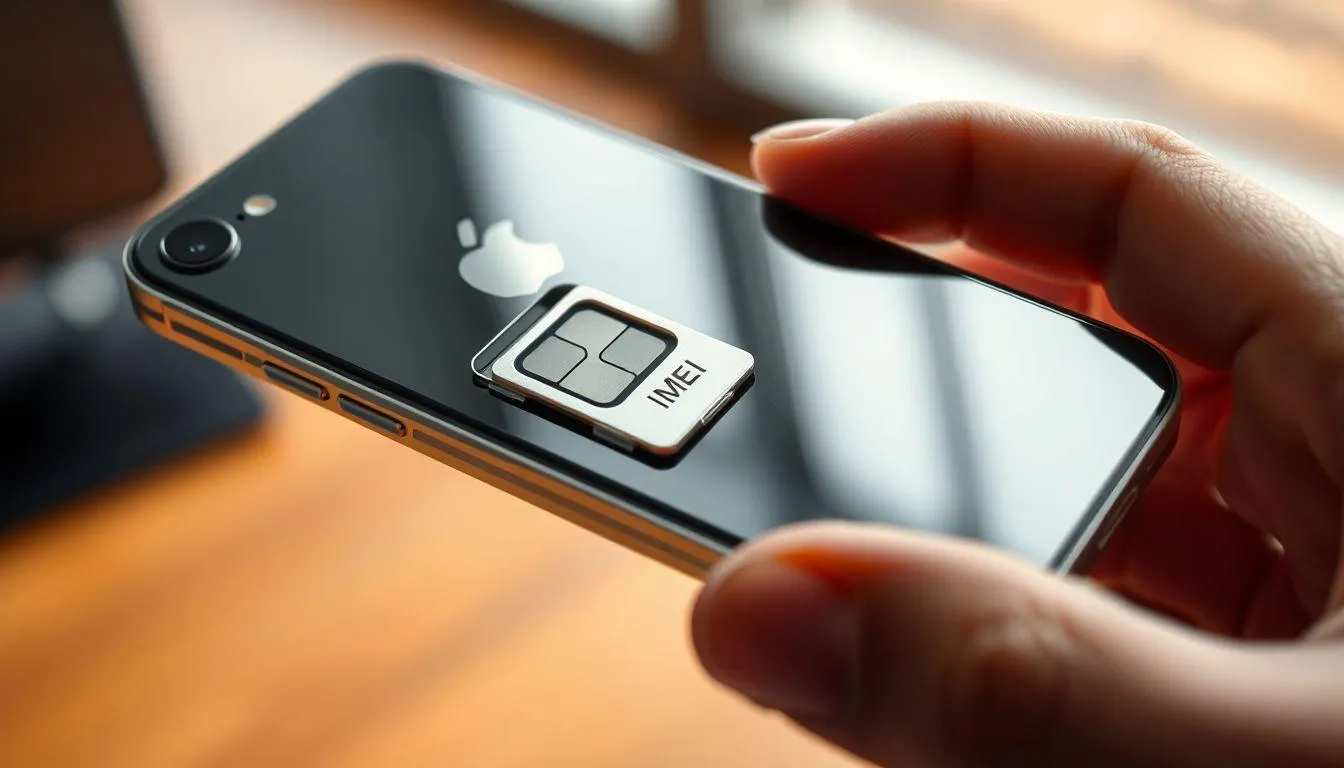
Periksa Baki SIM (SIM Tray): Pada model iPhone 6s hingga iPhone 13 series, nomor IMEI terukir langsung di bagian baki SIM. Keluarkan baki SIM menggunakan pin ejector dan periksa ukiran angka di permukaannya. Perlu dicatat bahwa iPhone 14 dan model yang lebih baru tidak memiliki ukiran IMEI/MEID di baki SIM, sehingga metode ini hanya berlaku untuk model sebelumnya.
Cek di Kemasan Asli (Dus iPhone): Jika Anda masih menyimpan kotak iPhone, periksa bagian belakang atau samping kemasan untuk menemukan stiker yang berisi informasi IMEI. Pastikan nomor ini cocok dengan yang ditampilkan di perangkat, karena ketidakcocokan bisa menjadi tanda perangkat bermasalah.
Lihat Saat Layar Aktivasi (Hello Screen): Jika iPhone belum diaktivasi atau baru di-reset, Anda bisa menemukan IMEI dari layar Hello. Ketuk tombol Info (ikon "i") di sudut kanan bawah layar, dan informasi IMEI akan ditampilkan tanpa perlu login ke perangkat.
Mengacu pada laman Wikipedia, IMEI biasanya dapat ditampilkan di layar pada sebagian besar ponsel dengan memasukkan kode *#06# pada dialpad. Jaringan GSM menggunakan nomor IMEI untuk mengidentifikasi perangkat yang valid dan dapat memblokir ponsel curian agar tidak mengakses jaringan.
Baca juga: Cara Melihat IMEI HP untuk Semua Jenis Smartphone
2. 2. Cara Cek IMEI iPhone Lewat Komputer dan Akun Apple
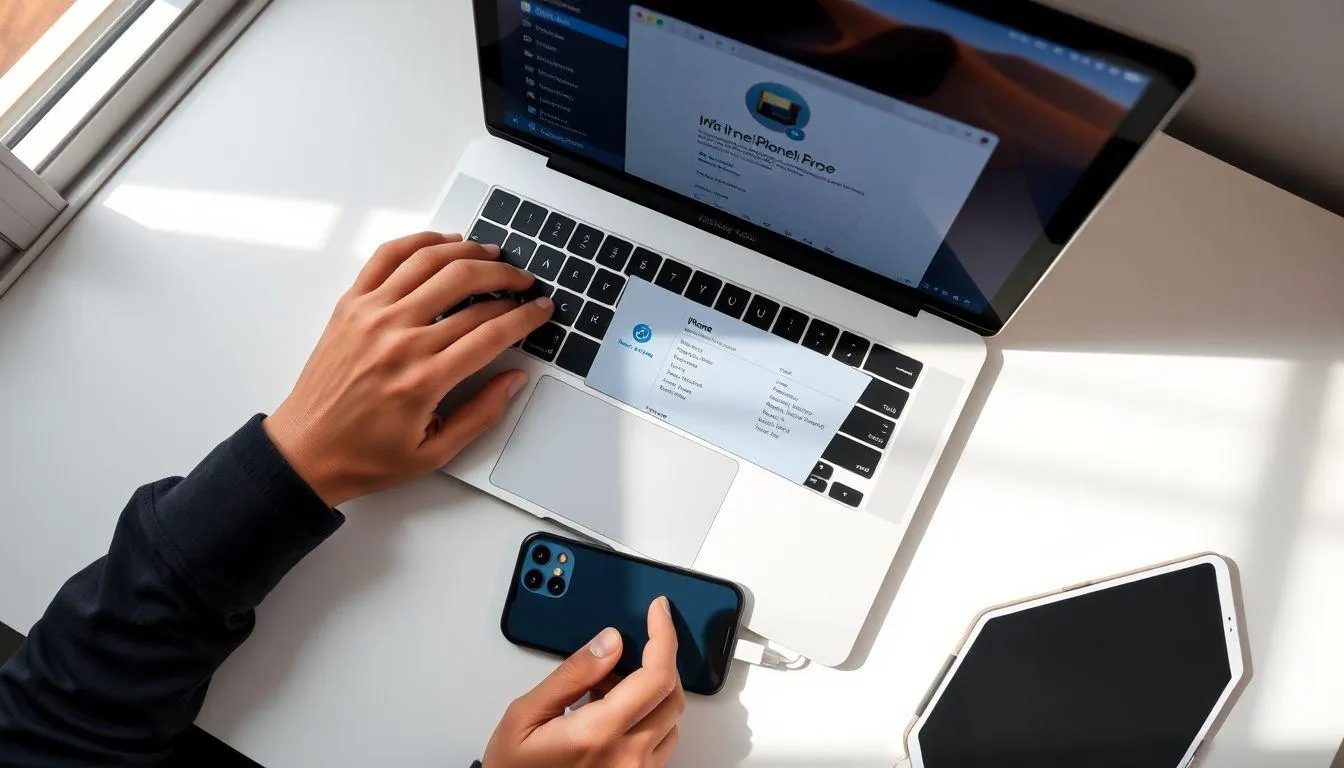
Selain mengecek langsung dari perangkat, Anda juga bisa menemukan nomor IMEI melalui komputer atau akun Apple. Metode ini sangat berguna jika iPhone sedang mati, tidak bisa diakses, atau bahkan sedang hilang. Bagi Anda yang pernah menghubungkan iPhone ke komputer, berikut cara cek IMEI iPhone melalui jalur alternatif ini.
Gunakan Finder di Mac: Anda dapat menemukan nomor seri perangkat di Finder. Hubungkan perangkat ke komputer, lalu di Mac dengan macOS Catalina 10.15 atau versi lebih baru, buka Finder. Pilih perangkat iPhone Anda, kemudian untuk iPhone, klik Phone Number di bawah nama perangkat atau model perangkat untuk menemukan EID, IMEI/MEID, dan ICCID.
Gunakan iTunes atau Apple Devices di PC: Jika Anda menggunakan PC, gunakan versi terbaru app Apple Devices atau iTunes. Hubungkan iPhone ke komputer melalui kabel Lightning atau USB-C, lalu buka aplikasi tersebut. Temukan perangkat dan klik informasi model untuk menampilkan nomor IMEI beserta detail lain seperti nomor seri dan ICCID.
Cek Melalui Akun Apple (account.apple.com): Buka situs account.apple.com di browser web mana pun, lalu masuk menggunakan Apple ID yang terhubung dengan iPhone Anda. Pilih bagian Perangkat (Devices), kemudian klik nama iPhone yang ingin dicek untuk melihat nomor seri, EID, dan IMEI secara lengkap.
Lihat dari Perangkat Apple Lain: Jika Anda memiliki iPad atau iPhone lain yang masuk ke Apple ID yang sama, buka Settings, ketuk nama Anda, lalu gulir ke bawah untuk melihat perangkat yang masuk ke Akun Apple Anda. Ketuk nama perangkat yang ingin dicek untuk melihat informasi IMEI-nya. Metode ini ideal saat iPhone utama tidak ada di tangan.
Cek Lewat Fitur Find My iPhone: Cara ini memungkinkan Anda melihat informasi IMEI dari perangkat lain yang terhubung ke akun yang sama. Buka aplikasi Find My pada iPhone atau iPad yang terhubung dengan akun Apple ID Anda. Pilih tab Devices, ketuk nama iPhone, dan nomor IMEI akan ditampilkan di bagian detail perangkat.
Mengetahui IMEI sangat penting untuk berbagai keperluan, termasuk verifikasi status garansi perangkat. Pakar telekomunikasi Dr. Elena Rostova, dikutip dari Saint Augustine's University menyatakan, "Mengecek IMEI sama seperti mengetahui KTP ponsel Anda—penting untuk keamanan dan legalitas."
Baca juga: Panduan Menonaktifkan Find My Device di iPhone dan Android
3. 3. Cara Verifikasi Legalitas IMEI iPhone di Situs Resmi
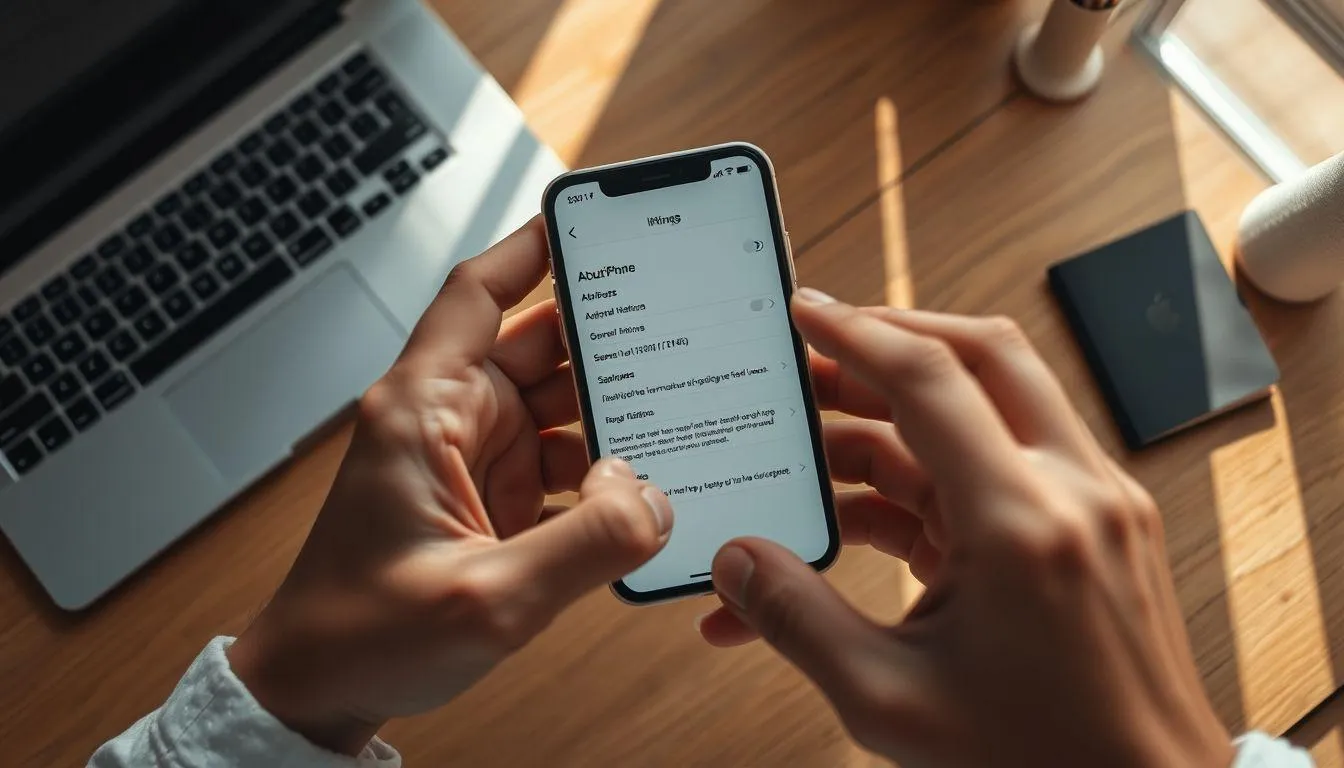
Cara cek IMEI iPhone tidak cukup hanya sampai menemukan nomor 15 digit saja. Langkah krusial selanjutnya adalah memverifikasi legalitas IMEI melalui situs resmi pemerintah dan Apple. Verifikasi ini memastikan perangkat terdaftar secara resmi dan aman digunakan di jaringan seluler Indonesia, sehingga Anda terhindar dari risiko pemblokiran.
Verifikasi di Situs Kemenperin: Kunjungi imei.kemenperin.go.id, masukkan 15 digit nomor IMEI, lalu klik tombol pencarian. Jika muncul keterangan bahwa IMEI terdaftar, perangkat Anda legal dan bisa digunakan di Indonesia. Perlu diketahui bahwa pendaftaran IMEI merupakan kewajiban bagi semua perangkat telekomunikasi yang beroperasi di Indonesia.
Cek di Situs Bea Cukai: Buka beacukai.go.id/cek-imei, lalu masukkan nomor IMEI perangkat. Jika muncul data beserta nominal pajak yang sudah dibayarkan, artinya unit tersebut adalah Tax Paid dan sinyalnya aman permanen. Status registrasi IMEI dapat dicek melalui fitur "CEK IMEI" di website resmi Bea Cukai.
Gunakan Apple Check Coverage: Akses situs checkcoverage.apple.com, masukkan nomor IMEI, lalu lengkapi kode captcha. Situs ini memungkinkan Anda memverifikasi cakupan garansi Apple, status aktivasi, tanggal kedaluwarsa garansi, dan kelayakan AppleCare. Informasi ini membantu Anda menilai apakah harga iPhone bekas yang ditawarkan penjual sudah wajar.
Kenali Kode Region di Model Number: Buka Settings > General > About, lalu perhatikan baris Model Number. Kode di bagian akhir mengungkapkan asal unit. Misalnya, PA/A atau ID/A menunjukkan unit resmi Indonesia, sedangkan LL/A (Amerika), ZP/A (Hong Kong), atau J/A (Jepang) adalah unit eks-internasional yang perlu divalidasi lebih lanjut. Memahami perbedaan iPhone iBox dan internasional sangat penting sebelum memutuskan untuk membeli.
Berdasarkan informasi Imprivata, semua perangkat seluler yang terhubung ke jaringan memiliki nomor IMEI yang memainkan peran kritis dalam mengidentifikasi perangkat valid, mengaktifkan fitur keamanan, dan mencegah penggunaan tidak sah. Nomor ini juga membantu produsen dan operator jaringan mengidentifikasi model serta asal perangkat.
4. Hal Penting yang Wajib Diperhatikan Saat Cek IMEI iPhone
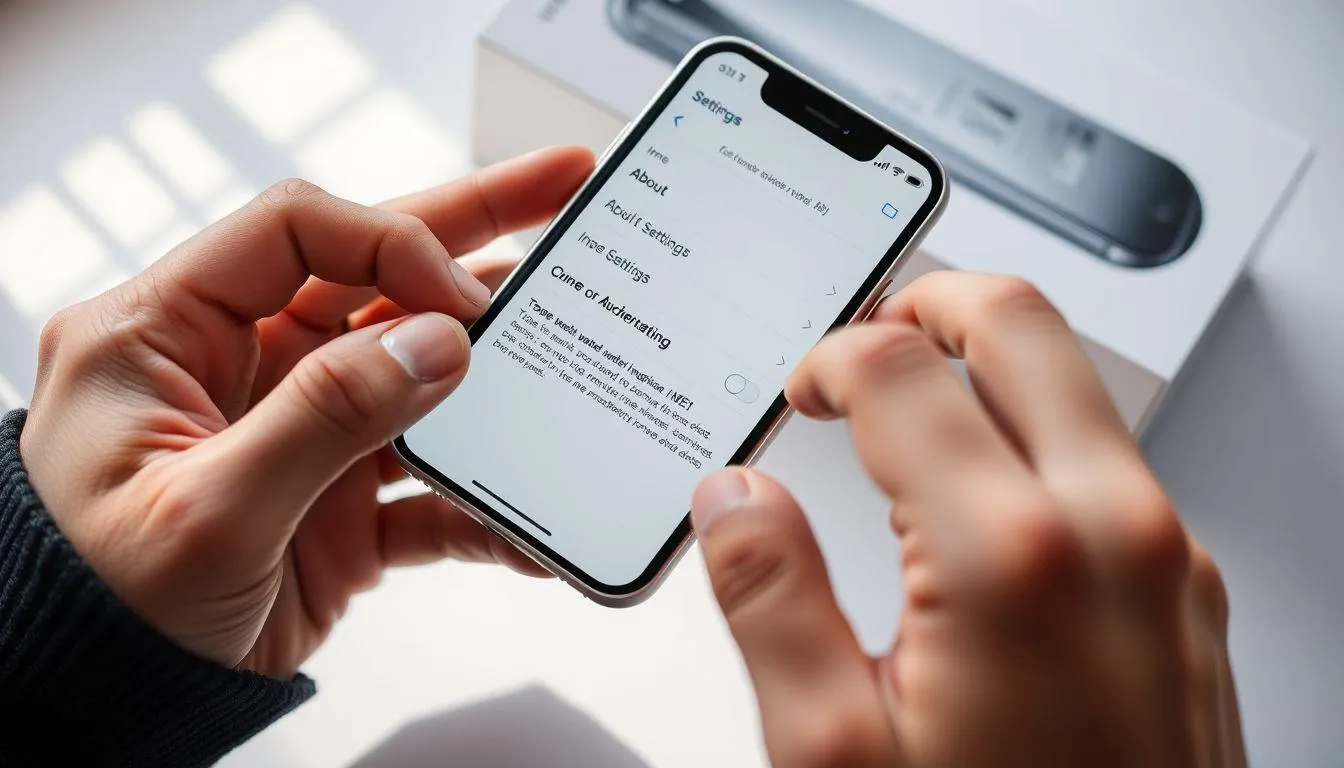
Memahami nomor IMEI saja belum cukup untuk menjamin keamanan transaksi, khususnya saat membeli iPhone bekas. Ada beberapa aspek penting yang perlu diperhatikan agar proses cara cek IMEI iPhone benar-benar memberikan perlindungan optimal terhadap perangkat maupun investasi Anda.
Sebagaimana dikutip dari GSMA, organisasi ini memimpin inisiatif industri untuk memblokir perangkat seluler curian berdasarkan database bersama. Menggunakan IMEI perangkat seluler, GSMA Device Registry memelihara daftar sentral yang dikenal sebagai GSMA Block List berisi perangkat yang dilaporkan hilang atau dicuri oleh pelanggan. GSMA Device Registry dapat diakses oleh operator seluler di seluruh dunia untuk memastikan perangkat curian yang dipindahkan ke negara lain tetap ditolak aksesnya ke jaringan.
Pastikan IMEI Cocok di Semua Lokasi: Cocokkan nomor IMEI yang muncul di Settings, di baki SIM, dan di kemasan asli. Pastikan nomor IMEI yang ditampilkan terdiri dari 15 digit angka yang valid. Jika terdapat perbedaan antar lokasi, kemungkinan besar perangkat tersebut pernah dibongkar atau bukan unit asli.
Periksa Status Carrier Lock: Buka Settings > General > About, lalu cari tulisan Carrier Lock. Pastikan tertulis "No SIM restrictions" yang artinya iPhone tidak terkunci ke operator tertentu. Tidak jarang pengguna menemukan masalah ketika kartu SIM lokal tidak bisa digunakan karena perangkat terkunci operator. Kondisi ini dikenal dengan istilah SIM lock atau carrier lock.
Cek Status Find My iPhone: Sangat disarankan untuk memverifikasi bahwa Activation Lock sudah dinonaktifkan sebelum membeli perangkat Apple, karena Anda tidak akan bisa menggunakan iPhone yang masih terkunci iCloud secara normal. Jika Find My iPhone masih aktif, perangkat masih terhubung dengan akun pemilik sebelumnya dan bisa terkunci kapan saja.
Waspadai Blacklist Internasional: GSMA memelihara database global berisi IMEI perangkat yang dilaporkan dicuri atau hilang. Operator anggota dari lebih dari 150 negara membagikan daftar hitam nasional mereka, sehingga perangkat curian bisa diblokir secara lintas negara. Sebelum membeli iPhone bekas, pastikan IMEI-nya bersih dari daftar hitam.
Perhatikan Perbedaan IMEI dan SIM: IMEI mengidentifikasi ponsel itu sendiri, sedangkan SIM mengidentifikasi akun seluler pengguna. Meskipun Anda mengganti kartu SIM atau menggunakan eSIM, IMEI tetap sama. Informasi ini penting agar Anda memahami bahwa IMEI bersifat permanen dan tidak berubah selama perangkat tidak dimodifikasi secara ilegal.
Waspadai Unit IMEI Turis: Unit yang didaftarkan menggunakan paspor turis asing hanya mendapat akses jaringan selama 90 hari. Setelah masa tersebut habis, iPhone akan kehilangan sinyal secara permanen. Banyak penjual nakal menjual unit jenis ini tanpa memberitahu pembeli.
Minta Bukti Pembelian atau Faktur Pajak: Penjual yang menawarkan iPhone eks-internasional yang legal seharusnya dapat menunjukkan bukti SPPBMCP (Surat Penetapan Pembayaran Bea Masuk) atau invoice pembelian asli. Jika tidak ada bukti sama sekali, sebaiknya batalkan transaksi.
Lakukan Factory Reset Test: Minta izin penjual untuk melakukan Erase All Content and Settings sebelum membeli. Setelah iPhone menyala kembali dan melewati layar aktivasi, masukkan kartu SIM Indonesia. Jika sinyal 4G/5G langsung muncul, perangkat tersebut kemungkinan besar aman dari manipulasi.
Tes dengan Beberapa Kartu SIM Berbeda: Jangan hanya menguji satu provider. Bawa kartu SIM dari setidaknya dua atau tiga operator berbeda untuk memastikan iPhone benar-benar mendukung semua jaringan. Unit yang legal dan lolos verifikasi IMEI harus bisa membaca semua kartu dengan sinyal stabil.
Daftarkan IMEI Jika Membeli dari Luar Negeri: Regulasi pendaftaran IMEI di Indonesia bertujuan untuk melindungi industri dalam negeri dari peredaran ponsel ilegal atau black market. Jika Anda membeli iPhone di luar negeri, segera daftarkan IMEI di kantor Bea Cukai bandara saat tiba di Indonesia agar perangkat dapat digunakan secara legal.
Peneliti keamanan siber Marcus Lin, dikutip dari Saint Augustine's University menyatakan, "Meskipun kata sandi bisa dicuri, IMEI tetap unik milik Anda—menjadikan pelacakan dan pemulihan jauh lebih andal."
Mengetahui IMEI ponsel sangat berharga ketika perangkat hilang atau dicuri, karena operator seluler dapat memblokir IMEI untuk mencegah perangkat terhubung ke jaringan seluler, sehingga membantu melindungi data pribadi pengguna. Oleh karena itu, selalu catat dan simpan nomor IMEI iPhone Anda di tempat yang aman sebagai langkah antisipasi.
Baca juga: Tips Cara Bikin Baterai iPhone Awet Seharian
5. Pertanyaan dan Jawaban Seputar IMEI iPhone
Apa yang terjadi jika IMEI iPhone tidak terdaftar di Kemenperin?
Tanpa pendaftaran IMEI yang tepat, iPhone yang dibeli dari luar negeri tidak akan dapat menerima sinyal dari operator seluler Indonesia. Perangkat tersebut hanya bisa berfungsi melalui koneksi Wi-Fi dan tidak mendukung panggilan telepon, SMS, atau data seluler menggunakan kartu SIM lokal.
Apakah nomor IMEI iPhone bisa berubah atau dipalsukan?
Nomor IMEI terdaftar secara global dan tidak dapat diubah atau dipalsukan. IMEI ditetapkan secara permanen oleh pabrik saat perangkat diproduksi dan berfungsi sebagai identitas hardware yang unik, mirip seperti sidik jari yang melekat seumur hidup pada satu perangkat.
Bagaimana cara cek IMEI iPhone jika perangkat dalam keadaan mati?
Anda bisa menemukan nomor IMEI dari kemasan asli iPhone, baki SIM (untuk model tertentu), atau melalui akun Apple di account.apple.com dengan login menggunakan Apple ID yang terhubung. Selain itu, aplikasi Finder di Mac atau Apple Devices di PC juga bisa menampilkan IMEI selama iPhone pernah tersambung ke komputer tersebut sebelumnya.
Daftar Referensi
- Apple Support. Find the serial number, EID, or IMEI on your iPhone, iPad, or iPod touch. Diakses pada 17 Juni 2026, dari https://support.apple.com/en-us/108037
- GSMA. Mobile devices: theft. Diakses pada 17 Juni 2026, dari https://www.gsma.com/solutions-and-impact/connectivity-for-good/public-policy/mobile-policy-handbook/consumer-protection/mobile-device-theft/
- Wikipedia. International Mobile Equipment Identity. Diakses pada 17 Juni 2026, dari https://en.wikipedia.org/wiki/International_Mobile_Equipment_Identity
- Imprivata. International Mobile Equipment Identity (IMEI). Diakses pada 17 Juni 2026, dari https://www.imprivata.com/knowledge-hub/international-mobile-equipment-identity-imei
(kpl/fed)



Advertisement
D Academy 8
-
Dangdut Academy Mila DA7 dan Valen DA7, Tampil Kompak Ala Barbie & Ken di DA8

-
Fashion Selebriti Jirayut Kenakan Jersey Setengah Merah Biru di Final FIFA ASEAN Cup