Liputan6.com
 Kapanlagi.com
 Bola.net
 Bola.com
 Merdeka.com
 Fimela.com
 Brilio.net


Cara Log Out Instagram: Panduan Lengkap untuk Keamanan Akun
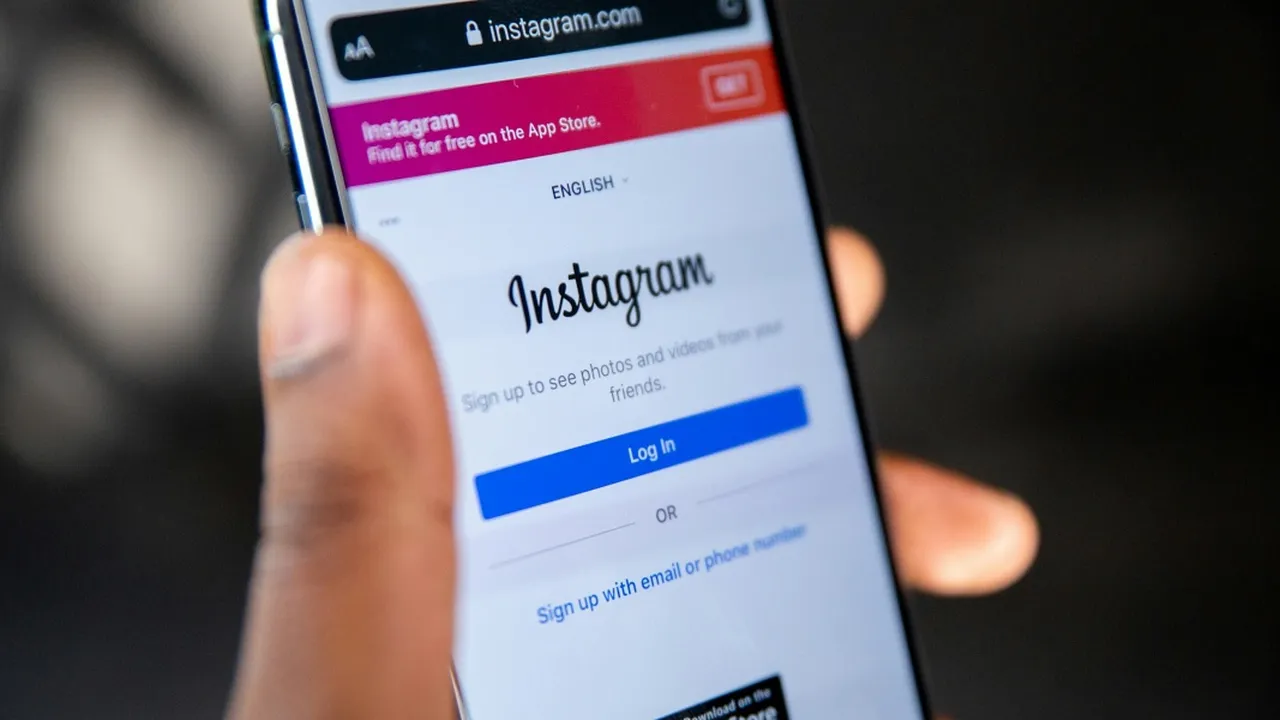
cara log out instagram (c) Ilustrasi Unsplash/Solen Feyissa
Kapanlagi.com - Mengamankan akun media sosial adalah langkah penting yang sering kali diabaikan, termasuk pada Instagram. Salah satu cara sederhana untuk melindungi privasi adalah dengan melakukan log out, terutama saat menggunakan perangkat umum atau milik orang lain. Proses log out Instagram sebenarnya mudah, tetapi setiap perangkat memiliki langkah yang sedikit berbeda. Dengan memahami cara log out yang benar, Anda dapat mencegah risiko akun diretas atau disalahgunakan. Artikel ini akan membahas panduan lengkap log out Instagram di berbagai perangkat untuk memastikan keamanan akun Anda tetap terjaga.
Advertisement
1. Pengertian Log Out Instagram

Log out Instagram merupakan proses mengakhiri sesi aktif akun Instagram pada suatu perangkat. Ketika melakukan log out, pengguna memutuskan koneksi antara perangkat yang digunakan dengan server Instagram. Hal ini berarti setelah log out, perangkat tersebut tidak lagi memiliki akses langsung ke akun Instagram pengguna.
Proses log out berbeda dengan sekadar menutup aplikasi Instagram. Saat aplikasi hanya ditutup, akun masih dalam keadaan login dan dapat diakses kembali dengan mudah. Namun, setelah log out, diperlukan kredensial login yang benar untuk dapat mengakses kembali akun tersebut.
Penting untuk dipahami bahwa log out tidak sama dengan menghapus atau menonaktifkan akun. Log out hanya mengakhiri sesi aktif pada perangkat tertentu, sementara akun tetap aktif dan dapat diakses kembali dengan login ulang menggunakan nama pengguna dan kata sandi yang benar.
2. Pentingnya Melakukan Log Out Instagram
Melakukan log out dari akun Instagram secara rutin sangat penting untuk menjaga keamanan dan privasi data personal. Berikut beberapa alasan mengapa log out Instagram perlu dilakukan:
- Mencegah Akses Tidak Sah: Log out mencegah orang lain mengakses akun tanpa izin, terutama saat menggunakan perangkat umum atau milik orang lain.
- Melindungi Data Pribadi: Instagram menyimpan banyak informasi pribadi seperti pesan, foto, dan data aktivitas. Log out memastikan orang lain tidak dapat melihat konten pribadi pengguna.
- Menghindari Penyalahgunaan Akun: Tanpa log out, orang lain bisa mengirim pesan, mengunggah foto, atau melakukan aktivitas lain atas nama pengguna.
- Menjaga Keamanan Finansial: Bagi pengguna yang menggunakan Instagram untuk bisnis atau transaksi keuangan, log out melindungi informasi sensitif terkait keuangan.
- Mencegah Pelacakan: Beberapa situs web dapat melacak aktivitas Instagram pengguna jika tetap login. Log out membantu mengurangi pelacakan online.
Dengan melakukan log out secara rutin, pengguna menambah lapisan keamanan ekstra untuk akun Instagram mereka. Hal ini menjadi semakin penting mengingat meningkatnya kasus peretasan dan pencurian data di media sosial.
3. Cara Log Out Instagram di HP

Proses log out Instagram di perangkat mobile seperti smartphone cukup sederhana. Berikut langkah-langkah detail untuk log out Instagram di HP Android dan iPhone:
Untuk Perangkat Android:
- Buka aplikasi Instagram di perangkat Android Anda.
- Ketuk ikon profil Anda yang berada di pojok kanan bawah layar.
- Tekan tombol menu (tiga garis horizontal) di pojok kanan atas.
- Gulir ke bawah hingga menemukan opsi Pengaturan.
- Di bagian bawah menu Pengaturan, Anda akan melihat opsi Keluar. Ketuk opsi tersebut.
- Instagram akan menanyakan konfirmasi. Pilih Keluar untuk mengonfirmasi tindakan log out.
Untuk Perangkat iOS (iPhone/iPad):
- Buka aplikasi Instagram di iPhone atau iPad Anda.
- Ketuk ikon profil di pojok kanan bawah layar.
- Tekan ikon menu (tiga garis) di pojok kanan atas.
- Pilih Pengaturan dari menu yang muncul.
- Gulir ke bagian paling bawah dan ketuk Keluar.
- Konfirmasi tindakan dengan memilih Keluar pada pop-up yang muncul.
Penting untuk diingat bahwa jika Anda memiliki beberapa akun Instagram yang terhubung ke aplikasi, Anda mungkin perlu mengulangi proses ini untuk setiap akun. Pastikan juga untuk menutup aplikasi Instagram setelah log out untuk memastikan sesi benar-benar berakhir.
4. Cara Log Out Instagram di Komputer

Meskipun banyak pengguna mengakses Instagram melalui perangkat mobile, tidak sedikit juga yang menggunakan komputer atau laptop untuk mengelola akun mereka. Berikut adalah langkah-langkah detail untuk melakukan log out dari Instagram di komputer:
- Buka browser web favorit Anda (seperti Chrome, Firefox, atau Safari).
- Kunjungi situs web resmi Instagram di www.instagram.com.
- Pastikan Anda sudah login ke akun Instagram Anda.
- Klik ikon profil Anda yang berada di pojok kanan atas halaman.
- Dari menu dropdown yang muncul, pilih opsi Pengaturan.
- Di halaman Pengaturan, cari dan klik opsi Privasi dan Keamanan.
- Gulir ke bagian bawah halaman hingga Anda menemukan opsi Keluar dari Semua Sesi.
- Klik tombol Keluar dari Semua Sesi untuk log out dari semua perangkat yang terhubung.
- Konfirmasi tindakan Anda dengan mengklik Ya, Keluar pada pop-up yang muncul.
Setelah melakukan langkah-langkah di atas, Anda akan secara otomatis keluar dari akun Instagram di komputer tersebut dan juga di semua perangkat lain yang terhubung. Ini adalah cara yang efektif untuk memastikan keamanan akun Anda, terutama jika Anda curiga ada aktivitas mencurigakan atau jika Anda baru saja menggunakan komputer umum.
5. Cara Log Out Instagram di Perangkat Lain

Terkadang, Anda mungkin perlu melakukan log out dari akun Instagram di perangkat yang tidak lagi Anda gunakan atau tidak berada dalam jangkauan Anda. Berikut adalah langkah-langkah untuk melakukan log out Instagram di perangkat lain:
- Buka aplikasi Instagram di perangkat yang Anda gunakan saat ini.
- Ketuk ikon profil Anda di pojok kanan bawah.
- Tekan ikon menu (tiga garis) di pojok kanan atas.
- Pilih Pengaturan, lalu Keamanan.
- Ketuk Aktivitas Login atau Login Activity.
- Anda akan melihat daftar perangkat yang saat ini login ke akun Instagram Anda.
- Temukan perangkat yang ingin Anda log out dan ketuk Keluar.
- Konfirmasi tindakan dengan memilih Keluar pada pop-up yang muncul.
Dengan melakukan langkah-langkah ini, Anda dapat memastikan bahwa akun Instagram Anda tidak lagi dapat diakses dari perangkat yang tidak Anda kenali atau tidak lagi Anda gunakan. Ini sangat penting untuk menjaga keamanan akun Anda, terutama jika Anda pernah login di perangkat publik atau milik orang lain.
6. Cara Log Out Instagram dari Semua Perangkat Sekaligus
Dalam situasi tertentu, Anda mungkin ingin melakukan log out dari akun Instagram di semua perangkat sekaligus. Ini bisa sangat berguna jika Anda curiga akun Anda telah diakses tanpa izin atau jika Anda baru saja mengubah password dan ingin memastikan keamanan maksimal. Berikut adalah langkah-langkah untuk log out dari semua perangkat sekaligus:
- Buka aplikasi Instagram atau akses melalui browser web.
- Pergi ke halaman profil Anda.
- Ketuk ikon menu (tiga garis) dan pilih Pengaturan.
- Pilih Keamanan, lalu Aktivitas Login.
- Di bagian bawah halaman, Anda akan melihat opsi Keluar dari Semua Sesi.
- Ketuk opsi tersebut dan konfirmasi tindakan Anda.
Setelah melakukan langkah-langkah ini, Instagram akan memutuskan semua sesi aktif di semua perangkat yang terhubung dengan akun Anda. Ini termasuk ponsel, tablet, komputer, dan bahkan sesi web yang mungkin masih aktif.
Penting untuk dicatat bahwa setelah melakukan log out dari semua perangkat, Anda akan diminta untuk login kembali di setiap perangkat yang ingin Anda gunakan untuk mengakses Instagram. Pastikan Anda mengingat nama pengguna dan kata sandi Anda sebelum melakukan tindakan ini.
7. Mengganti Password untuk Log Out Otomatis
Salah satu cara paling efektif untuk melakukan log out dari semua perangkat sekaligus adalah dengan mengganti password akun Instagram Anda. Ketika Anda mengubah password, Instagram secara otomatis akan mengeluarkan akun Anda dari semua perangkat yang sebelumnya login, kecuali perangkat yang Anda gunakan untuk mengubah password tersebut. Berikut adalah langkah-langkah untuk mengganti password Instagram:
- Buka aplikasi Instagram atau akses melalui browser web.
- Pergi ke halaman profil Anda.
- Ketuk ikon menu (tiga garis) dan pilih Pengaturan.
- Pilih Keamanan, lalu Password.
- Masukkan password lama Anda, kemudian masukkan password baru yang kuat.
- Konfirmasi password baru Anda.
- Ketuk Simpan atau Ubah Password untuk menerapkan perubahan.
Setelah mengubah password, semua perangkat yang sebelumnya terhubung ke akun Instagram Anda akan secara otomatis log out. Ini termasuk aplikasi Instagram di ponsel lain, sesi web di komputer, dan bahkan aplikasi pihak ketiga yang mungkin terhubung ke akun Instagram Anda.
Mengubah password secara berkala adalah praktik keamanan yang sangat dianjurkan. Ini tidak hanya membantu melindungi akun Anda dari akses yang tidak sah, tetapi juga memastikan bahwa hanya perangkat yang Anda otorisasi yang memiliki akses ke akun Instagram Anda.
8. Tips Keamanan Tambahan untuk Akun Instagram

Selain melakukan log out secara rutin, ada beberapa tips keamanan tambahan yang dapat Anda terapkan untuk melindungi akun Instagram Anda:
- Aktifkan Autentikasi Dua Faktor (2FA): Fitur ini menambahkan lapisan keamanan ekstra dengan meminta kode verifikasi setiap kali ada upaya login dari perangkat baru.
- Periksa Aktivitas Login Secara Berkala: Rutin memeriksa daftar perangkat yang login ke akun Anda dapat membantu mendeteksi aktivitas mencurigakan.
- Jangan Menggunakan Password yang Sama: Gunakan password unik untuk Instagram yang berbeda dari akun media sosial atau email Anda yang lain.
- Hati-hati dengan Phishing: Waspadalah terhadap email atau pesan yang mengaku dari Instagram dan meminta informasi login Anda.
- Batasi Akses Aplikasi Pihak Ketiga: Periksa dan batasi akses aplikasi pihak ketiga yang terhubung ke akun Instagram Anda.
- Gunakan Koneksi Internet yang Aman: Hindari mengakses Instagram melalui Wi-Fi publik yang tidak aman.
- Perbarui Aplikasi Instagram: Selalu gunakan versi terbaru aplikasi Instagram untuk mendapatkan fitur keamanan terkini.
- Atur Privasi Akun: Pertimbangkan untuk mengatur akun Anda menjadi privat jika Anda ingin lebih mengontrol siapa yang dapat melihat konten Anda.
Dengan menerapkan tips-tips ini bersama dengan praktik log out yang rutin, Anda dapat secara signifikan meningkatkan keamanan akun Instagram Anda. Ingatlah bahwa keamanan online adalah tanggung jawab berkelanjutan dan memerlukan kewaspadaan konstan.
9. Masalah Umum saat Log Out dan Solusinya
Meskipun proses log out dari Instagram umumnya sederhana, terkadang pengguna mungkin menghadapi beberapa masalah. Berikut adalah beberapa masalah umum yang mungkin Anda temui saat mencoba log out dari Instagram, beserta solusinya:
- Tombol Log Out Tidak Muncul:
- Solusi: Coba perbarui aplikasi Instagram ke versi terbaru. Jika masalah masih berlanjut, coba bersihkan cache aplikasi atau instal ulang.
- Gagal Log Out dari Semua Perangkat:
- Solusi: Ubah password akun Anda. Ini akan secara otomatis mengeluarkan akun dari semua perangkat.
- Akun Tetap Login Setelah Log Out:
- Solusi: Pastikan untuk menutup aplikasi sepenuhnya setelah log out. Pada beberapa perangkat, Anda mungkin perlu menghapus data aplikasi.
- Tidak Dapat Mengakses Menu Pengaturan:
- Solusi: Coba akses Instagram melalui browser web. Jika berhasil, lakukan log out dari sana dan kemudian coba lagi di aplikasi.
- Pesan Error saat Mencoba Log Out:
- Solusi: Periksa koneksi internet Anda. Jika masalah berlanjut, tunggu beberapa saat dan coba lagi.
Jika Anda terus mengalami masalah saat mencoba log out, pertimbangkan untuk menghubungi dukungan Instagram secara langsung. Mereka dapat memberikan bantuan lebih lanjut dan mungkin dapat mendeteksi masalah spesifik dengan akun Anda.
10. FAQ Seputar Log Out Instagram
Berikut adalah beberapa pertanyaan yang sering diajukan seputar proses log out dari Instagram, beserta jawabannya:
- Q: Apakah log out akan menghapus data akun saya?
A: Tidak, log out hanya mengakhiri sesi aktif Anda. Data dan konten akun Anda tetap tersimpan di server Instagram.
- Q: Berapa lama akun saya akan tetap login jika saya tidak melakukan log out?
A: Instagram biasanya menjaga sesi login aktif untuk waktu yang lama, bahkan hingga beberapa bulan, kecuali jika Anda secara manual log out atau mengubah password.
- Q: Apakah saya perlu log out setiap kali selesai menggunakan Instagram?
A: Tidak selalu diperlukan jika Anda menggunakan perangkat pribadi. Namun, sangat disarankan untuk log out saat menggunakan perangkat umum atau milik orang lain.
- Q: Bagaimana cara log out dari Instagram di smart TV atau perangkat lain?
A: Proses log out di perangkat seperti smart TV umumnya serupa dengan di smartphone. Cari opsi pengaturan dan pilih log out. Jika tidak memungkinkan, Anda bisa log out dari semua perangkat melalui pengaturan keamanan di akun utama Anda.
- Q: Apakah log out akan mempengaruhi notifikasi Instagram saya?
A: Ya, setelah log out Anda tidak akan menerima notifikasi push dari Instagram pada perangkat tersebut sampai Anda login kembali.
11. Kesimpulan
Melakukan log out dari akun Instagram adalah langkah sederhana namun penting dalam menjaga keamanan dan privasi online Anda. Dengan memahami berbagai metode log out, baik di perangkat mobile, komputer, maupun perangkat lain, Anda dapat memastikan bahwa akun Instagram Anda tetap aman dari akses yang tidak sah.
Ingatlah untuk selalu log out dari perangkat umum atau milik orang lain, secara rutin memeriksa aktivitas login akun Anda, dan menerapkan praktik keamanan tambahan seperti autentikasi dua faktor. Dengan menggabungkan semua langkah keamanan ini, Anda dapat menikmati pengalaman bermedia sosial yang lebih aman dan nyaman di Instagram.
Keamanan online adalah tanggung jawab bersama. Dengan menerapkan praktik log out yang baik dan tips keamanan yang telah dibahas, Anda tidak hanya melindungi akun Instagram Anda sendiri, tetapi juga berkontribusi pada lingkungan online yang lebih aman untuk semua pengguna.
Yuk cari tahu cara menarik lainnya sekarang di KapanLagi.com. Kalau bukan sekarang, KapanLagi?




(kpl/sjn)



Advertisement
D Academy 8
-
Update Dangdut Foto-Foto Lesti Kejora Debut Manggung di Pestapora

-
Dangdut Academy Mila DA7 Bergaya Princess Saat Jadi Kakak Kelas DA8