Liputan6.com
 Kapanlagi.com
 Bola.net
 Bola.com
 Merdeka.com
 Fimela.com
 Brilio.net


Cara Membuat Logo di Canva: Panduan Lengkap untuk Pemula
cara membuat logo di canva
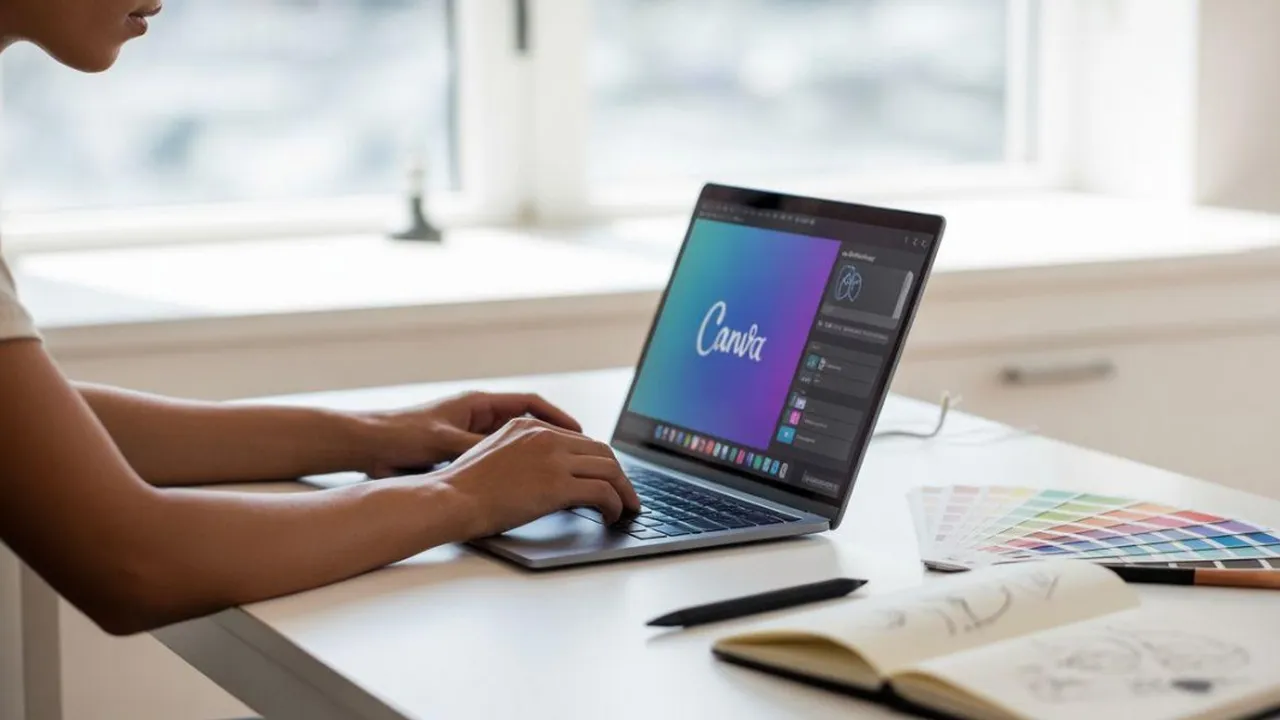
Kapanlagi.com - Membuat logo yang menarik dan profesional kini bukan lagi hal yang sulit berkat kehadiran platform desain online seperti Canva. Platform ini memungkinkan siapa saja, bahkan pemula tanpa latar belakang desain grafis, untuk menciptakan logo berkualitas tinggi dengan mudah dan cepat.
Canva menyediakan ribuan template siap pakai yang dapat disesuaikan dengan kebutuhan bisnis atau brand personal Anda. Dengan fitur drag-and-drop yang intuitif, proses cara membuat logo di Canva menjadi sangat sederhana dan menyenangkan.
Menurut Business Model Canvas yang dikembangkan oleh Alexander Osterwalder, identitas visual seperti logo merupakan bagian penting dari value proposition sebuah bisnis. Logo yang baik dapat membantu membangun recognition dan menginspirasi kepercayaan konsumen terhadap brand Anda.
Advertisement
1. Mengenal Platform Canva dan Keunggulannya
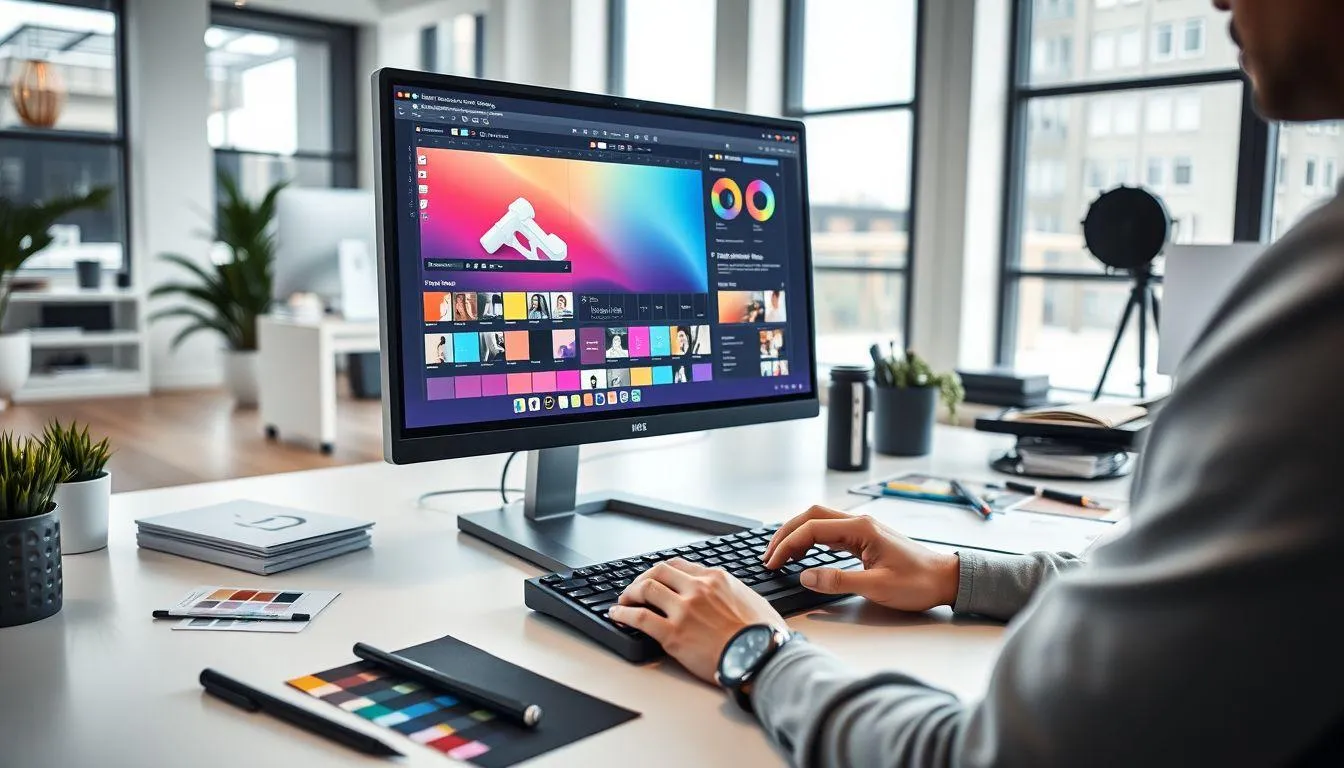
Canva adalah platform desain grafis online yang revolusioner, memungkinkan pengguna menciptakan berbagai jenis desain tanpa memerlukan keahlian teknis mendalam. Platform ini dirancang dengan filosofi kemudahan penggunaan, kecepatan proses, efisiensi biaya, dan kemampuan kolaboratif yang memungkinkan tim bekerja bersama secara real-time.
Keunggulan utama Canva terletak pada fleksibilitasnya dalam menciptakan beragam jenis desain. Platform ini mampu menghasilkan poster promosi, presentasi bisnis, sertifikat resmi, logo perusahaan, desain merchandise, konten media sosial, video marketing, publikasi digital, dan berbagai kebutuhan desain lainnya dalam satu platform terintegrasi.
Aksesibilitas menjadi faktor kunci kesuksesan Canva. Pengguna dapat mengakses platform ini melalui browser web di alamat resmi atau mengunduh aplikasi mobile yang tersedia di Google Play Store dan Apple App Store. Versi web umumnya menawarkan fitur lebih lengkap dibandingkan aplikasi mobile, namun keduanya tetap memberikan pengalaman desain yang memuaskan.
Canva menyediakan dua versi utama: versi gratis dengan fitur dasar yang cukup lengkap, dan Canva Pro dengan fitur premium seperti background transparan, lebih banyak template, dan tools editing yang lebih advanced. Untuk kebutuhan bisnis yang lebih besar, tersedia juga Canva for Enterprise dengan fitur manajemen brand dan keamanan tambahan.
2. Langkah-Langkah Membuat Logo di Canva

Proses pembuatan logo di Canva dimulai dengan registrasi akun yang sangat sederhana. Pengguna baru dapat mendaftar menggunakan alamat email pribadi, akun Google, atau akun Facebook. Setelah berhasil masuk, sistem akan menampilkan dashboard utama yang berisi berbagai kategori desain.
- Buka Canva dan Pilih Template Logo
Akses Canva melalui browser di www.canva.com atau aplikasi mobile. Di kolom pencarian, ketik "Logo" dan pilih kategori yang sesuai dengan bisnis Anda. Canva akan menampilkan berbagai template logo yang dapat disesuaikan dengan kebutuhan spesifik. - Pilih Template yang Sesuai
Jelajahi perpustakaan template logo Canva yang tersedia berdasarkan industri, style, dan tujuan penggunaan. Pilih template yang paling cocok dengan gaya dan karakter brand yang ingin Anda bangun. - Kustomisasi Teks dan Font
Klik teks pada template, lalu ketik nama brand atau perusahaan Anda. Eksplorasi berbagai jenis font yang tersedia, mulai dari serif klasik hingga sans-serif modern, untuk menciptakan karakter yang sesuai dengan personality brand. - Sesuaikan Warna dan Elemen
Gunakan color picker untuk memilih warna berdasarkan kode hex, RGB, atau HSB. Pastikan konsistensi warna dengan brand guideline existing atau pilih palet yang mencerminkan personality brand Anda. - Tambahkan Ikon dan Elemen Grafis
Melalui tab "Elements", cari ikon atau simbol yang cocok untuk logo menggunakan keyword atau browsing berdasarkan kategori. Setiap elemen dapat disesuaikan ukuran, warna, dan posisinya untuk menciptakan komposisi yang harmonis. - Finalisasi dan Grouping
Terapkan teknik grouping dengan memblok seluruh elemen logo, klik kanan, dan pilih opsi "Group". Proses ini memudahkan manipulasi logo sebagai satu unit dan mencegah pergeseran elemen yang tidak diinginkan.
3. Tips Desain Logo yang Efektif

Menciptakan logo yang efektif memerlukan pemahaman mendalam tentang prinsip-prinsip desain dan psikologi warna. Pemilihan warna merupakan aspek krusial karena warna merek mengomunikasikan esensi brand Anda kepada target audience.
- Pemilihan Warna yang Tepat
Sesuaikan warna dengan karakter bisnis Anda. Untuk bisnis dengan tema sederhana, pilih warna dengan kesan lembut. Untuk bisnis modern, gunakan warna yang tegas dan mewah sebagai wujud citra bisnis yang kuat. - Konsistensi Font dan Typography
Pilih font yang unik namun tetap mudah terbaca. Sesuaikan pemilihan font dengan gaya produk atau jasa yang Anda tawarkan, apakah modern, klasik, atau casual. - Ikon yang Representatif
Pilih ikon yang dapat mencerminkan jasa atau produk yang Anda jual. Hindari plagiarisme terhadap ikon logo dari brand lain untuk menjaga profesionalitas bisnis. - Komposisi yang Seimbang
Perhatikan komposisi dari setiap elemen logo agar seimbang dan mudah dimengerti. Hindari desain yang terlalu rumit atau berlebihan yang dapat mengurangi efektivitas logo. - Kesederhanaan dan Skalabilitas
Buat logo yang simpel namun memorable. Logo yang baik harus tetap terlihat jelas dan profesional dalam berbagai ukuran, dari kartu nama hingga billboard.
4. Format Export dan Penggunaan Logo
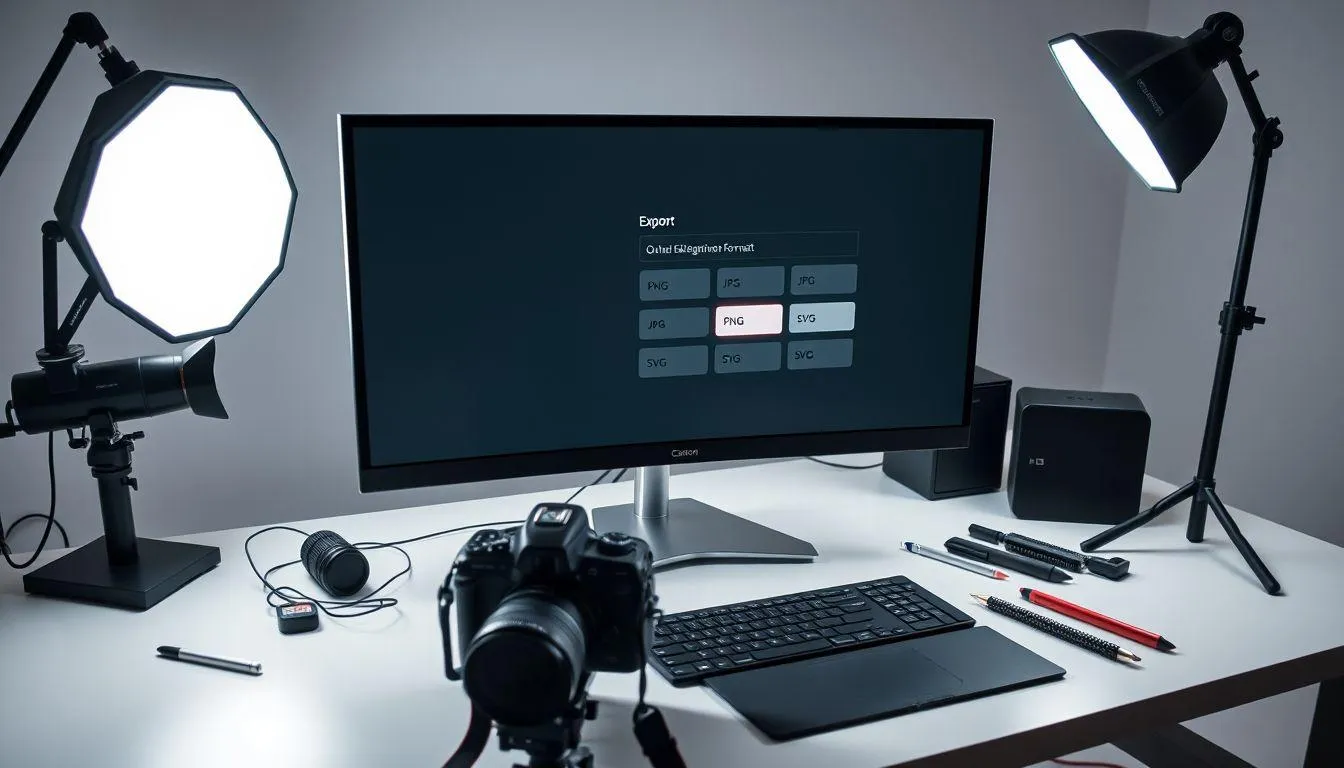
Canva menyediakan berbagai opsi export yang sesuai dengan kebutuhan penggunaan logo. Pemilihan format yang tepat sangat penting untuk memastikan kualitas logo tetap optimal di berbagai media dan platform.
Format PNG direkomendasikan untuk penggunaan digital karena mendukung transparansi background dan memberikan kualitas gambar yang tajam. Format ini ideal untuk website, media sosial, dan aplikasi digital lainnya. Format JPG cocok untuk penggunaan yang tidak memerlukan background transparan, seperti dokumen cetak atau presentasi dengan background solid.
Format SVG menjadi pilihan terbaik untuk logo yang membutuhkan skalabilitas tanpa kehilangan kualitas. Format vektor ini memungkinkan logo digunakan dalam berbagai ukuran, dari favicon website hingga spanduk besar, tanpa mengalami pixelation atau penurunan kualitas visual.
Fitur background transparan menjadi keunggulan penting untuk logo yang akan digunakan di berbagai media. Meskipun fitur ini eksklusif untuk pengguna Canva Pro, investasi ini sangat worthwhile untuk kebutuhan profesional. Logo dengan background transparan dapat diaplikasikan pada berbagai warna background tanpa mengganggu estetika keseluruhan desain.
5. Kolaborasi dan Sharing dalam Canva

Sistem sharing Canva memungkinkan kolaborasi real-time dengan tim atau klien, menjadikannya solusi ideal untuk workflow profesional. Pengguna dapat membagikan link desain dengan pengaturan permission yang berbeda sesuai kebutuhan kolaborasi.
Pengaturan "Can View" memberikan akses preview only untuk stakeholder yang hanya perlu melihat hasil desain. Opsi "Can Comment" memungkinkan pemberian feedback konstruktif tanpa mengubah desain asli. Sementara "Can Edit" memberikan akses penuh untuk kolaborasi dalam proses desain.
Fitur kolaborasi ini sangat berguna untuk proses review dan approval dalam workflow profesional. Tim dapat bekerja bersama secara efisien, memberikan masukan, dan melakukan revisi tanpa perlu berbagi file melalui email atau platform eksternal lainnya.
Canva juga menyimpan riwayat perubahan sehingga pengguna dapat melacak semua modifikasi yang telah dilakukan oleh kolaborator sepanjang waktu. Ini membantu dalam melacak perkembangan proyek desain dan memungkinkan rollback ke versi sebelumnya jika diperlukan.
6. FAQ (Frequently Asked Questions)
Apakah Canva gratis untuk membuat logo?
Ya, Canva menyediakan versi gratis yang memungkinkan Anda membuat logo dengan akses ke ribuan template dan elemen desain. Namun, untuk fitur premium seperti background transparan dan template eksklusif, Anda perlu upgrade ke Canva Pro.
Format file apa yang terbaik untuk logo dari Canva?
Format PNG dengan background transparan adalah pilihan terbaik untuk penggunaan digital. Untuk kebutuhan cetak, gunakan format PDF atau SVG untuk kualitas terbaik. Format SVG ideal untuk logo yang perlu diskalakan ke berbagai ukuran.
Bisakah logo yang dibuat di Canva digunakan untuk keperluan komersial?
Ya, logo yang Anda buat di Canva dapat digunakan untuk keperluan komersial. Namun, pastikan untuk memeriksa lisensi elemen yang digunakan, terutama untuk foto stok atau elemen premium yang mungkin memiliki batasan penggunaan tertentu.
Bagaimana cara membuat logo dengan background transparan di Canva?
Fitur background transparan tersedia untuk pengguna Canva Pro. Setelah selesai mendesain, klik tombol "Download", pilih format PNG, dan aktifkan opsi "Transparent background" sebelum mengunduh logo Anda.
Apakah bisa mengedit logo yang sudah dibuat di Canva?
Ya, semua desain yang Anda buat di Canva tersimpan otomatis di akun Anda. Anda dapat mengakses dan mengedit logo kapan saja melalui menu "Your designs" tanpa perlu membuat ulang dari awal.
Berapa ukuran ideal untuk logo di Canva?
Canva secara default menggunakan ukuran 500x500 piksel untuk logo. Ukuran ini ideal untuk sebagian besar penggunaan digital. Untuk kebutuhan khusus, Anda dapat menyesuaikan ukuran melalui fitur "Resize" yang tersedia di Canva Pro.
Bagaimana cara memastikan logo yang dibuat original dan tidak melanggar hak cipta?
Gunakan elemen dan template yang disediakan Canva, hindari menyalin logo existing, dan pastikan untuk memberikan sentuhan kreatif personal pada desain Anda. Canva menyediakan elemen yang legal untuk digunakan, namun tetap buat modifikasi yang mencerminkan identitas unik brand Anda.
(kpl/fed)



Advertisement
D Academy 8
-
Prestasi Selebritis Valen DA7 dan Mila DA7 Raih Dua Nominasi AMI Awards 2026