Liputan6.com
 Kapanlagi.com
 Bola.net
 Bola.com
 Merdeka.com
 Fimela.com
 Brilio.net


Cara Memperbaiki Hotspot yang Tidak Bisa Tersambung dengan Mudah dan Efektif
cara memperbaiki hotspot yang tidak bisa tersambung (h)
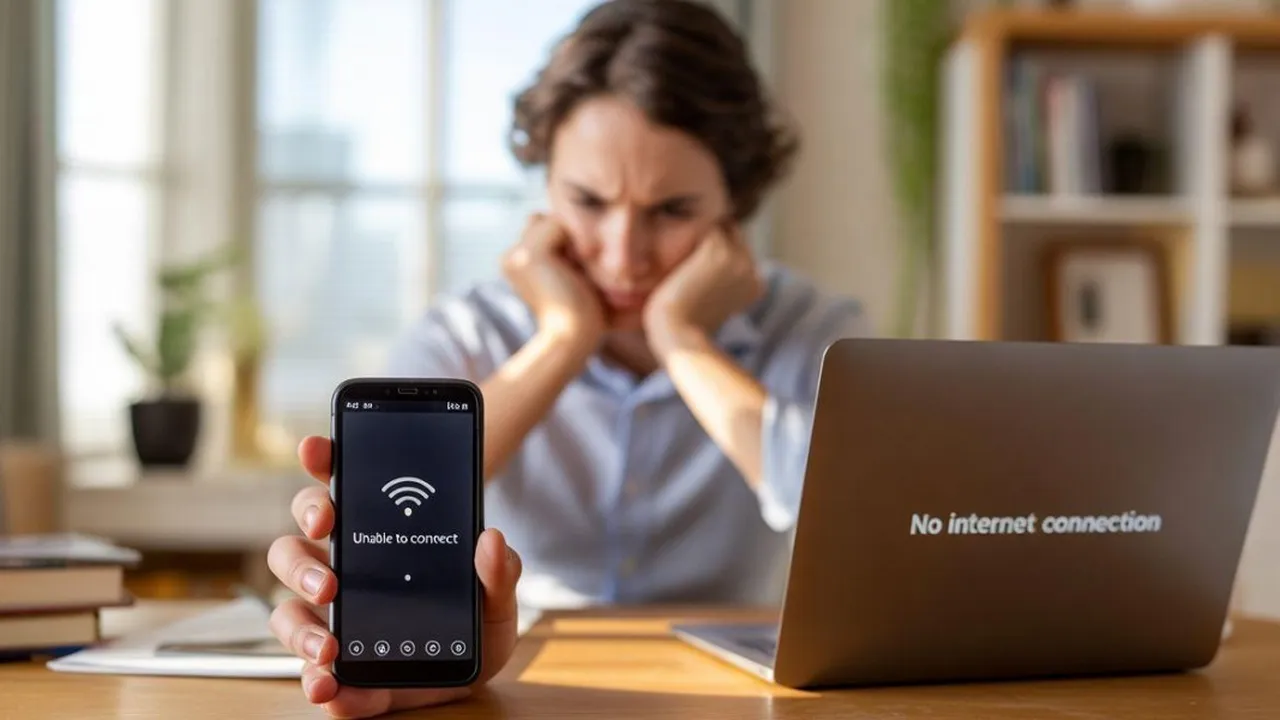
Kapanlagi.com - Hotspot merupakan fitur yang sangat berguna untuk berbagi koneksi internet antar perangkat. Fitur ini memungkinkan smartphone atau tablet bertindak sebagai router kecil yang memancarkan sinyal WiFi untuk perangkat lain di sekitarnya. Namun, tidak jarang pengguna mengalami masalah ketika hotspot tidak bisa tersambung ke perangkat lain.
Masalah hotspot yang tidak dapat terhubung bisa disebabkan oleh berbagai faktor, mulai dari pengaturan yang salah, masalah teknis pada perangkat, hingga interferensi sinyal. Memahami cara memperbaiki hotspot yang tidak bisa tersambung akan sangat membantu ketika Anda membutuhkan koneksi internet darurat atau ingin berbagi koneksi dengan perangkat lain.
Artikel ini akan membahas secara lengkap berbagai metode untuk mengatasi masalah hotspot yang tidak dapat tersambung. Dengan mengikuti langkah-langkah yang tepat, Anda dapat mengembalikan fungsi hotspot dengan cepat tanpa harus membawa perangkat ke teknisi.
Advertisement
1. 1. Periksa dan Pastikan Kuota Internet Masih Tersedia
Langkah pertama dalam cara memperbaiki hotspot yang tidak bisa tersambung adalah memastikan kuota internet pada perangkat masih mencukupi. Hotspot tidak akan berfungsi jika paket data seluler sudah habis atau tidak aktif.
Cek sisa kuota data: Periksa sisa kuota melalui aplikasi provider atau dengan mengetik kode USSD sesuai operator yang digunakan. Untuk Telkomsel ketik *888#, Indosat *123#, Tri *111#, atau XL/Axis *808#.
Pastikan paket data aktif: Verifikasi bahwa paket data internet Anda masih dalam masa aktif dan belum kadaluarsa.
Aktifkan data seluler: Pastikan data seluler pada perangkat sudah diaktifkan melalui menu pengaturan atau panel notifikasi.
Periksa pengaturan APN: Pastikan pengaturan APN (Access Point Name) sudah sesuai dengan operator yang digunakan untuk memastikan koneksi data berjalan dengan baik.
2. 2. Restart Perangkat yang Digunakan Sebagai Hotspot
Melakukan restart pada perangkat merupakan solusi sederhana namun efektif untuk mengatasi berbagai masalah teknis, termasuk cara memperbaiki hotspot yang tidak bisa tersambung. Proses restart membantu membersihkan memori dan menghentikan proses yang mungkin mengganggu.
Matikan hotspot terlebih dahulu: Nonaktifkan fitur hotspot sebelum melakukan restart perangkat.
Restart perangkat Android: Tekan dan tahan tombol power, kemudian pilih opsi "Restart" atau "Mulai ulang" dari menu yang muncul.
Restart perangkat iOS: Tekan dan tahan tombol power bersama tombol volume, geser slider "Matikan", tunggu beberapa detik, lalu nyalakan kembali dengan menekan tombol power.
Tunggu hingga sistem berjalan normal: Setelah perangkat menyala kembali, tunggu beberapa saat hingga semua layanan sistem berjalan dengan normal sebelum mengaktifkan hotspot kembali.
3. 3. Periksa dan Ubah Pengaturan Hotspot
Pengaturan hotspot yang salah sering menjadi penyebab utama masalah koneksi. Memeriksa dan menyesuaikan konfigurasi hotspot adalah cara memperbaiki hotspot yang tidak bisa tersambung yang perlu dilakukan.
Verifikasi nama jaringan (SSID): Pastikan nama jaringan hotspot mudah dikenali dan tidak mengandung karakter khusus yang dapat menyebabkan masalah kompatibilitas.
Periksa kata sandi: Pastikan kata sandi yang digunakan benar dan mudah diingat. Pertimbangkan untuk mengubah kata sandi jika diperlukan.
Cek jenis enkripsi: Pastikan jenis enkripsi yang digunakan (WPA2 atau WPA3) kompatibel dengan perangkat yang ingin terhubung.
Nonaktifkan pembatasan perangkat: Beberapa pengaturan hotspot memungkinkan pembatasan jumlah perangkat yang dapat terhubung. Pastikan batas ini tidak terlampaui atau nonaktifkan pembatasan tersebut.
Tampilkan SSID: Jika SSID disembunyikan, perangkat lain mungkin kesulitan menemukan hotspot. Pertimbangkan untuk menampilkan SSID agar lebih mudah terdeteksi.
4. 4. Nonaktifkan Mode Penghemat Data
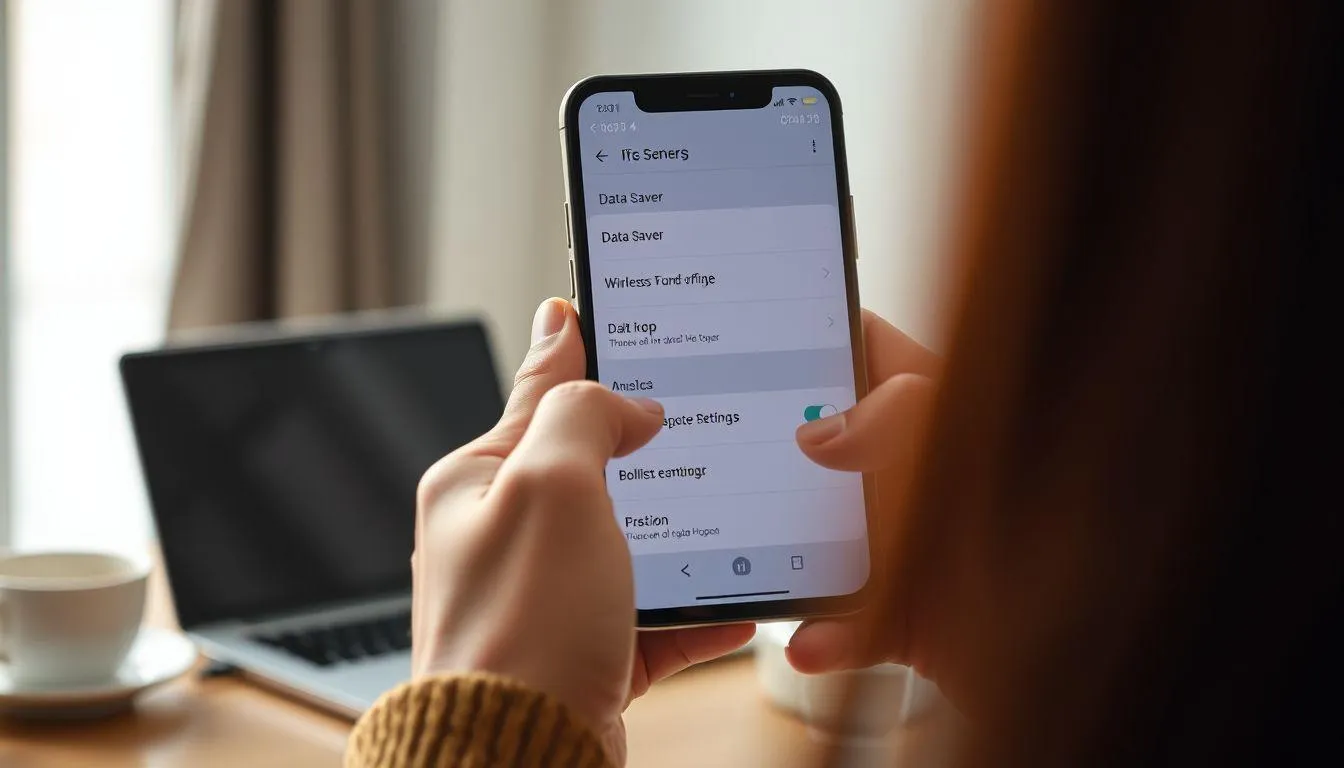
Mode penghemat data yang aktif dapat memblokir fungsi hotspot untuk menghemat kuota internet. Ini adalah salah satu cara memperbaiki hotspot yang tidak bisa tersambung yang sering diabaikan pengguna.
Buka menu Pengaturan: Akses menu pengaturan pada perangkat Android atau iOS Anda.
Cari menu Penghemat Data: Pada Android, masuk ke "Jaringan & Internet" atau "Koneksi", kemudian pilih "Penggunaan Data" atau "Penghemat Data".
Nonaktifkan Penghemat Data: Matikan sakelar atau toggle untuk menonaktifkan fitur penghemat data atau penghemat data pintar.
Aktifkan kembali hotspot: Setelah penghemat data dinonaktifkan, coba aktifkan kembali hotspot dan sambungkan perangkat lain.
5. 5. Reset Pengaturan Jaringan
Mereset pengaturan jaringan dapat menghilangkan konfigurasi yang bermasalah dan mengembalikan pengaturan ke kondisi default. Langkah ini efektif sebagai cara memperbaiki hotspot yang tidak bisa tersambung ketika metode lain tidak berhasil.
Reset pada Android: Buka "Pengaturan", pilih "Sistem" atau "Manajemen umum", pilih "Reset", kemudian pilih "Reset pengaturan jaringan".
Reset pada iOS: Buka "Pengaturan", pilih "Umum", gulir ke bawah dan pilih "Reset", kemudian pilih "Reset Pengaturan Jaringan".
Konfirmasi reset: Masukkan PIN atau kode sandi perangkat untuk mengonfirmasi proses reset.
Atur ulang koneksi: Setelah reset, Anda perlu mengatur ulang semua koneksi WiFi dan pengaturan jaringan lainnya.
Penelitian menunjukkan bahwa reset pengaturan jaringan dapat menyelesaikan hingga 70% masalah konektivitas pada perangkat mobile tanpa mempengaruhi data pribadi pengguna.
6. 6. Ganti Frekuensi Band WiFi
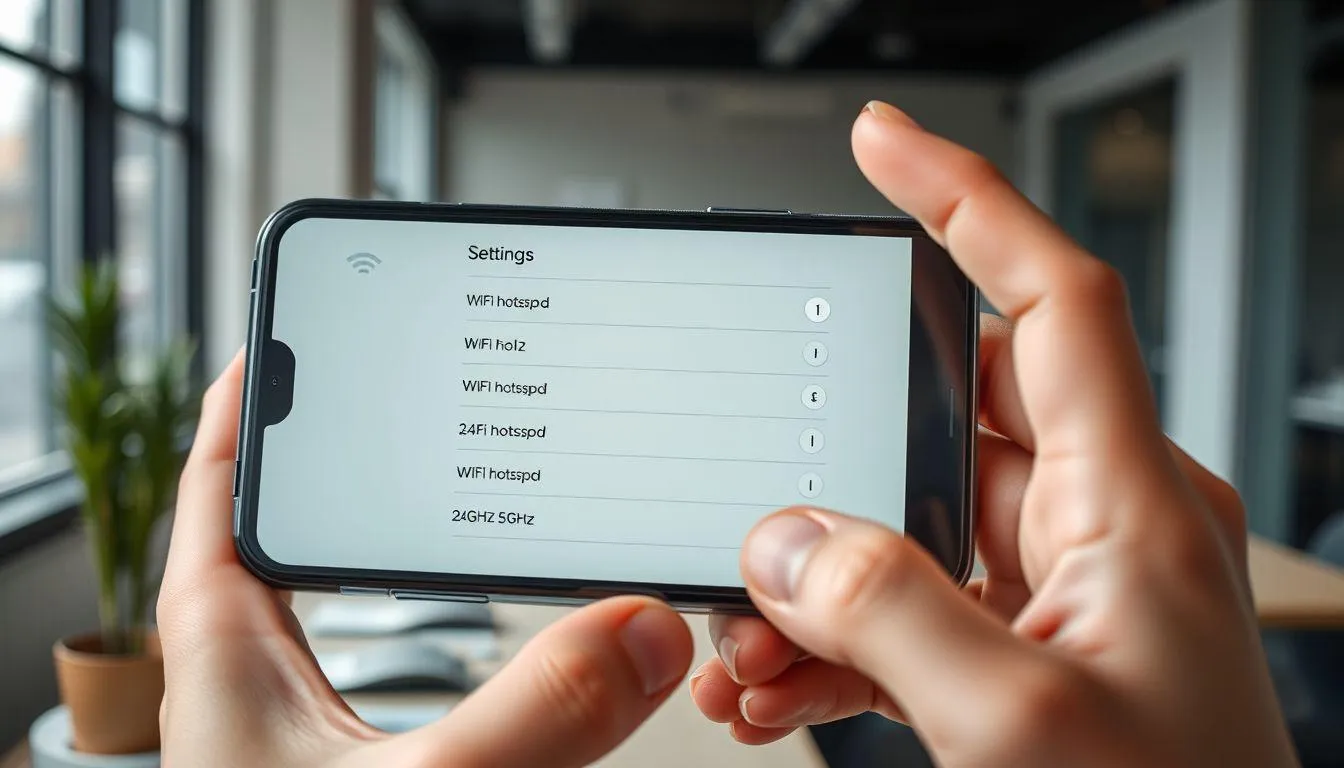
Mengubah frekuensi band WiFi dari 2.4 GHz ke 5 GHz atau sebaliknya dapat membantu mengatasi masalah interferensi. Ini merupakan cara memperbaiki hotspot yang tidak bisa tersambung yang efektif di area dengan banyak jaringan WiFi.
Akses pengaturan hotspot: Buka menu "Pengaturan", pilih "Jaringan & Internet" atau "Koneksi", kemudian pilih "Hotspot & Tethering".
Masuk ke pengaturan lanjutan: Pilih "WiFi Hotspot", kemudian ketuk "Lanjutan" atau "Pengaturan Lanjutan".
Pilih frekuensi band: Cari opsi "Band AP" atau "Frekuensi Band", kemudian pilih antara 2.4 GHz atau 5 GHz.
Pertimbangkan kondisi lingkungan: Gunakan 5 GHz untuk mengurangi interferensi di area padat, atau 2.4 GHz untuk jangkauan yang lebih luas.
Pastikan kompatibilitas: Verifikasi bahwa perangkat yang akan terhubung mendukung frekuensi yang dipilih.
7. 7. Hapus File Cache Sistem
File cache yang menumpuk dapat menyebabkan berbagai masalah pada sistem, termasuk gangguan pada fungsi hotspot. Membersihkan cache adalah cara memperbaiki hotspot yang tidak bisa tersambung yang dapat meningkatkan kinerja perangkat secara keseluruhan.
Buka menu Pengaturan: Akses menu pengaturan pada perangkat Anda.
Pilih menu Penyimpanan: Cari dan pilih opsi "Penyimpanan" atau "Storage".
Akses Data Cache: Pilih opsi "Data Cache" atau "Cached Data" dari menu yang tersedia.
Konfirmasi penghapusan: Ketika muncul pop-up konfirmasi, klik "OK" untuk menyetujui penghapusan file cache.
Restart perangkat: Setelah menghapus cache, restart perangkat untuk memastikan perubahan diterapkan dengan baik.
8. 8. Matikan Mode Pesawat dan Aktifkan Kembali
Mengaktifkan dan menonaktifkan mode pesawat dapat membantu me-refresh koneksi jaringan. Metode ini adalah cara memperbaiki hotspot yang tidak bisa tersambung yang cepat dan mudah dilakukan.
Aktifkan Mode Pesawat: Gesek ke bawah panel notifikasi dan ketuk ikon Mode Pesawat atau Airplane Mode untuk mengaktifkannya.
Tunggu beberapa detik: Biarkan Mode Pesawat aktif selama 10-15 detik untuk memastikan semua koneksi terputus sepenuhnya.
Nonaktifkan Mode Pesawat: Ketuk kembali ikon Mode Pesawat untuk menonaktifkannya.
Aktifkan data seluler: Pastikan data seluler kembali aktif setelah Mode Pesawat dinonaktifkan.
Nyalakan hotspot: Aktifkan kembali fitur hotspot dan coba sambungkan perangkat lain.
9. 9. Sambungkan Hotspot Melalui Bluetooth
Jika koneksi WiFi hotspot bermasalah, menggunakan Bluetooth sebagai alternatif bisa menjadi solusi. Ini adalah cara memperbaiki hotspot yang tidak bisa tersambung melalui metode koneksi yang berbeda.
Aktifkan Bluetooth: Nyalakan Bluetooth pada kedua perangkat (perangkat hotspot dan perangkat yang akan terhubung).
Aktifkan data seluler: Pastikan data seluler pada perangkat hotspot sudah aktif.
Buka pengaturan tethering: Pada perangkat hotspot, buka "Pengaturan", pilih "Hotspot & Tethering" atau "Penambatan".
Aktifkan Penambatan Bluetooth: Centang atau aktifkan opsi "Penambatan Bluetooth" atau "Bluetooth Tethering".
Pairing perangkat: Lakukan pairing antara kedua perangkat melalui pengaturan Bluetooth.
Pilih akses internet: Pada perangkat yang akan terhubung, pilih nama perangkat hotspot dan centang opsi "Akses Internet".
10. 10. Update Sistem Operasi Perangkat
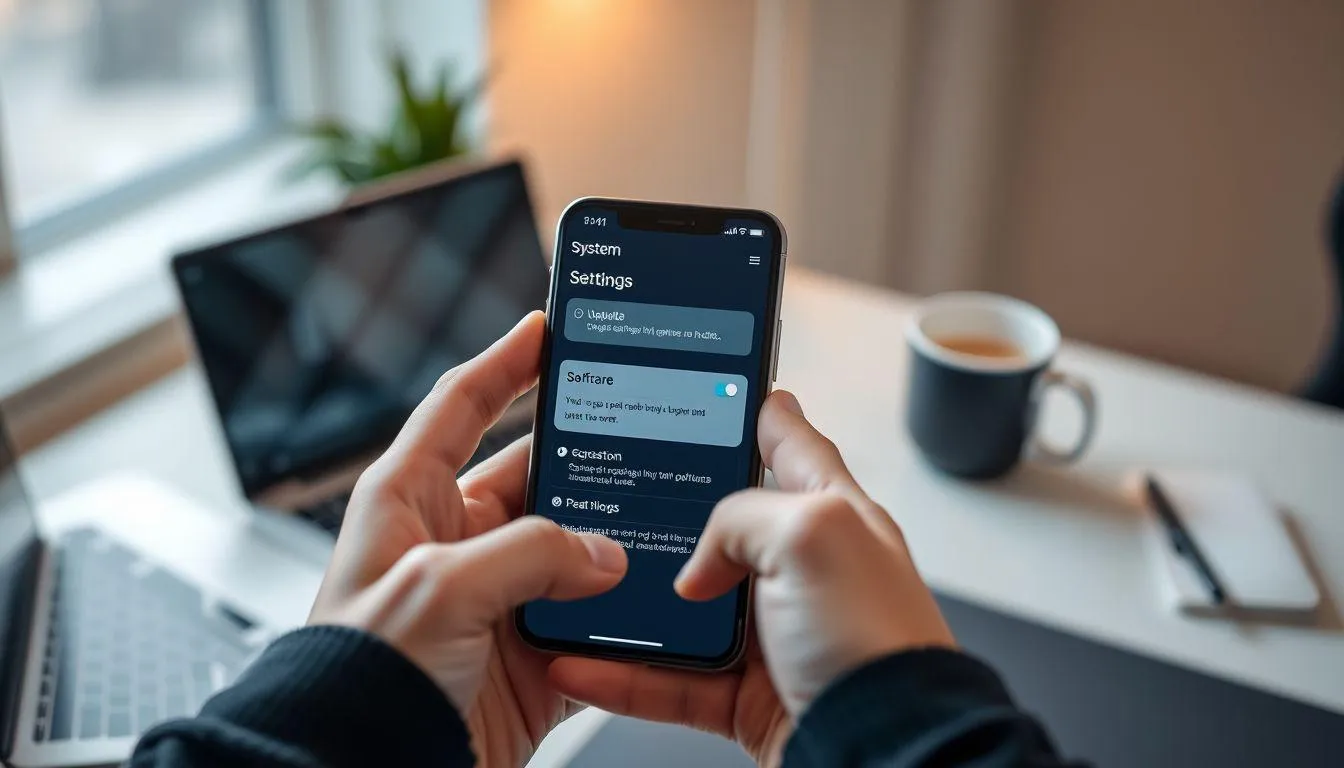
Sistem operasi yang usang dapat menyebabkan berbagai masalah kompatibilitas dan bug. Memperbarui sistem operasi adalah cara memperbaiki hotspot yang tidak bisa tersambung yang penting untuk menjaga kinerja optimal perangkat.
Periksa pembaruan pada Android: Buka "Pengaturan", pilih "Sistem" atau "Tentang ponsel", kemudian pilih "Pembaruan sistem".
Periksa pembaruan pada iOS: Buka "Pengaturan", pilih "Umum", kemudian pilih "Pembaruan Perangkat Lunak".
Unduh dan instal pembaruan: Jika pembaruan tersedia, ikuti petunjuk untuk mengunduh dan menginstalnya.
Pastikan daya baterai cukup: Hubungkan perangkat ke sumber daya listrik selama proses pembaruan untuk menghindari gangguan.
Backup data penting: Lakukan backup data sebelum melakukan pembaruan sistem yang besar.
Para ahli teknologi menyarankan untuk selalu menjaga sistem operasi tetap terbaru guna mendapatkan perbaikan bug dan peningkatan keamanan yang dapat mempengaruhi fungsi hotspot.
11. 11. Periksa Pengaturan Firewall dan Antivirus
Software keamanan yang terlalu ketat dapat memblokir koneksi hotspot. Memeriksa dan menyesuaikan pengaturan firewall adalah cara memperbaiki hotspot yang tidak bisa tersambung pada perangkat dengan aplikasi keamanan pihak ketiga.
Identifikasi aplikasi keamanan: Periksa apakah perangkat Anda menggunakan aplikasi antivirus atau firewall pihak ketiga.
Akses pengaturan aplikasi: Buka aplikasi keamanan dan cari menu pengaturan firewall atau pengaturan jaringan.
Periksa aturan pemblokiran: Cari apakah ada aturan yang memblokir koneksi hotspot atau tethering.
Tambahkan pengecualian: Tambahkan aplikasi hotspot atau tethering ke daftar pengecualian jika diperlukan.
Nonaktifkan sementara untuk testing: Jika masalah berlanjut, coba nonaktifkan sementara aplikasi keamanan untuk melihat apakah itu penyebabnya, kemudian aktifkan kembali setelah selesai.
12. 12. Verifikasi Izin Aplikasi Sistem
Izin aplikasi sistem yang tidak tepat dapat mengganggu fungsi hotspot. Memastikan izin yang benar adalah cara memperbaiki hotspot yang tidak bisa tersambung yang berkaitan dengan pengaturan sistem Android.
Buka pengaturan aplikasi: Masuk ke "Pengaturan", kemudian pilih "Aplikasi" atau "Apps".
Tampilkan proses sistem: Ketuk ikon menu di sudut kanan atas, kemudian pilih "Tunjukkan proses sistem" atau "Show system apps".
Cari UI Sistem: Di daftar aplikasi, cari dan akses "UI Sistem" atau "System UI".
Periksa izin menulis pengaturan: Pilih "Izin" atau "Permissions", kemudian cari "Menulis pengaturan sistem" dan pastikan izin ini diaktifkan.
Periksa izin aplikasi Pengaturan: Ulangi proses yang sama untuk aplikasi "Pengaturan" atau "Settings" untuk memastikan izin yang diperlukan sudah diberikan.
13. 13. Atasi Masalah Interferensi Sinyal
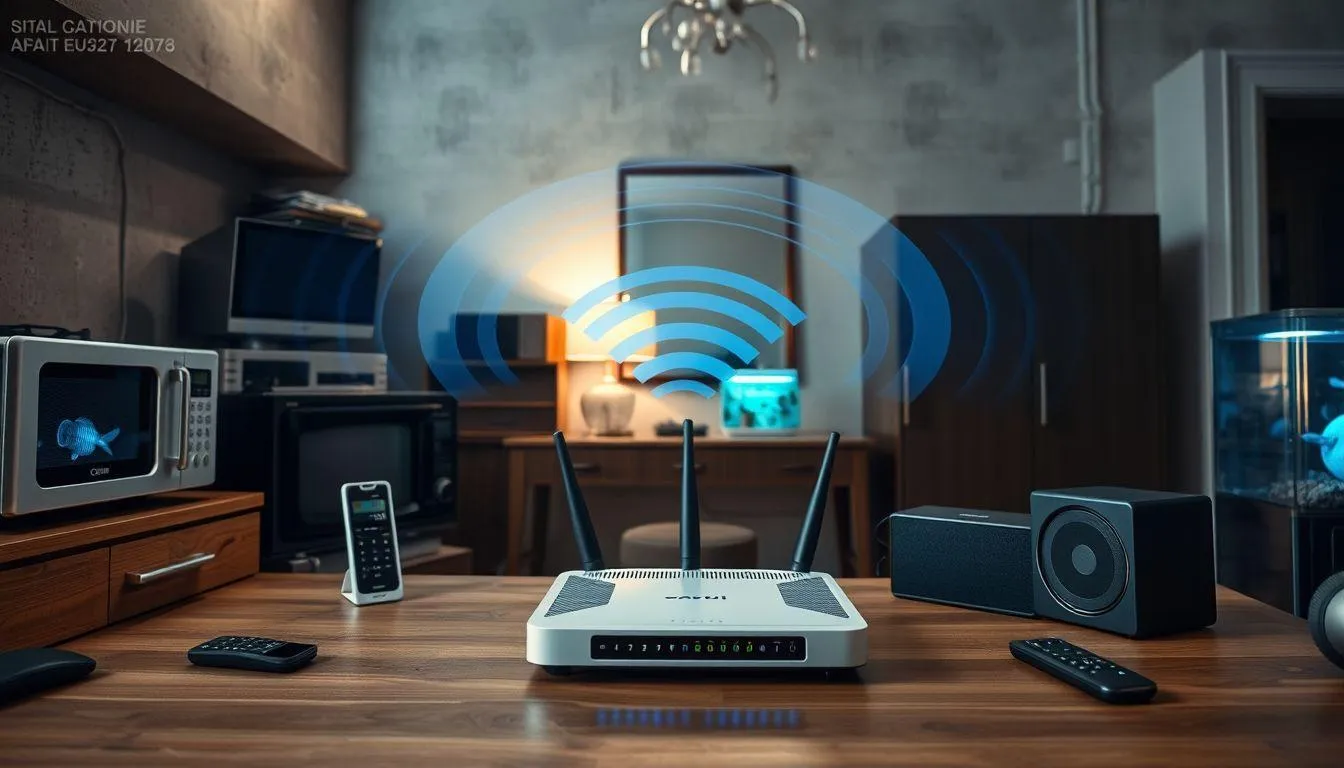
Interferensi dari perangkat elektronik lain dapat mengganggu sinyal hotspot. Mengatasi interferensi adalah cara memperbaiki hotspot yang tidak bisa tersambung yang berkaitan dengan faktor lingkungan sekitar.
Identifikasi sumber interferensi: Perangkat seperti microwave, telepon nirkabel, monitor bayi, dan perangkat Bluetooth dapat mengganggu sinyal WiFi.
Pindahkan posisi perangkat: Jauhkan perangkat hotspot dari sumber interferensi yang teridentifikasi.
Hindari penghalang fisik: Pastikan tidak ada dinding tebal, cermin besar, akuarium, atau lemari logam yang menghalangi sinyal antara perangkat hotspot dan perangkat yang akan terhubung.
Ganti channel WiFi: Jika memungkinkan, ubah channel WiFi untuk menghindari interferensi dari jaringan WiFi tetangga.
Gunakan aplikasi analisis WiFi: Aplikasi seperti WiFi Analyzer dapat membantu mengidentifikasi channel yang paling sedikit interferensi.
14. 15. Lakukan Factory Reset Sebagai Solusi Terakhir
Jika semua metode di atas tidak berhasil, factory reset dapat menjadi solusi terakhir. Ini adalah cara memperbaiki hotspot yang tidak bisa tersambung yang paling drastis namun efektif untuk mengatasi masalah sistem yang kompleks.
Backup semua data: Sebelum melakukan factory reset, pastikan semua data penting sudah di-backup ke cloud atau perangkat eksternal.
Catat akun dan password: Simpan informasi akun Google atau Apple ID beserta password yang diperlukan untuk aktivasi ulang.
Akses menu reset: Pada Android, buka "Pengaturan", pilih "Sistem", kemudian "Reset". Pada iOS, buka "Pengaturan", pilih "Umum", kemudian "Reset".
Pilih Factory Reset: Pilih opsi "Hapus semua data (factory reset)" atau "Erase All Content and Settings".
Konfirmasi dan tunggu proses: Konfirmasi pilihan Anda dan tunggu hingga proses reset selesai. Perangkat akan restart dan kembali ke pengaturan pabrik.
Setup ulang perangkat: Setelah reset, setup ulang perangkat dan coba aktifkan hotspot untuk melihat apakah masalah sudah teratasi.
15. Penyebab Umum Hotspot Tidak Bisa Tersambung
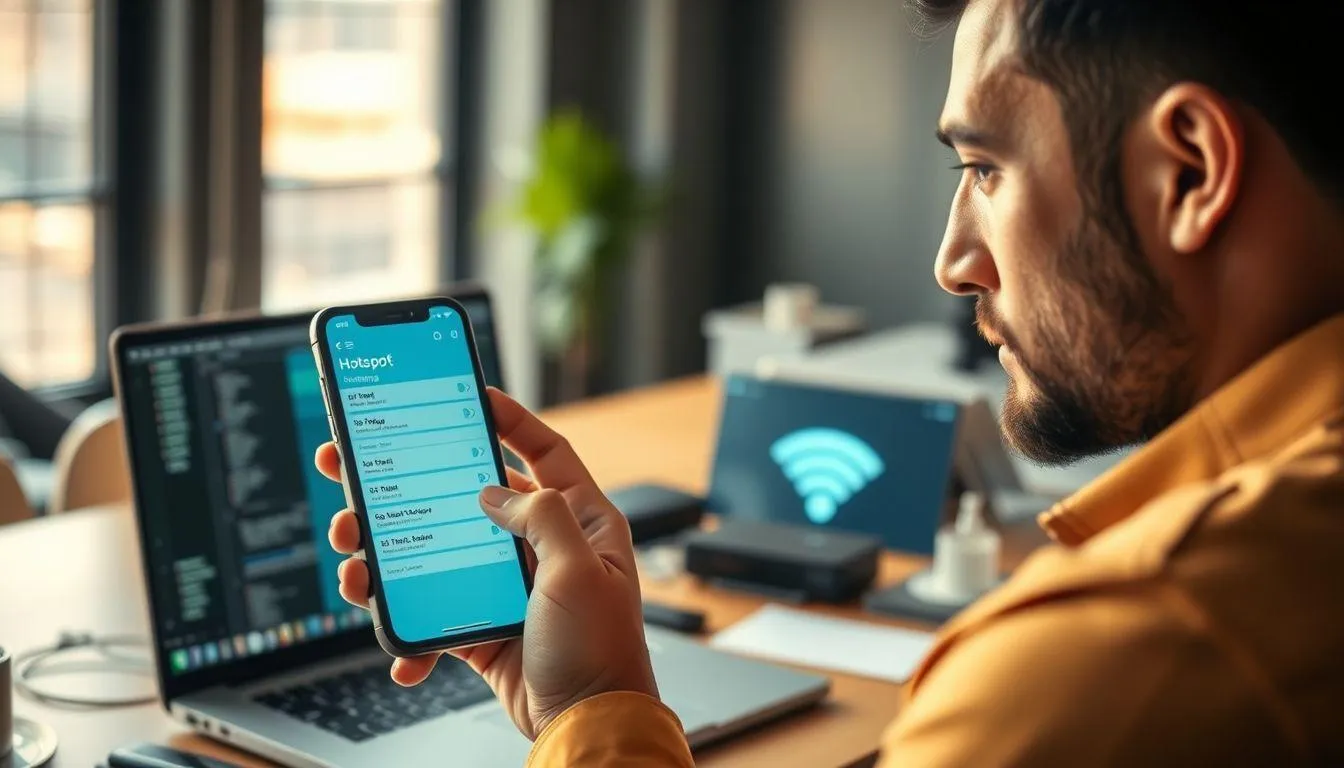
Memahami penyebab masalah hotspot dapat membantu Anda mencegah terjadinya masalah serupa di masa depan. Berikut adalah beberapa penyebab umum yang perlu diketahui:
- Kuota data internet habis atau paket data tidak aktif
- Pengaturan hotspot yang salah atau tidak sesuai
- Mode penghemat data yang aktif memblokir fungsi hotspot
- Interferensi sinyal dari perangkat elektronik lain
- Masalah kompatibilitas antara perangkat
- Driver atau firmware yang usang
- Pembatasan dari penyedia layanan seluler
- Masalah pada perangkat keras seperti modul WiFi yang rusak
- Pengaturan firewall atau antivirus yang terlalu ketat
- Bug pada sistem operasi yang memerlukan pembaruan
16. Perbedaan Hotspot 2.4 GHz dan 5 GHz
Memahami perbedaan antara kedua frekuensi ini dapat membantu Anda memilih pengaturan yang tepat untuk kebutuhan Anda:
Aspek 2.4 GHz 5 GHz Jangkauan Lebih luas, cocok untuk area yang lebih besar Lebih pendek, cocok untuk jarak dekat Kecepatan Lebih lambat, hingga 600 Mbps Lebih cepat, hingga 1300 Mbps Interferensi Lebih rentan terhadap gangguan Lebih sedikit interferensi Penetrasi Lebih baik menembus dinding dan penghalang Kurang efektif menembus penghalang Kompatibilitas Didukung oleh hampir semua perangkat Hanya didukung oleh perangkat yang lebih baru
17. Kapan Harus Menghubungi Teknisi atau Service Center
Meskipun sebagian besar masalah hotspot dapat diatasi sendiri, ada kalanya Anda perlu bantuan profesional. Berikut adalah situasi ketika Anda sebaiknya menghubungi teknisi:
- Semua metode perbaikan sudah dicoba tanpa hasil
- Masalah terjadi secara tiba-tiba setelah perangkat jatuh atau terkena air
- Perangkat menunjukkan tanda-tanda kerusakan fisik pada komponen WiFi
- Hotspot tidak berfungsi sama sekali meskipun sudah melakukan factory reset
- Perangkat masih dalam masa garansi dan Anda ingin menghindari risiko kehilangan garansi
- Muncul pesan error yang menunjukkan masalah hardware
- Perangkat mengalami overheating ekstrem saat mencoba mengaktifkan hotspot
18. FAQ
Mengapa hotspot saya terhubung tapi tidak ada internet?
Masalah ini biasanya terjadi karena data seluler tidak aktif, kuota internet habis, atau ada masalah dengan pengaturan APN. Pastikan data seluler sudah diaktifkan dan kuota masih tersedia. Periksa juga pengaturan APN sesuai dengan operator yang digunakan untuk memastikan koneksi data berjalan dengan baik.
Berapa lama waktu yang dibutuhkan untuk memperbaiki hotspot yang bermasalah?
Waktu yang dibutuhkan bervariasi tergantung pada penyebab masalahnya. Solusi sederhana seperti restart perangkat atau mengubah pengaturan hotspot biasanya hanya memerlukan waktu 5-10 menit. Namun, jika memerlukan factory reset atau bantuan dari provider, prosesnya bisa memakan waktu lebih lama, hingga beberapa jam.
Apakah menggunakan hotspot terus-menerus dapat merusak perangkat?
Menggunakan hotspot secara terus-menerus tidak akan merusak perangkat secara langsung, namun dapat menyebabkan perangkat menjadi panas dan menguras baterai lebih cepat. Untuk menjaga kesehatan perangkat, sebaiknya matikan hotspot ketika tidak digunakan dan hindari penggunaan dalam waktu yang sangat lama tanpa jeda.
Mengapa hotspot saya mati sendiri secara otomatis?
Hotspot dapat mati sendiri karena beberapa alasan: pengaturan otomatis yang mematikan hotspot jika tidak ada perangkat terhubung selama beberapa menit, baterai perangkat yang hampir habis, atau mode penghemat daya yang aktif. Periksa pengaturan hotspot dan nonaktifkan fitur mati otomatis jika tersedia.
Apakah semua paket internet mendukung fitur hotspot?
Tidak semua paket internet mendukung fitur hotspot. Beberapa operator seluler membatasi atau memblokir penggunaan hotspot pada paket tertentu, atau mengenakan biaya tambahan untuk layanan ini. Sebaiknya hubungi customer service operator Anda untuk memastikan paket yang digunakan mendukung fitur hotspot.
Bagaimana cara mengetahui apakah masalah hotspot disebabkan oleh hardware atau software?
Untuk mengetahui apakah masalah disebabkan oleh hardware atau software, coba lakukan factory reset terlebih dahulu. Jika setelah factory reset masalah masih berlanjut, kemungkinan besar masalahnya ada pada hardware. Namun, jika masalah teratasi setelah reset, berarti masalahnya ada pada software atau pengaturan sistem.
Apakah menggunakan hotspot 5 GHz lebih baik daripada 2.4 GHz?
Tidak ada yang lebih baik secara mutlak, karena keduanya memiliki kelebihan masing-masing. Hotspot 5 GHz menawarkan kecepatan lebih tinggi dan interferensi lebih sedikit, cocok untuk streaming atau transfer file besar dalam jarak dekat. Sementara 2.4 GHz memiliki jangkauan lebih luas dan kompatibilitas lebih baik dengan perangkat lama, cocok untuk penggunaan umum dengan jarak lebih jauh.
(kpl/fds)



Advertisement
D Academy 8
-
Dangdut Academy Ari, Sahwan, Danil DA8 Main Game Lirik, Skor Akhir Imbang

-
Dangdut Academy Live Streaming Dangdut Academy 8 Indosiar Top 12 Malam Ketiga

-
Dangdut Academy Selfi Yamma Curhat, Anak Didik di Dangdut Academy 8 Tinggal Satu