Liputan6.com
 Kapanlagi.com
 Bola.net
 Bola.com
 Merdeka.com
 Fimela.com
 Brilio.net


Cara Memperbaiki Jaringan Internet di Android: Panduan Lengkap Mengatasi Koneksi Bermasalah

cara memperbaiki jaringan internet di android (h)
Kapanlagi.com - Koneksi internet yang bermasalah di perangkat Android memang sangat mengganggu aktivitas sehari-hari. Mulai dari browsing yang lambat, aplikasi yang tidak bisa dibuka, hingga video call yang terputus-putus. Masalah ini bisa disebabkan oleh berbagai faktor, mulai dari pengaturan yang salah hingga gangguan dari operator seluler.
Untuk mengatasi cara memperbaiki jaringan internet di android, ada beberapa langkah praktis yang bisa dilakukan sendiri tanpa perlu bantuan teknisi. Metode-metode ini terbukti efektif mengembalikan koneksi internet ke kondisi normal dan bisa diterapkan pada berbagai merek smartphone Android seperti Samsung, Xiaomi, Oppo, Vivo, dan lainnya.
Sebelum mencoba berbagai solusi, penting untuk memahami penyebab umum mengapa internet Android bermasalah. Beberapa faktor yang sering menjadi penyebab antara lain sinyal lemah, pengaturan APN yang salah, cache yang menumpuk, hingga gangguan dari pihak operator. Dengan mengetahui akar masalahnya, kamu bisa memilih solusi yang paling tepat untuk perangkatmu.
Advertisement
1. 1. Aktifkan Mode Pesawat Sementara
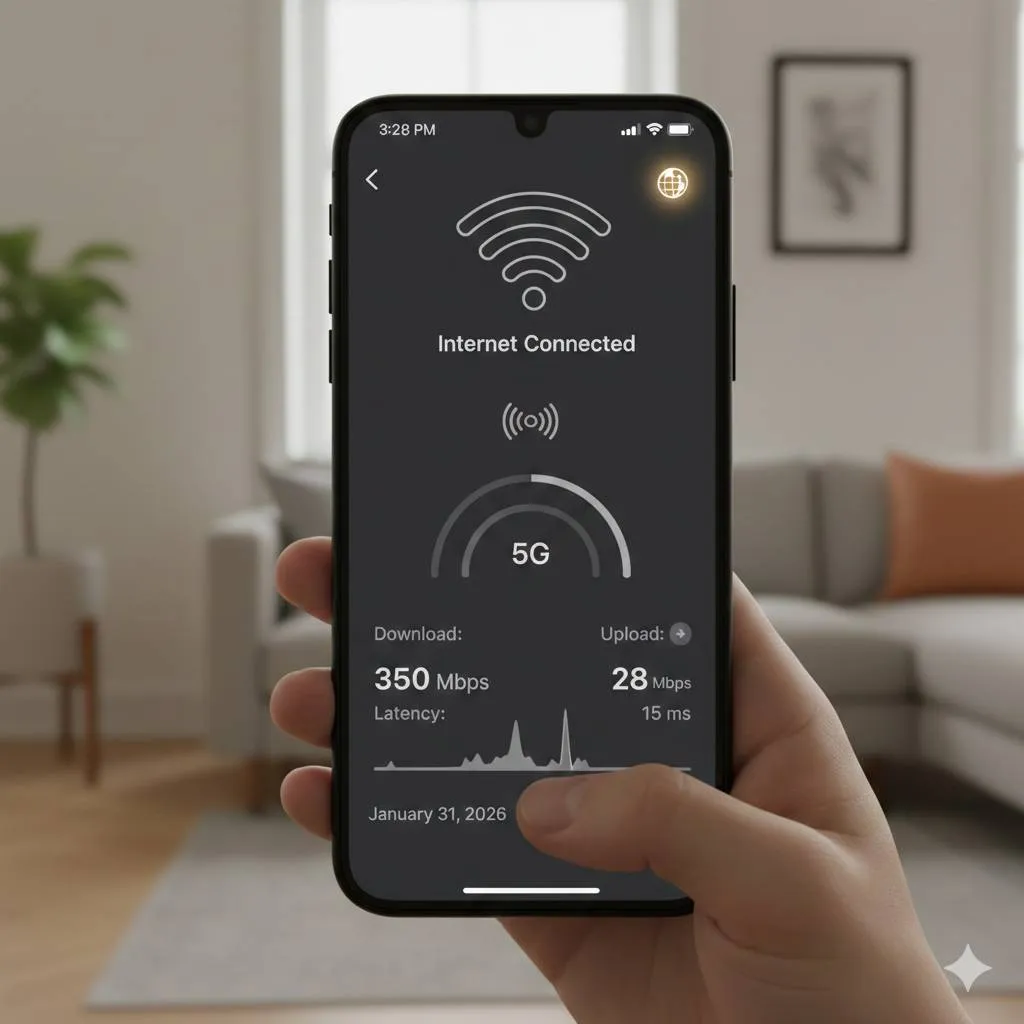
Salah satu cara memperbaiki jaringan internet di android yang paling sederhana adalah dengan mengaktifkan mode pesawat. Metode ini membantu menyegarkan koneksi jaringan dan mencari sinyal yang lebih baik secara otomatis.
Buka Quick Panel: Geser layar dari atas ke bawah untuk membuka panel pengaturan cepat di perangkat Android.
Aktifkan Mode Pesawat: Ketuk ikon pesawat untuk mengaktifkan mode ini, tunggu sekitar 15-30 detik.
Nonaktifkan Mode Pesawat: Ketuk kembali ikon pesawat untuk mematikan mode ini dan biarkan perangkat mencari sinyal.
Periksa Koneksi: Coba buka browser atau aplikasi yang membutuhkan internet untuk memastikan koneksi sudah kembali normal.
Meskipun terdengar sepele, cara ini cukup ampuh untuk mengatasi berbagai masalah yang berhubungan dengan jaringan internet. Saat mode pesawat diaktifkan, semua koneksi nirkabel akan terputus, kemudian saat dinonaktifkan, perangkat akan melakukan refresh dan mencari koneksi yang lebih stabil.
2. 2. Restart Perangkat Android
Memulai ulang perangkat merupakan solusi klasik yang tetap efektif untuk berbagai masalah teknis. Cara memperbaiki jaringan internet di android dengan restart dapat membantu menyegarkan sistem dan mengatasi bug sementara yang mengganggu koneksi.
Tekan Tombol Power: Tahan tombol power pada perangkat Android hingga muncul menu pilihan.
Pilih Restart: Ketuk opsi "Restart" atau "Mulai Ulang" dari menu yang muncul.
Tunggu Proses Selesai: Biarkan perangkat mati dan menyala kembali secara otomatis.
Cek Koneksi Internet: Setelah perangkat hidup kembali, periksa apakah koneksi internet sudah berfungsi normal.
Restart perangkat membantu menutup semua aplikasi yang berjalan di latar belakang dan membersihkan memori sementara. Proses ini juga dapat mengatasi error sistem yang mungkin menyebabkan koneksi internet tidak stabil atau bahkan tidak berfungsi sama sekali.
3. 3. Cek dan Pasang Ulang Kartu SIM
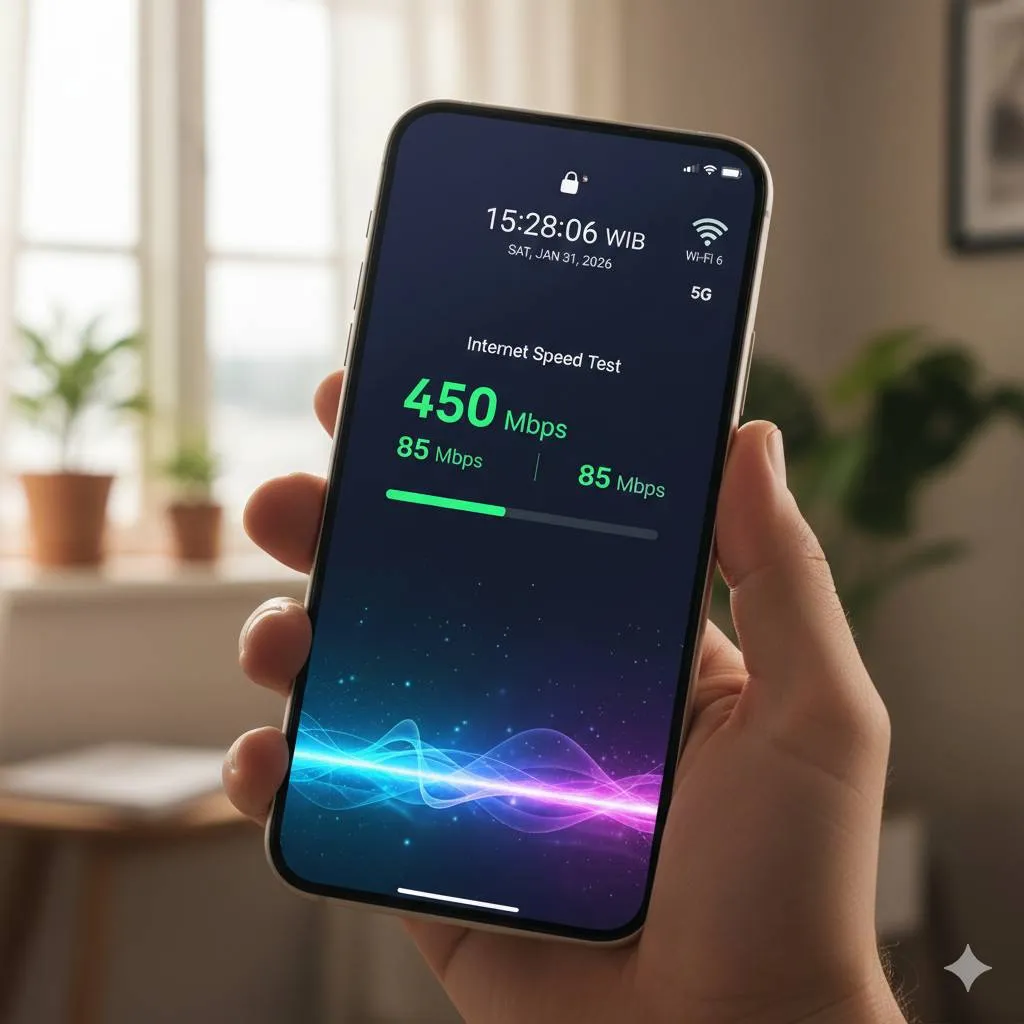
Kartu SIM yang kotor atau tidak terpasang dengan benar bisa menjadi penyebab masalah koneksi internet. Untuk cara memperbaiki jaringan internet di android melalui metode ini, pastikan kamu melakukannya dengan hati-hati.
Matikan Perangkat: Pastikan smartphone dalam keadaan mati sebelum melepas kartu SIM.
Lepas Kartu SIM: Buka slot kartu SIM menggunakan pin ejector atau alat pembuka yang disediakan.
Bersihkan Kartu SIM: Lap bagian kuningan pada kartu SIM dengan kain lembut dan kering untuk menghilangkan kotoran atau debu.
Pasang Kembali: Masukkan kartu SIM dengan posisi yang benar, pastikan terpasang dengan sempurna.
Nyalakan Perangkat: Hidupkan kembali smartphone dan tunggu hingga sinyal muncul.
Lempengan kuningan pada kartu SIM merupakan komponen penting yang menghubungkan perangkat dengan jaringan operator. Jika bagian ini kotor atau tergores, koneksi internet bisa terganggu bahkan tidak berfungsi sama sekali.
4. 4. Setting Ulang APN (Access Point Name)
APN yang tidak sesuai dengan operator dapat membuat koneksi internet tidak berfungsi meskipun kuota masih tersedia. Mengatur ulang APN merupakan cara memperbaiki jaringan internet di android yang cukup efektif untuk mengatasi masalah koneksi data seluler.
Buka Pengaturan: Masuk ke menu "Pengaturan" atau "Settings" pada perangkat Android.
Pilih Jaringan Seluler: Cari dan pilih menu "Kartu SIM & Jaringan Seluler" atau "Mobile Network Settings".
Pilih Kartu yang Digunakan: Jika menggunakan dual SIM, pilih kartu yang ingin diatur APN-nya.
Masuk ke Menu APN: Ketuk opsi "Nama Titik Akses" atau "Access Point Names".
Reset ke Default: Ketuk ikon tiga titik di pojok kanan atas, lalu pilih "Reset ke Default" atau buat APN baru sesuai operator.
Simpan Pengaturan: Pastikan APN yang baru sudah tersimpan dan aktif.
Biasanya APN akan secara otomatis tersetting saat pertama kali memasukkan kartu SIM. Namun, pengaturan APN bawaan terkadang tidak optimal atau bisa berubah karena update sistem, sehingga perlu dilakukan pengaturan ulang untuk mengembalikan koneksi internet.
5. 5. Beralih antara Jaringan 4G, 3G, dan 2G
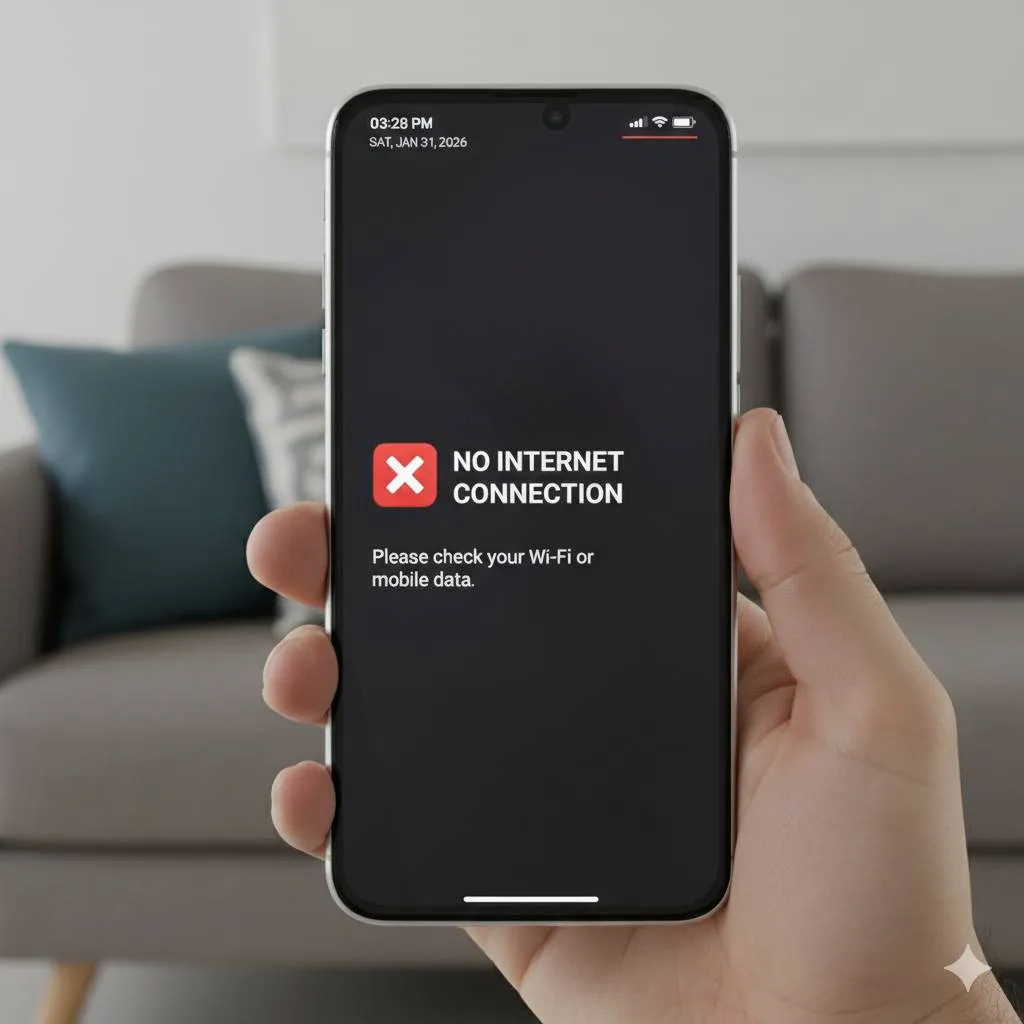
Mengalihkan jaringan secara manual dapat membantu menemukan koneksi yang lebih stabil. Cara memperbaiki jaringan internet di android ini berguna terutama saat berada di area dengan sinyal 4G yang lemah.
Buka Pengaturan: Masuk ke menu "Pengaturan" pada perangkat Android.
Pilih Jaringan Seluler: Ketuk menu "Kartu SIM & Jaringan Seluler" atau "Mobile Networks".
Pilih Tipe Jaringan: Cari opsi "Tipe Jaringan Pilihan" atau "Preferred Network Type".
Ubah ke 3G atau 2G: Jika sedang menggunakan 4G, coba alihkan ke 3G atau 2G terlebih dahulu.
Tunggu Beberapa Saat: Biarkan perangkat terhubung ke jaringan yang dipilih selama beberapa detik.
Kembalikan ke 4G: Setelah itu, ubah kembali ke jaringan 4G atau LTE.
Metode ini memaksa perangkat untuk mencari ulang sinyal dan terhubung ke tower BTS yang berbeda. Dalam beberapa kasus, cara ini terbukti efektif mengatasi masalah data seluler yang aktif tetapi tidak bisa digunakan untuk internetan.
6. 6. Hapus Cache Aplikasi dan Sistem
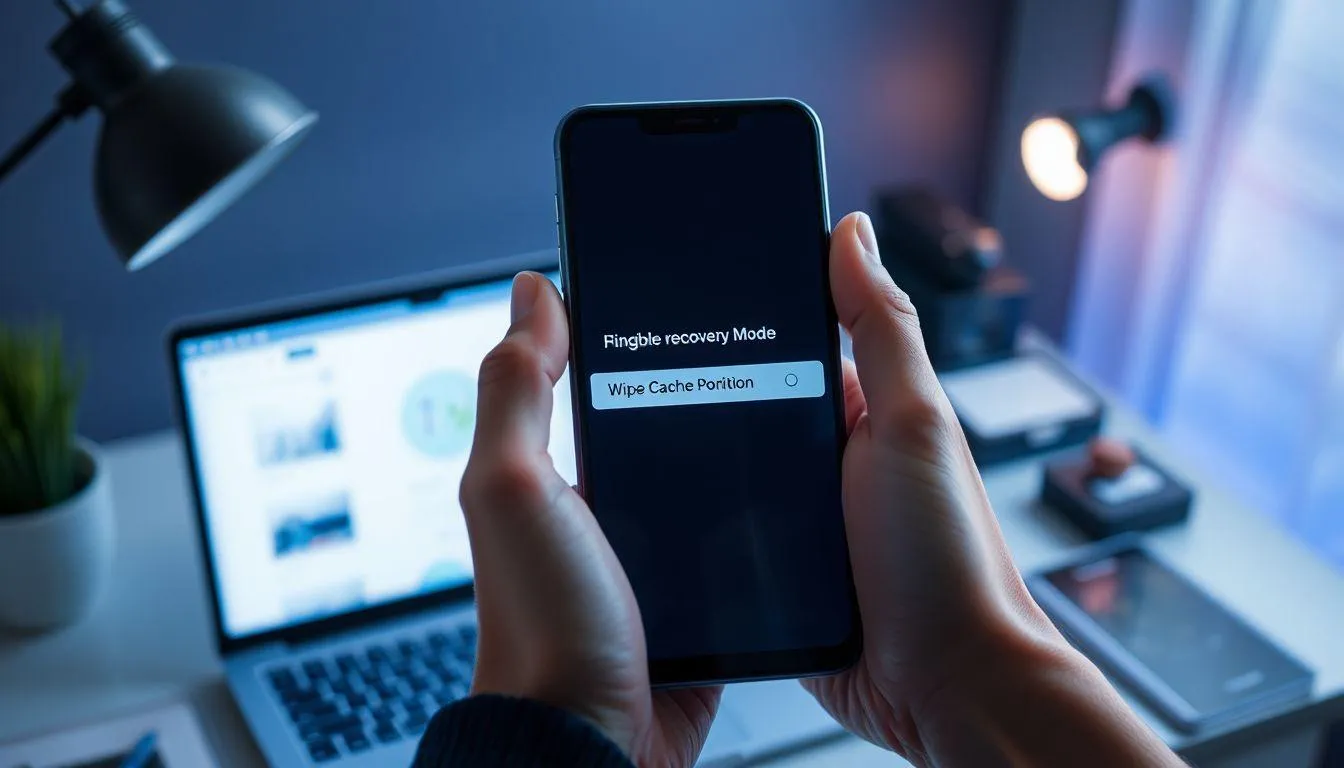
File cache yang menumpuk dapat memperlambat kinerja sistem dan mengganggu koneksi internet. Membersihkan cache merupakan cara memperbaiki jaringan internet di android yang penting untuk menjaga performa optimal perangkat.
Matikan Perangkat: Pastikan smartphone dalam keadaan mati sebelum masuk ke Recovery Mode.
Masuk Recovery Mode: Tekan kombinasi tombol Power + Volume Down secara bersamaan hingga muncul logo atau menu recovery.
Pilih Wipe Cache Partition: Gunakan tombol volume untuk navigasi dan tombol power untuk memilih opsi "Wipe Cache Partition".
Konfirmasi Proses: Pilih "Yes" untuk mengonfirmasi penghapusan cache sistem.
Reboot System: Setelah selesai, pilih opsi "Reboot System Now" untuk menghidupkan kembali perangkat.
Selain membersihkan cache sistem, kamu juga bisa membersihkan cache aplikasi individual melalui menu Pengaturan. Masuk ke "Aplikasi", pilih aplikasi yang ingin dibersihkan, lalu ketuk "Hapus Cache". Proses ini tidak akan menghapus data penting seperti akun login atau pengaturan aplikasi.
7. 7. Nonaktifkan Aplikasi yang Tidak Diperlukan
Aplikasi yang berjalan di latar belakang dapat mengonsumsi bandwidth dan memperlambat koneksi internet. Menutup atau menonaktifkan aplikasi yang tidak dibutuhkan adalah cara memperbaiki jaringan internet di android yang efektif untuk meningkatkan kecepatan browsing.
Buka Recent Apps: Ketuk ikon garis tiga atau kotak di bagian bawah layar untuk melihat aplikasi yang berjalan.
Tutup Aplikasi: Swipe aplikasi ke atas atau pilih "Tutup Semua" untuk menutup semua aplikasi sekaligus.
Nonaktifkan Aplikasi Bawaan: Masuk ke Pengaturan, pilih "Aplikasi", lalu pilih aplikasi yang jarang digunakan.
Pilih Nonaktifkan: Ketuk opsi "Nonaktifkan" atau "Disable" untuk mencegah aplikasi berjalan di latar belakang.
Aplikasi yang terus berjalan di latar belakang tidak hanya memakan RAM, tetapi juga mengonsumsi kuota data secara diam-diam. Dengan menutup aplikasi secara utuh dan menonaktifkan aplikasi yang tidak terlalu dibutuhkan, koneksi internet akan menjadi lebih lancar dan responsif.
8. 8. Cek Kuota dan Paket Internet
Seringkali masalah koneksi internet disebabkan oleh kuota yang habis tanpa disadari. Sebelum mencoba cara memperbaiki jaringan internet di android yang lebih kompleks, pastikan terlebih dahulu bahwa paket data masih aktif dan tersedia.
Cek Melalui Kode USSD: Ketik kode cek kuota sesuai operator yang digunakan, misalnya *888# untuk beberapa operator.
Gunakan Aplikasi Operator: Buka aplikasi resmi operator seperti MyTelkomsel, MyXL, atau aplikasi sejenis untuk melihat sisa kuota.
Periksa Pengaturan Data: Masuk ke Pengaturan, pilih "Jaringan & Internet", lalu cek apakah data seluler sudah aktif.
Isi Ulang Paket: Jika kuota habis, segera beli paket internet baru melalui aplikasi atau kode pembelian.
Beberapa operator juga menerapkan sistem FUP (Fair Usage Policy) yang membatasi kecepatan internet setelah penggunaan mencapai batas tertentu. Meskipun kuota masih tersedia, kecepatan internet bisa melambat drastis jika sudah melewati batas FUP yang ditentukan.
9. 9. Reset Pengaturan Jaringan
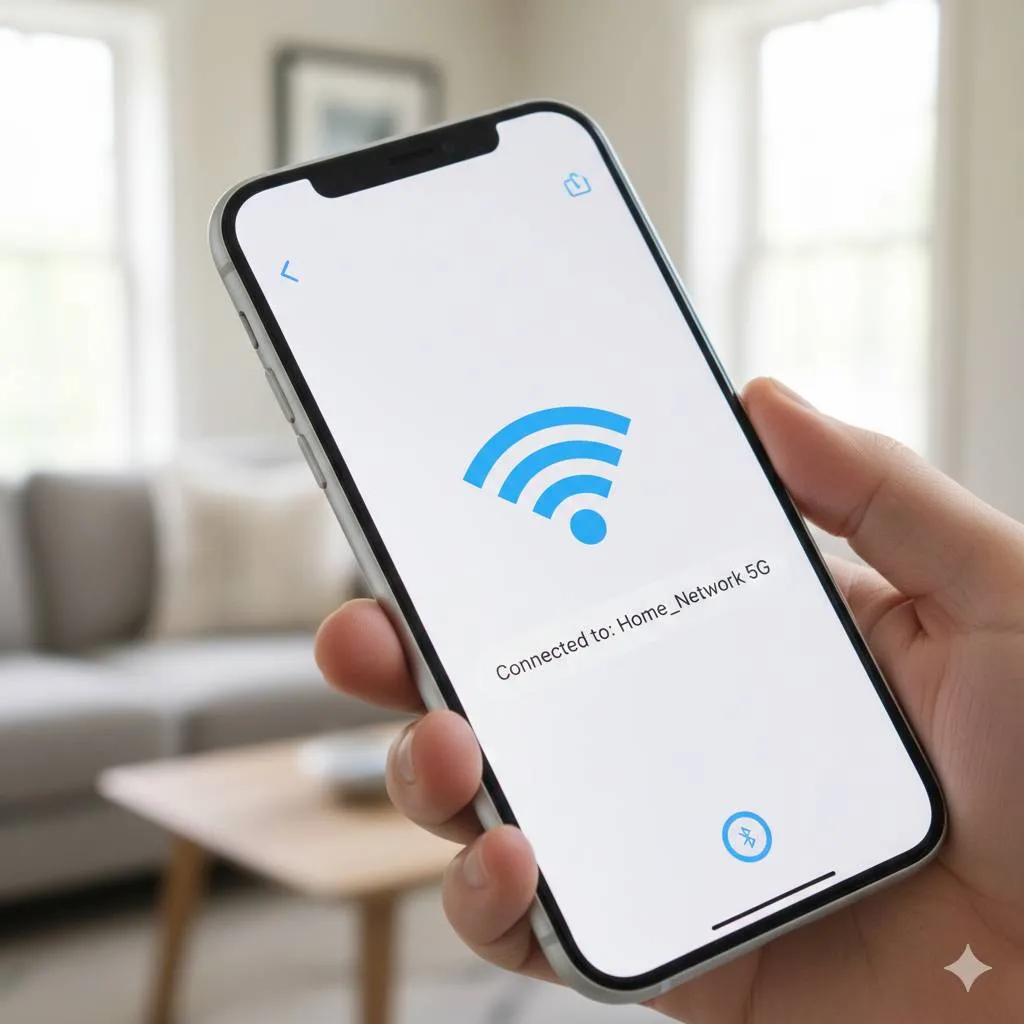
Jika berbagai metode di atas belum berhasil, reset pengaturan jaringan bisa menjadi solusi terakhir. Cara memperbaiki jaringan internet di android ini akan mengembalikan semua konfigurasi jaringan ke pengaturan awal tanpa menghapus data pribadi.
Buka Pengaturan: Masuk ke menu "Pengaturan" atau "Settings" pada perangkat Android.
Pilih Sistem: Cari dan ketuk menu "Sistem" atau "System".
Masuk ke Opsi Reset: Pilih "Opsi Reset" atau "Reset Options".
Reset WiFi, Seluler & Bluetooth: Ketuk opsi "Reset WiFi, Mobile & Bluetooth" atau "Reset Network Settings".
Konfirmasi Reset: Ketuk "Reset Pengaturan" dan masukkan PIN atau pola jika diminta.
Atur Ulang Koneksi: Setelah reset selesai, sambungkan kembali ke WiFi dan atur ulang APN jika diperlukan.
Proses reset jaringan akan menghapus semua pengaturan WiFi yang tersimpan, koneksi Bluetooth yang dipasangkan, dan pengaturan data seluler. Namun, data pribadi seperti foto, video, dan aplikasi tidak akan terhapus, sehingga metode ini aman untuk dicoba.
10. 10. Hubungi Layanan Operator Seluler

Jika semua cara memperbaiki jaringan internet di android sudah dicoba namun masalah tetap berlanjut, kemungkinan besar masalah berasal dari pihak operator atau kartu SIM yang bermasalah. Menghubungi call center operator adalah langkah yang tepat untuk mendapatkan solusi lebih lanjut.
Siapkan Nomor Call Center: Catat nomor layanan pelanggan operator yang digunakan, misalnya 188 untuk Telkomsel atau 817 untuk XL.
Hubungi Customer Service: Telepon call center dan jelaskan masalah yang dialami secara detail.
Ikuti Instruksi: Petugas akan memberikan panduan troubleshooting atau melakukan pengecekan dari sistem mereka.
Minta Penggantian SIM: Jika kartu SIM bermasalah, minta penggantian kartu baru di gerai resmi operator.
Masalah koneksi internet juga bisa disebabkan oleh gangguan jaringan di wilayah tertentu atau pemeliharaan sistem dari pihak operator. Call center dapat memberikan informasi terkini mengenai status jaringan dan estimasi waktu perbaikan jika memang sedang ada gangguan.
11. Penyebab Umum Masalah Jaringan Internet di Android
Memahami penyebab masalah koneksi internet dapat membantu kamu memilih solusi yang tepat. Berikut beberapa faktor yang sering menyebabkan jaringan internet Android bermasalah dan perlu diketahui sebelum menerapkan cara memperbaiki jaringan internet di android.
Sinyal Lemah atau Gangguan Jaringan: Lokasi yang terpencil, gedung bertingkat, atau area dengan banyak penghalang dapat membuat sinyal menurun drastis dan koneksi internet menjadi tidak stabil.
Pengaturan APN yang Salah: Konfigurasi APN yang tidak sesuai dengan operator dapat membuat internet tidak berfungsi meskipun kuota masih tersedia dan sinyal penuh.
Cache yang Menumpuk: File cache yang terlalu banyak dapat membebani sistem dan memperlambat akses internet, bahkan menyebabkan bug pada aplikasi tertentu.
Kartu SIM Bermasalah: SIM card yang kotor, rusak, atau tidak terpasang dengan benar dapat mengganggu koneksi data seluler secara keseluruhan.
Sistem Android Belum Diperbarui: Versi Android lama mungkin memiliki bug yang memengaruhi koneksi jaringan dan perlu diupdate ke versi terbaru.
12. Tips Mencegah Masalah Jaringan Internet di Android
Selain mengetahui cara memperbaiki jaringan internet di android, penting juga untuk melakukan langkah pencegahan agar masalah tidak terulang. Berikut beberapa tips yang bisa diterapkan untuk menjaga koneksi internet tetap stabil dan optimal.
Restart Perangkat Secara Berkala: Lakukan restart smartphone minimal seminggu sekali untuk menyegarkan sistem dan mencegah bug yang menumpuk.
Bersihkan Cache Rutin: Hapus cache aplikasi dan sistem secara berkala untuk menjaga performa perangkat tetap optimal dan koneksi internet lancar.
Update Sistem dan Aplikasi: Selalu perbarui sistem Android dan aplikasi ke versi terbaru untuk mendapatkan perbaikan bug dan peningkatan performa.
Gunakan Aplikasi Penguat Sinyal: Manfaatkan aplikasi seperti Network Signal Booster atau Connection Stabilizer untuk mengoptimalkan koneksi internet.
Pilih Operator dengan Jaringan Terbaik: Pastikan menggunakan operator yang memiliki coverage terbaik di wilayah tempat tinggal atau aktivitas sehari-hari.
Nonaktifkan VPN Saat Tidak Diperlukan: VPN dapat memperlambat koneksi karena jalur internet dialihkan melalui server lain, matikan jika tidak sedang dibutuhkan.
Batasi Aplikasi yang Berjalan di Latar Belakang: Tutup aplikasi yang tidak digunakan untuk menghemat bandwidth dan menjaga kecepatan internet tetap stabil.
13. Kapan Harus Membawa ke Teknisi
Meskipun sebagian besar masalah koneksi internet dapat diatasi sendiri, ada beberapa kondisi yang memerlukan bantuan profesional. Jika sudah mencoba semua cara memperbaiki jaringan internet di android namun masalah tetap berlanjut, pertimbangkan untuk membawa perangkat ke teknisi atau service center resmi.
Kerusakan Hardware: Jika komponen seperti antena internal atau modem rusak, diperlukan perbaikan atau penggantian oleh teknisi berpengalaman.
Masalah Setelah Update Sistem: Bug serius akibat update sistem yang gagal mungkin memerlukan flashing ulang firmware oleh teknisi profesional.
Perangkat Pernah Jatuh atau Terkena Air: Kerusakan fisik akibat benturan atau air dapat memengaruhi komponen jaringan dan memerlukan pemeriksaan menyeluruh.
Garansi Masih Berlaku: Jika perangkat masih dalam masa garansi, lebih baik membawa ke service center resmi untuk mendapatkan perbaikan gratis.
14. FAQ

Mengapa data seluler aktif tapi tidak bisa internetan?
Data seluler yang aktif namun tidak bisa digunakan untuk internetan biasanya disebabkan oleh pengaturan APN yang salah, kuota yang habis, atau adanya gangguan dari operator. Coba restart perangkat, cek pengaturan APN, dan pastikan kuota masih tersedia untuk mengatasi masalah ini.
Apakah mode pesawat bisa memperbaiki koneksi internet?
Ya, mengaktifkan mode pesawat selama beberapa detik kemudian mematikannya kembali dapat membantu menyegarkan koneksi jaringan. Metode ini memaksa perangkat untuk mencari sinyal baru dan sering kali berhasil mengatasi masalah koneksi yang tidak stabil.
Bagaimana cara mengetahui APN yang benar untuk operator saya?
Setiap operator memiliki pengaturan APN yang berbeda. Kamu bisa menghubungi call center operator, mengunjungi website resmi mereka, atau menggunakan aplikasi resmi operator untuk mendapatkan pengaturan APN yang tepat. Biasanya operator juga mengirimkan pengaturan APN otomatis melalui SMS saat pertama kali menggunakan kartu.
Apakah membersihkan cache akan menghapus data penting?
Tidak, membersihkan cache hanya menghapus file sementara yang digunakan aplikasi untuk mempercepat loading. Data penting seperti akun login, pengaturan aplikasi, foto, dan video tidak akan terhapus. Proses ini aman dilakukan dan justru membantu meningkatkan performa perangkat.
Kenapa internet 4G lebih lambat dari 3G di tempat saya?
Hal ini bisa terjadi jika sinyal 4G di lokasi kamu lemah atau tower BTS 4G sedang overload. Dalam kondisi seperti ini, jaringan 3G yang lebih stabil justru memberikan kecepatan lebih baik. Kamu bisa mencoba beralih ke jaringan 3G secara manual untuk mendapatkan koneksi yang lebih stabil.
Apakah VPN memperlambat koneksi internet?
Ya, VPN dapat memperlambat koneksi internet karena data harus melewati server tambahan sebelum mencapai tujuan. Jika kamu mengalami internet yang lambat, coba nonaktifkan VPN terlebih dahulu. Jika tetap ingin menggunakan VPN, pilih server yang lokasinya lebih dekat untuk mendapatkan kecepatan yang lebih baik.
Berapa lama waktu yang dibutuhkan untuk reset pengaturan jaringan?
Proses reset pengaturan jaringan biasanya hanya memakan waktu beberapa detik hingga satu menit. Setelah reset selesai, perangkat akan restart otomatis dan kamu perlu mengatur ulang koneksi WiFi serta APN. Proses keseluruhan biasanya tidak lebih dari 5 menit dan tidak akan menghapus data pribadi.
(kpl/fed)



Advertisement
D Academy 8
-
Fashion Selebriti Jirayut Kenakan Jersey Setengah Merah Biru di Final FIFA ASEAN Cup

-
Event Dangdut Potret Tasya Allesia Hibur Para Penonton di Kediri

-
Dangdut Academy Harsiwi Achmad Tegaskan Couple Muncul Alami di Dangdut Academy 8