Liputan6.com
 Kapanlagi.com
 Bola.net
 Bola.com
 Merdeka.com
 Fimela.com
 Brilio.net


Cara Memperbaiki Keyboard Laptop yang Tidak Berfungsi dengan Mudah dan Cepat
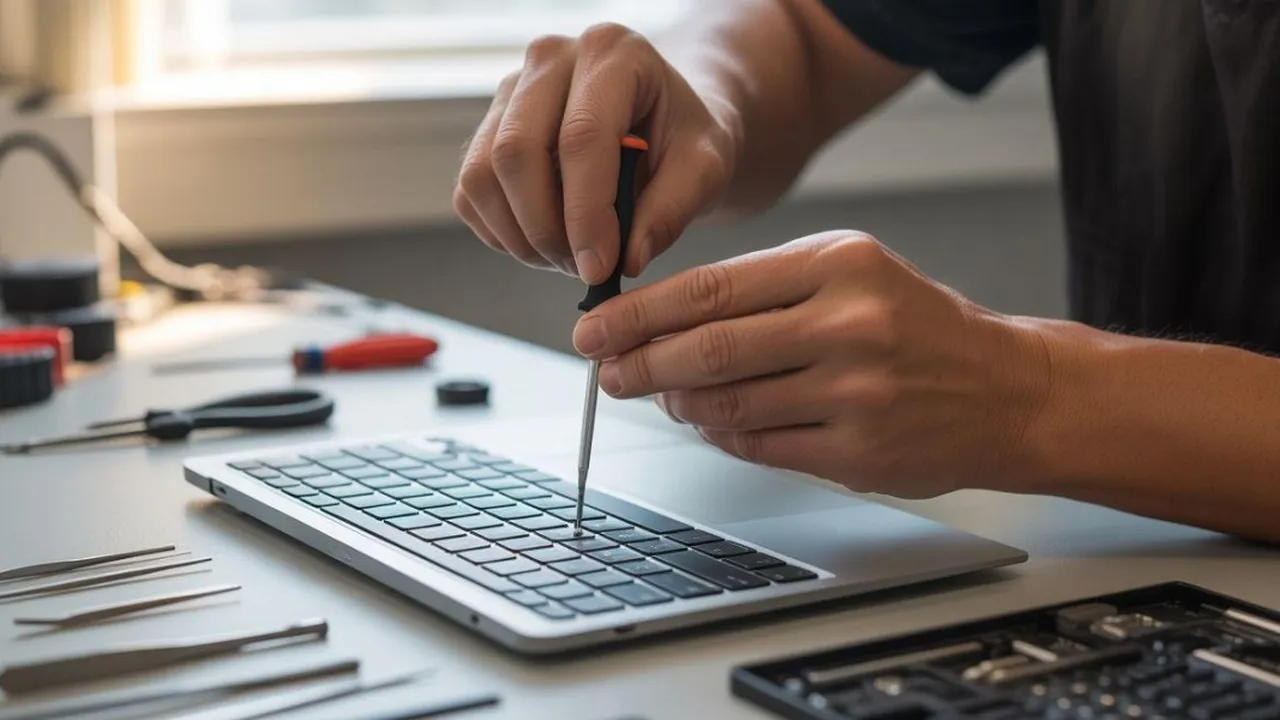
cara memperbaiki keyboard laptop yang tidak berfungsi (c) Ilustrasi AI
Kapanlagi.com - Keyboard laptop yang tiba-tiba tidak berfungsi tentu sangat mengganggu aktivitas kerja atau belajar. Masalah ini bisa membuat produktivitas menurun drastis, terutama saat sedang dikejar deadline penting. Namun, jangan panik dulu karena tidak semua kerusakan keyboard memerlukan penggantian komponen atau kunjungan ke service center.
Sebelum memutuskan untuk membawa laptop ke teknisi, ada beberapa cara memperbaiki keyboard laptop yang tidak berfungsi yang bisa dicoba sendiri di rumah. Langkah-langkah sederhana ini sering kali efektif mengatasi masalah keyboard tanpa biaya tambahan. Dengan memahami penyebab dan solusinya, masalah keyboard bisa teratasi dengan cepat.
Artikel ini akan membahas berbagai metode praktis untuk mengatasi keyboard laptop yang bermasalah. Mulai dari pembersihan sederhana hingga pengaturan sistem, semua solusi akan dijelaskan secara detail agar mudah dipraktikkan oleh siapa saja, bahkan yang tidak memiliki latar belakang teknis.
Advertisement
1. Penyebab Umum Keyboard Laptop Tidak Berfungsi
Memahami penyebab masalah adalah langkah pertama dalam cara memperbaiki keyboard laptop yang tidak berfungsi. Beberapa faktor dapat menyebabkan keyboard tidak merespons dengan baik, mulai dari masalah sederhana hingga yang lebih kompleks.
Penumpukan Debu dan Kotoran: Debu, remah makanan, atau kotoran yang menumpuk di bawah tombol dapat menghambat kerja mekanik keyboard dan membuat tombol tidak responsif saat ditekan.
Driver Keyboard Bermasalah: Driver yang kadaluarsa, rusak, atau tidak kompatibel dengan sistem operasi dapat menyebabkan keyboard tidak berfungsi optimal, terutama setelah update Windows.
Gangguan Sistem Operasi: Kesalahan konfigurasi atau bug pada sistem operasi dapat memengaruhi fungsi keyboard, membuat perangkat keras tidak bekerja sebagaimana mestinya.
Pengaturan Keyboard yang Salah: Pengaturan seperti bahasa, tata letak, atau fitur aksesibilitas yang berubah dapat memengaruhi cara keyboard menafsirkan penekanan tombol.
Kerusakan Hardware: Kerusakan fisik pada komponen keyboard, konektor yang longgar, atau papan sirkuit yang rusak akibat laptop terjatuh atau terkena air.
Infeksi Virus atau Malware: Beberapa jenis malware dirancang untuk mengacaukan fungsi perangkat keras, termasuk keyboard laptop.
2. Restart Laptop untuk Mengatasi Error Sementara

Langkah pertama dalam cara memperbaiki keyboard laptop yang tidak berfungsi adalah melakukan restart. Metode sederhana ini sering kali efektif mengatasi masalah yang disebabkan oleh error software atau driver yang mengalami gangguan sementara.
Simpan Semua Pekerjaan: Sebelum restart, pastikan semua dokumen dan file penting sudah disimpan untuk menghindari kehilangan data.
Tutup Semua Aplikasi: Tutup semua program yang sedang berjalan untuk memastikan proses restart berjalan lancar tanpa hambatan.
Tekan Tombol Power: Jika keyboard tidak berfungsi sama sekali, tekan dan tahan tombol power selama 5 detik hingga laptop mati sepenuhnya.
Tunggu Beberapa Saat: Biarkan laptop dalam keadaan mati selama 30 detik hingga 1 menit untuk mengosongkan memori sementara.
Nyalakan Kembali Laptop: Tekan tombol power untuk menghidupkan laptop dan tunggu hingga sistem operasi selesai loading.
Uji Keyboard: Setelah laptop menyala, coba ketik di aplikasi notepad atau word processor untuk memeriksa apakah keyboard sudah berfungsi normal.
Restart membantu mengosongkan memori laptop dan memungkinkan sistem memulai ulang seluruh program dan driver yang berjalan. Proses ini dapat memperbaiki konflik software yang menyebabkan keyboard tidak merespons.
3. Bersihkan Keyboard dari Debu dan Kotoran
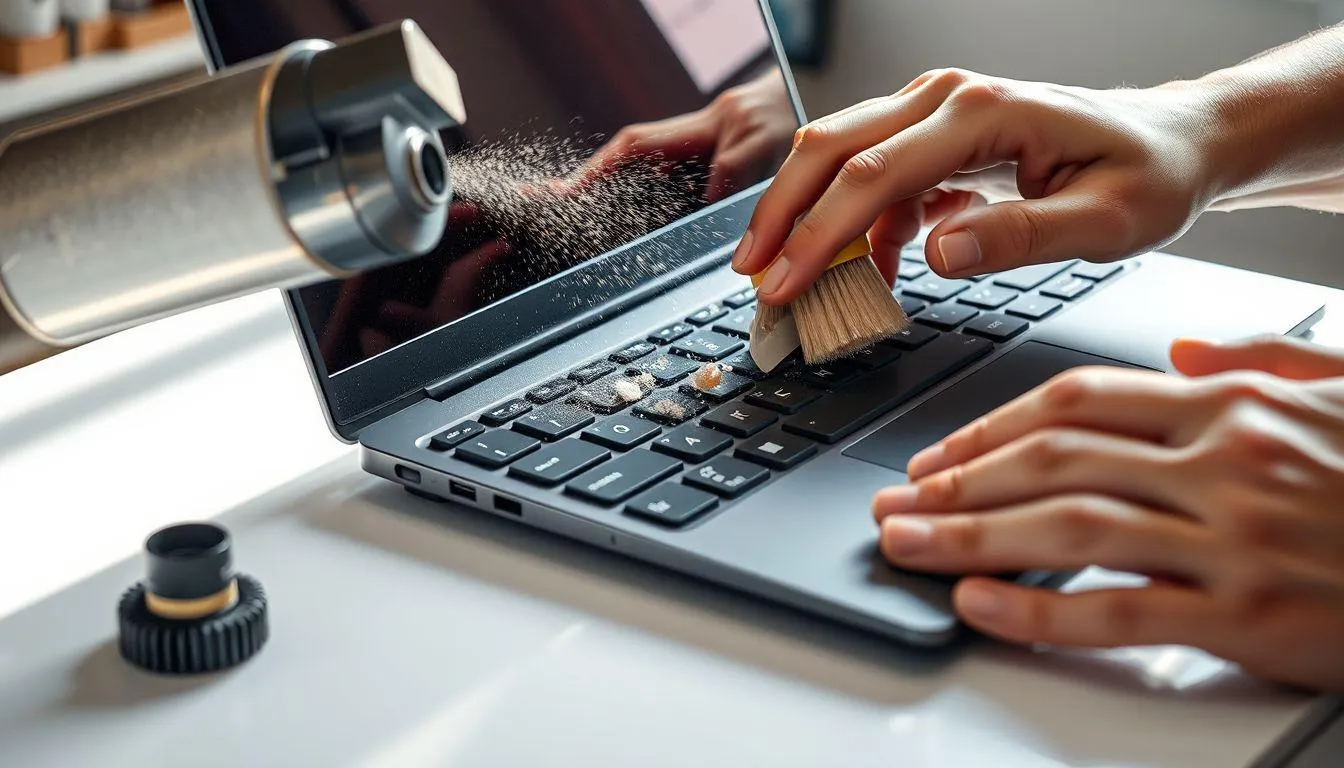
Pembersihan keyboard adalah salah satu cara memperbaiki keyboard laptop yang tidak berfungsi paling efektif. Debu dan kotoran yang menumpuk di sela-sela tombol sering menjadi penyebab utama keyboard tidak responsif.
Matikan Laptop Terlebih Dahulu: Pastikan laptop dalam keadaan mati dan cabut adaptor AC untuk mencegah korsleting atau kerusakan komponen.
Miringkan Laptop: Posisikan laptop pada sudut 75 derajat dan goyangkan perlahan untuk mengeluarkan debu atau remah makanan yang longgar.
Gunakan Sikat Lembut: Bersihkan sela-sela keyboard menggunakan sikat kecil dengan bulu lembut atau brush makeup untuk mengangkat debu yang menempel.
Semprotkan Compressed Air: Gunakan air duster atau compressed air untuk meniup debu dari celah-celah keyboard dengan menyemprotkan dari jarak aman.
Lap dengan Kain Microfiber: Basahi kain microfiber dengan sedikit alkohol isopropil 70-75% dan lap permukaan keyboard secara perlahan dan merata.
Bersihkan dengan Cotton Bud: Untuk area yang sulit dijangkau, gunakan cotton bud yang dicelupkan alkohol untuk membersihkan sela-sela tombol secara detail.
Keringkan Sempurna: Pastikan keyboard benar-benar kering sebelum menyalakan laptop kembali untuk menghindari kerusakan akibat kelembaban.
Penelitian menunjukkan bahwa keyboard laptop bisa 20 ribu kali lebih kotor dari tempat dudukan toilet, sehingga pembersihan rutin sangat penting untuk menjaga fungsi dan kesehatan pengguna.
4. Update Driver Keyboard untuk Performa Optimal
Memperbarui driver keyboard merupakan cara memperbaiki keyboard laptop yang tidak berfungsi yang sering diabaikan. Driver yang kadaluarsa atau rusak dapat menyebabkan keyboard tidak merespons dengan baik.
Buka Device Manager: Klik logo Windows, ketik "Device Manager" di kolom pencarian, dan buka aplikasi tersebut.
Cari Kategori Keyboard: Di jendela Device Manager, cari dan klik tanda panah di samping kategori "Keyboards" untuk melihat daftar perangkat keyboard.
Klik Kanan pada Keyboard: Pilih keyboard yang terpasang, klik kanan, dan pilih opsi "Update Driver" dari menu yang muncul.
Pilih Update Otomatis: Klik opsi "Search automatically for updated driver software" agar sistem mencari driver terbaru secara otomatis.
Tunggu Proses Download: Pastikan laptop terhubung ke internet dan tunggu hingga proses download dan instalasi driver selesai.
Restart Laptop: Setelah update selesai, restart laptop untuk memastikan driver baru terinstal dengan benar dan masalah keyboard teratasi.
5. Install Ulang Driver Keyboard
Jika update driver tidak berhasil, install ulang driver bisa menjadi solusi dalam cara memperbaiki keyboard laptop yang tidak berfungsi. Proses ini menghapus driver lama yang bermasalah dan menggantinya dengan driver baru.
Akses Device Manager: Buka Device Manager dengan mengetik "Device Manager" di kolom pencarian Windows dan klik aplikasinya.
Temukan Driver Keyboard: Expand kategori "Keyboards" dengan mengklik tanda panah untuk melihat daftar keyboard yang terinstal.
Uninstall Driver: Klik kanan pada nama keyboard, pilih "Uninstall device", dan konfirmasi penghapusan dengan mengklik "Uninstall".
Restart Sistem: Setelah driver dihapus, restart laptop agar sistem operasi dapat mendeteksi keyboard dan menginstal driver baru secara otomatis.
Verifikasi Instalasi: Setelah restart, buka kembali Device Manager untuk memastikan driver keyboard sudah terinstal dengan benar.
Test Fungsi Keyboard: Coba ketik di aplikasi notepad untuk memastikan semua tombol keyboard berfungsi normal setelah instalasi driver baru.
Sistem akan secara otomatis mengidentifikasi dan mengunduh driver terbaru yang kompatibel dengan keyboard laptop setelah proses restart selesai.
6. Nonaktifkan Filter Keys
Filter Keys yang aktif secara tidak sengaja bisa menjadi penyebab keyboard terasa lambat atau tidak responsif. Menonaktifkan fitur ini adalah cara memperbaiki keyboard laptop yang tidak berfungsi dengan optimal.
Buka Settings: Klik tombol Start atau logo Windows, lalu pilih ikon Settings yang berbentuk gir.
Pilih Ease of Access: Di jendela Settings, cari dan klik menu "Ease of Access" atau "Accessibility" tergantung versi Windows.
Masuk ke Menu Keyboard: Di panel sebelah kiri, klik opsi "Keyboard" untuk mengakses pengaturan keyboard khusus.
Temukan Filter Keys: Scroll ke bawah hingga menemukan opsi "Filter Keys" atau "Use Filter Keys" di halaman pengaturan.
Matikan Toggle: Klik toggle switch untuk mematikan fitur Filter Keys hingga posisinya berubah menjadi "Off".
Tutup Settings: Setelah menonaktifkan Filter Keys, tutup jendela Settings dan test keyboard untuk melihat perubahannya.
Filter Keys adalah fitur aksesibilitas yang dirancang untuk membantu pengguna yang kesulitan menekan dua tombol sekaligus, namun dapat menyebabkan delay dalam respons keyboard jika aktif tanpa disengaja.
7. Periksa dan Nonaktifkan Num Lock

Tombol Num Lock yang aktif sering menyebabkan kebingungan karena beberapa huruf berubah fungsi menjadi angka. Memeriksa status Num Lock adalah cara memperbaiki keyboard laptop yang tidak berfungsi dengan benar saat mengetik.
Identifikasi Tombol Num Lock: Cari tombol Num Lock atau Num Lk pada keyboard laptop, biasanya terletak di bagian atas atau samping keyboard.
Periksa Indikator LED: Perhatikan apakah ada lampu indikator yang menyala saat Num Lock aktif, biasanya ditandai dengan LED kecil.
Tekan Tombol Num Lock: Tekan tombol Num Lock sekali untuk menonaktifkan fitur penguncian angka pada keyboard.
Gunakan Kombinasi Fn: Pada beberapa laptop, Num Lock diaktifkan dengan menekan kombinasi tombol Fn + Num Lock secara bersamaan.
Test Pengetikan: Coba ketik beberapa huruf untuk memastikan keyboard sudah kembali mengetik huruf, bukan angka.
Catat Posisi Tombol: Ingat lokasi tombol Num Lock untuk menghindari aktivasi tidak sengaja di masa mendatang.
8. Jalankan Troubleshooter Keyboard

Windows menyediakan fitur troubleshooter bawaan yang dapat mendiagnosis dan memperbaiki masalah keyboard secara otomatis. Ini adalah cara memperbaiki keyboard laptop yang tidak berfungsi dengan bantuan sistem.
Buka Settings Windows: Klik tombol Start, lalu pilih Settings atau tekan kombinasi tombol Windows + I.
Pilih Update & Security: Di jendela Settings, cari dan klik menu "Update & Security" untuk mengakses opsi pemecahan masalah.
Masuk ke Troubleshoot: Klik "Troubleshoot" di panel sebelah kiri, lalu pilih "Additional troubleshooters" atau "Other troubleshooters".
Pilih Keyboard Troubleshooter: Scroll ke bawah hingga menemukan opsi "Keyboard", lalu klik tombol "Run" atau "Run the troubleshooter".
Ikuti Instruksi: Biarkan troubleshooter mendeteksi masalah dan ikuti petunjuk di layar untuk menyelesaikan masalah yang ditemukan.
Terapkan Perbaikan: Jika troubleshooter menemukan masalah, klik "Apply this fix" untuk menerapkan solusi yang disarankan sistem.
Restart dan Test: Setelah proses selesai, restart laptop dan test keyboard untuk memastikan masalah sudah teratasi.
Troubleshooter dapat membantu mengidentifikasi apakah masalah keyboard disebabkan oleh pengaturan sistem atau masalah hardware yang lebih serius.
9. Periksa Pengaturan Layout Keyboard
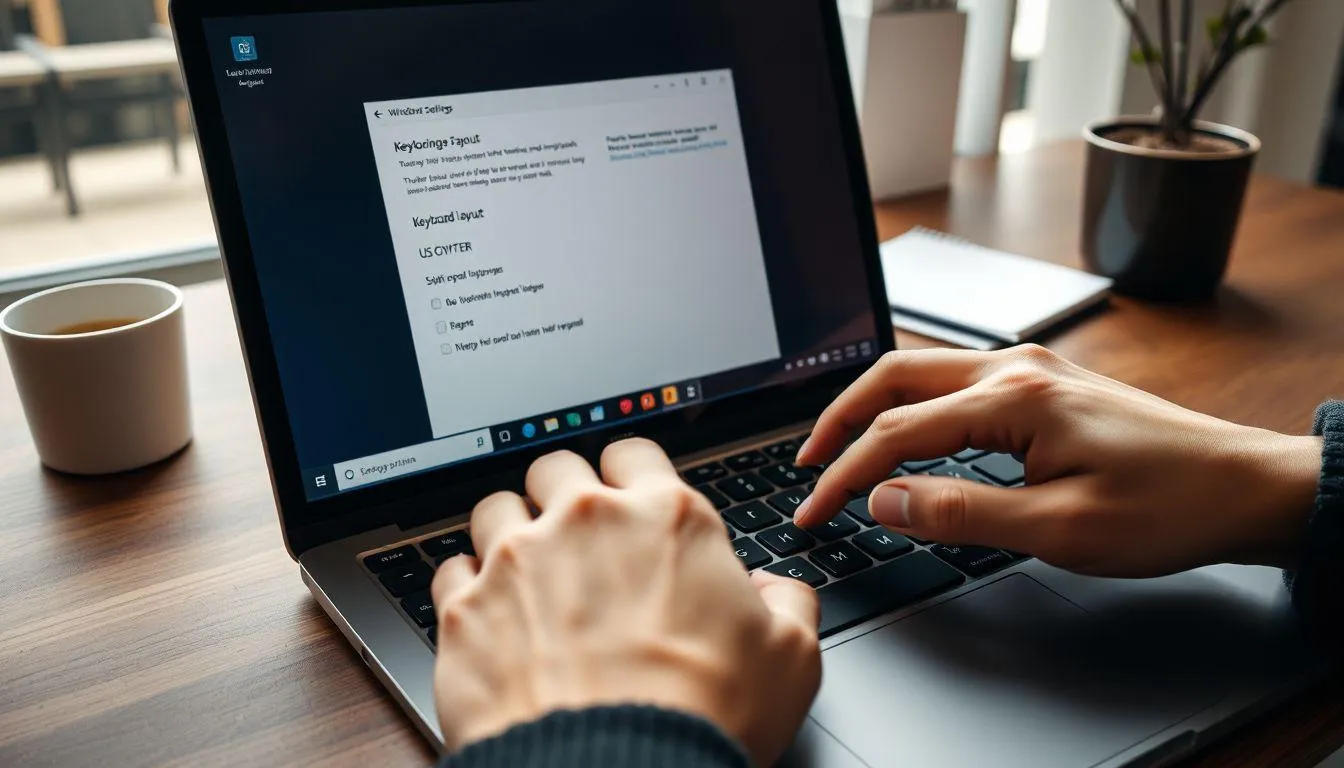
Layout keyboard yang salah dapat menyebabkan huruf yang muncul tidak sesuai dengan tombol yang ditekan. Memeriksa dan memperbaiki layout adalah cara memperbaiki keyboard laptop yang tidak berfungsi sesuai ekspektasi.
Buka Start Menu: Klik tombol Start di pojok kiri bawah layar Windows.
Ketik Language: Di kolom pencarian, ketik "Language" untuk mencari pengaturan bahasa dan keyboard.
Pilih Language Settings: Klik "Language settings" atau "Pengaturan bahasa" dari hasil pencarian yang muncul.
Klik Options: Di halaman bahasa yang digunakan, klik tombol "Options" untuk melihat detail pengaturan keyboard.
Periksa Keyboard Layout: Pastikan layout yang digunakan adalah "US QWERTY" atau layout yang sesuai dengan keyboard fisik laptop.
Hapus Layout Lain: Jika ada layout keyboard lain yang tidak dibutuhkan, klik dan hapus untuk menghindari konflik pengaturan.
Simpan Perubahan: Tutup jendela pengaturan dan test keyboard untuk memastikan layout sudah sesuai dengan tombol yang ditekan.
10. Lakukan System Restore
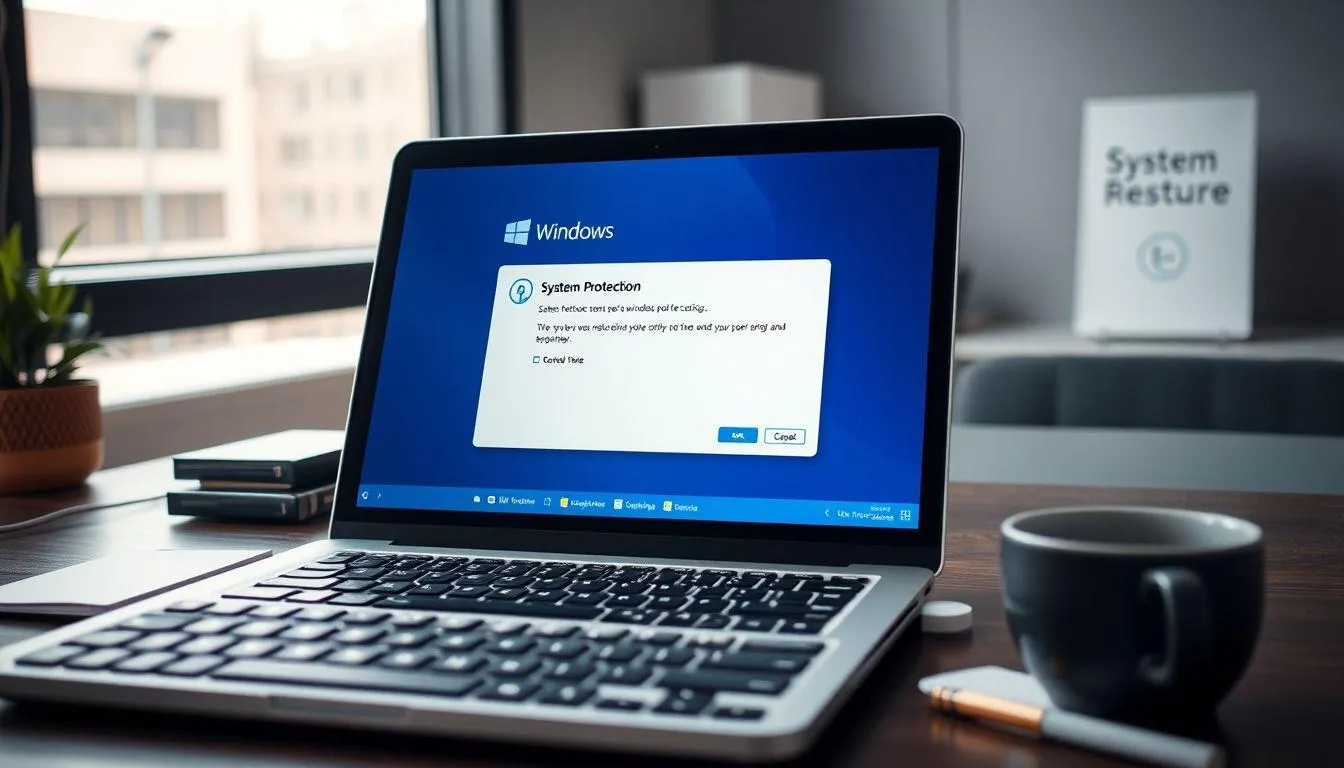
Jika keyboard baru-baru ini mengalami masalah setelah update atau instalasi software, System Restore bisa menjadi solusi. Ini adalah cara memperbaiki keyboard laptop yang tidak berfungsi dengan mengembalikan sistem ke kondisi sebelumnya.
Buka Control Panel: Klik Start menu, ketik "Control Panel" di kolom pencarian, dan buka aplikasinya.
Pilih System and Security: Di jendela Control Panel, cari dan klik menu "System and Security" untuk mengakses opsi sistem.
Klik System: Di halaman System and Security, pilih opsi "System" untuk membuka pengaturan sistem komputer.
Pilih System Protection: Di panel sebelah kiri, klik "System Protection" untuk mengakses fitur pemulihan sistem.
Klik System Restore: Di tab System Protection, klik tombol "System Restore" untuk memulai proses pemulihan.
Pilih Restore Point: Pilih titik pemulihan dari tanggal sebelum masalah keyboard mulai terjadi, lalu klik "Next".
Konfirmasi dan Restore: Ikuti instruksi di layar, konfirmasi pilihan restore point, dan tunggu hingga proses pemulihan selesai.
Restart Laptop: Setelah System Restore selesai, laptop akan restart otomatis dan keyboard seharusnya kembali berfungsi normal.
Pastikan untuk mencadangkan data penting sebelum melakukan System Restore karena proses ini dapat mengubah pengaturan dan menghapus program yang diinstal setelah tanggal restore point.
11. Periksa Pengaturan BIOS

Dalam beberapa kasus, masalah keyboard disebabkan oleh pengaturan BIOS yang berubah. Memeriksa BIOS adalah cara memperbaiki keyboard laptop yang tidak berfungsi pada level sistem yang lebih dalam.
Restart Laptop: Matikan laptop sepenuhnya, lalu nyalakan kembali untuk masuk ke menu BIOS.
Tekan Tombol BIOS: Saat laptop menyala, tekan tombol khusus untuk masuk BIOS, biasanya F2, Del, F10, atau Esc tergantung merek laptop.
Navigasi Menu BIOS: Gunakan tombol arrow pada keyboard untuk menavigasi menu BIOS jika keyboard masih berfungsi sebagian.
Cari Pengaturan Keyboard: Temukan menu yang berkaitan dengan keyboard atau input devices di pengaturan BIOS.
Periksa Status Keyboard: Pastikan keyboard dalam status "Enabled" atau "On" di pengaturan BIOS.
Reset ke Default: Jika ragu dengan pengaturan, pilih opsi "Load Default Settings" atau "Reset to Default" untuk mengembalikan pengaturan BIOS ke kondisi awal.
Simpan dan Exit: Tekan tombol yang ditunjukkan untuk menyimpan perubahan (biasanya F10), konfirmasi, dan exit dari BIOS.
Test Keyboard: Setelah laptop boot ke Windows, test keyboard untuk memeriksa apakah masalah sudah teratasi.
12. Gunakan On-Screen Keyboard sebagai Solusi Sementara

Saat keyboard fisik tidak berfungsi dan pekerjaan mendesak, On-Screen Keyboard bisa menjadi penyelamat. Ini bukan cara memperbaiki keyboard laptop yang tidak berfungsi secara permanen, namun solusi darurat yang efektif.
Buka Start Menu: Klik tombol Start di pojok kiri bawah layar menggunakan mouse atau touchpad.
Cari On-Screen Keyboard: Ketik "OSK" atau "On-Screen Keyboard" di kolom pencarian Windows.
Klik Aplikasi: Pilih "On-Screen Keyboard" dari hasil pencarian untuk membuka keyboard virtual di layar.
Alternatif Melalui Settings: Buka Start Menu, pilih Settings, klik Ease of Access, pilih Keyboard, lalu aktifkan "Turn On The On-Screen Keyboard".
Gunakan dengan Mouse: Klik tombol-tombol pada keyboard virtual menggunakan mouse atau touchpad untuk mengetik.
Atur Posisi Keyboard: Drag keyboard virtual ke posisi yang nyaman di layar agar tidak menghalangi area kerja.
Keyboard virtual ini tersedia di Windows 8 dan Windows 10, memungkinkan pengguna tetap produktif sambil mencari solusi permanen untuk masalah keyboard fisik.
13. Gunakan Keyboard Eksternal
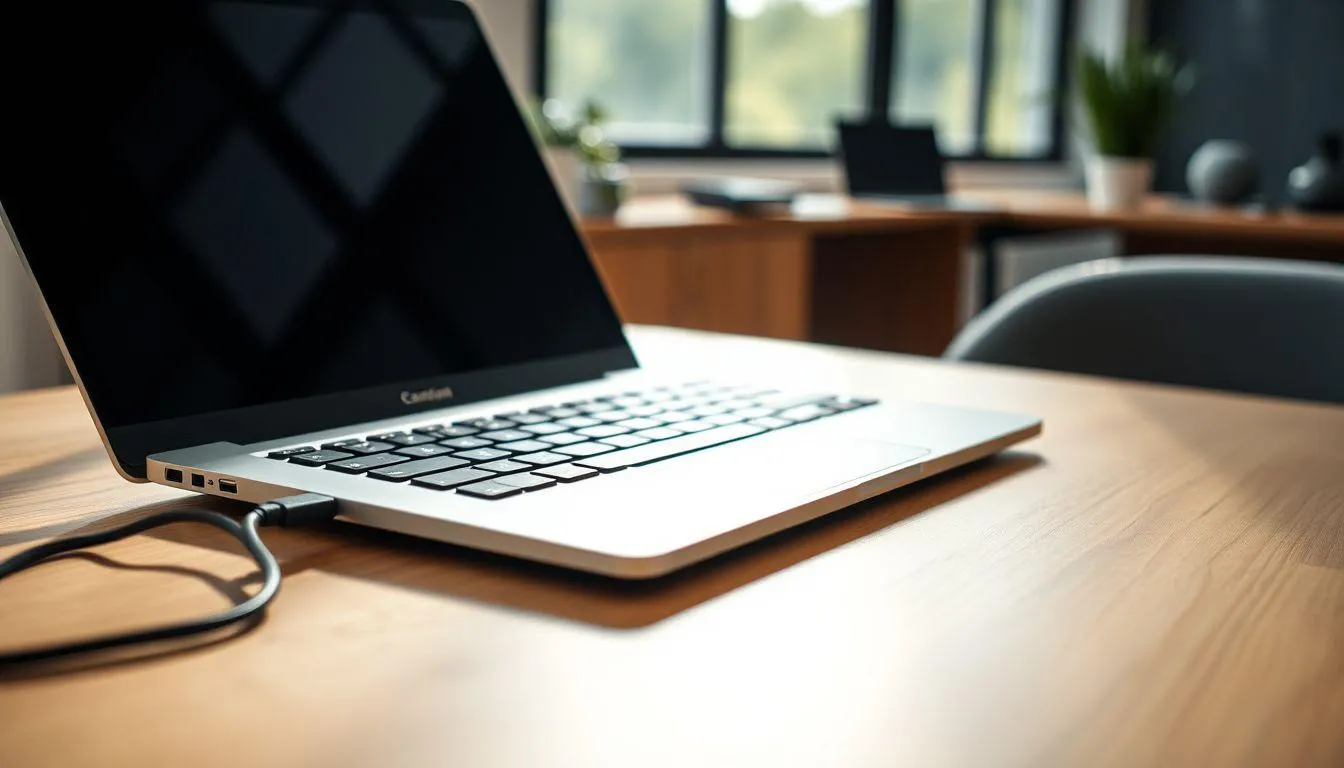
Jika semua cara memperbaiki keyboard laptop yang tidak berfungsi sudah dicoba namun belum berhasil, keyboard eksternal adalah solusi praktis untuk melanjutkan pekerjaan sambil menunggu perbaikan lebih lanjut.
Pilih Keyboard Eksternal: Beli keyboard eksternal USB atau Bluetooth yang kompatibel dengan laptop, pilih yang portable untuk kemudahan mobilitas.
Hubungkan via USB: Untuk keyboard USB, cukup colokkan kabel USB ke port USB yang tersedia di laptop.
Pairing Bluetooth: Untuk keyboard Bluetooth, aktifkan Bluetooth di laptop, masuk ke Settings, pilih Devices, klik "Add Bluetooth or other device", dan pilih keyboard dari daftar.
Tunggu Deteksi Otomatis: Windows akan mendeteksi keyboard eksternal secara otomatis dan menginstal driver yang diperlukan.
Test Koneksi: Coba ketik menggunakan keyboard eksternal untuk memastikan koneksi berfungsi dengan baik.
Atur Posisi Ergonomis: Letakkan keyboard eksternal di posisi yang nyaman untuk mengetik dalam jangka waktu lama.
Keyboard eksternal tidak hanya berfungsi sebagai solusi sementara, tetapi juga dapat meningkatkan kenyamanan mengetik dengan desain yang lebih ergonomis.
14. Tips Mencegah Keyboard Laptop Rusak
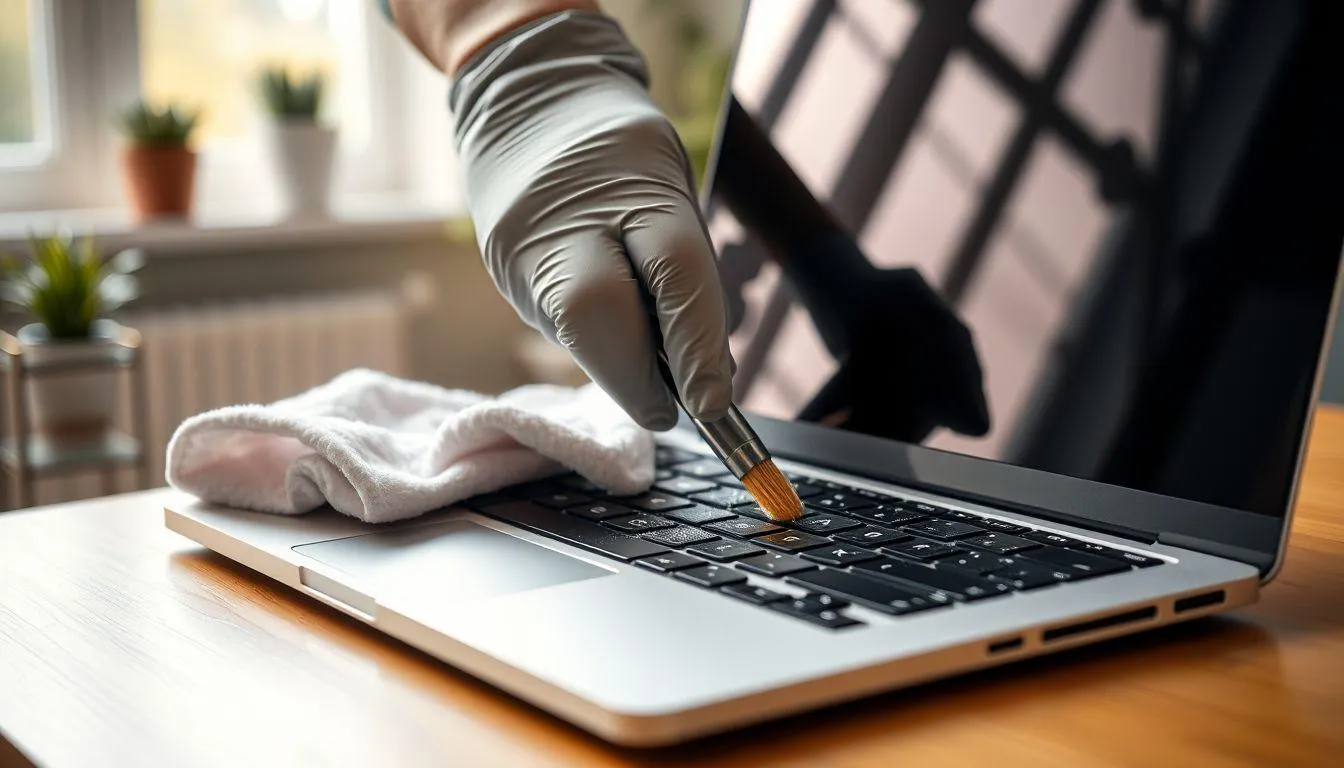
Mencegah lebih baik daripada mengobati. Selain mengetahui cara memperbaiki keyboard laptop yang tidak berfungsi, penting juga memahami langkah-langkah pencegahan agar masalah tidak terulang.
Bersihkan Keyboard Secara Rutin: Lakukan pembersihan keyboard minimal seminggu sekali untuk mencegah penumpukan debu dan kotoran yang dapat mengganggu fungsi tombol.
Hindari Makan di Dekat Laptop: Kebiasaan makan sambil menggunakan laptop dapat menyebabkan remah makanan masuk ke sela-sela keyboard dan merusak mekanisme tombol.
Gunakan Keyboard Protector: Pasang pelindung keyboard dari silikon atau karet untuk mencegah debu, kotoran, dan tumpahan cairan langsung mengenai keyboard.
Jaga Kebersihan Tangan: Cuci tangan sebelum menggunakan laptop untuk mengurangi transfer minyak, kotoran, dan bakteri ke permukaan keyboard.
Hindari Tekanan Berlebihan: Ketik dengan tekanan yang wajar, jangan menekan tombol terlalu keras karena dapat merusak mekanisme pegas dan komponen di bawahnya.
Jauhkan dari Cairan: Simpan minuman jauh dari laptop untuk menghindari tumpahan yang dapat merusak komponen elektronik keyboard secara permanen.
Update Sistem Secara Berkala: Lakukan update Windows dan driver secara rutin untuk memastikan kompatibilitas dan stabilitas sistem operasi dengan hardware keyboard.
Gunakan Antivirus: Instal dan update antivirus untuk melindungi laptop dari malware yang dapat mengganggu fungsi keyboard dan komponen lainnya.
Simpan di Tempat Kering: Hindari menyimpan laptop di tempat lembab atau berdebu yang dapat mempercepat kerusakan komponen keyboard.
Tutup Laptop dengan Benar: Pastikan tidak ada benda asing di atas keyboard sebelum menutup laptop untuk menghindari tekanan yang dapat merusak tombol.
15. Kapan Harus Membawa Laptop ke Service Center

Meskipun banyak cara memperbaiki keyboard laptop yang tidak berfungsi bisa dilakukan sendiri, ada situasi tertentu yang memerlukan bantuan profesional untuk menghindari kerusakan lebih parah.
Jika semua metode perbaikan sudah dicoba namun keyboard masih tidak berfungsi sama sekali, kemungkinan besar terjadi kerusakan hardware yang serius. Kerusakan pada papan sirkuit, kabel fleksibel yang menghubungkan keyboard ke motherboard, atau komponen internal lainnya memerlukan penanganan teknisi berpengalaman dengan peralatan khusus.
Laptop yang pernah terkena tumpahan cairan juga sebaiknya segera dibawa ke service center meskipun keyboard tampak berfungsi normal. Cairan dapat menyebabkan korosi dan oksidasi pada komponen internal yang efeknya baru terlihat setelah beberapa waktu. Pemeriksaan dan pembersihan profesional dapat mencegah kerusakan permanen di masa mendatang.
Jika laptop masih dalam masa garansi, sangat disarankan untuk menghubungi layanan pelanggan resmi daripada mencoba membongkar sendiri. Membuka casing laptop dapat membatalkan garansi dan menyebabkan kerugian finansial jika terjadi kerusakan tambahan. Pastikan untuk mencadangkan semua data penting sebelum menyerahkan laptop ke pusat servis untuk menghindari kehilangan informasi berharga.
16. Perbedaan Masalah Software dan Hardware pada Keyboard
Memahami perbedaan antara masalah software dan hardware sangat penting dalam menentukan cara memperbaiki keyboard laptop yang tidak berfungsi dengan tepat dan efisien.
Masalah software biasanya ditandai dengan keyboard yang tiba-tiba tidak berfungsi setelah update sistem, instalasi program baru, atau perubahan pengaturan. Gejala umum termasuk beberapa tombol yang tidak merespons, keyboard yang mengetik karakter berbeda dari yang ditekan, atau delay dalam respons pengetikan. Masalah jenis ini umumnya dapat diatasi dengan restart, update driver, pengaturan ulang konfigurasi, atau system restore tanpa perlu membongkar laptop.
Sebaliknya, masalah hardware ditandai dengan kerusakan fisik yang terlihat seperti tombol yang patah, longgar, atau terlepas. Keyboard yang tidak berfungsi sama sekali bahkan di BIOS, atau tombol yang tidak merespons meskipun sudah dibersihkan dan driver sudah diperbarui, mengindikasikan kerusakan komponen fisik. Laptop yang pernah terjatuh, terkena air, atau mengalami tekanan berat juga lebih rentan mengalami masalah hardware yang memerlukan penggantian komponen atau perbaikan oleh teknisi profesional.
Untuk membedakannya, coba boot laptop ke BIOS dan test keyboard di sana. Jika keyboard berfungsi di BIOS namun tidak di Windows, masalahnya kemungkinan besar ada pada software. Namun jika keyboard tidak berfungsi bahkan di BIOS, masalahnya adalah hardware yang memerlukan perbaikan fisik.
17. Alternatif Input Saat Keyboard Tidak Berfungsi

Ketika keyboard laptop bermasalah dan belum sempat diperbaiki, ada beberapa alternatif input yang bisa digunakan untuk tetap produktif. Selain cara memperbaiki keyboard laptop yang tidak berfungsi, mengetahui opsi alternatif ini sangat membantu dalam situasi darurat.
On-Screen Keyboard: Keyboard virtual bawaan Windows yang dapat dioperasikan menggunakan mouse atau touchpad, cocok untuk pengetikan singkat dan darurat.
Keyboard Eksternal USB: Solusi paling praktis dengan koneksi plug-and-play yang langsung berfungsi tanpa konfigurasi rumit, tersedia dalam berbagai ukuran dan harga.
Keyboard Bluetooth: Alternatif wireless yang lebih portable dan tidak memakan port USB, ideal untuk mobilitas tinggi dengan baterai yang tahan lama.
Voice Typing: Fitur dictation di Windows yang mengubah suara menjadi teks, dapat diaktifkan dengan menekan Windows + H, cocok untuk pengetikan dokumen panjang.
Touchpad Gestures: Beberapa laptop modern mendukung gesture touchpad untuk navigasi dan kontrol dasar tanpa perlu keyboard.
Aplikasi Remote Desktop: Mengontrol laptop dari smartphone atau tablet menggunakan aplikasi remote desktop yang memungkinkan input dari perangkat lain.
18. Perawatan Keyboard Laptop yang Benar

Perawatan rutin adalah kunci untuk menghindari masalah keyboard di masa depan. Memahami cara merawat keyboard sama pentingnya dengan mengetahui cara memperbaiki keyboard laptop yang tidak berfungsi.
Pembersihan berkala minimal seminggu sekali sangat dianjurkan untuk mencegah penumpukan debu dan kotoran. Gunakan kain microfiber yang sedikit dibasahi dengan alkohol isopropil untuk membersihkan permukaan keyboard, dan sikat lembut atau compressed air untuk membersihkan sela-sela tombol. Hindari menggunakan cairan pembersih rumah tangga biasa atau bahan kimia keras yang dapat merusak lapisan pelindung keyboard.
Kebiasaan penggunaan juga sangat memengaruhi umur keyboard. Hindari mengetik dengan tekanan berlebihan, jangan makan atau minum di dekat laptop, dan selalu cuci tangan sebelum menggunakan laptop. Pasang keyboard protector berbahan silikon untuk perlindungan ekstra dari debu dan tumpahan cairan. Saat tidak digunakan, tutup laptop dengan benar dan simpan di tempat yang kering serta bersih untuk menjaga kondisi keyboard tetap optimal.
Update sistem operasi dan driver secara berkala juga merupakan bagian dari perawatan preventif. Update ini tidak hanya meningkatkan keamanan, tetapi juga memperbaiki bug dan meningkatkan kompatibilitas hardware dengan software, sehingga mengurangi risiko masalah keyboard akibat konflik sistem.
19. FAQ

Apakah keyboard laptop yang tidak berfungsi bisa diperbaiki sendiri?
Ya, banyak masalah keyboard laptop dapat diperbaiki sendiri tanpa perlu ke service center. Cara memperbaiki keyboard laptop yang tidak berfungsi meliputi pembersihan debu, restart laptop, update atau install ulang driver, menonaktifkan Filter Keys, dan memeriksa pengaturan keyboard. Namun, jika masalah disebabkan oleh kerusakan hardware seperti komponen yang patah atau kabel yang putus, sebaiknya dibawa ke teknisi profesional untuk penanganan yang tepat.
Berapa lama waktu yang dibutuhkan untuk memperbaiki keyboard laptop?
Waktu perbaikan bervariasi tergantung jenis masalah. Solusi sederhana seperti restart atau pembersihan keyboard hanya membutuhkan 5-15 menit. Update atau install ulang driver memerlukan 15-30 menit tergantung kecepatan internet. Jika harus dibawa ke service center untuk perbaikan hardware, waktu yang dibutuhkan bisa 3-7 hari kerja tergantung ketersediaan spare part dan tingkat kerusakan.
Apakah debu bisa menyebabkan keyboard laptop tidak berfungsi?
Ya, debu adalah salah satu penyebab paling umum keyboard laptop tidak berfungsi. Debu dan kotoran yang menumpuk di bawah tombol dapat menghambat kontak antara tombol dan papan sirkuit, membuat tombol tidak responsif saat ditekan. Pembersihan rutin dengan sikat lembut, compressed air, atau kain microfiber dapat mencegah masalah ini dan menjaga keyboard tetap berfungsi optimal.
Bagaimana cara mengetahui apakah masalah keyboard disebabkan oleh software atau hardware?
Cara termudah adalah dengan boot laptop ke BIOS dan test keyboard di sana. Jika keyboard berfungsi normal di BIOS namun bermasalah di Windows, kemungkinan besar masalahnya ada pada software seperti driver atau pengaturan sistem. Namun jika keyboard tidak berfungsi bahkan di BIOS, atau ada kerusakan fisik yang terlihat seperti tombol patah atau longgar, masalahnya adalah hardware yang memerlukan perbaikan atau penggantian komponen.
Apakah keyboard eksternal bisa menjadi solusi permanen?
Ya, keyboard eksternal dapat menjadi solusi permanen jika perbaikan keyboard internal terlalu mahal atau tidak memungkinkan. Keyboard eksternal USB atau Bluetooth menawarkan kenyamanan mengetik yang baik, tersedia dalam berbagai pilihan desain dan harga, serta mudah diganti jika rusak. Namun, penggunaan keyboard eksternal mengurangi portabilitas laptop dan memerlukan ruang tambahan di meja kerja.
Berapa biaya untuk memperbaiki keyboard laptop di service center?
Biaya perbaikan keyboard laptop bervariasi tergantung merek, model, dan jenis kerusakan. Untuk pembersihan dan perbaikan ringan, biaya berkisar Rp 100.000 - Rp 300.000. Penggantian keyboard lengkap bisa mencapai Rp 500.000 - Rp 2.000.000 tergantung merek dan ketersediaan spare part. Laptop premium atau gaming biasanya memiliki biaya perbaikan yang lebih tinggi. Sebaiknya konsultasikan terlebih dahulu dengan service center untuk estimasi biaya yang akurat.
Apakah garansi laptop masih berlaku jika keyboard rusak?
Garansi laptop biasanya mencakup kerusakan keyboard yang disebabkan oleh cacat produksi atau masalah manufaktur. Namun, kerusakan akibat tumpahan cairan, benturan fisik, atau kesalahan pengguna umumnya tidak ditanggung garansi. Sebelum membawa laptop ke service center, periksa syarat dan ketentuan garansi untuk memastikan jenis kerusakan yang ditanggung. Jangan membongkar laptop sendiri karena dapat membatalkan garansi yang masih berlaku.
Yuk, baca artikel seputar panduan dan cara menarik lainnya di Kapanlagi.com. Kalau bukan sekarang, KapanLagi?
(kpl/fed)



Advertisement
D Academy 8
-
Dangdut Academy Mila DA7 dan Valen DA7, Tampil Kompak Ala Barbie & Ken di DA8

-
Fashion Selebriti Jirayut Kenakan Jersey Setengah Merah Biru di Final FIFA ASEAN Cup