Liputan6.com
 Kapanlagi.com
 Bola.net
 Bola.com
 Merdeka.com
 Fimela.com
 Brilio.net


Cara Memperbaiki Keyboard Laptop yang Error: Panduan Lengkap dan Praktis
11. Periksa Koneksi Kabel Keyboard Internal (h)
Kapanlagi.com - Keyboard laptop yang tiba-tiba error atau tidak berfungsi memang sangat mengganggu produktivitas. Masalah ini bisa terjadi karena berbagai faktor, mulai dari debu yang menumpuk, driver yang bermasalah, hingga kerusakan perangkat keras. Ketika keyboard laptop error, pekerjaan menjadi terhambat dan aktivitas sehari-hari pun terganggu.
Namun, jangan terburu-buru membawa laptop ke service center atau membeli keyboard baru. Ada beberapa cara memperbaiki keyboard laptop yang error yang bisa dicoba sendiri di rumah. Langkah-langkah perbaikan ini terbilang mudah dan tidak memerlukan keahlian teknis khusus, sehingga siapa saja bisa melakukannya.
Artikel ini akan membahas berbagai solusi praktis untuk mengatasi keyboard laptop yang error. Mulai dari langkah sederhana seperti restart hingga cara yang lebih teknis seperti update driver, semua akan dijelaskan secara detail agar keyboard laptop kembali berfungsi normal.
Advertisement
1. 1. Restart Laptop untuk Mengatasi Error Sementara
Langkah pertama yang paling sederhana namun efektif dalam cara memperbaiki keyboard laptop yang error adalah dengan melakukan restart. Proses restart dapat mengatasi berbagai masalah sistem yang bersifat sementara, termasuk error pada keyboard.
Tutup Semua Aplikasi: Pastikan semua aplikasi yang sedang berjalan sudah ditutup untuk menghindari kehilangan data.
Klik Menu Start: Akses menu Start di pojok kiri bawah layar menggunakan mouse atau touchpad.
Pilih Restart: Klik ikon Power, lalu pilih opsi Restart untuk memulai ulang sistem.
Tunggu Proses Booting: Biarkan laptop melakukan proses booting ulang hingga selesai dan masuk ke sistem operasi.
Test Keyboard: Setelah laptop menyala kembali, coba ketik beberapa karakter untuk memastikan keyboard sudah berfungsi normal.
2. 2. Bersihkan Keyboard dari Debu dan Kotoran
Debu dan kotoran yang menumpuk di sela-sela tombol keyboard sering menjadi penyebab utama keyboard laptop error. Membersihkan keyboard secara rutin adalah salah satu cara memperbaiki keyboard laptop yang error yang paling mudah dilakukan.
Matikan Laptop: Pastikan laptop dalam keadaan mati dan tidak terhubung ke sumber listrik untuk keamanan.
Balikkan Laptop: Miringkan atau balikkan laptop dengan sudut 45-75 derajat, lalu goyangkan perlahan agar kotoran jatuh keluar.
Gunakan Sikat Lembut: Bersihkan permukaan keyboard dengan sikat berbulu halus atau kuas kecil untuk mengangkat debu yang menempel.
Semprotkan Udara Bertekanan: Gunakan kaleng udara bertekanan untuk menyemprotkan debu dari celah-celah tombol dengan arah yang tepat.
Lap dengan Kain Mikrofiber: Bersihkan permukaan keyboard dengan kain mikrofiber yang sedikit dibasahi alkohol isopropil untuk menghilangkan noda dan bakteri.
3. 3. Update Driver Keyboard untuk Mengatasi Masalah Kompatibilitas
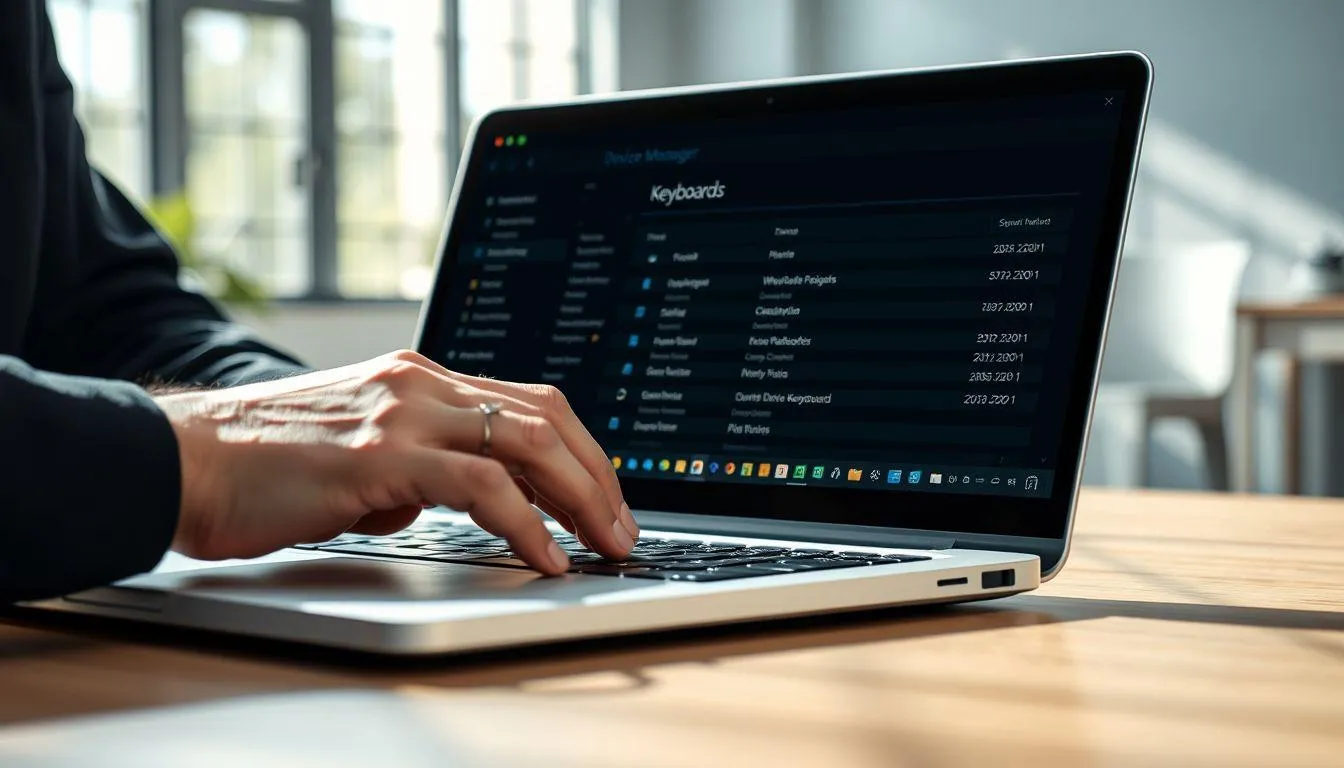
Driver yang usang atau rusak sering menjadi penyebab keyboard laptop error. Memperbarui driver keyboard adalah cara memperbaiki keyboard laptop yang error yang cukup efektif untuk mengatasi masalah kompatibilitas dengan sistem operasi.
Buka Device Manager: Tekan tombol Windows + X, lalu pilih Device Manager dari menu yang muncul.
Cari Kategori Keyboards: Klik tanda panah di samping kategori Keyboards untuk melihat daftar driver keyboard yang terinstal.
Klik Kanan pada Driver: Pilih driver keyboard yang ingin diperbarui, lalu klik kanan dan pilih opsi Update Driver.
Pilih Search Automatically: Pilih opsi Search automatically for updated driver software agar Windows mencari driver terbaru secara otomatis.
Restart Laptop: Setelah proses update selesai, restart laptop untuk memastikan driver baru berfungsi dengan baik.
4. 4. Uninstall dan Install Ulang Driver Keyboard
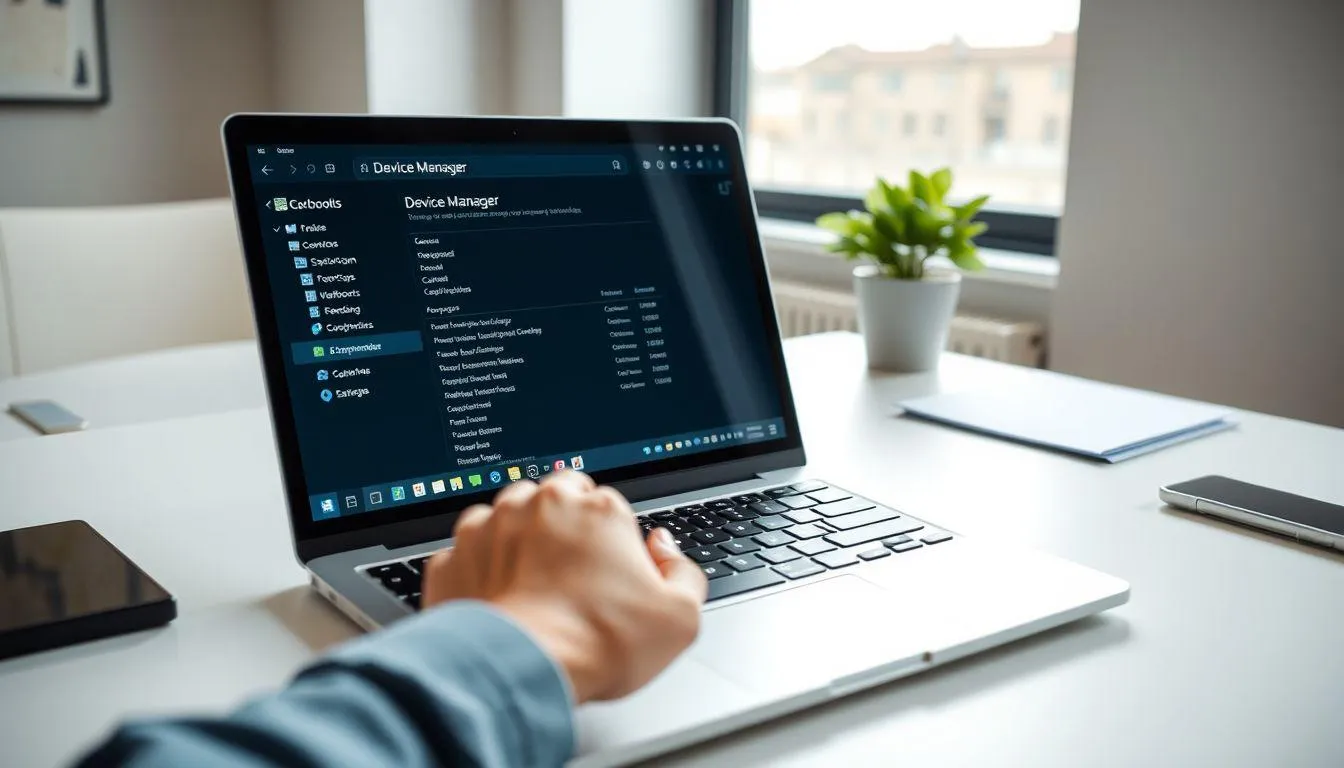
Jika update driver tidak berhasil mengatasi masalah, cara memperbaiki keyboard laptop yang error selanjutnya adalah dengan menghapus dan menginstal ulang driver keyboard. Metode ini efektif untuk mengatasi driver yang corrupt atau bermasalah.
Akses Device Manager: Buka Device Manager dengan menekan Windows + X dan memilih Device Manager.
Expand Kategori Keyboards: Klik tanda panah di samping Keyboards untuk melihat driver yang terinstal.
Uninstall Driver: Klik kanan pada driver keyboard, pilih Uninstall device, lalu konfirmasi dengan mengklik Uninstall.
Restart Laptop: Setelah driver dihapus, restart laptop agar Windows secara otomatis menginstal driver keyboard yang baru.
Verifikasi Fungsi Keyboard: Setelah laptop menyala kembali, test keyboard untuk memastikan sudah berfungsi normal.
5. 5. Nonaktifkan Fitur Filter Keys di Windows
Fitur Filter Keys di Windows kadang dapat menyebabkan keyboard laptop error atau tidak merespons dengan baik. Menonaktifkan fitur ini adalah salah satu cara memperbaiki keyboard laptop yang error yang sering diabaikan namun cukup efektif.
Buka Settings: Klik menu Start, lalu pilih ikon gerigi untuk membuka Settings.
Pilih Ease of Access: Cari dan klik menu Ease of Access di jendela Settings.
Klik Keyboard: Di panel sebelah kiri, pilih opsi Keyboard untuk mengakses pengaturan keyboard.
Matikan Filter Keys: Cari opsi Filter Keys dan pastikan toggle dalam posisi Off atau nonaktif.
Test Keyboard: Coba ketik beberapa karakter untuk memastikan keyboard sudah berfungsi dengan normal.
6. 6. Jalankan Troubleshooter Keyboard Bawaan Windows
Windows menyediakan fitur troubleshooter yang dapat mendeteksi dan memperbaiki masalah keyboard secara otomatis. Menjalankan troubleshooter adalah cara memperbaiki keyboard laptop yang error yang praktis dan mudah dilakukan.
Buka Settings: Klik ikon Windows, lalu pilih Settings dengan mengklik ikon gerigi.
Pilih Update & Security: Gulir ke bawah dan klik menu Update & Security.
Klik Troubleshoot: Di panel kiri, pilih tab Troubleshoot untuk mengakses berbagai troubleshooter.
Pilih Keyboard Troubleshooter: Cari opsi Keyboard, lalu klik untuk memilihnya.
Run the Troubleshooter: Klik tombol Run the troubleshooter dan ikuti instruksi yang muncul di layar untuk menyelesaikan proses.
7. 7. Periksa dan Atur Ulang Pengaturan Keyboard
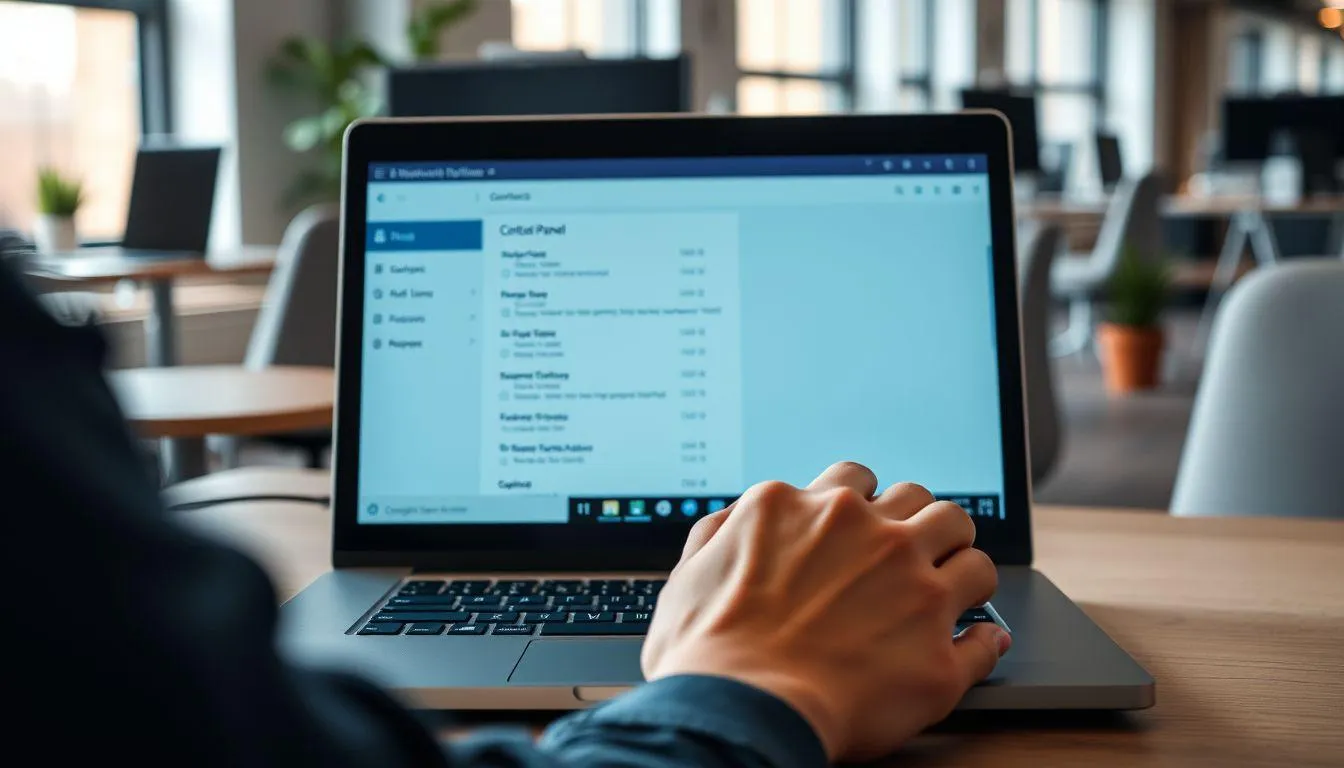
Pengaturan keyboard yang tidak sesuai dapat menyebabkan keyboard mengetik karakter yang salah atau tidak merespons dengan baik. Memeriksa pengaturan keyboard adalah cara memperbaiki keyboard laptop yang error yang perlu dilakukan untuk memastikan konfigurasi sudah benar.
Buka Control Panel: Ketik Control Panel di kotak pencarian Windows dan buka aplikasinya.
Pilih Ease of Access: Klik menu Ease of Access untuk mengakses pengaturan aksesibilitas.
Klik Change How Your Keyboard Works: Pilih opsi ini untuk melihat berbagai pengaturan keyboard.
Nonaktifkan Sticky Keys: Pastikan opsi Turn on Sticky Keys tidak dicentang untuk menghindari masalah pengetikan.
Simpan Perubahan: Klik Apply atau OK untuk menyimpan perubahan pengaturan keyboard.
8. 8. Lakukan System Restore untuk Mengembalikan Sistem
Jika keyboard laptop error terjadi setelah instalasi program atau update tertentu, melakukan system restore bisa menjadi solusi. Ini adalah cara memperbaiki keyboard laptop yang error dengan mengembalikan sistem ke kondisi sebelum masalah terjadi.
Buka Start Menu: Klik menu Start di pojok kiri bawah layar.
Ketik Recovery: Ketik kata Recovery di kotak pencarian untuk menemukan opsi pemulihan sistem.
Pilih Configure System Restore: Klik opsi ini untuk membuka jendela System Restore.
Pilih Restore Point: Pilih titik pemulihan sebelum keyboard mulai bermasalah dari daftar yang tersedia.
Ikuti Instruksi: Ikuti langkah-langkah yang muncul di layar untuk menyelesaikan proses restore dan tunggu hingga selesai.
9. 9. Cek Layout Keyboard yang Digunakan
Layout keyboard yang tidak sesuai dapat menyebabkan karakter yang muncul berbeda dengan tombol yang ditekan. Memeriksa dan mengatur layout keyboard adalah cara memperbaiki keyboard laptop yang error yang sering terlupakan namun penting.
Buka Settings: Klik menu Start, lalu pilih Settings dengan mengklik ikon gerigi.
Pilih Time & Language: Klik menu Time & Language untuk mengakses pengaturan bahasa dan regional.
Klik Language: Di panel kiri, pilih opsi Language untuk melihat bahasa yang terinstal.
Periksa Keyboard Layout: Pastikan layout keyboard sesuai dengan jenis keyboard fisik yang digunakan.
Tambah atau Ubah Layout: Jika layout tidak sesuai, klik Add a keyboard untuk menambahkan layout yang benar.
10. 10. Reset Keyboard dengan Melepas Baterai
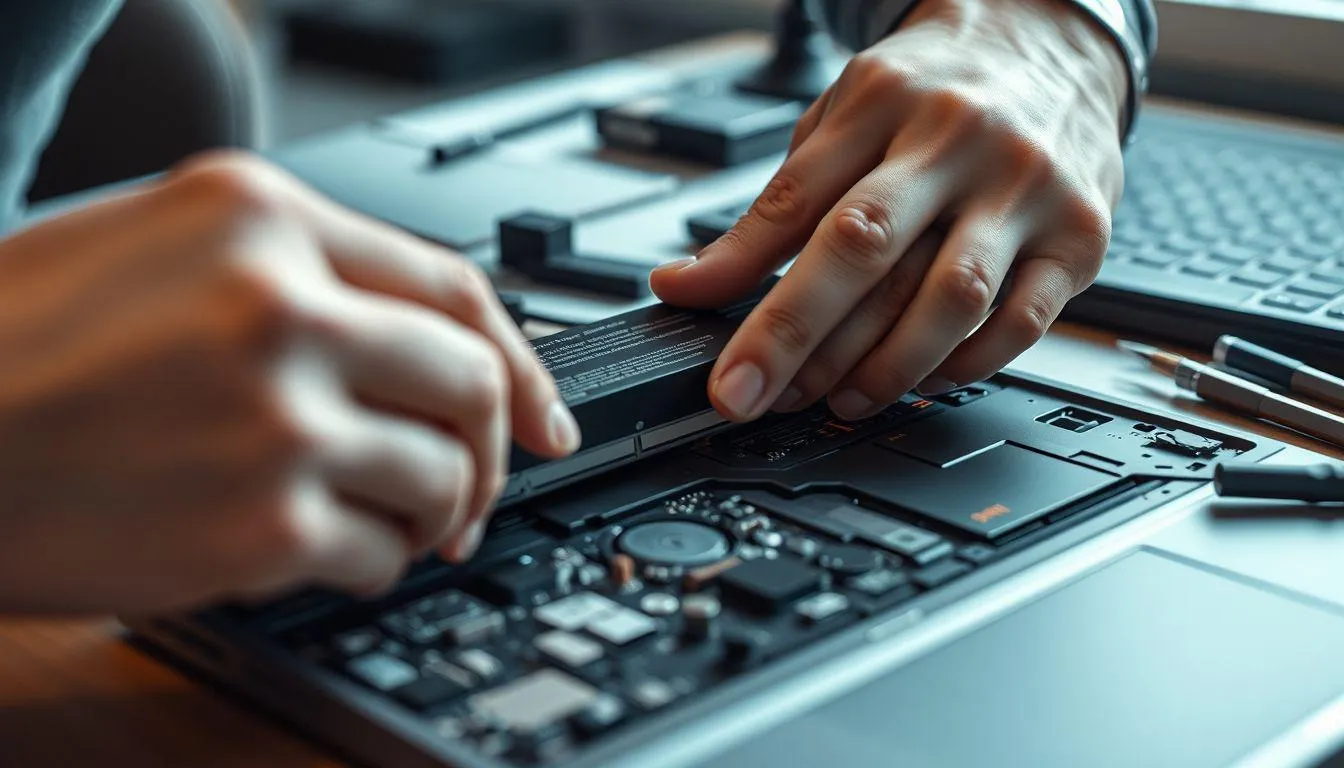
Mereset keyboard dengan melepas baterai laptop dapat mengatasi masalah error yang disebabkan oleh konfigurasi hardware. Ini adalah cara memperbaiki keyboard laptop yang error yang cukup efektif untuk masalah yang bersifat teknis.
Matikan Laptop: Pastikan laptop dalam keadaan mati sepenuhnya sebelum melakukan reset.
Lepaskan Charger: Cabut kabel charger dari laptop untuk memutus sumber daya eksternal.
Lepas Baterai: Jika baterai laptop dapat dilepas, keluarkan baterai dari tempatnya dengan hati-hati.
Tekan Tombol Power: Tekan dan tahan tombol power selama 30-60 detik untuk menguras sisa daya.
Pasang Kembali Baterai: Pasang baterai kembali, hubungkan charger, lalu nyalakan laptop dan test keyboard.
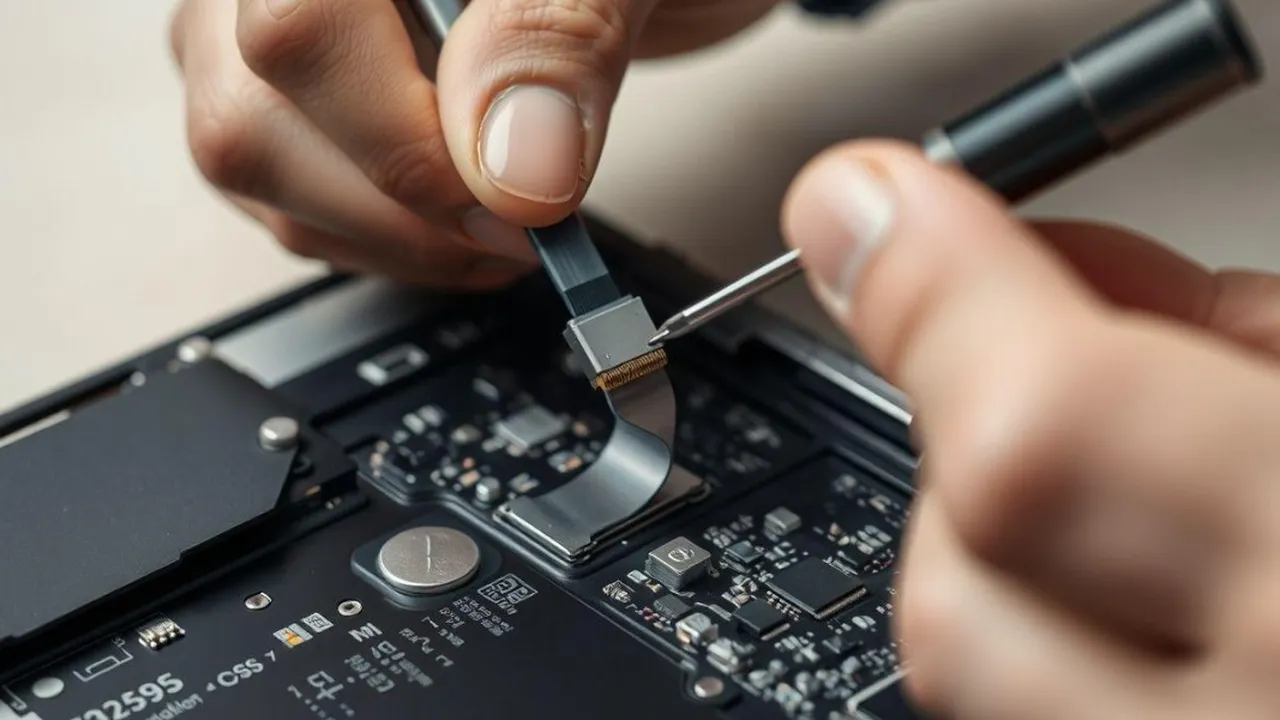
11. 11. Periksa Koneksi Kabel Keyboard Internal
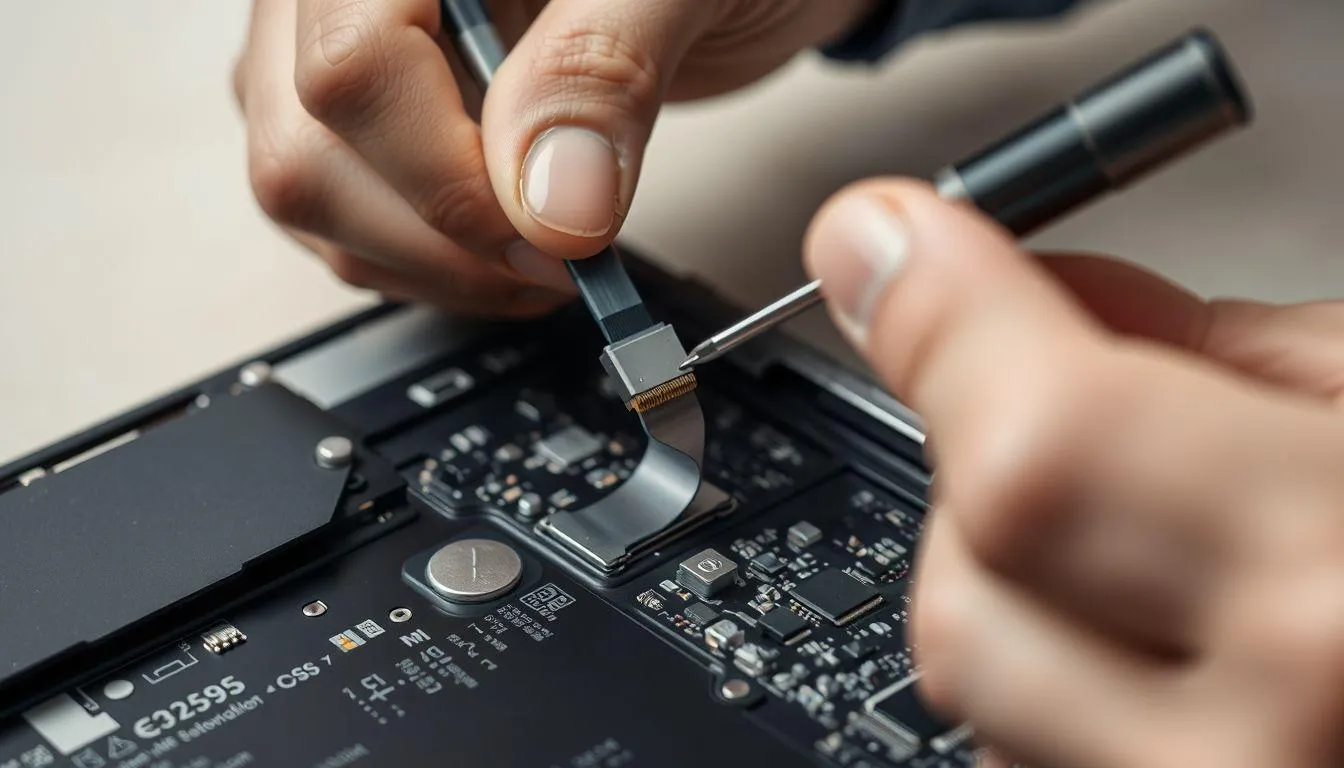
Koneksi kabel keyboard yang longgar atau tidak pas dapat menyebabkan keyboard laptop error. Memeriksa koneksi internal adalah cara memperbaiki keyboard laptop yang error yang memerlukan sedikit keahlian teknis namun bisa dilakukan dengan hati-hati.
Matikan dan Cabut Daya: Pastikan laptop mati dan tidak terhubung ke sumber listrik.
Lepas Baterai: Keluarkan baterai laptop jika memungkinkan untuk keamanan ekstra.
Buka Casing Laptop: Gunakan obeng yang sesuai untuk membuka casing laptop dengan hati-hati.
Periksa Konektor Keyboard: Cari konektor keyboard yang terhubung ke motherboard dan pastikan terpasang dengan kuat.
Pasang Kembali Casing: Setelah memastikan koneksi baik, pasang kembali casing laptop dan test keyboard.
12. 12. Gunakan Keyboard Virtual sebagai Solusi Sementara
Jika berbagai cara memperbaiki keyboard laptop yang error belum berhasil, menggunakan keyboard virtual bisa menjadi solusi sementara. Keyboard virtual memungkinkan pengguna tetap bekerja sambil mencari solusi permanen untuk masalah keyboard.
Buka Start Menu: Klik menu Start di pojok kiri bawah layar laptop.
Cari On-Screen Keyboard: Ketik OSK atau On-Screen Keyboard di kotak pencarian.
Klik Aplikasi: Pilih aplikasi On-Screen Keyboard dari hasil pencarian untuk membukanya.
Atur Posisi Keyboard: Posisikan keyboard virtual di layar agar tidak menghalangi area kerja.
Gunakan dengan Mouse: Klik tombol-tombol pada keyboard virtual menggunakan mouse atau touchpad untuk mengetik.
13. 13. Hubungkan Keyboard Eksternal sebagai Alternatif
Menggunakan keyboard eksternal adalah cara memperbaiki keyboard laptop yang error secara praktis ketika keyboard internal tidak berfungsi. Solusi ini memungkinkan pekerjaan tetap berjalan lancar sambil menunggu perbaikan keyboard internal.
Siapkan Keyboard Eksternal: Pastikan memiliki keyboard eksternal dengan koneksi USB atau Bluetooth yang kompatibel.
Hubungkan ke Port USB: Colokkan kabel USB keyboard eksternal ke port USB yang tersedia di laptop.
Tunggu Deteksi Otomatis: Biarkan Windows mendeteksi dan menginstal driver keyboard eksternal secara otomatis.
Test Keyboard Eksternal: Coba ketik beberapa karakter untuk memastikan keyboard eksternal berfungsi dengan baik.
Atur Posisi Nyaman: Posisikan keyboard eksternal di tempat yang nyaman untuk bekerja dalam jangka waktu lama.
14. Penyebab Umum Keyboard Laptop Error
Memahami penyebab keyboard laptop error sangat penting untuk mencegah masalah serupa di masa depan. Berbagai faktor dapat menyebabkan keyboard tidak berfungsi dengan baik, mulai dari masalah software hingga kerusakan hardware.
Debu dan Kotoran: Penumpukan debu, remah makanan, atau kotoran lain di sela-sela tombol keyboard dapat mengganggu kontak dan membuat tombol tidak responsif.
Driver Bermasalah: Driver keyboard yang usang, corrupt, atau tidak kompatibel dengan sistem operasi dapat menyebabkan keyboard error atau tidak berfungsi sama sekali.
Tumpahan Cairan: Air, kopi, atau cairan lainnya yang tumpah ke keyboard dapat menyebabkan korsleting dan kerusakan pada komponen internal keyboard.
Pengaturan Sistem: Fitur seperti Filter Keys, Sticky Keys, atau pengaturan keyboard yang salah dapat membuat keyboard tidak merespons dengan benar.
Koneksi Longgar: Kabel konektor keyboard yang longgar atau tidak terpasang dengan baik ke motherboard dapat menyebabkan keyboard tidak terdeteksi.
Kerusakan Fisik: Laptop yang terjatuh, terbentur, atau mengalami tekanan berlebihan dapat merusak mekanisme tombol atau komponen keyboard lainnya.
Virus atau Malware: Infeksi virus atau malware pada sistem dapat mengganggu fungsi driver keyboard dan menyebabkan keyboard error.
Update Windows Bermasalah: Pembaruan sistem operasi yang mengandung bug dapat menyebabkan konflik dengan driver keyboard dan membuat keyboard tidak berfungsi.
15. Tips Mencegah Keyboard Laptop Error
Mencegah lebih baik daripada mengobati, begitu juga dengan masalah keyboard laptop. Dengan melakukan perawatan rutin dan menggunakan laptop dengan bijak, risiko keyboard error dapat diminimalkan secara signifikan.
Bersihkan Keyboard Secara Rutin: Lakukan pembersihan keyboard setidaknya sebulan sekali menggunakan sikat lembut atau udara bertekanan untuk mencegah penumpukan debu.
Hindari Makan di Dekat Laptop: Jangan makan atau minum di dekat laptop untuk mencegah remah makanan atau tumpahan cairan masuk ke keyboard.
Gunakan Pelindung Keyboard: Pasang pelindung keyboard berbahan silikon atau plastik tipis untuk melindungi dari debu, kotoran, dan tumpahan cairan.
Ketik dengan Lembut: Hindari menekan tombol keyboard terlalu keras karena dapat merusak mekanisme pegas dan membuat tombol cepat rusak.
Update Driver Secara Berkala: Pastikan driver keyboard selalu diperbarui ke versi terbaru untuk menjaga kompatibilitas dengan sistem operasi.
Gunakan Tas Laptop yang Tepat: Simpan laptop dalam tas yang memiliki bantalan cukup untuk melindungi dari benturan dan tekanan saat dibawa bepergian.
Matikan Laptop dengan Benar: Selalu matikan laptop melalui prosedur shutdown yang benar untuk menghindari error sistem yang dapat mempengaruhi keyboard.
Scan Virus Secara Rutin: Lakukan scanning antivirus secara berkala untuk mencegah malware yang dapat mengganggu fungsi keyboard.
16. Kapan Harus Membawa Laptop ke Service Center
Meskipun banyak masalah keyboard laptop error dapat diatasi sendiri, ada kalanya bantuan profesional diperlukan. Mengetahui kapan harus membawa laptop ke service center dapat menghemat waktu dan mencegah kerusakan lebih lanjut.
Jika semua cara memperbaiki keyboard laptop yang error sudah dicoba namun keyboard masih tidak berfungsi, kemungkinan besar terjadi kerusakan hardware yang serius. Kerusakan seperti kabel konektor yang putus, komponen sirkuit yang rusak, atau mekanisme tombol yang patah memerlukan penanganan teknisi profesional.
Tanda lain yang menunjukkan perlunya bantuan profesional adalah ketika keyboard terkena tumpahan cairan dalam jumlah banyak. Cairan yang masuk ke dalam laptop dapat menyebabkan korosi dan kerusakan pada berbagai komponen, tidak hanya keyboard. Dalam kasus ini, membawa laptop ke service center resmi adalah pilihan terbaik untuk mendapatkan perbaikan yang tepat.
Jika laptop masih dalam masa garansi, sebaiknya langsung hubungi service center resmi daripada mencoba membongkar sendiri. Membuka casing laptop tanpa izin dapat membatalkan garansi dan menyebabkan masalah lebih lanjut jika tidak dilakukan dengan benar.
17. FAQ
Apakah keyboard laptop yang error bisa diperbaiki sendiri?
Ya, banyak masalah keyboard laptop error dapat diperbaiki sendiri dengan langkah-langkah sederhana seperti membersihkan keyboard, update driver, atau mengatur ulang pengaturan sistem. Namun, untuk kerusakan hardware yang serius, bantuan teknisi profesional mungkin diperlukan.
Berapa biaya untuk memperbaiki keyboard laptop yang error?
Biaya perbaikan keyboard laptop bervariasi tergantung jenis kerusakan dan model laptop. Untuk pembersihan atau perbaikan ringan, biayanya berkisar Rp 50.000 - Rp 150.000. Sedangkan untuk penggantian keyboard baru, biayanya bisa mencapai Rp 200.000 - Rp 800.000 tergantung merek dan tipe laptop.
Apakah tumpahan air bisa menyebabkan keyboard laptop error permanen?
Tumpahan air dapat menyebabkan kerusakan permanen jika tidak segera ditangani. Namun, jika laptop langsung dimatikan dan dikeringkan dengan benar, kemungkinan keyboard dapat diselamatkan. Kunci utamanya adalah kecepatan dalam menangani tumpahan dan tidak menyalakan laptop sebelum benar-benar kering.
Bagaimana cara mengetahui apakah masalah keyboard disebabkan oleh software atau hardware?
Cara termudah adalah dengan menggunakan keyboard eksternal. Jika keyboard eksternal berfungsi normal, kemungkinan besar masalahnya ada pada hardware keyboard internal. Jika keyboard eksternal juga bermasalah, kemungkinan masalahnya ada pada software atau driver sistem.
Apakah update Windows bisa menyebabkan keyboard laptop error?
Ya, update Windows yang mengandung bug atau tidak kompatibel dengan driver keyboard dapat menyebabkan keyboard error. Jika masalah terjadi setelah update, melakukan system restore ke titik sebelum update atau menunggu patch perbaikan dari Microsoft bisa menjadi solusi.
Berapa lama waktu yang dibutuhkan untuk memperbaiki keyboard laptop yang error?
Waktu perbaikan bervariasi tergantung metode yang digunakan. Restart atau pembersihan sederhana hanya membutuhkan 5-10 menit. Update driver memerlukan 15-30 menit. Sedangkan jika harus dibawa ke service center, waktu perbaikan bisa memakan 1-7 hari tergantung ketersediaan spare part.
Apakah menggunakan keyboard eksternal dapat merusak laptop?
Tidak, menggunakan keyboard eksternal tidak akan merusak laptop. Justru keyboard eksternal bisa menjadi solusi praktis saat keyboard internal bermasalah. Pastikan keyboard eksternal yang digunakan kompatibel dan berkualitas baik untuk menghindari masalah koneksi atau driver.
(kpl/fds)



Advertisement
D Academy 8
-
Fashion Selebriti Indonesia Potret Tasya, Valen, April DA Kompak Bertiga, Penampilannya Curi Perhatian

-
Kisah Inspiratif Diva Dangdut Academy 8 Pernah Tidur di Peti Keyboard

-
Hobi Selebriti Indonesia Mila DA7 Awalnya Takut Berkuda, Kini Kian Tertarik