Liputan6.com
 Kapanlagi.com
 Bola.net
 Bola.com
 Merdeka.com
 Fimela.com
 Brilio.net


Cara Memperbaiki Keyboard Laptop yang Tidak Bisa Diketik: Panduan Lengkap dan Praktis

1. Restart Laptop untuk Menyegarkan Sistem (h)
Kapanlagi.com - Keyboard laptop yang tiba-tiba tidak bisa diketik memang sangat mengganggu, terutama saat sedang mengerjakan tugas penting atau dikejar deadline. Masalah ini bisa membuat aktivitas kerja atau belajar menjadi terhambat dan tidak produktif.
Namun, jangan panik terlebih dahulu karena ada beberapa cara memperbaiki keyboard laptop yang tidak bisa diketik yang bisa dicoba sendiri di rumah. Sebagian besar masalah keyboard dapat diatasi tanpa harus langsung membawa laptop ke tempat servis.
Artikel ini akan membahas berbagai metode untuk mengatasi keyboard laptop yang tidak bisa mengetik dengan langkah-langkah yang mudah dipahami. Mulai dari solusi sederhana seperti restart laptop hingga cara yang lebih teknis seperti update driver keyboard.
Advertisement
Masalah keyboard yang tidak responsif bisa disebabkan oleh berbagai faktor, mulai dari penumpukan debu, gangguan pada sistem operasi, hingga masalah pada driver. Dengan memahami penyebab dan solusinya, pengguna dapat mengatasi masalah ini dengan lebih efektif.
1. 1. Restart Laptop untuk Menyegarkan Sistem
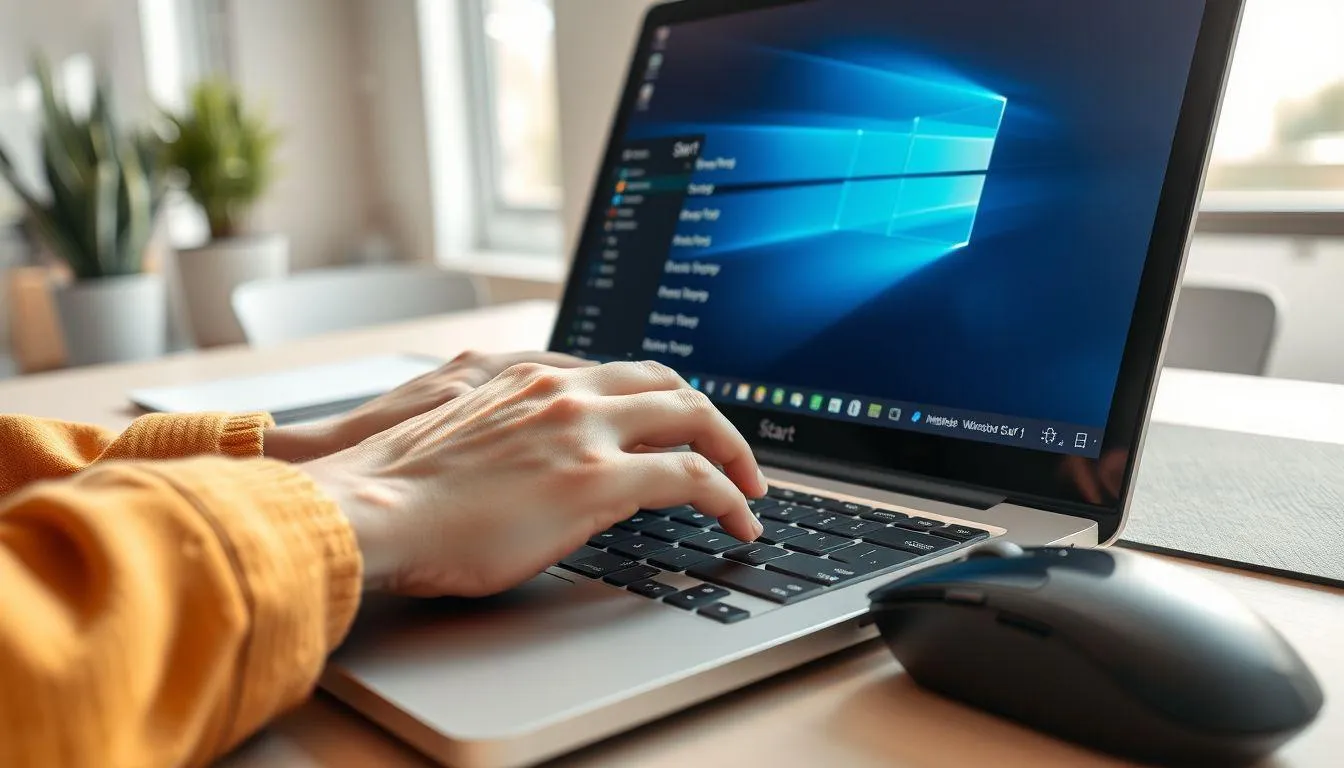
Langkah pertama dalam cara memperbaiki keyboard laptop yang tidak bisa diketik adalah dengan melakukan restart pada laptop. Metode ini terdengar sederhana namun cukup efektif untuk mengatasi berbagai masalah sistem termasuk keyboard yang tidak responsif.
Tutup Semua Aplikasi: Pastikan semua aplikasi yang sedang berjalan sudah ditutup terlebih dahulu untuk menghindari kehilangan data.
Klik Menu Start: Buka menu Start di pojok kiri bawah layar menggunakan mouse atau touchpad.
Pilih Opsi Restart: Klik ikon power dan pilih opsi Restart untuk memulai ulang sistem laptop.
Tunggu Proses Selesai: Biarkan laptop mati dan menyala kembali secara otomatis hingga masuk ke desktop.
Coba Keyboard Kembali: Setelah laptop menyala, coba ketik menggunakan keyboard untuk memeriksa apakah masalah sudah teratasi.
Restart dapat membantu menyegarkan sistem yang mengalami bug atau error sementara yang menyebabkan keyboard tidak berfungsi dengan normal.
2. 2. Bersihkan Keyboard dari Debu dan Kotoran
Salah satu penyebab umum keyboard laptop tidak bisa mengetik adalah penumpukan debu dan kotoran di sela-sela tombol. Cara memperbaiki keyboard laptop yang tidak bisa diketik dengan membersihkannya cukup mudah dilakukan.
Matikan Laptop: Pastikan laptop dalam keadaan mati dan cabut kabel charger untuk keamanan.
Miringkan Laptop: Miringkan laptop pada sudut sekitar 75 derajat dan goyangkan perlahan untuk mengeluarkan debu yang longgar.
Gunakan Kuas Kecil: Bersihkan sela-sela tombol keyboard menggunakan kuas kecil atau sikat lembut untuk mengangkat kotoran.
Semprotkan Udara Bertekanan: Gunakan air duster atau semprotan udara bertekanan untuk membersihkan debu yang sulit dijangkau.
Lap dengan Kain Mikrofiber: Bersihkan permukaan keyboard dengan kain mikrofiber yang sedikit lembap untuk mengangkat kotoran yang menempel.
Membersihkan keyboard secara rutin dapat mencegah masalah tombol yang tidak responsif akibat kotoran yang menumpuk di bawah tombol.
3. 3. Lakukan Troubleshooting Keyboard
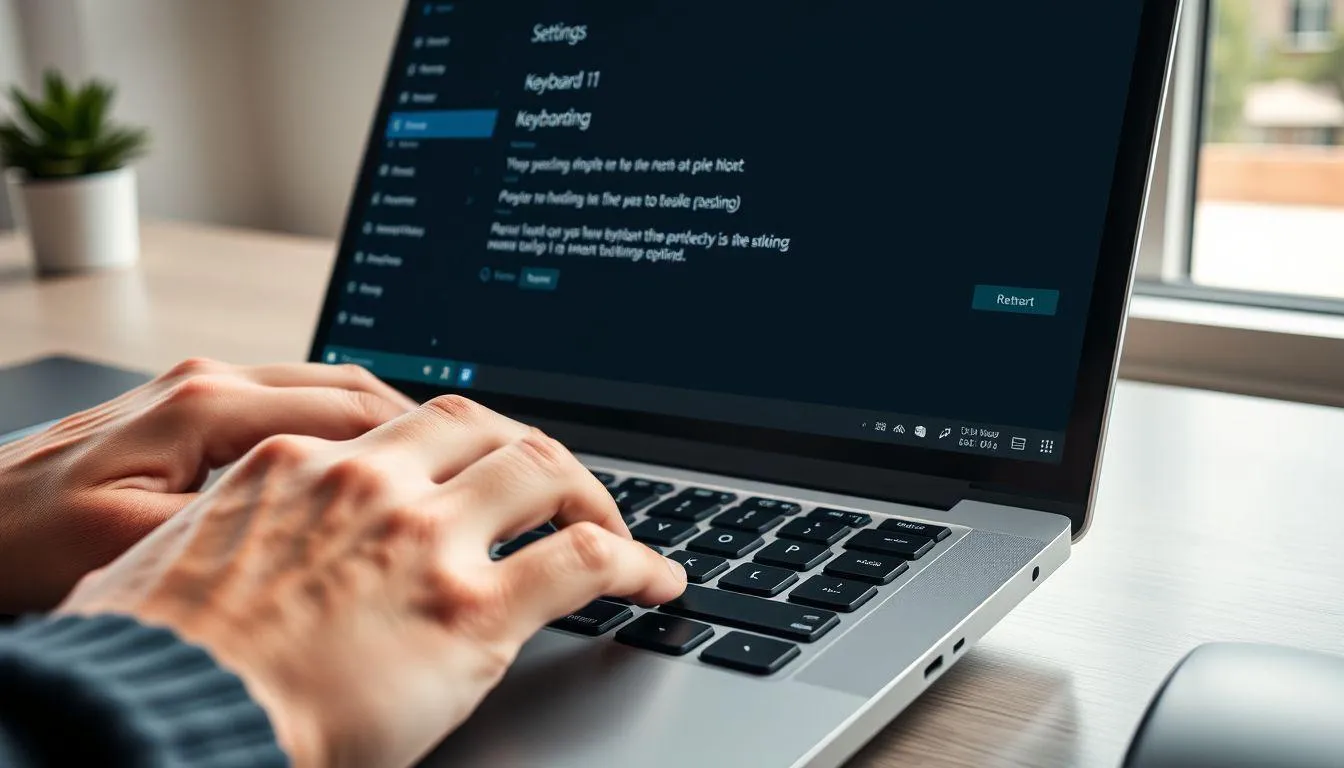
Windows menyediakan fitur troubleshooting yang dapat mendeteksi dan memperbaiki masalah keyboard secara otomatis. Ini adalah cara memperbaiki keyboard laptop yang tidak bisa diketik yang sangat praktis.
Buka Menu Settings: Klik ikon Windows dan pilih Settings atau tekan tombol Windows + I.
Pilih Menu System: Pada jendela Settings, cari dan klik menu System.
Klik Troubleshoot: Scroll ke bawah dan pilih opsi Troubleshoot dari menu sebelah kiri.
Pilih Other Troubleshooter: Klik pada Other Troubleshooter untuk melihat daftar troubleshooter yang tersedia.
Jalankan Keyboard Troubleshooter: Cari bagian Keyboard dan klik tombol Run untuk memulai proses pendeteksian masalah.
Ikuti Rekomendasi: Sistem akan memberikan hasil pendeteksian dan rekomendasi tindakan yang perlu diikuti untuk memperbaiki masalah.
4. 4. Reset Driver Keyboard
Driver keyboard yang bermasalah dapat menyebabkan keyboard tidak berfungsi dengan baik. Melakukan reset driver adalah cara memperbaiki keyboard laptop yang tidak bisa diketik yang cukup efektif untuk mengatasi gangguan pada perangkat lunak.
Buka Device Manager: Klik ikon Windows dan ketik Device Manager di kolom pencarian, lalu tekan Enter.
Cari Opsi Keyboard: Pada jendela Device Manager, cari dan klik tanda panah di samping opsi Keyboards untuk membuka daftar.
Klik Kanan pada Driver: Klik kanan pada nama keyboard yang terdaftar di sistem.
Pilih Uninstall Device: Pilih opsi Uninstall device dari menu yang muncul untuk menghapus driver.
Restart Laptop: Setelah driver dihapus, restart laptop agar sistem dapat menginstal ulang driver keyboard secara otomatis.
Periksa Fungsi Keyboard: Setelah laptop menyala kembali, coba gunakan keyboard untuk mengetik dan periksa apakah masalah sudah teratasi.
5. 5. Update Driver Keyboard ke Versi Terbaru
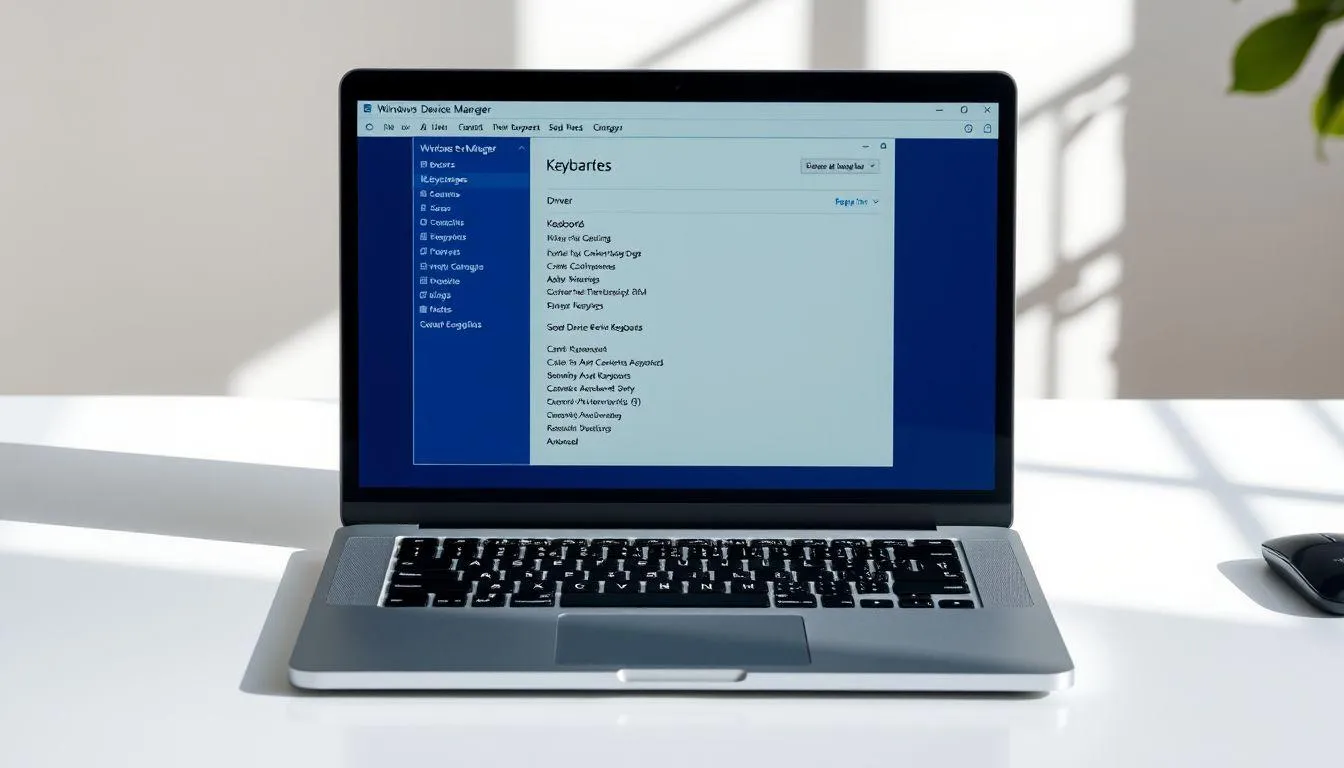
Memperbarui driver keyboard dapat memperbaiki berbagai masalah yang disebabkan oleh driver yang kadaluarsa atau tidak kompatibel. Ini adalah cara memperbaiki keyboard laptop yang tidak bisa diketik yang penting untuk dilakukan secara berkala.
Akses Device Manager: Buka Device Manager dengan cara klik ikon Windows dan ketik Device Manager.
Temukan Keyboard: Klik pada opsi Keyboards untuk melihat daftar driver keyboard yang terinstal.
Klik Kanan Driver: Klik kanan pada driver keyboard yang ingin diperbarui.
Pilih Update Driver: Pilih opsi Update driver dari menu yang muncul.
Pilih Metode Update: Pilih opsi Search automatically for updated driver software agar Windows mencari driver terbaru secara otomatis.
Tunggu Proses Selesai: Biarkan sistem mengunduh dan menginstal driver terbaru, kemudian restart laptop jika diperlukan.
Pembaruan driver biasanya membawa perbaikan pada berbagai gangguan termasuk masalah keyboard yang tidak responsif.
6. 6. Periksa dan Sesuaikan Pengaturan Keyboard
Pengaturan keyboard yang tidak sesuai dapat menyebabkan keyboard tidak berfungsi dengan normal. Cara memperbaiki keyboard laptop yang tidak bisa diketik dengan memeriksa pengaturan ini sangat penting dilakukan.
Buka Control Panel: Klik menu Start dan ketik Control Panel, lalu tekan Enter.
Pilih Ease of Access: Pada jendela Control Panel, cari dan klik opsi Ease of Access.
Klik Make the Keyboard Easier to Use: Pilih opsi ini untuk mengakses pengaturan keyboard.
Nonaktifkan Sticky Keys: Pastikan opsi Sticky Keys tidak aktif karena dapat menyebabkan keyboard berperilaku tidak normal.
Nonaktifkan Filter Keys: Matikan juga fitur Filter Keys yang dapat membuat beberapa tombol tidak responsif.
Simpan Pengaturan: Klik Apply dan OK untuk menyimpan perubahan, lalu coba gunakan keyboard kembali.
7. 7. Atur Layout Keyboard yang Sesuai
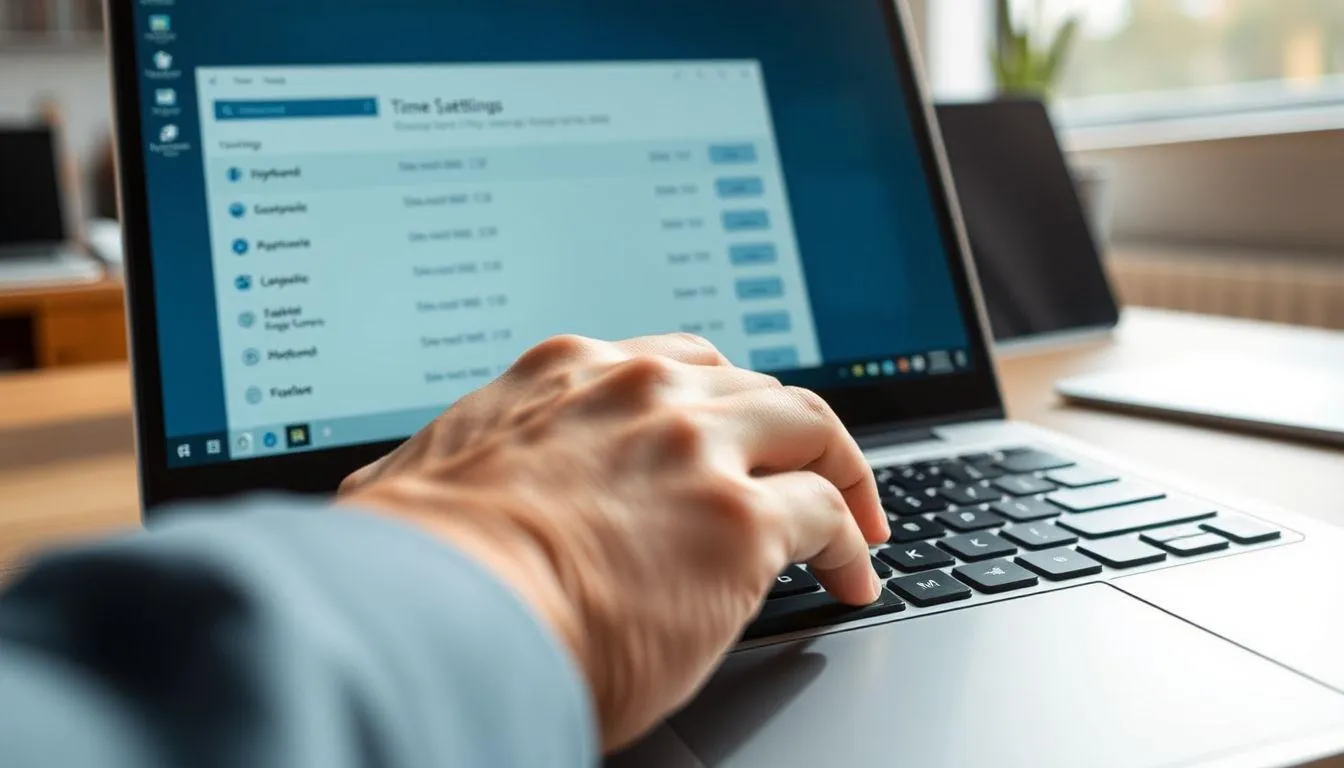
Layout keyboard yang tidak sesuai dapat membuat huruf yang muncul berbeda dengan tombol yang ditekan. Mengatur layout adalah cara memperbaiki keyboard laptop yang tidak bisa diketik dengan benar.
Buka Settings: Klik ikon Windows dan pilih Settings.
Pilih Time and Language: Pada jendela Settings, cari dan klik menu Time and Language.
Klik Language: Pilih opsi Language dari menu sebelah kiri.
Pilih Bahasa yang Digunakan: Klik pada bahasa yang sedang digunakan, biasanya Bahasa Indonesia atau English.
Klik Options: Pilih tombol Options untuk mengakses pengaturan keyboard.
Sesuaikan Layout: Pastikan layout keyboard yang dipilih adalah US QWERTY atau sesuai dengan jenis keyboard yang digunakan.
Hapus Layout Lain: Jika ada layout lain yang tidak dibutuhkan, hapus untuk menghindari konflik.
8. 8. Gunakan On-Screen Keyboard Sebagai Solusi Sementara
Saat keyboard fisik tidak berfungsi, On-Screen Keyboard dapat menjadi solusi sementara untuk tetap dapat mengetik. Ini bukan cara memperbaiki keyboard laptop yang tidak bisa diketik secara permanen, namun sangat membantu dalam kondisi darurat.
Buka Settings: Klik ikon Windows dan pilih Settings.
Pilih Ease of Access: Cari dan klik menu Ease of Access.
Klik Keyboard: Pilih opsi Keyboard dari menu sebelah kiri.
Aktifkan On-Screen Keyboard: Toggle tombol untuk mengaktifkan fitur On-Screen Keyboard.
Gunakan dengan Mouse: Keyboard virtual akan muncul di layar dan dapat digunakan dengan mengklik tombol menggunakan mouse atau touchpad.
Keyboard virtual ini memungkinkan pengguna untuk tetap mengetik dan menyelesaikan pekerjaan penting sambil mencari solusi permanen untuk masalah keyboard.
9. 9. Scan Virus dan Malware
Virus atau malware dapat mengganggu fungsi keyboard dan menyebabkan berbagai masalah pada sistem. Melakukan scan adalah cara memperbaiki keyboard laptop yang tidak bisa diketik yang sering diabaikan namun penting.
Buka Antivirus: Jalankan program antivirus yang terinstal di laptop.
Pilih Full Scan: Pilih opsi untuk melakukan pemindaian penuh pada seluruh sistem.
Tunggu Proses Selesai: Biarkan antivirus memindai semua file dan folder untuk mendeteksi ancaman.
Hapus atau Karantina Ancaman: Jika ditemukan virus atau malware, ikuti instruksi untuk menghapus atau mengkarantinanya.
Restart Laptop: Setelah proses pembersihan selesai, restart laptop dan periksa apakah keyboard sudah berfungsi normal.
10. 10. Lepas dan Pasang Kembali Baterai

Pada beberapa model laptop, masalah keyboard dapat disebabkan oleh gangguan aliran daya. Melepas baterai adalah cara memperbaiki keyboard laptop yang tidak bisa diketik yang sederhana namun efektif.
Matikan Laptop: Pastikan laptop dalam keadaan mati dan cabut kabel charger.
Lepas Baterai: Jika laptop memiliki baterai yang dapat dilepas, keluarkan baterai dari tempatnya.
Tunggu Beberapa Menit: Biarkan laptop tanpa baterai selama 3-5 menit untuk mereset sistem daya.
Pasang Kembali Baterai: Masukkan kembali baterai ke tempatnya dengan benar.
Nyalakan Laptop: Hubungkan charger dan nyalakan laptop, lalu periksa fungsi keyboard.
Metode ini dapat membantu mengatasi masalah keyboard yang disebabkan oleh gangguan pada sistem daya laptop.
11. 11. Factory Reset Laptop
Jika semua cara di atas tidak berhasil, factory reset dapat menjadi solusi untuk mengembalikan sistem ke pengaturan awal. Ini adalah cara memperbaiki keyboard laptop yang tidak bisa diketik yang lebih drastis namun efektif untuk masalah sistem yang kompleks.
Backup Data Penting: Sebelum melakukan reset, pastikan semua data penting sudah di-backup karena proses ini akan menghapus data.
Buka Settings: Klik ikon Windows dan pilih Settings.
Pilih System: Pada jendela Settings, cari dan klik menu System.
Klik Recovery: Pilih opsi Recovery dari menu sebelah kiri.
Pilih Reset PC: Klik tombol Reset PC untuk memulai proses reset.
Pilih Opsi Reset: Pilih apakah ingin menghapus semua data atau hanya aplikasi dan pengaturan.
Ikuti Instruksi: Ikuti petunjuk yang muncul di layar hingga proses reset selesai.
(kpl/fed)



Advertisement
D Academy 8
-
Ulang Tahun Selebritis Ulang Tahun Soimah Dirayakan di Panggung Dangdut Academy 8