Liputan6.com
 Kapanlagi.com
 Bola.net
 Bola.com
 Merdeka.com
 Fimela.com
 Brilio.net


Cara Mengatur Paragraf di Word: Panduan Lengkap untuk Pemula

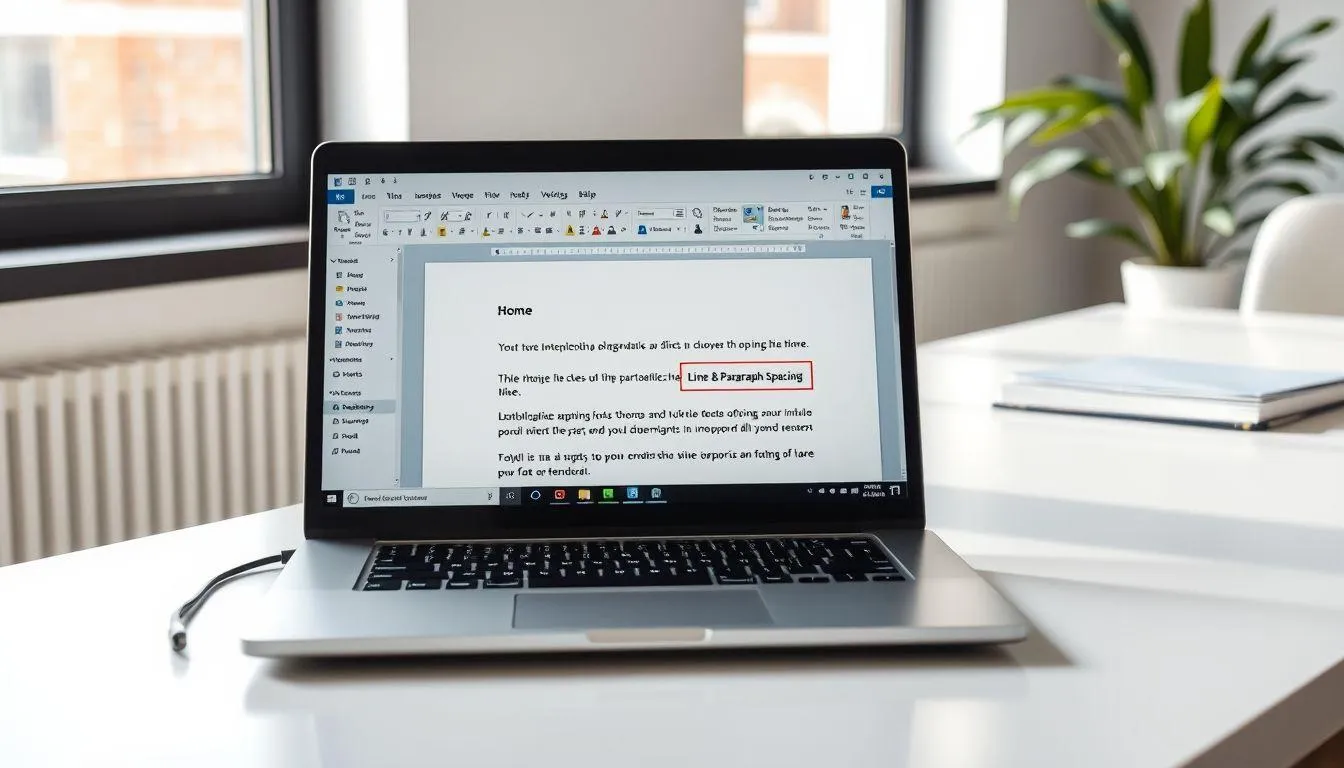
cara mengatur paragraf di word (credit:Image by AI)
Kapanlagi.com - Mengatur paragraf di Microsoft Word merupakan keterampilan dasar yang sangat penting untuk membuat dokumen yang rapi dan profesional. Kemampuan ini akan membantu Anda menghasilkan tulisan yang mudah dibaca dan memiliki tampilan yang menarik.
Banyak pengguna Word masih kesulitan dalam menerapkan format paragraf yang konsisten dan sesuai standar. Padahal, dengan menguasai cara mengatur paragraf di Word, Anda dapat menghemat waktu dan menghasilkan dokumen berkualitas tinggi.
Melansir dari Microsoft Support, pengaturan paragraf yang tepat tidak hanya membuat dokumen terlihat profesional, tetapi juga meningkatkan keterbacaan dan memudahkan pembaca dalam memahami isi dokumen. Artikel ini akan membahas berbagai teknik untuk menguasai cara mengatur paragraf di Word secara komprehensif.
Advertisement
1. Pengertian dan Pentingnya Pengaturan Paragraf di Word
Paragraf adalah kumpulan kalimat yang saling berkaitan dan memiliki satu gagasan utama yang jelas. Dalam Microsoft Word, pengaturan paragraf mencakup berbagai aspek seperti perataan teks, jarak antar baris, indentasi, dan spasi antar paragraf yang dapat disesuaikan untuk menghasilkan dokumen yang rapi dan mudah dibaca.
Pengaturan paragraf yang baik sangat penting karena mempengaruhi tampilan visual dan keterbacaan dokumen secara keseluruhan. Dokumen dengan format paragraf yang konsisten akan terlihat lebih profesional dan memudahkan pembaca dalam memahami struktur informasi yang disajikan.
Mengutip dari Pusat Komputer Universitas Medan Area, jarak paragraf atau paragraph spacing adalah besar jarak kosong di atas dan bawah paragraf yang secara otomatis dibuat oleh Microsoft Word saat kita menekan tombol Enter. Pengaturan ini dapat disesuaikan sesuai kebutuhan untuk menciptakan tampilan dokumen yang optimal.
Dalam konteks penulisan akademik atau profesional, kemampuan mengatur paragraf menjadi sangat krusial karena setiap institusi atau organisasi biasanya memiliki standar format tertentu yang harus diikuti. Misalnya, untuk penulisan skripsi atau makalah ilmiah, sering kali diperlukan pengaturan indentasi 7 ketukan atau sekitar 1,2 cm pada awal paragraf.
2. Menggunakan Fitur Paragraph untuk Pengaturan Dasar
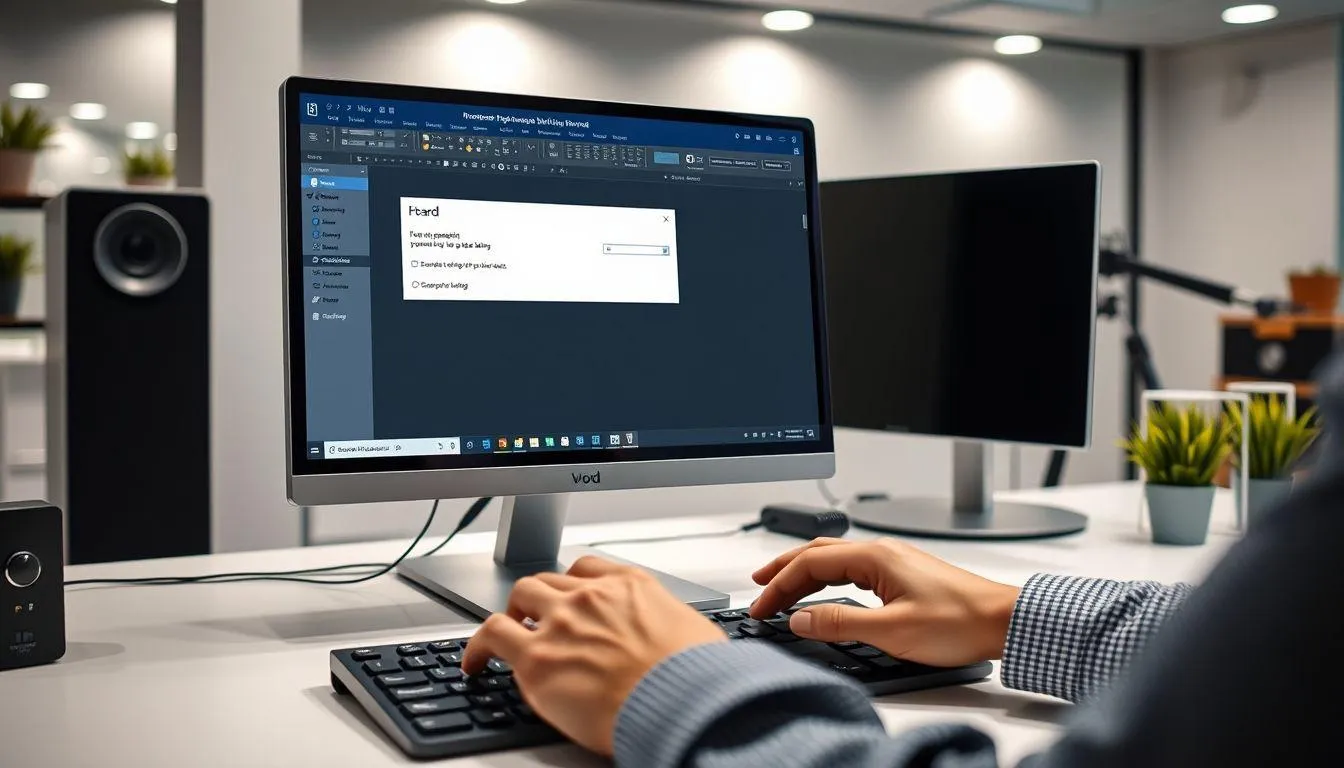
- Mengakses Menu Paragraph - Buka dokumen Word Anda, kemudian pilih tab "Home" dan cari grup "Paragraph". Klik tanda panah kecil di pojok kanan bawah grup tersebut untuk membuka dialog box Paragraph yang lengkap.
- Mengatur Alignment (Perataan) - Dalam dialog Paragraph, Anda dapat memilih perataan teks seperti Left (kiri), Center (tengah), Right (kanan), atau Justify (rata kiri-kanan). Pilihan Justify paling sering digunakan untuk dokumen formal.
- Mengatur Indentation - Bagian Indentation memungkinkan Anda mengatur jarak teks dari margin kertas. Anda dapat mengatur Left indent, Right indent, dan Special indent untuk First line atau Hanging.
- Mengatur Spacing - Pada bagian Spacing, Anda dapat mengatur jarak Before dan After paragraf, serta Line spacing untuk mengatur jarak antar baris dalam paragraf.
- Menggunakan Preview - Manfaatkan fitur Preview di bagian bawah dialog untuk melihat hasil pengaturan sebelum menerapkannya ke dokumen.
- Menerapkan Pengaturan - Setelah semua pengaturan sesuai keinginan, klik "OK" untuk menerapkan format ke paragraf yang dipilih atau seluruh dokumen.
Mengutip dari Microsoft Support, penggunaan fitur Paragraph ini sangat efektif untuk mengatur format secara detail dan presisi, terutama ketika Anda perlu mengikuti standar format tertentu dalam penulisan dokumen akademik atau profesional.
3. Mengatur Spasi dan Jarak Antar Baris
Pengaturan spasi merupakan aspek fundamental dalam formatting paragraf yang mempengaruhi keterbacaan dokumen secara signifikan. Microsoft Word menyediakan berbagai opsi spasi yang dapat disesuaikan dengan kebutuhan spesifik dokumen Anda.
- Single Spacing (1.0) - Memberikan jarak standar satu baris antar teks, cocok untuk dokumen yang memerlukan format padat seperti surat bisnis atau memo internal.
- 1.5 Spacing - Memberikan jarak satu setengah baris, sering digunakan dalam penulisan akademik karena memberikan keseimbangan antara keterbacaan dan efisiensi ruang.
- Double Spacing (2.0) - Memberikan jarak dua baris, umumnya digunakan untuk draft dokumen yang memerlukan ruang untuk koreksi manual atau sesuai persyaratan institusi tertentu.
- Multiple Spacing - Memungkinkan pengaturan spasi dengan nilai kustom, misalnya 1.15 atau 2.5, untuk kebutuhan format yang sangat spesifik.
- At Least dan Exactly - Opsi lanjutan yang memungkinkan kontrol presisi terhadap tinggi baris, berguna untuk dokumen dengan elemen grafis atau font khusus.
- Spacing Before dan After - Mengatur jarak vertikal sebelum dan sesudah paragraf, penting untuk menciptakan hierarki visual dalam dokumen.
Untuk mengakses pengaturan spasi dengan cepat, Anda dapat menggunakan shortcut keyboard seperti Ctrl+1 untuk single spacing, Ctrl+5 untuk 1.5 spacing, dan Ctrl+2 untuk double spacing. Cara ini sangat efisien ketika Anda perlu mengubah format dengan cepat selama proses pengeditan.
4. Teknik Indentasi dan Perataan Paragraf
Indentasi adalah teknik formatting yang mengatur posisi teks relatif terhadap margin dokumen, menciptakan struktur visual yang membantu pembaca memahami hierarki informasi dalam dokumen. Teknik ini sangat penting dalam penulisan akademik dan profesional.
- First Line Indent - Mengatur agar baris pertama paragraf menjorok ke dalam, biasanya sejauh 0.5 inci atau 1.27 cm. Ini adalah format standar untuk banyak jenis dokumen formal dan akademik.
- Hanging Indent - Membuat baris pertama tetap di posisi margin, sementara baris-baris berikutnya menjorok ke dalam. Format ini sering digunakan untuk daftar pustaka atau bibliografi.
- Left Indent - Menggeser seluruh paragraf dari margin kiri, berguna untuk membuat kutipan panjang atau sub-bagian dalam dokumen.
- Right Indent - Menggeser batas kanan paragraf dari margin kanan, sering digunakan bersama left indent untuk kutipan atau teks khusus.
- Pengaturan 7 Ketukan - Untuk dokumen akademik Indonesia, sering diperlukan indentasi 7 ketukan (sekitar 1.2 cm) pada awal paragraf sesuai standar penulisan ilmiah.
- Menggunakan Tab Stops - Fitur tab stops memungkinkan pengaturan posisi indentasi yang presisi dan konsisten di seluruh dokumen.
Melansir dari Campusnesia, untuk mengatur paragraf 7 ketukan, Anda dapat menggunakan pengaturan Default Stop Tabs dengan nilai 1.2 cm, kemudian menggunakan tombol Tab untuk menciptakan indentasi yang konsisten sesuai standar akademik Indonesia.
5. Menggunakan Styles untuk Konsistensi Format
Penggunaan Styles dalam Microsoft Word merupakan pendekatan yang sangat efisien untuk memastikan konsistensi format paragraf di seluruh dokumen. Fitur ini memungkinkan Anda menyimpan kombinasi pengaturan format dan menerapkannya dengan mudah ke berbagai bagian dokumen.
- Memahami Built-in Styles - Word menyediakan styles bawaan seperti Normal, Heading 1, Heading 2, dan lainnya yang sudah memiliki pengaturan format standar untuk berbagai jenis paragraf.
- Memodifikasi Existing Styles - Anda dapat mengubah pengaturan styles yang sudah ada dengan klik kanan pada style tersebut dan memilih "Modify" untuk menyesuaikan dengan kebutuhan dokumen Anda.
- Membuat Custom Styles - Untuk kebutuhan khusus, Anda dapat membuat style baru dengan kombinasi format yang spesifik, termasuk pengaturan font, paragraf, dan spacing.
- Menggunakan Style Sets - Word menyediakan style sets yang merupakan koleksi styles yang saling kompatibel, memudahkan Anda menciptakan dokumen dengan tampilan yang kohesif.
- Quick Style Gallery - Manfaatkan galeri quick styles di ribbon untuk akses cepat ke styles yang sering digunakan, meningkatkan efisiensi dalam formatting dokumen.
- Style Inspector - Gunakan Style Inspector untuk menganalisis dan memahami format yang diterapkan pada teks tertentu, membantu dalam troubleshooting masalah format.
Mengutip dari Microsoft Support, penggunaan styles tidak hanya memastikan konsistensi visual tetapi juga memudahkan pembuatan table of contents otomatis dan navigasi dokumen yang lebih baik, terutama untuk dokumen panjang seperti laporan atau thesis.
6. Tips dan Trik Lanjutan untuk Optimalisasi Paragraf
Menguasai teknik-teknik lanjutan dalam pengaturan paragraf akan membantu Anda menciptakan dokumen yang tidak hanya rapi secara visual, tetapi juga optimal dalam hal fungsionalitas dan efisiensi pengeditan. Berikut adalah berbagai tips dan trik yang dapat meningkatkan kualitas dokumen Anda.
- Menggunakan Format Painter - Fitur Format Painter memungkinkan Anda menyalin format paragraf dari satu bagian ke bagian lain dengan cepat, sangat berguna untuk mempertahankan konsistensi format tanpa harus mengatur ulang setiap paragraf.
- Keyboard Shortcuts untuk Efisiensi - Manfaatkan shortcut seperti Ctrl+Shift+L untuk bullet points, Ctrl+Shift+N untuk mengembalikan ke Normal style, dan Ctrl+Q untuk menghapus format paragraf.
- Mengatur Default Paragraph Settings - Ubah pengaturan default paragraf untuk dokumen baru dengan memodifikasi Normal style dan memilih opsi "New documents based on this template" agar setiap dokumen baru menggunakan format yang konsisten.
- Menggunakan Find and Replace untuk Format - Fitur Find and Replace tidak hanya untuk teks, tetapi juga dapat digunakan untuk mencari dan mengganti format paragraf tertentu di seluruh dokumen.
- Mengatasi Masalah Copy-Paste Format - Saat menyalin teks dari sumber lain, gunakan Paste Special dengan opsi "Keep Text Only" atau "Merge Formatting" untuk menghindari konflik format.
- Menggunakan Reveal Formatting - Tekan Shift+F1 untuk membuka panel Reveal Formatting yang menampilkan detail lengkap format yang diterapkan pada teks yang dipilih.
- Optimalisasi untuk Dokumen Panjang - Untuk dokumen panjang, gunakan Section Breaks dan berbagai Header/Footer untuk mengatur format paragraf yang berbeda di setiap bagian dokumen.
Melansir dari berbagai sumber Microsoft, kombinasi penggunaan styles, shortcuts, dan fitur-fitur lanjutan ini dapat meningkatkan produktivitas hingga 50% dalam proses formatting dokumen, terutama untuk dokumen kompleks yang memerlukan format yang konsisten dan profesional.
7. FAQ (Frequently Asked Questions)
Bagaimana cara mengatur paragraf di Word menjadi 1.5 spasi?
Untuk mengatur paragraf menjadi 1.5 spasi, pilih teks yang ingin diatur, kemudian klik tab Home > Line and Paragraph Spacing > pilih 1.5. Alternatif lain adalah menggunakan shortcut Ctrl+5 untuk mengatur spasi 1.5 dengan cepat.
Apa itu indentasi 7 ketukan dan bagaimana cara mengaturnya?
Indentasi 7 ketukan adalah standar penulisan akademik Indonesia yang setara dengan 1.2 cm. Untuk mengaturnya, buka dialog Paragraph > klik Tabs > atur Default Stop Tabs menjadi 1.2 cm, atau gunakan pengaturan First Line indent dengan nilai 1.2 cm.
Mengapa format paragraf saya berubah saat copy-paste dari dokumen lain?
Format berubah karena Word mengikuti format sumber teks. Untuk menghindari ini, gunakan Paste Special > Keep Text Only, atau gunakan shortcut Ctrl+Shift+V untuk paste dengan format yang sesuai dokumen tujuan.
Bagaimana cara membuat format paragraf yang sama untuk seluruh dokumen?
Gunakan Styles untuk konsistensi format. Buat atau modifikasi style yang diinginkan, kemudian terapkan ke seluruh dokumen. Anda juga dapat mengubah Normal style sebagai default untuk dokumen baru.
Apakah ada cara cepat untuk mengatur perataan paragraf?
Ya, gunakan keyboard shortcuts: Ctrl+L untuk rata kiri, Ctrl+E untuk rata tengah, Ctrl+R untuk rata kanan, dan Ctrl+J untuk justify (rata kiri-kanan). Cara ini lebih cepat daripada menggunakan menu.
Bagaimana cara menghilangkan spasi berlebih antar paragraf?
Pilih paragraf yang bermasalah, buka dialog Paragraph, dan atur nilai "Before" dan "After" menjadi 0 pt. Atau gunakan Line and Paragraph Spacing > Remove Space Before/After Paragraph untuk menghilangkan spasi berlebih.
Bisakah saya mengatur format paragraf yang berbeda dalam satu dokumen?
Tentu saja. Anda dapat menggunakan Section Breaks untuk membagi dokumen menjadi beberapa bagian dengan format berbeda, atau menggunakan berbagai Styles untuk paragraf yang berbeda sesuai kebutuhan struktur dokumen.
Yuk, baca artikel seputar panduan dan cara menarik lainnya di Kapanlagi.com. Kalau bukan sekarang, KapanLagi?
(kpl/vna)



Advertisement
D Academy 8
-
Ulang Tahun Selebritis Ulang Tahun Soimah Dirayakan di Panggung Dangdut Academy 8