Liputan6.com
 Kapanlagi.com
 Bola.net
 Bola.com
 Merdeka.com
 Fimela.com
 Brilio.net


Cara Menggunakan Chromecast untuk Menampilkan Layar HP ke TV
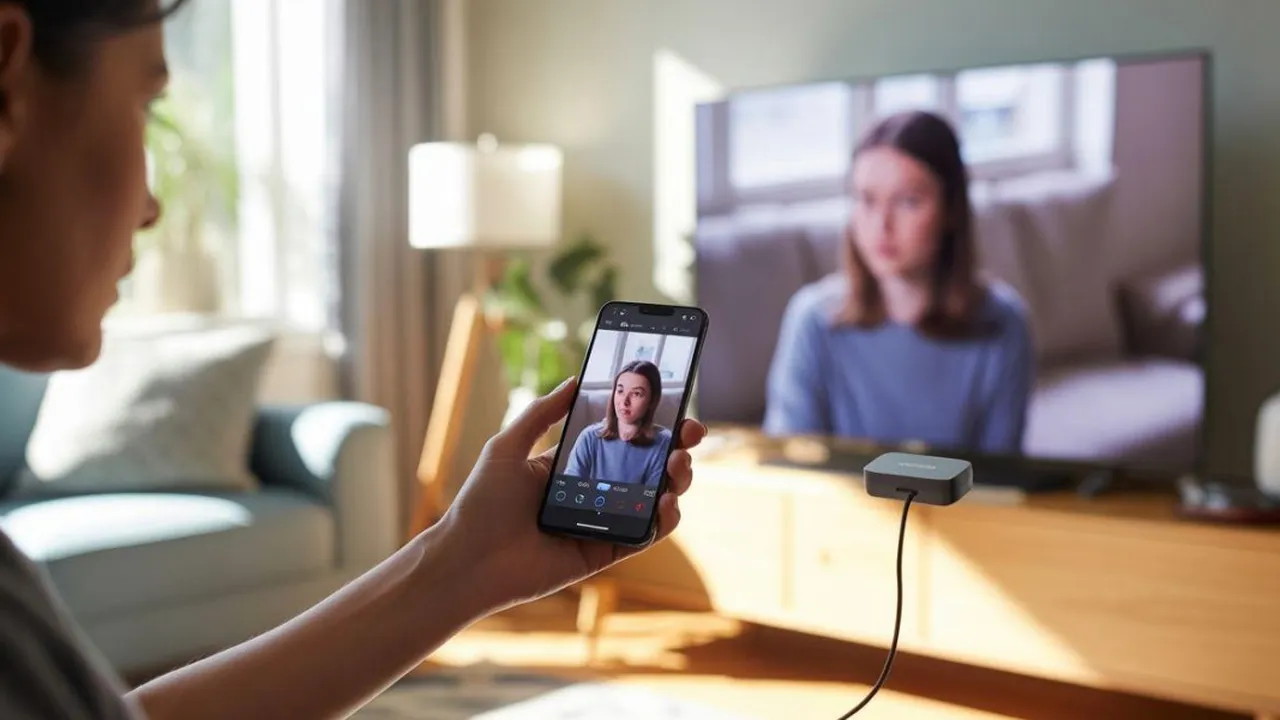
cara menggunakan chromecast
Kapanlagi.com - Chromecast adalah perangkat casting yang memungkinkan pengguna menampilkan konten dari smartphone, tablet, atau laptop ke layar TV dengan mudah. Teknologi ini menghadirkan pengalaman menonton yang lebih nyaman tanpa perlu kabel tambahan yang merepotkan.
Dengan cara menggunakan Chromecast yang tepat, Anda dapat menikmati berbagai konten seperti video streaming, foto, musik, hingga presentasi di layar yang lebih besar. Fitur ini sangat praktis untuk kebutuhan hiburan keluarga maupun keperluan profesional seperti meeting atau presentasi.
Melansir dari Google Support, Chromecast bekerja dengan menghubungkan perangkat ke jaringan WiFi yang sama, memungkinkan transmisi konten secara nirkabel dengan kualitas gambar hingga 4K. Teknologi ini kini telah terintegrasi pada berbagai TV modern dengan sistem operasi Google TV dan Android TV.
Advertisement
1. Apa Itu Chromecast dan Fungsinya
Chromecast adalah perangkat media digital yang dikembangkan oleh Google untuk mentransmisikan konten dari perangkat mobile atau komputer ke layar televisi. Perangkat ini berbentuk dongle kecil yang dihubungkan ke port HDMI pada TV, memungkinkan pengguna melakukan streaming konten tanpa memerlukan kabel data yang panjang.
Fungsi utama Chromecast adalah sebagai jembatan penghubung antara perangkat pintar dengan televisi. Pengguna dapat menampilkan video dari aplikasi streaming seperti YouTube, Netflix, Disney Plus, atau platform lainnya langsung ke layar TV hanya dengan beberapa ketukan pada smartphone. Teknologi ini juga mendukung fitur screen mirroring yang memungkinkan seluruh tampilan layar perangkat ditampilkan di TV.
Chromecast tersedia dalam beberapa varian, mulai dari Chromecast generasi standar hingga Chromecast with Google TV yang dilengkapi dengan remote control dan sistem operasi lengkap. Selain itu, banyak TV modern seperti TV Sharp, TV Panasonic, dan merek lainnya kini sudah memiliki fitur Chromecast built-in sehingga tidak memerlukan perangkat tambahan untuk melakukan casting.
Keunggulan Chromecast terletak pada kemudahan penggunaannya dan kompatibilitas yang luas dengan berbagai perangkat Android, iOS, Windows, dan Mac. Pengguna hanya perlu memastikan perangkat terhubung ke jaringan WiFi yang sama untuk dapat melakukan casting dengan lancar. Kualitas streaming yang ditawarkan juga sangat baik, dengan dukungan resolusi hingga 4K HDR pada model terbaru.
2. Persyaratan Menggunakan Chromecast
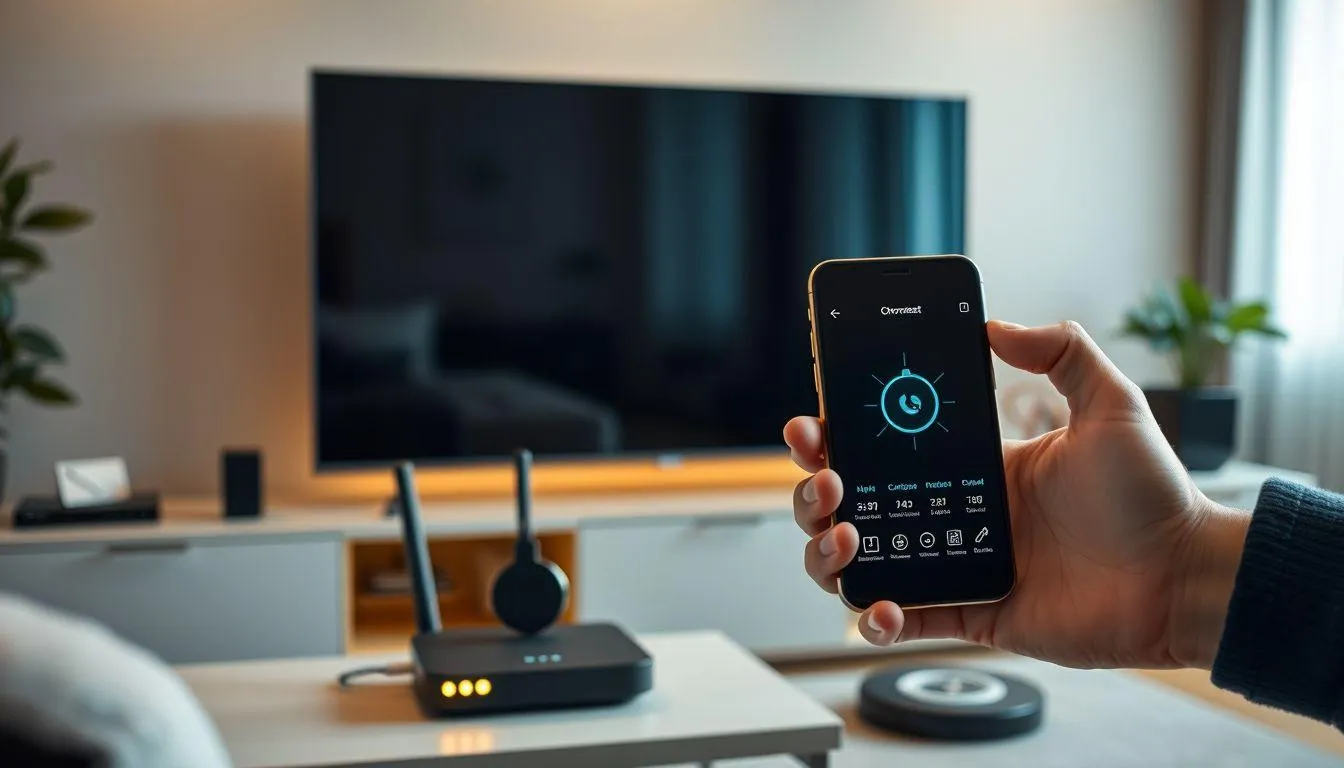
Sebelum memulai cara menggunakan Chromecast, ada beberapa persyaratan teknis yang perlu dipenuhi agar proses casting berjalan dengan lancar dan optimal.
Perangkat yang Dibutuhkan
Untuk menggunakan Chromecast, Anda memerlukan perangkat Chromecast atau TV dengan Chromecast built-in, smartphone atau tablet Android dengan sistem operasi Android 7.1 atau lebih tinggi, atau perangkat iOS dengan iOS 10 atau versi lebih baru. Jika menggunakan laptop atau komputer, pastikan menggunakan browser Google Chrome versi terbaru untuk mendukung fitur casting.
Koneksi Internet dan WiFi
Koneksi WiFi yang stabil menjadi syarat utama dalam menggunakan Chromecast. Semua perangkat yang terlibat, baik Chromecast, smartphone, maupun TV harus terhubung ke jaringan WiFi yang sama. Kecepatan internet minimal 5 Mbps disarankan untuk streaming konten dengan kualitas standar, sementara untuk konten 4K diperlukan kecepatan minimal 25 Mbps agar tidak terjadi buffering atau lag.
Aplikasi Pendukung
Aplikasi Google Home wajib diinstal pada smartphone atau tablet untuk melakukan pengaturan awal Chromecast. Aplikasi ini berfungsi sebagai pusat kontrol untuk menghubungkan perangkat dengan Chromecast dan mengatur berbagai pengaturan seperti nama perangkat, jaringan WiFi, dan preferensi lainnya. Selain itu, pastikan aplikasi streaming yang ingin digunakan seperti YouTube, Netflix, atau Spotify sudah terinstal dan mendukung fitur casting.
Port HDMI pada TV
TV yang akan digunakan harus memiliki port HDMI yang tersedia untuk menghubungkan dongle Chromecast. Sebagian besar TV modern sudah dilengkapi dengan minimal satu port HDMI. Jika TV Anda memiliki beberapa port HDMI, pastikan untuk mengingat nomor port yang digunakan agar mudah saat memilih input pada TV.
3. Cara Menyiapkan dan Mengatur Chromecast
Proses penyiapan Chromecast cukup sederhana dan dapat diselesaikan dalam beberapa langkah. Berikut adalah panduan lengkap cara menggunakan Chromecast mulai dari instalasi hingga siap digunakan.
- Hubungkan Chromecast ke TV: Colokkan dongle Chromecast ke port HDMI yang tersedia pada TV Anda. Sambungkan kabel daya Chromecast ke port USB pada TV atau gunakan adaptor daya yang disertakan untuk menghubungkannya ke stopkontak listrik. Pastikan koneksi terpasang dengan baik agar perangkat dapat menyala.
- Nyalakan TV dan Pilih Input HDMI: Nyalakan TV dan gunakan remote untuk memilih input HDMI yang sesuai dengan port tempat Chromecast dipasang. Layar TV akan menampilkan tampilan awal Chromecast yang menunjukkan bahwa perangkat siap untuk dikonfigurasi.
- Unduh dan Buka Aplikasi Google Home: Pada smartphone atau tablet Anda, unduh aplikasi Google Home dari Google Play Store untuk Android atau App Store untuk iOS. Buka aplikasi tersebut dan pastikan Anda sudah masuk menggunakan akun Google yang aktif.
- Tambahkan Perangkat Baru: Di aplikasi Google Home, ketuk ikon tambah (+) di pojok kiri atas, kemudian pilih opsi "Set up device" atau "Siapkan perangkat". Pilih "New device" dan aplikasi akan mulai mencari perangkat Chromecast yang tersedia di jaringan WiFi Anda.
- Hubungkan ke Jaringan WiFi: Setelah Chromecast terdeteksi, aplikasi akan meminta Anda untuk menghubungkan perangkat ke jaringan WiFi rumah. Pilih jaringan WiFi yang sama dengan yang digunakan oleh smartphone Anda, masukkan password jika diperlukan, dan tunggu hingga proses koneksi selesai.
- Verifikasi Kode: Aplikasi Google Home akan menampilkan kode verifikasi yang juga muncul di layar TV. Pastikan kode yang ditampilkan di kedua perangkat sama, kemudian ketuk "Yes" atau "Ya" untuk melanjutkan proses penyiapan.
- Beri Nama Perangkat: Anda akan diminta untuk memberi nama pada Chromecast sesuai dengan lokasi pemasangannya, misalnya "TV Ruang Tamu" atau "TV Kamar Tidur". Penamaan ini memudahkan Anda saat memilih perangkat tujuan casting jika memiliki lebih dari satu Chromecast di rumah.
- Selesaikan Pengaturan: Ikuti instruksi tambahan yang muncul di aplikasi untuk menyelesaikan pengaturan. Setelah selesai, Chromecast siap digunakan untuk melakukan casting dari berbagai aplikasi yang mendukung fitur ini.
Melansir dari Google Support, proses penyiapan Chromecast biasanya memakan waktu kurang dari 10 menit jika semua persyaratan teknis sudah terpenuhi. Pastikan koneksi internet stabil selama proses instalasi untuk menghindari gangguan.
4. Cara Menggunakan Chromecast dari Smartphone Android
Setelah Chromecast berhasil dipasang dan dikonfigurasi, Anda dapat mulai melakukan casting dari smartphone Android dengan mudah. Berikut adalah langkah-langkah cara menggunakan Chromecast dari perangkat Android.
- Pastikan Koneksi WiFi Sama: Pastikan smartphone Android dan Chromecast terhubung ke jaringan WiFi yang sama. Koneksi yang berbeda akan membuat perangkat tidak dapat saling mendeteksi.
- Buka Aplikasi yang Mendukung Casting: Buka aplikasi streaming seperti YouTube, Netflix, Spotify, atau aplikasi lain yang memiliki ikon Cast. Ikon ini biasanya berbentuk layar dengan sinyal WiFi di sudutnya dan terletak di bagian atas atau bawah layar aplikasi.
- Ketuk Ikon Cast: Ketuk ikon Cast pada aplikasi yang sedang dibuka. Aplikasi akan menampilkan daftar perangkat Chromecast yang tersedia di jaringan WiFi Anda.
- Pilih Perangkat Chromecast: Pilih nama Chromecast yang ingin Anda gunakan dari daftar perangkat. Setelah dipilih, konten yang sedang diputar di smartphone akan otomatis muncul di layar TV.
- Kontrol Pemutaran dari Smartphone: Anda dapat mengontrol pemutaran konten seperti play, pause, skip, atau mengatur volume langsung dari smartphone. Layar smartphone juga dapat digunakan untuk aktivitas lain tanpa menghentikan pemutaran di TV.
- Hentikan Casting: Untuk menghentikan casting, ketuk kembali ikon Cast pada aplikasi dan pilih opsi "Disconnect" atau "Stop casting". Konten akan berhenti ditampilkan di TV dan kembali ke smartphone.
Screen Mirroring dari Android
Selain casting dari aplikasi tertentu, Anda juga dapat melakukan screen mirroring untuk menampilkan seluruh layar smartphone ke TV. Caranya adalah dengan membuka aplikasi Google Home, pilih perangkat Chromecast yang ingin digunakan, ketuk opsi "Cast screen" atau "Cast my screen", kemudian konfirmasi dengan mengetuk "Start now". Seluruh tampilan layar smartphone akan ditampilkan di TV, termasuk notifikasi dan aplikasi yang sedang dibuka.
5. Cara Menggunakan Chromecast dari iPhone atau iPad
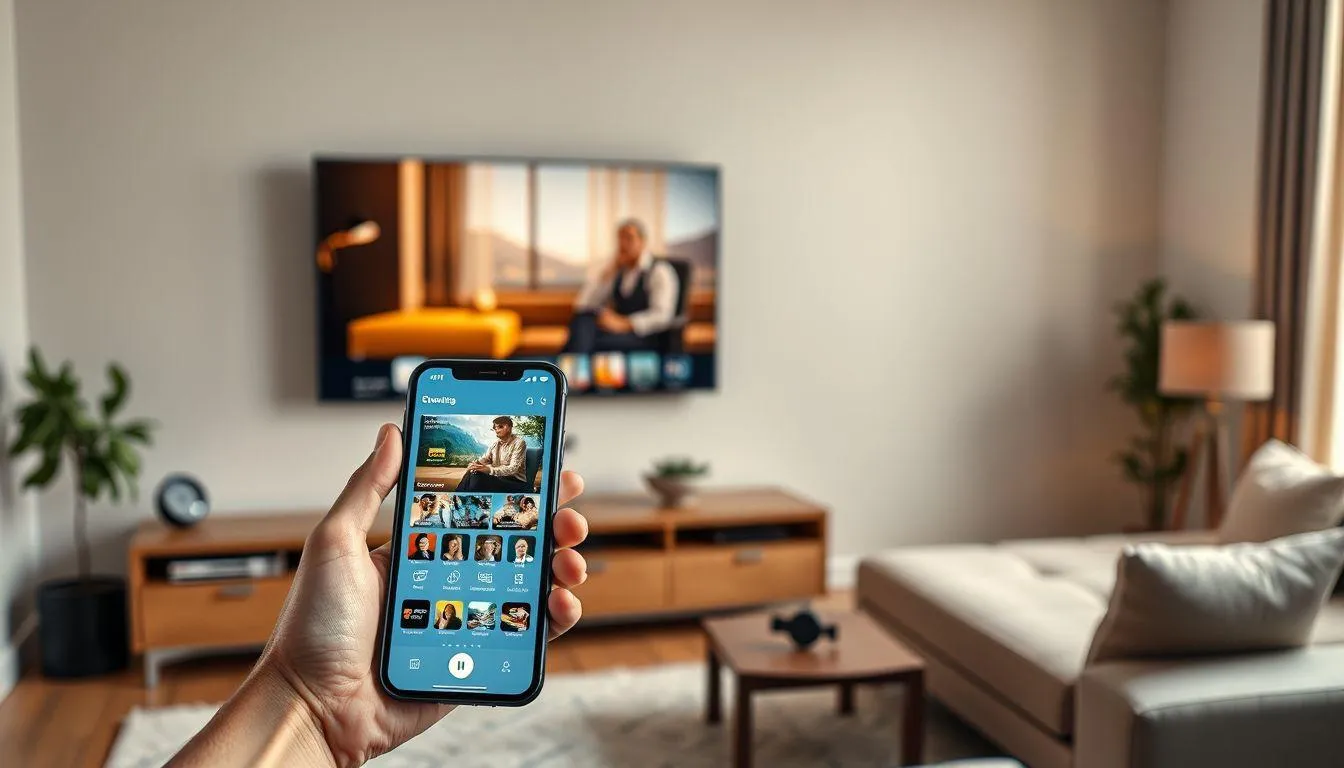
Pengguna perangkat iOS seperti iPhone atau iPad juga dapat menggunakan Chromecast dengan mudah. Meskipun prosesnya sedikit berbeda dengan Android, cara menggunakan Chromecast dari iOS tetap sederhana dan praktis.
- Hubungkan ke WiFi yang Sama: Pastikan iPhone atau iPad Anda terhubung ke jaringan WiFi yang sama dengan Chromecast. Pengaturan WiFi dapat diperiksa melalui menu Settings pada perangkat iOS.
- Buka Aplikasi yang Mendukung Chromecast: Buka aplikasi streaming yang mendukung Chromecast seperti YouTube, Netflix, atau Spotify. Tidak semua aplikasi iOS mendukung Chromecast, jadi pastikan aplikasi yang Anda gunakan memiliki fitur ini.
- Ketuk Ikon Cast: Cari dan ketuk ikon Cast yang biasanya terletak di bagian atas atau bawah layar aplikasi. Ikon ini memiliki bentuk yang sama seperti pada aplikasi Android.
- Pilih Chromecast dari Daftar: Setelah mengetuk ikon Cast, aplikasi akan menampilkan daftar perangkat Chromecast yang tersedia. Pilih nama Chromecast yang ingin Anda gunakan.
- Mulai Streaming: Konten yang sedang diputar di iPhone atau iPad akan langsung ditampilkan di layar TV. Anda dapat mengontrol pemutaran seperti biasa melalui aplikasi di perangkat iOS.
- Hentikan Casting: Untuk menghentikan, ketuk kembali ikon Cast dan pilih opsi untuk memutuskan koneksi. Konten akan berhenti ditampilkan di TV.
Perlu dicatat bahwa fitur screen mirroring penuh dari iOS ke Chromecast tidak tersedia secara native. Pengguna iOS yang ingin melakukan screen mirroring penuh biasanya memerlukan aplikasi pihak ketiga atau menggunakan Apple TV dengan fitur AirPlay untuk hasil yang lebih optimal.
6. Cara Menggunakan Chromecast dari Laptop atau Komputer
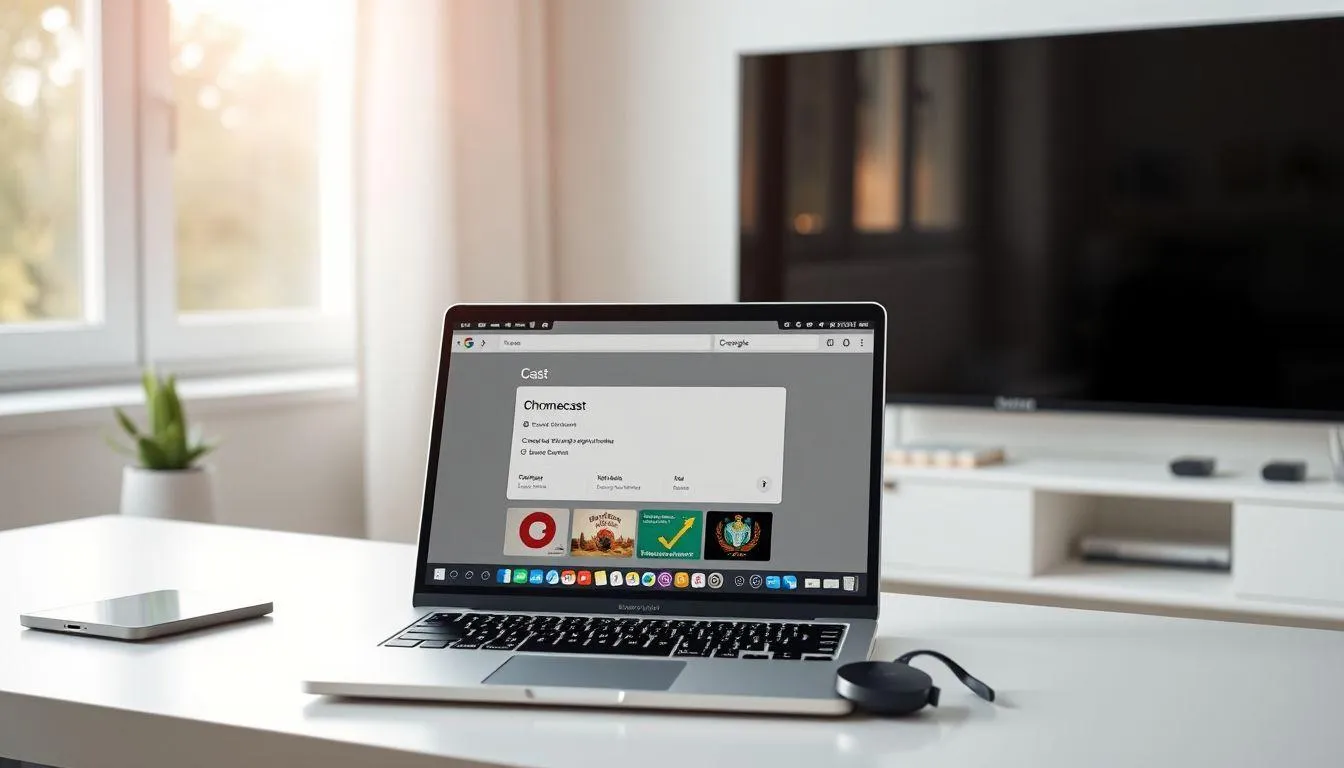
Selain dari smartphone, cara menggunakan Chromecast juga dapat dilakukan dari laptop atau komputer dengan sistem operasi Windows, Mac, atau Chrome OS. Metode ini sangat berguna untuk presentasi, menonton video dari browser, atau menampilkan konten yang tidak tersedia di aplikasi mobile.
- Buka Browser Google Chrome: Pastikan Anda menggunakan browser Google Chrome versi terbaru. Browser lain seperti Firefox atau Safari tidak mendukung fitur casting native ke Chromecast.
- Akses Menu Cast: Klik ikon tiga titik vertikal di pojok kanan atas browser Chrome, kemudian pilih opsi "Cast" dari menu dropdown yang muncul. Alternatif lain adalah dengan menekan kombinasi tombol Ctrl+Shift+D (Windows) atau Command+Shift+D (Mac).
- Pilih Sumber Casting: Setelah menu Cast terbuka, Anda akan melihat opsi untuk memilih sumber yang ingin di-cast. Pilihan yang tersedia meliputi "Cast tab" untuk menampilkan tab browser yang sedang aktif, "Cast desktop" untuk menampilkan seluruh layar komputer, atau "Cast file" untuk memutar file media tertentu.
- Pilih Perangkat Chromecast: Pilih nama Chromecast yang ingin digunakan dari daftar perangkat yang tersedia. Browser akan mulai mengirimkan konten ke TV melalui Chromecast.
- Atur Kualitas Streaming: Anda dapat mengatur kualitas streaming dengan mengklik ikon Cast yang muncul di toolbar browser setelah koneksi berhasil. Pilih opsi "Options" atau "Pengaturan" untuk menyesuaikan resolusi dan kualitas audio sesuai kebutuhan.
- Hentikan Casting: Untuk menghentikan casting, klik kembali ikon Cast di toolbar browser dan pilih "Stop casting" atau klik tombol X pada notifikasi casting yang muncul.
Melansir dari Google Chrome Help, casting dari browser Chrome memungkinkan pengguna untuk menampilkan hampir semua konten web ke TV, termasuk video streaming, presentasi online, atau bahkan game berbasis browser. Fitur ini sangat fleksibel dan cocok untuk berbagai keperluan profesional maupun hiburan.
7. Tips Mengoptimalkan Penggunaan Chromecast
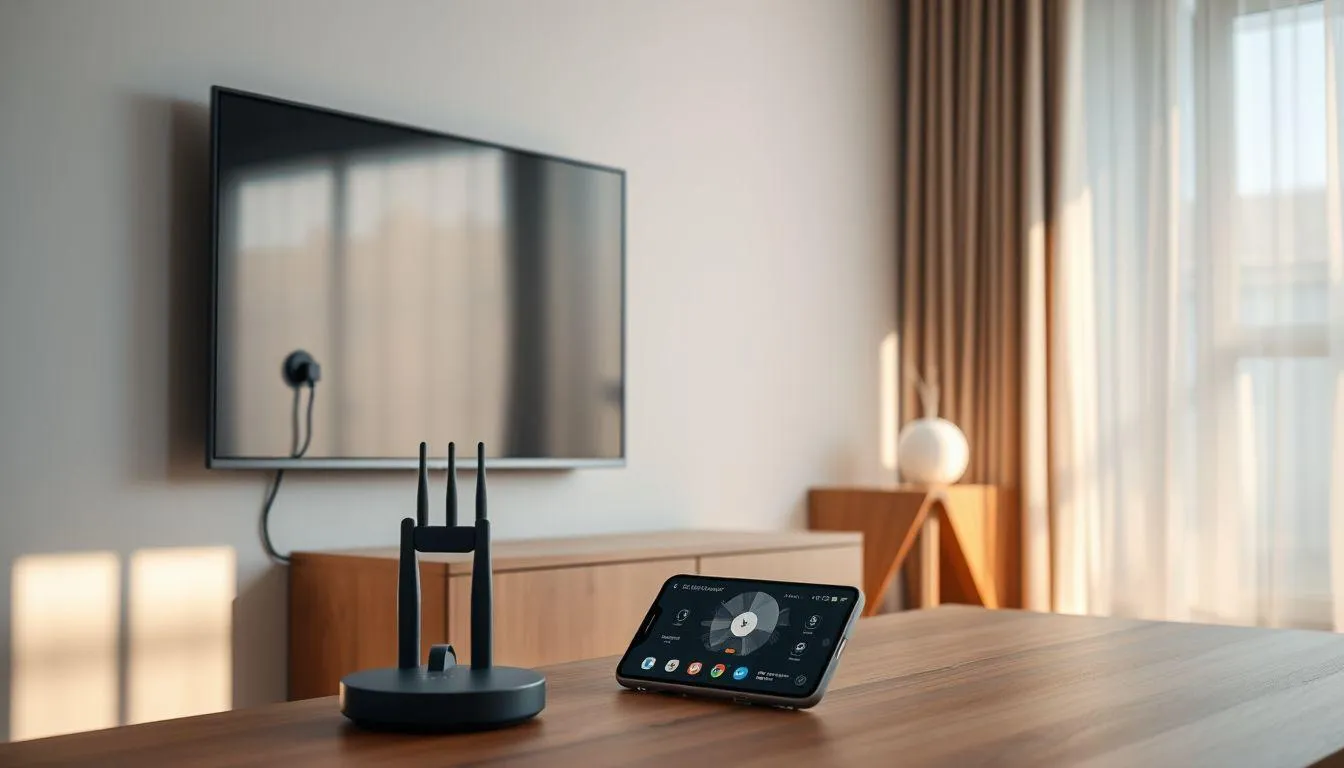
Untuk mendapatkan pengalaman terbaik saat menggunakan Chromecast, ada beberapa tips dan trik yang dapat Anda terapkan agar proses casting berjalan lebih lancar dan optimal.
- Gunakan Jaringan WiFi 5GHz: Jika router Anda mendukung dual-band WiFi, gunakan jaringan 5GHz untuk koneksi Chromecast. Frekuensi 5GHz menawarkan kecepatan transfer data yang lebih tinggi dan interferensi yang lebih rendah dibandingkan dengan 2.4GHz, sehingga streaming akan lebih stabil dan berkualitas.
- Posisikan Router dengan Baik: Pastikan router WiFi berada di lokasi yang strategis dan tidak terlalu jauh dari TV atau Chromecast. Hindari penghalang seperti dinding tebal atau perangkat elektronik lain yang dapat mengganggu sinyal WiFi.
- Tutup Aplikasi yang Tidak Digunakan: Saat melakukan casting, tutup aplikasi lain yang berjalan di background pada smartphone atau laptop untuk menghemat bandwidth dan memastikan proses streaming tidak terganggu.
- Update Firmware Secara Berkala: Google secara rutin merilis pembaruan firmware untuk Chromecast yang meningkatkan performa dan menambah fitur baru. Pastikan Chromecast Anda selalu menggunakan firmware terbaru dengan memeriksa pembaruan melalui aplikasi Google Home.
- Gunakan Mode Guest untuk Tamu: Chromecast memiliki fitur Guest Mode yang memungkinkan tamu untuk melakukan casting tanpa perlu terhubung ke jaringan WiFi Anda. Fitur ini sangat berguna saat ada tamu yang ingin berbagi konten tanpa harus memberikan password WiFi rumah.
- Atur Backdrop atau Tampilan Idle: Saat tidak digunakan, Chromecast dapat menampilkan foto dari Google Photos, berita, cuaca, atau karya seni sebagai backdrop. Anda dapat mengatur preferensi backdrop melalui aplikasi Google Home untuk membuat tampilan TV lebih menarik saat idle.
- Gunakan Ethernet Adapter untuk Koneksi Lebih Stabil: Jika koneksi WiFi sering bermasalah, Anda dapat membeli Ethernet adapter khusus untuk Chromecast yang memungkinkan koneksi internet melalui kabel LAN. Koneksi kabel biasanya lebih stabil dan cepat dibandingkan WiFi.
- Restart Chromecast Secara Berkala: Jika mengalami masalah seperti lag atau koneksi yang terputus, coba restart Chromecast dengan mencabut kabel daya selama beberapa detik kemudian pasang kembali. Restart sederhana ini sering kali dapat mengatasi berbagai masalah teknis.
8. FAQ (Pertanyaan yang Sering Diajukan)
Apakah Chromecast bisa digunakan tanpa WiFi?
Chromecast memerlukan koneksi internet untuk streaming konten online, namun Anda dapat menggunakan fitur Guest Mode atau membuat hotspot dari smartphone untuk menghubungkan Chromecast tanpa router WiFi. Beberapa konten yang sudah diunduh di perangkat juga dapat di-cast tanpa koneksi internet aktif, meskipun fungsinya terbatas.
Apakah semua TV bisa menggunakan Chromecast?
Semua TV yang memiliki port HDMI dapat menggunakan Chromecast dengan menghubungkan dongle Chromecast ke port tersebut. TV modern dengan sistem operasi Google TV atau Android TV biasanya sudah memiliki Chromecast built-in sehingga tidak memerlukan perangkat tambahan. TV lama tanpa port HDMI tidak dapat menggunakan Chromecast.
Berapa konsumsi daya listrik Chromecast?
Chromecast memiliki konsumsi daya yang sangat rendah, sekitar 2-3 watt saat aktif dan kurang dari 1 watt saat dalam mode standby. Konsumsi daya ini sangat minimal dan tidak akan berdampak signifikan pada tagihan listrik bulanan Anda, menjadikannya perangkat yang hemat energi.
Apakah bisa casting dari dua perangkat sekaligus ke satu Chromecast?
Chromecast hanya dapat menerima konten dari satu perangkat pada satu waktu. Jika perangkat lain mencoba melakukan casting ke Chromecast yang sama, konten dari perangkat pertama akan terhenti dan digantikan oleh konten dari perangkat kedua. Namun, beberapa aplikasi seperti Spotify mendukung fitur collaborative playlist yang memungkinkan beberapa pengguna mengontrol pemutaran musik secara bergantian.
Bagaimana cara mengatasi Chromecast yang tidak terdeteksi?
Jika Chromecast tidak terdeteksi, pastikan perangkat dan Chromecast terhubung ke jaringan WiFi yang sama, restart router dan Chromecast, periksa apakah aplikasi Google Home sudah diperbarui ke versi terbaru, dan pastikan tidak ada firewall atau pengaturan router yang memblokir koneksi. Jika masalah berlanjut, coba lakukan factory reset pada Chromecast melalui tombol reset yang ada di perangkat.
Apakah Chromecast mendukung resolusi 4K?
Chromecast generasi terbaru seperti Chromecast Ultra dan Chromecast with Google TV mendukung resolusi hingga 4K Ultra HD dengan HDR. Namun, Chromecast generasi standar hanya mendukung resolusi maksimal 1080p Full HD. Untuk menikmati konten 4K, pastikan TV Anda juga mendukung resolusi tersebut dan koneksi internet memiliki kecepatan minimal 25 Mbps.
Bisakah Chromecast digunakan untuk gaming?
Chromecast dapat digunakan untuk gaming dengan cara melakukan screen mirroring dari smartphone atau tablet ke TV. Namun, perlu diperhatikan bahwa akan ada sedikit delay atau latency antara input di perangkat dan tampilan di TV, sehingga kurang ideal untuk game yang membutuhkan respons cepat. Chromecast with Google TV memiliki dukungan lebih baik untuk gaming dengan aplikasi cloud gaming seperti Stadia atau GeForce Now yang dapat diinstal langsung.
(kpl/fds)



Advertisement
D Academy 8
-
Ulang Tahun Selebritis Ulang Tahun Soimah Dirayakan di Panggung Dangdut Academy 8