Liputan6.com
 Kapanlagi.com
 Bola.net
 Bola.com
 Merdeka.com
 Fimela.com
 Brilio.net


Cara Menggunakan Mi Remote untuk Mengontrol TV dan AC dengan Mudah
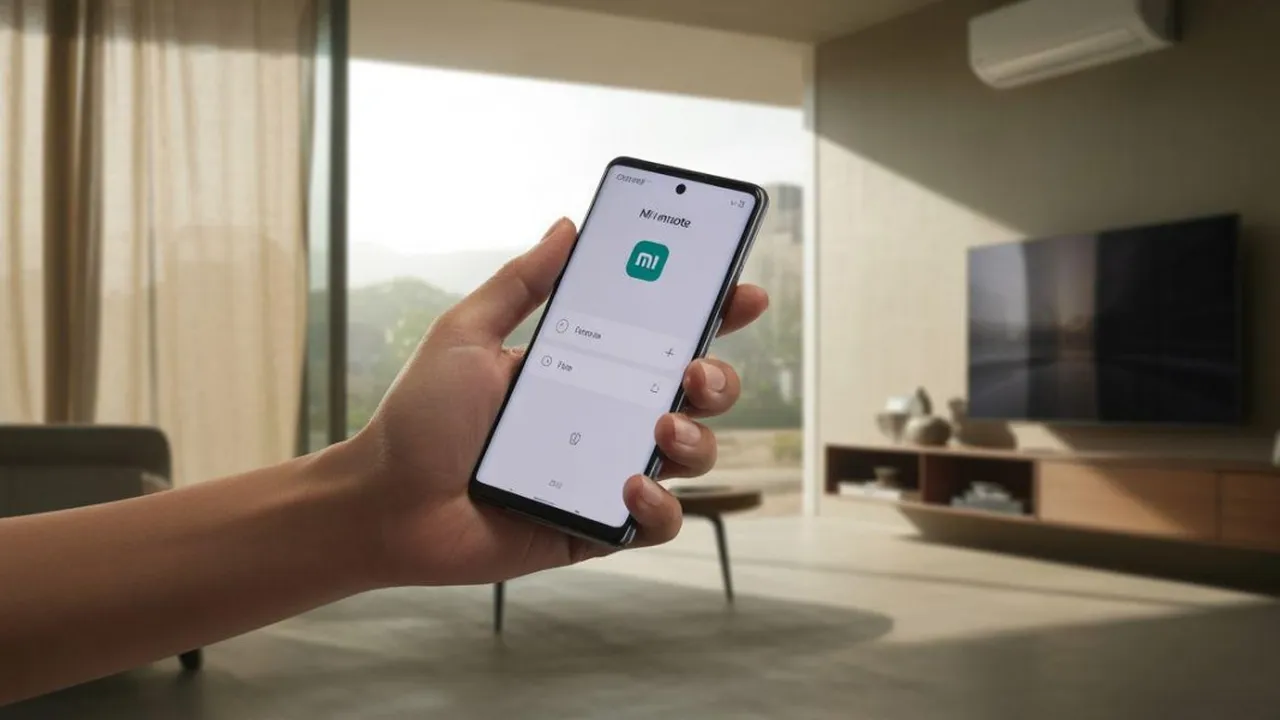
cara menggunakan mi remote (c) Ilustrasi AI
Kapanlagi.com - Mi Remote adalah aplikasi yang memungkinkan pengguna mengontrol berbagai perangkat elektronik, seperti TV dan AC, dengan mudah melalui smartphone. Pertama, unduh dan instal aplikasi Mi Remote dari Google Play Store. Setelah itu, buka aplikasi dan pilih jenis perangkat yang ingin Anda kontrol, misalnya TV atau AC. Pastikan ponsel Anda terhubung ke jaringan Wi-Fi yang sama dengan perangkat yang akan dikendalikan.
Setelah memilih perangkat, aplikasi akan meminta Anda untuk menghubungkan ponsel dengan perangkat tersebut. Ikuti instruksi di layar untuk menyelesaikan proses pengaturan. Setelah terhubung, Anda dapat menggunakan ponsel sebagai remote control, mengganti saluran TV, atau mengatur suhu AC dengan mudah.
Dengan Mi Remote, Anda juga dapat menyimpan beberapa perangkat dalam satu aplikasi, sehingga memudahkan pengelolaan. Fitur tambahan seperti pengaturan jadwal dan pengaturan favorit membuat pengalaman mengontrol perangkat menjadi lebih praktis. Kini, cukup dengan satu aplikasi, Anda dapat mengendalikan berbagai perangkat elektronik di rumah dengan nyaman.
Advertisement
1. Mengenal Mi Remote sebagai Solusi Kontrol Perangkat Elektronik
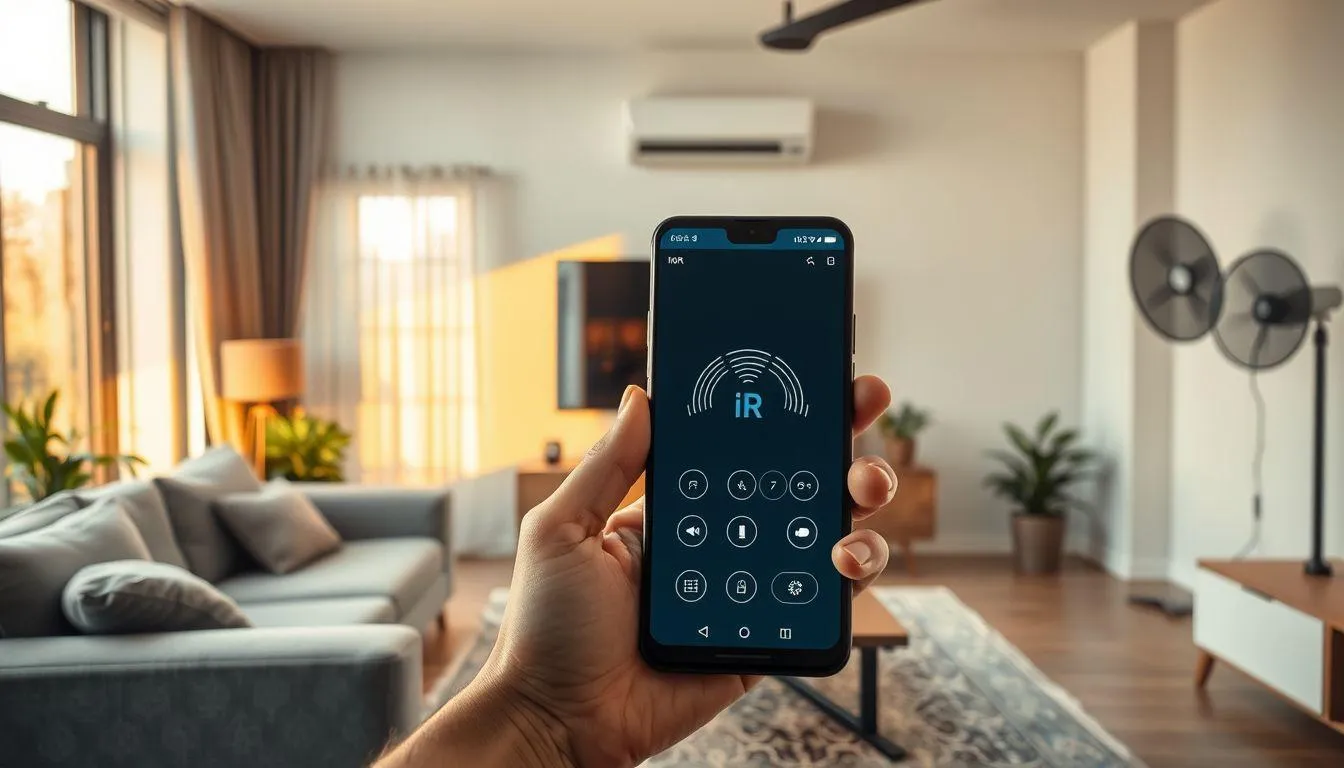
Pernahkah Anda mengalami situasi ketika remote control TV atau AC tiba-tiba hilang di saat paling dibutuhkan? Kini dengan perkembangan teknologi smartphone, masalah tersebut dapat teratasi dengan mudah melalui fitur Mi Remote yang tersedia di HP Xiaomi. Fitur ini memungkinkan pengguna mengendalikan berbagai perangkat elektronik rumah tangga hanya dengan satu perangkat.
Mi Remote merupakan aplikasi bawaan yang memanfaatkan teknologi IR Blaster (Infrared Blaster) pada smartphone Xiaomi untuk mengirimkan sinyal inframerah layaknya remote control konvensional. Dengan aplikasi ini, pengguna dapat mengontrol televisi, AC, kipas angin, DVD player, proyektor, hingga kamera DSLR tanpa memerlukan remote fisik yang terpisah.
Kepraktisan cara menggunakan mi remote menjadikannya solusi ideal bagi pengguna yang menginginkan efisiensi dalam mengelola perangkat elektronik di rumah. Aplikasi ini mendukung berbagai merek ternama seperti Samsung, LG, Sony, Panasonic, Sharp, dan masih banyak lagi, sehingga kompatibilitasnya sangat luas untuk berbagai jenis perangkat.
2. Memahami Fitur IR Blaster pada HP Xiaomi
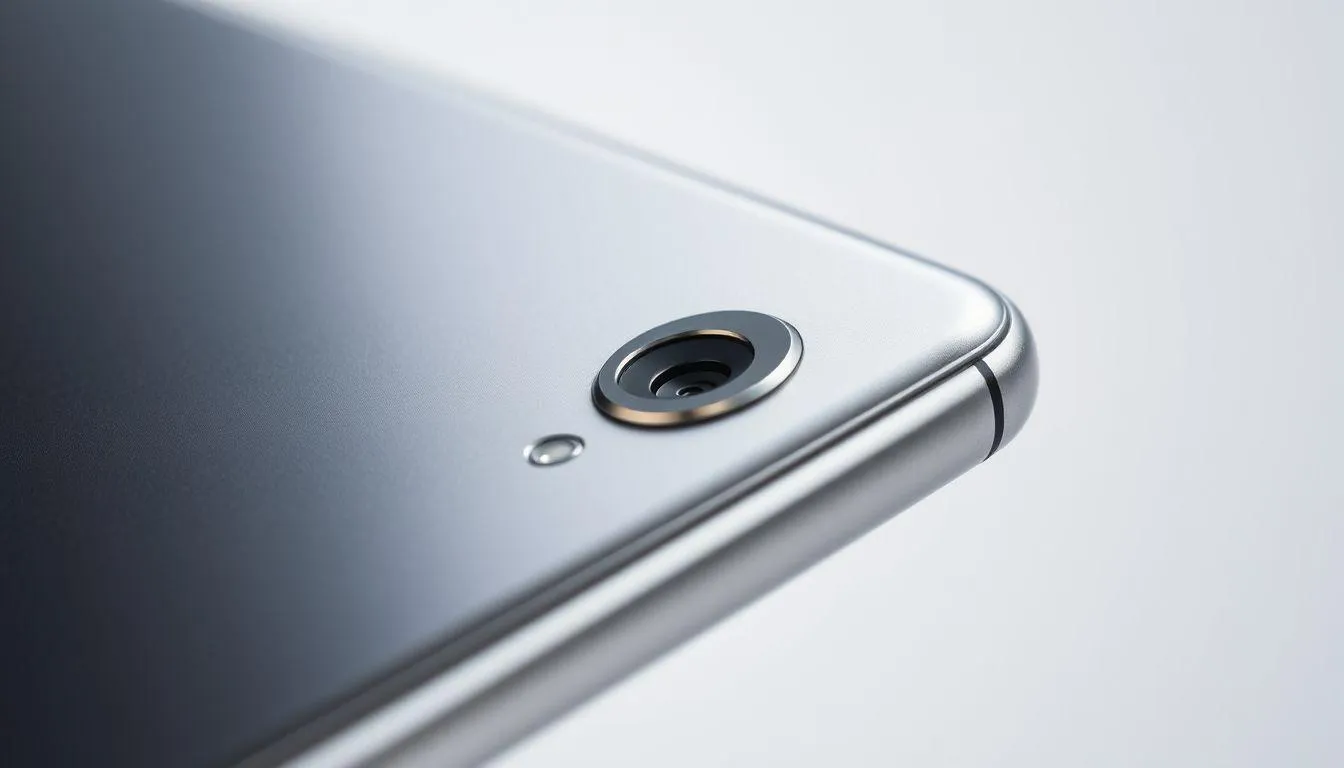
IR Blaster adalah komponen perangkat keras berupa sensor kecil yang terletak di bagian atas smartphone Xiaomi. Sensor ini berfungsi mengeluarkan sinyal inframerah yang dapat ditangkap oleh perangkat elektronik, sama seperti cara kerja remote control tradisional. Keberadaan fitur ini menjadi kunci utama dalam menggunakan Mi Remote secara optimal.
Tidak semua tipe HP Xiaomi dilengkapi dengan IR Blaster, sehingga pengguna perlu memastikan terlebih dahulu apakah perangkat mereka memiliki fitur ini. Cara mengeceknya cukup mudah, yaitu dengan melihat adanya lubang kecil di bagian atas bodi ponsel, biasanya terletak di samping port headset. Beberapa seri Xiaomi yang diketahui memiliki IR Blaster antara lain Redmi Note 9, Redmi Note 8, dan Mi 9T Pro.
Teknologi IR Blaster memberikan keuntungan signifikan bagi pengguna dalam hal kepraktisan dan penghematan. Dengan satu perangkat smartphone, pengguna dapat mengendalikan multiple perangkat elektronik tanpa perlu membawa banyak remote control. Hal ini juga menghemat biaya pembelian remote pengganti ketika remote asli hilang atau rusak.
Melansir dari mi.co.id, Mi Remote mendukung kontrol terhadap berbagai peralatan rumah tangga termasuk TV, set-top box, pemutar DVD, smart box, AC, proyektor, kamera, dan perangkat lain yang menggunakan teknologi inframerah. Aplikasi ini telah dilengkapi dengan database yang luas mencakup berbagai merek dan model perangkat elektronik dari seluruh dunia.
3. Persiapan Sebelum Menggunakan Mi Remote
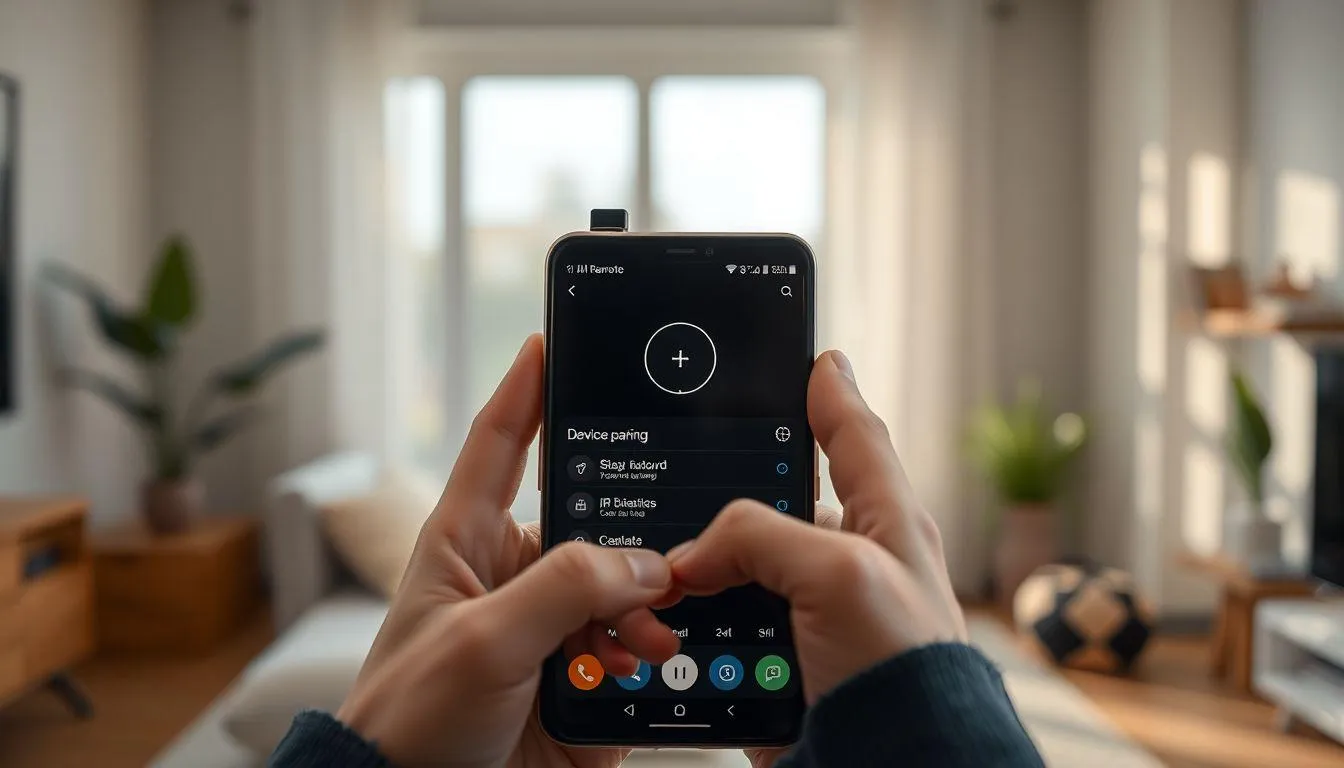
Sebelum memulai cara menggunakan mi remote, ada beberapa persiapan penting yang perlu dilakukan untuk memastikan proses berjalan lancar. Persiapan yang matang akan menghindarkan pengguna dari kendala teknis yang mungkin terjadi saat proses sinkronisasi perangkat.
1. Pastikan HP Memiliki IR Blaster
Langkah pertama adalah memverifikasi keberadaan IR Blaster pada smartphone Xiaomi Anda. Periksa bagian atas ponsel untuk menemukan lubang kecil sensor inframerah. Jika tidak yakin, Anda dapat mengecek spesifikasi lengkap perangkat melalui pengaturan sistem atau dokumentasi resmi produk.
2. Unduh atau Perbarui Aplikasi Mi Remote
Meskipun aplikasi Mi Remote umumnya sudah terpasang secara default pada ponsel Xiaomi, pastikan aplikasi tersebut diperbarui ke versi terbaru. Versi terbaru biasanya memiliki database perangkat yang lebih lengkap dan perbaikan bug. Jika aplikasi belum terinstal, unduh melalui Google Play Store dengan mencari "Mi Remote Controller".
3. Periksa Kompatibilitas Perangkat
Sebelum memulai proses pairing, pastikan perangkat elektronik yang ingin dikontrol kompatibel dengan Mi Remote. Sebagian besar perangkat yang menggunakan teknologi inframerah dapat dikontrol, namun beberapa model tertentu mungkin memiliki protokol komunikasi yang berbeda.
4. Siapkan Perangkat Target
Pastikan perangkat elektronik yang akan dikontrol dalam kondisi siap digunakan. Untuk TV, pastikan perangkat terhubung dengan sumber listrik. Untuk AC, pastikan unit dalam kondisi standby dan siap menerima sinyal remote.
5. Posisikan Smartphone dengan Tepat
Saat melakukan proses sinkronisasi, posisikan smartphone dengan jarak yang cukup dekat dengan perangkat target, idealnya sekitar 1-2 meter. Arahkan bagian atas ponsel (tempat IR Blaster berada) langsung ke sensor penerima inframerah pada perangkat elektronik.
4. Cara Menggunakan Mi Remote untuk Mengontrol TV

Mengontrol televisi menggunakan Mi Remote adalah salah satu fungsi paling populer dari aplikasi ini. Proses pengaturannya relatif sederhana dan dapat diselesaikan dalam beberapa menit. Berikut adalah panduan lengkap cara menggunakan mi remote untuk TV.
1. Buka Aplikasi Mi Remote
Langkah pertama adalah membuka aplikasi Mi Remote yang terdapat di menu aplikasi smartphone Xiaomi Anda. Aplikasi ini biasanya memiliki ikon berbentuk remote control dengan latar belakang berwarna oranye atau merah.
2. Tambahkan Perangkat Baru
Pada halaman utama aplikasi, ketuk tombol "+" atau "Add remote" yang terletak di pojok kanan atas layar. Aplikasi akan menampilkan berbagai kategori perangkat yang dapat dikontrol.
3. Pilih Kategori TV
Dari daftar kategori yang tersedia, pilih opsi "TV". Aplikasi kemudian akan menampilkan daftar merek televisi yang didukung, seperti Samsung, LG, Sony, Panasonic, Sharp, Toshiba, dan banyak lagi.
4. Pilih Merek TV Anda
Cari dan pilih merek TV yang Anda gunakan dari daftar yang tersedia. Jika merek TV Anda tidak tercantum dalam daftar utama, gunakan fitur pencarian untuk menemukan merek yang lebih spesifik atau pilih opsi "Other brands".
5. Lakukan Uji Koneksi
Setelah memilih merek, aplikasi akan meminta Anda melakukan uji koneksi. Arahkan bagian atas smartphone ke TV, lalu tekan tombol "Power" atau "On" yang muncul di layar. Jika TV merespons dengan menyala atau mati, tekan tombol "Yes" untuk mengkonfirmasi bahwa koneksi berhasil.
6. Simpan Pengaturan
Jika TV merespons dengan benar, Anda akan diminta memberi nama pada remote yang baru dibuat, misalnya "TV Ruang Tamu" atau "TV Kamar Tidur". Setelah memberi nama, ketuk tombol "Paired" atau "Save" untuk menyimpan pengaturan.
7. Mulai Mengontrol TV
Setelah proses pairing selesai, aplikasi akan menampilkan antarmuka remote virtual yang menyerupai remote TV fisik. Anda dapat menggunakan berbagai tombol seperti power, volume, channel, menu, dan tombol navigasi untuk mengontrol TV sepenuhnya.
5. Cara Menggunakan Mi Remote untuk Mengontrol AC

Selain TV, cara menggunakan mi remote juga sangat efektif untuk mengendalikan air conditioner (AC). Proses pengaturannya mirip dengan TV, namun dengan beberapa penyesuaian khusus untuk kontrol suhu dan mode pendinginan.
1. Akses Menu Tambah Perangkat
Buka aplikasi Mi Remote dan ketuk tombol "+" untuk menambahkan perangkat baru. Dari menu kategori yang muncul, pilih opsi "Air Conditioner" atau "AC".
2. Pilih Merek AC
Aplikasi akan menampilkan daftar merek AC yang didukung, termasuk Panasonic, Sharp, Daikin, LG, Samsung, Gree, dan banyak lagi. Pilih merek AC yang sesuai dengan unit yang Anda gunakan.
3. Tentukan Status AC
Aplikasi akan menanyakan apakah AC Anda saat ini dalam kondisi menyala atau mati. Pilih status yang sesuai dengan kondisi aktual AC Anda untuk memudahkan proses sinkronisasi.
4. Uji Respons AC
Arahkan smartphone ke unit AC, kemudian tekan tombol "Power" yang muncul di layar aplikasi. Perhatikan apakah AC merespons dengan menyala atau mati. Jika tidak ada respons, tekan tombol "No" dan aplikasi akan mencoba kode remote lain secara otomatis.
5. Konfirmasi Koneksi Berhasil
Ketika AC merespons dengan benar, tekan tombol "Yes" untuk mengkonfirmasi bahwa sinkronisasi berhasil. Beri nama pada remote AC, misalnya "AC Kamar" atau "AC Ruang Keluarga", lalu simpan pengaturan.
6. Gunakan Kontrol AC
Setelah tersimpan, Anda dapat menggunakan berbagai fungsi kontrol AC seperti mengatur suhu, mengganti mode (cool, fan, dry, heat), mengatur kecepatan kipas, mengaktifkan timer, dan fungsi lainnya sesuai dengan fitur yang tersedia pada AC Anda.
7. Sesuaikan Pengaturan Lanjutan
Beberapa model AC memiliki fitur tambahan seperti swing, sleep mode, atau eco mode. Mi Remote umumnya mendukung fungsi-fungsi ini dan menampilkannya dalam antarmuka remote virtual sesuai dengan kemampuan AC yang dikontrol.
6. Perangkat Elektronik Lain yang Dapat Dikontrol dengan Mi Remote
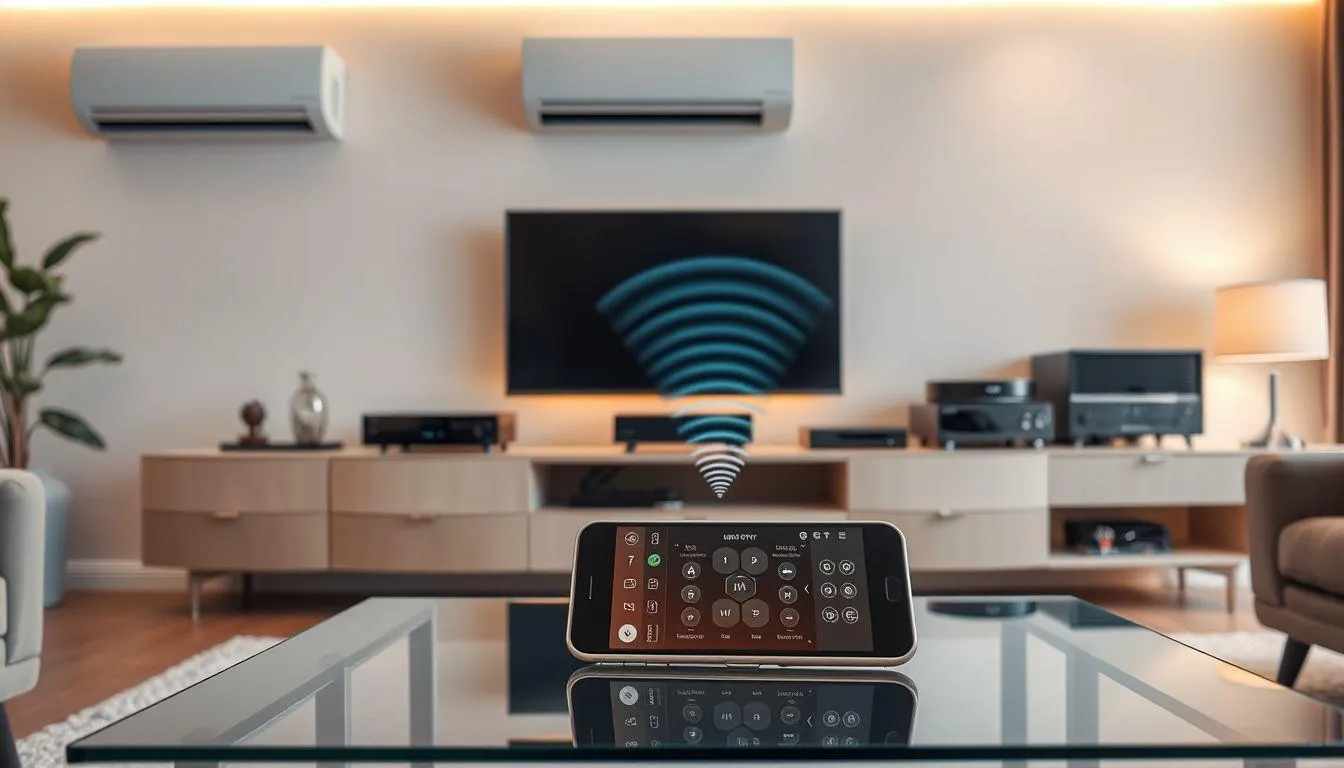
Kemampuan Mi Remote tidak terbatas hanya pada TV dan AC. Aplikasi ini mendukung berbagai jenis perangkat elektronik lain yang menggunakan teknologi inframerah, menjadikannya solusi kontrol universal yang sangat praktis untuk rumah pintar modern.
1. Set-Top Box dan Smart Box
Mi Remote dapat mengontrol berbagai jenis set-top box dari penyedia layanan televisi berlangganan. Anda dapat mengganti saluran, mengakses menu, dan mengatur berbagai pengaturan layanan TV digital dengan mudah.
2. Pemutar DVD dan Blu-ray
Untuk penggemar film fisik, Mi Remote memungkinkan kontrol penuh terhadap pemutar DVD atau Blu-ray. Fungsi seperti play, pause, stop, skip, dan akses menu dapat dilakukan melalui smartphone.
3. Sistem Home Theater
Sistem audio home theater yang menggunakan sinyal inframerah dapat dikontrol untuk mengganti sumber input, mengatur volume, dan mengakses berbagai mode audio yang tersedia.
4. Proyektor
Mi Remote mendukung kontrol proyektor untuk presentasi atau home cinema. Anda dapat menyalakan/mematikan proyektor, mengganti sumber input, dan mengatur pengaturan gambar seperti kecerahan dan kontras.
5. Kipas Angin
Beberapa model kipas angin modern yang dilengkapi dengan remote inframerah dapat dikontrol menggunakan Mi Remote. Fungsi yang tersedia meliputi pengaturan kecepatan, timer, dan mode oscillation.
6. Kamera DSLR
Fotografer dapat memanfaatkan Mi Remote untuk mengontrol kamera DSLR tertentu yang mendukung trigger inframerah. Fitur ini sangat berguna untuk fotografi jarak jauh atau self-portrait tanpa perlu menyentuh kamera.
7. Audio/Video Receiver
Perangkat AV receiver yang menjadi pusat sistem hiburan rumah dapat dikontrol untuk mengganti input, mengatur volume, dan mengakses berbagai mode audio surround.
8. Sistem Pencahayaan
Beberapa sistem lampu pintar yang menggunakan teknologi inframerah juga kompatibel dengan Mi Remote, memungkinkan pengguna mengatur kecerahan dan mode pencahayaan dari smartphone.
7. Tips dan Trik Mengoptimalkan Penggunaan Mi Remote
Untuk memaksimalkan pengalaman dalam cara menggunakan mi remote, terdapat beberapa tips dan trik yang dapat diterapkan. Pemahaman mendalam tentang fitur-fitur aplikasi akan meningkatkan efisiensi penggunaan sehari-hari.
1. Buat Pintasan di Layar Utama
Saat menyimpan pengaturan remote baru, aktifkan opsi "Add shortcut" untuk membuat pintasan langsung di layar utama smartphone. Hal ini memungkinkan akses cepat tanpa perlu membuka aplikasi Mi Remote terlebih dahulu.
2. Kelompokkan Remote Berdasarkan Ruangan
Beri nama remote dengan jelas berdasarkan lokasi perangkat, seperti "TV Ruang Tamu" atau "AC Kamar Tidur". Penamaan yang sistematis memudahkan identifikasi ketika Anda memiliki banyak perangkat yang terdaftar.
3. Perbarui Database Secara Berkala
Pastikan aplikasi Mi Remote selalu diperbarui ke versi terbaru untuk mendapatkan database perangkat yang paling lengkap. Update rutin juga membawa perbaikan bug dan peningkatan performa aplikasi.
4. Gunakan Fitur Pencarian
Jika merek perangkat Anda tidak muncul dalam daftar utama, manfaatkan fitur pencarian untuk menemukan merek yang lebih spesifik atau varian regional dari produk yang sama.
5. Simpan Backup Pengaturan
Beberapa versi Mi Remote memungkinkan backup pengaturan remote yang telah dikonfigurasi. Manfaatkan fitur ini untuk memudahkan pemulihan pengaturan jika Anda mengganti perangkat atau melakukan reset aplikasi.
6. Perhatikan Jarak dan Sudut
Untuk hasil optimal, arahkan IR Blaster smartphone langsung ke sensor penerima inframerah pada perangkat target. Hindari penghalang antara smartphone dan perangkat yang dapat menghalangi sinyal inframerah.
7. Hemat Baterai
Penggunaan IR Blaster relatif hemat energi, namun tetap perhatikan konsumsi baterai jika sering menggunakan Mi Remote. Tutup aplikasi setelah selesai digunakan untuk mengoptimalkan daya tahan baterai smartphone.
8. Coba Kode Alternatif
Jika remote tidak berfungsi sempurna dengan kode pertama, jangan ragu untuk mencoba kode alternatif yang disediakan aplikasi. Beberapa merek memiliki multiple protokol komunikasi yang berbeda antar model.
8. FAQ (Pertanyaan yang Sering Diajukan)
1. Apakah semua HP Xiaomi memiliki fitur Mi Remote?
Tidak semua HP Xiaomi dilengkapi dengan fitur Mi Remote. Hanya perangkat yang memiliki IR Blaster (sensor inframerah) yang dapat menggunakan aplikasi ini. Anda dapat mengecek keberadaan IR Blaster dengan melihat lubang kecil di bagian atas ponsel atau memeriksa spesifikasi resmi perangkat Anda.
2. Bagaimana jika merek perangkat saya tidak ada dalam daftar Mi Remote?
Jika merek perangkat Anda tidak tercantum dalam daftar, coba gunakan fitur pencarian atau pilih opsi "Other brands". Anda juga dapat mencoba merek lain yang memiliki protokol inframerah serupa. Beberapa merek generik atau lokal mungkin kompatibel dengan kode dari merek internasional yang lebih populer.
3. Apakah Mi Remote dapat digunakan tanpa koneksi internet?
Ya, Mi Remote dapat berfungsi tanpa koneksi internet setelah aplikasi terinstal dan database perangkat tersimpan. Aplikasi ini menggunakan sinyal inframerah lokal yang tidak memerlukan koneksi jaringan. Namun, koneksi internet diperlukan saat pertama kali mengunduh aplikasi atau memperbarui database perangkat.
4. Mengapa Mi Remote saya tidak berfungsi meskipun sudah dikonfigurasi?
Beberapa kemungkinan penyebab adalah: IR Blaster tersumbat atau kotor, jarak terlalu jauh antara smartphone dan perangkat target, ada penghalang antara smartphone dan sensor perangkat, atau kode remote yang dipilih tidak kompatibel. Coba bersihkan sensor IR Blaster, dekatkan posisi smartphone, dan pastikan tidak ada penghalang di antara keduanya.
5. Bisakah saya mengontrol beberapa perangkat sekaligus dengan Mi Remote?
Mi Remote dapat menyimpan konfigurasi untuk multiple perangkat, namun hanya dapat mengontrol satu perangkat dalam satu waktu. Anda perlu beralih antar remote yang tersimpan untuk mengontrol perangkat yang berbeda. Aplikasi memungkinkan penyimpanan unlimited jumlah remote untuk berbagai perangkat di rumah Anda.
6. Apakah Mi Remote menguras baterai smartphone?
Penggunaan Mi Remote relatif hemat energi karena IR Blaster hanya mengonsumsi daya minimal saat mengirim sinyal. Konsumsi baterai tidak signifikan dibandingkan dengan fitur lain seperti GPS atau koneksi data. Namun, pastikan untuk menutup aplikasi setelah selesai digunakan untuk mengoptimalkan daya tahan baterai.
7. Bagaimana cara menghapus remote yang sudah tidak digunakan dari Mi Remote?
Untuk menghapus remote yang tidak diperlukan, buka aplikasi Mi Remote, tekan dan tahan pada remote yang ingin dihapus hingga muncul opsi menu. Pilih opsi "Delete" atau "Remove" untuk menghapus konfigurasi remote tersebut. Anda juga dapat mengakses pengaturan aplikasi untuk mengelola semua remote yang tersimpan secara bersamaan.
(kpl/vna)



Advertisement
D Academy 8
-
Update Dangdut Foto-Foto Lesti Kejora Debut Manggung di Pestapora

-
Dangdut Academy Mila DA7 Bergaya Princess Saat Jadi Kakak Kelas DA8