Liputan6.com
 Kapanlagi.com
 Bola.net
 Bola.com
 Merdeka.com
 Fimela.com
 Brilio.net


Cara Menggunakan OTG di Semua HP, Android dan iPhone
cara menggunakan otg di semua hp, androin dan iphone
Kapanlagi.com - Fitur OTG (On-The-Go) semakin populer karena memungkinkan ponsel terhubung langsung dengan perangkat lain seperti flashdisk, mouse, keyboard, hingga stik game. Dengan bantuan kabel OTG, pengguna bisa memindahkan data atau menggunakan aksesori tambahan tanpa perlu komputer.
Meski terlihat sederhana, tidak semua orang memahami cara mengaktifkan dan menggunakannya dengan benar di berbagai tipe ponsel. Lalu, bagaimana cara menggunakan OTG di semua HP agar bisa berfungsi dengan optimal? Simak penjelasan lengkapnya berikut ini.
Advertisement
1. Mengenal Teknologi OTG untuk Smartphone
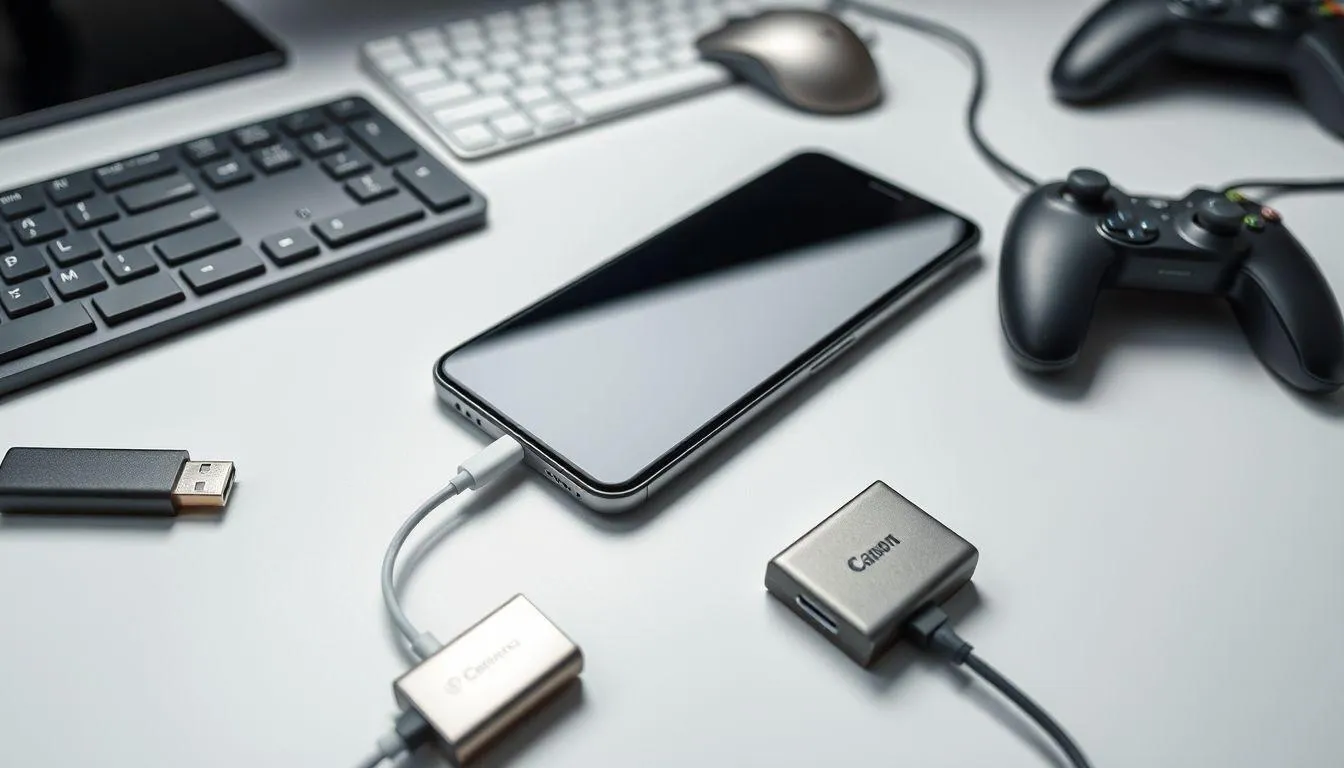
Teknologi OTG atau On-The-Go kini menjadi fitur penting yang memungkinkan smartphone berperan sebagai perangkat host untuk menghubungkan berbagai aksesori eksternal. Dengan OTG, pengguna dapat menghubungkan flashdisk, keyboard, mouse, hingga gamepad langsung ke ponsel tanpa memerlukan komputer sebagai perantara.
Cara menggunakan OTG di semua HP, Android dan iPhone sebenarnya cukup mudah asalkan perangkat mendukung fitur ini. Tidak semua smartphone dilengkapi dengan kemampuan OTG, sehingga penting untuk memastikan kompatibilitas perangkat sebelum membeli kabel atau adaptor OTG.
Fitur ini sangat berguna dalam berbagai situasi, mulai dari transfer file darurat, menambah ruang penyimpanan sementara, hingga meningkatkan produktivitas dengan menghubungkan perangkat input eksternal. Melansir dari IEEE Xplore, teknologi USB OTG telah menjadi standar industri yang memungkinkan perangkat mobile berkomunikasi langsung dengan perangkat USB lainnya tanpa memerlukan host komputer.
2. Pengertian dan Fungsi OTG
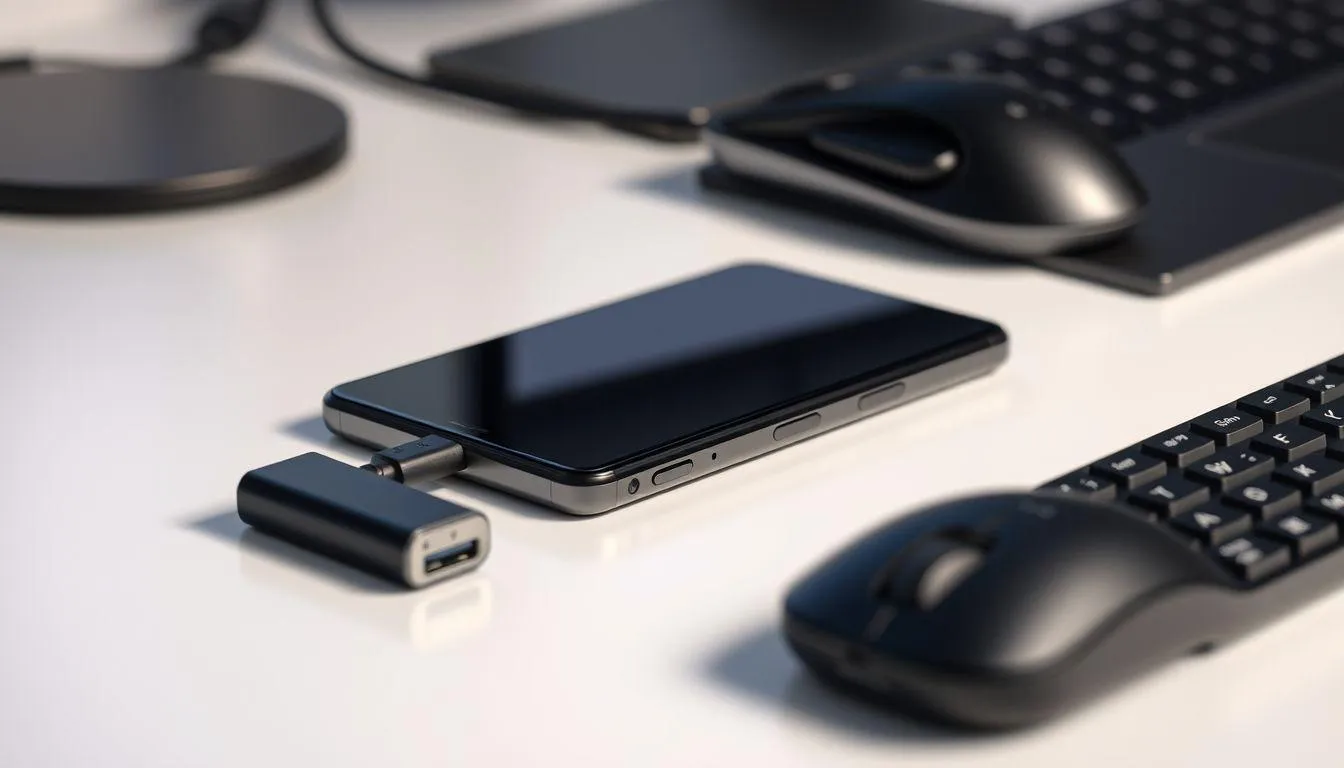
OTG adalah singkatan dari On-The-Go, sebuah teknologi yang memungkinkan perangkat mobile seperti smartphone atau tablet bertindak sebagai host USB. Teknologi ini menggunakan standar USB Host yang membuat ponsel mampu mengenali dan mengontrol perangkat USB eksternal layaknya komputer.
Perbedaan mendasar antara USB biasa dan OTG terletak pada arah aliran daya dan peran perangkat. Pada koneksi USB standar, komputer berperan sebagai host yang menyuplai daya ke perangkat. Sementara pada OTG, smartphone menjadi host yang mengalirkan daya ke perangkat eksternal seperti flashdisk atau mouse.
Fungsi utama OTG mencakup membaca dan menulis data dari flashdisk atau hard drive eksternal, menghubungkan perangkat input seperti keyboard dan mouse untuk kemudahan mengetik, mengakses file dari kamera DSLR secara langsung, menghubungkan gamepad untuk pengalaman bermain game yang lebih baik, dan bahkan mencetak dokumen langsung dari ponsel ke printer USB. Teknologi ini juga memungkinkan transfer data antar smartphone tanpa memerlukan koneksi internet atau Bluetooth.
Menurut USB Implementers Forum, standar USB OTG dirancang khusus untuk meningkatkan fleksibilitas perangkat mobile dalam berinteraksi dengan ekosistem perangkat USB yang sudah ada. Dengan demikian, pengguna dapat memaksimalkan fungsi smartphone mereka tanpa terbatas pada konektivitas nirkabel.
3. Jenis-Jenis Konektor dan Kabel OTG
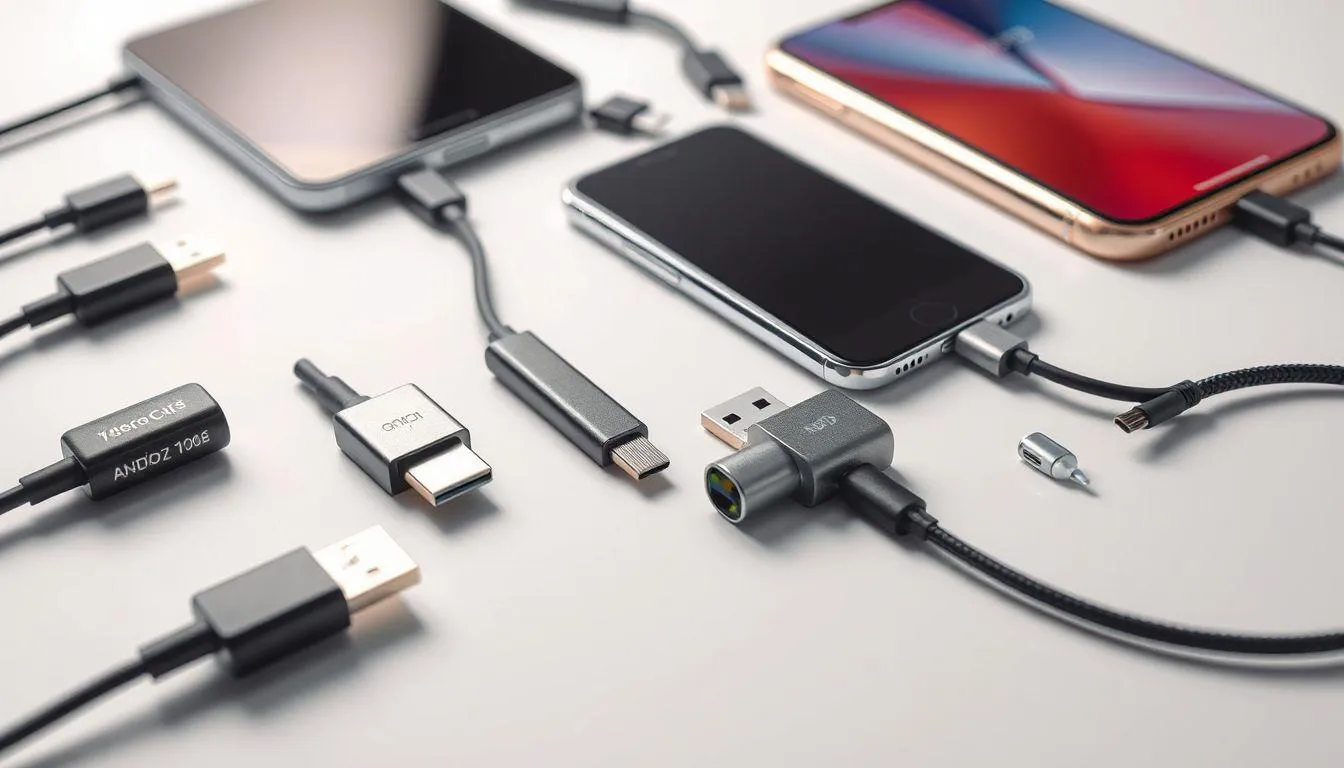
Sebelum mempelajari cara menggunakan OTG di semua HP, Android dan iPhone, penting untuk mengenali jenis konektor yang sesuai dengan perangkat Anda. Terdapat beberapa jenis konektor OTG yang umum digunakan di pasaran.
USB Type-C to USB-A merupakan jenis yang paling populer untuk smartphone Android modern. Konektor USB Type-C mendukung transfer data berkecepatan tinggi dan dapat dipasang bolak-balik tanpa khawatir salah arah. Hampir semua smartphone Android flagship dan mid-range keluaran terbaru menggunakan port USB Type-C.
Micro USB to USB-A masih banyak ditemukan pada smartphone Android generasi lama. Meskipun kecepatan transfernya lebih rendah dibanding USB Type-C, kabel jenis ini tetap fungsional dan harganya lebih terjangkau. Pengguna perlu berhati-hati saat memasang karena konektor Micro USB hanya bisa dipasang satu arah.
Lightning to USB-A digunakan khusus untuk perangkat Apple seperti iPhone dan iPad. Apple tidak menggunakan istilah OTG secara resmi, namun fungsi serupa dapat dicapai menggunakan Lightning to USB Camera Adapter atau produk pihak ketiga yang kompatibel dengan iOS. Adapter ini memungkinkan iPhone terhubung dengan berbagai perangkat USB standar.
OTG Flashdisk Dual Port adalah flashdisk dengan dua kepala konektor yang berbeda, biasanya kombinasi USB-A dengan USB Type-C atau Micro USB. Perangkat ini sangat praktis karena dapat langsung dicolokkan ke smartphone maupun komputer tanpa memerlukan kabel tambahan, sangat cocok untuk transfer data lintas platform.
Kabel OTG dengan Port Charging atau USB Splitter OTG dilengkapi dengan slot tambahan untuk mengisi daya ponsel sambil menggunakan perangkat USB. Fitur ini berguna saat menggunakan perangkat yang membutuhkan daya besar atau saat sesi penggunaan yang lama, meskipun tidak semua smartphone mendukung fungsi charging pass-through ini.
4. Cara Menggunakan OTG di HP Android
Menggunakan OTG di perangkat Android relatif mudah, namun ada beberapa langkah yang perlu diperhatikan agar koneksi berjalan lancar. Berikut panduan lengkapnya:
1. Periksa Kompatibilitas Perangkat
Langkah pertama adalah memastikan smartphone Android Anda mendukung fitur OTG. Anda dapat mengeceknya melalui spesifikasi resmi di website produsen atau kotak kemasan yang biasanya mencantumkan logo USB OTG. Alternatif lain adalah menggunakan aplikasi seperti USB OTG Checker yang tersedia gratis di Google Play Store untuk memverifikasi dukungan OTG pada perangkat Anda.
2. Aktifkan Fitur OTG di Pengaturan
Beberapa smartphone Android memerlukan aktivasi manual fitur OTG. Buka menu Pengaturan, lalu cari opsi "Pengaturan Tambahan" atau "Koneksi & Berbagi". Di dalamnya, cari dan aktifkan opsi "USB OTG" atau "OTG Connection". Pada beberapa merek seperti Xiaomi dan Samsung, fitur ini akan otomatis aktif saat kabel OTG terhubung.
3. Hubungkan Kabel OTG dan Perangkat
Sambungkan kabel OTG ke port USB smartphone Anda, kemudian hubungkan perangkat eksternal seperti flashdisk, keyboard, atau mouse ke ujung kabel yang lain. Tunggu beberapa detik hingga smartphone mendeteksi perangkat. Notifikasi akan muncul di layar menandakan koneksi berhasil.
4. Akses Perangkat Melalui File Manager
Untuk mengakses flashdisk atau hard drive eksternal, buka aplikasi File Manager bawaan atau aplikasi pihak ketiga seperti Files by Google. Cari menu "USB Storage" atau nama perangkat yang terhubung. Anda dapat menyalin, memindahkan, menghapus, atau membuka file langsung dari perangkat eksternal tersebut.
5. Lepaskan Perangkat dengan Aman
Sebelum mencabut perangkat OTG, lakukan proses unmount terlebih dahulu untuk mencegah kerusakan data. Buka File Manager, tekan ikon titik tiga pada USB Storage, lalu pilih "Unmount" atau "Eject". Tunggu hingga proses selesai, baru kemudian cabut kabel OTG dari smartphone.
Cara menggunakan OTG di semua HP Android pada dasarnya mengikuti pola yang sama, meskipun tampilan menu pengaturan mungkin sedikit berbeda tergantung merek dan versi sistem operasi yang digunakan.
5. Cara Menggunakan OTG di iPhone dan iPad
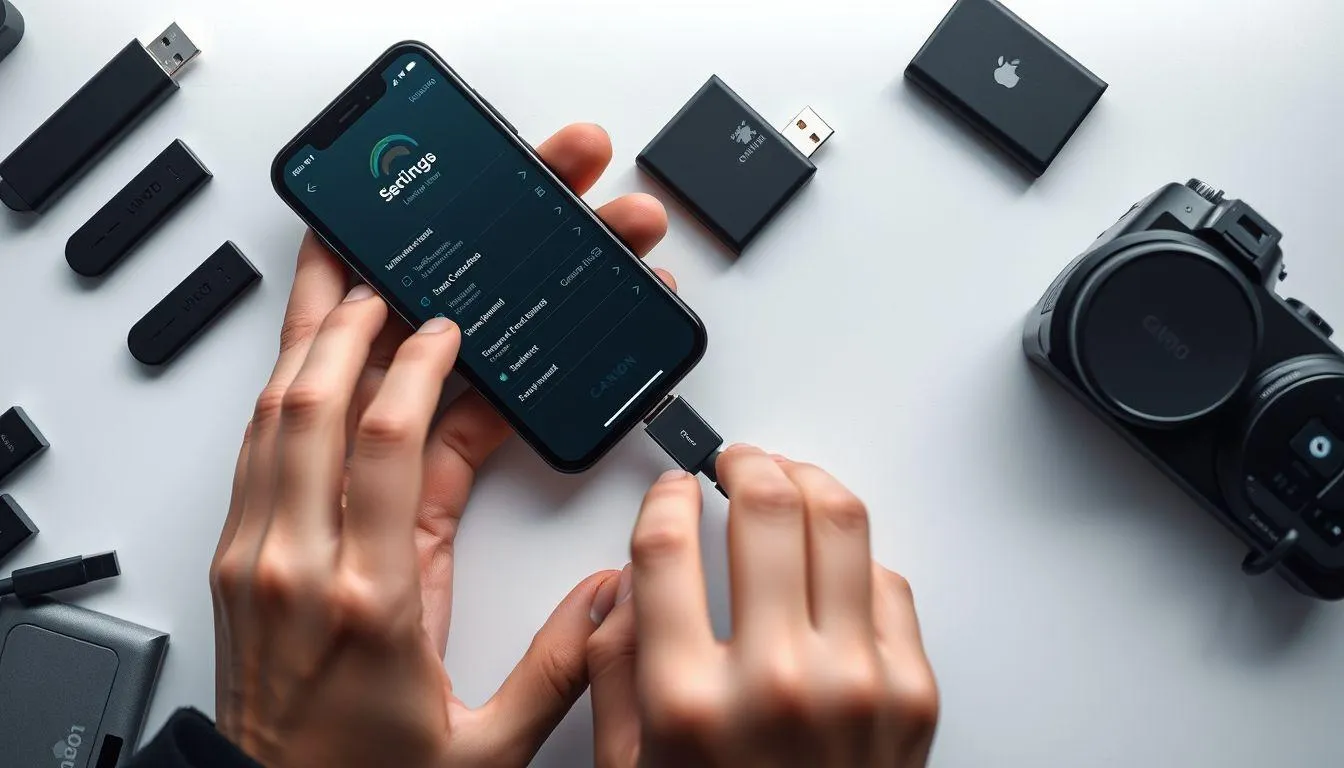
Pengguna iPhone dan iPad juga dapat memanfaatkan fungsi serupa OTG meskipun Apple tidak menggunakan istilah tersebut secara resmi. Berikut langkah-langkah menggunakan aksesori USB di perangkat iOS:
1. Siapkan Adapter yang Tepat
Untuk iPhone dengan port Lightning (iPhone 14 ke bawah), gunakan Lightning to USB Camera Adapter atau Lightning to USB 3 Camera Adapter dari Apple. Untuk iPhone 15 series yang sudah menggunakan USB Type-C, Anda dapat menggunakan adapter USB-C to USB-A standar atau langsung menghubungkan perangkat dengan konektor USB Type-C.
2. Aktifkan Izin Aksesori USB
Buka menu Pengaturan di iPhone, lalu pilih "Face ID & Passcode" atau "Touch ID & Passcode". Masukkan kode sandi Anda, kemudian scroll ke bawah hingga menemukan bagian "Izinkan Akses Saat Terkunci". Aktifkan opsi "Aksesori USB" agar iPhone dapat mengenali perangkat eksternal bahkan saat layar terkunci.
3. Hubungkan Perangkat Eksternal
Sambungkan adapter ke port iPhone atau iPad Anda, kemudian hubungkan flashdisk, keyboard, atau perangkat USB lainnya ke adapter. iPhone akan menampilkan notifikasi jika perangkat berhasil terdeteksi. Untuk flashdisk, aplikasi Files akan otomatis terbuka atau Anda dapat membukanya secara manual.
4. Akses File Melalui Aplikasi Files
Buka aplikasi Files bawaan iOS, lalu cari nama flashdisk atau perangkat eksternal di bagian "Locations" atau "Browse". Anda dapat melihat, menyalin, memindahkan, atau menghapus file seperti menggunakan penyimpanan internal. Aplikasi Files mendukung berbagai format file termasuk dokumen, foto, video, dan arsip.
5. Transfer Data dengan Aman
Untuk mentransfer foto dari iPhone ke flashdisk, buka aplikasi Photos, pilih foto atau video yang ingin dipindahkan, tap ikon Share, lalu pilih "Save to Files". Pilih lokasi flashdisk sebagai tujuan penyimpanan. Sebaliknya, untuk mengimpor foto dari flashdisk ke iPhone, buka file di aplikasi Files lalu pilih opsi "Save Image" atau "Save Video".
Melansir dari Apple Support, perangkat iOS mendukung berbagai aksesori USB termasuk storage device, audio interface, MIDI controller, dan card reader. Namun, beberapa perangkat mungkin memerlukan daya tambahan yang tidak dapat disuplai oleh iPhone, sehingga diperlukan hub USB dengan power adapter eksternal.
6. Tips dan Troubleshooting Penggunaan OTG
Meskipun cara menggunakan OTG di semua HP, Android dan iPhone cukup sederhana, terkadang pengguna mengalami kendala. Berikut tips dan solusi untuk masalah umum yang sering terjadi:
Perangkat OTG Tidak Terdeteksi
Jika smartphone tidak mengenali perangkat yang terhubung, pastikan kabel OTG dalam kondisi baik dan tidak rusak. Coba gunakan kabel atau adapter OTG yang berbeda untuk memastikan masalahnya bukan pada kabel. Restart smartphone Anda karena terkadang driver USB Host perlu dimuat ulang. Periksa juga apakah perangkat eksternal berfungsi dengan baik dengan mencobanya di komputer atau perangkat lain.
Format File Tidak Didukung
Android umumnya hanya membaca flashdisk dengan format FAT32 atau exFAT. Jika flashdisk Anda menggunakan format NTFS, pertimbangkan untuk memformat ulang ke FAT32 atau gunakan aplikasi pihak ketiga seperti Paragon NTFS & HFS+ yang memerlukan akses root. Untuk iPhone, sistem iOS mendukung format FAT, FAT32, exFAT, dan APFS.
Baterai Cepat Habis
Penggunaan OTG membuat smartphone menyuplai daya ke perangkat eksternal, sehingga baterai akan terkuras lebih cepat. Gunakan kabel OTG dengan port charging tambahan jika tersedia, atau batasi durasi penggunaan OTG. Untuk perangkat yang membutuhkan daya besar seperti hard drive eksternal, gunakan kabel Y Power Hub yang dapat menyuplai daya dari sumber eksternal.
Perangkat Terputus Secara Acak
Koneksi yang tidak stabil biasanya disebabkan oleh kabel OTG berkualitas rendah atau konektor yang longgar. Gunakan kabel OTG berbentuk L atau siku yang lebih stabil dan tidak mudah goyang. Pastikan juga port USB smartphone bersih dari debu atau kotoran yang dapat mengganggu koneksi.
Tidak Bisa Transfer File Besar
Flashdisk dengan format FAT32 memiliki batasan ukuran file maksimal 4GB per file. Jika Anda perlu mentransfer file lebih besar, format flashdisk ke exFAT yang mendukung file berukuran lebih besar. Pastikan juga ruang penyimpanan flashdisk mencukupi sebelum melakukan transfer.
Menurut penelitian yang dipublikasikan di IEEE Xplore, kualitas kabel dan adapter OTG sangat mempengaruhi stabilitas koneksi dan kecepatan transfer data. Penggunaan produk berkualitas dari produsen terpercaya dapat mengurangi risiko masalah konektivitas dan kerusakan perangkat.
7. FAQ (Pertanyaan yang Sering Diajukan)
Apakah semua HP Android mendukung OTG?
Tidak semua smartphone Android mendukung fitur OTG. Umumnya, smartphone kelas menengah ke atas yang dirilis dalam beberapa tahun terakhir sudah dilengkapi dengan fitur ini. Anda dapat mengecek dukungan OTG melalui spesifikasi resmi di website produsen, mencari logo USB OTG pada kemasan, atau menggunakan aplikasi USB OTG Checker dari Play Store untuk memverifikasi kompatibilitas perangkat Anda.
Apakah iPhone mendukung OTG?
iPhone tidak menggunakan istilah OTG secara resmi, namun mendukung fungsi serupa melalui adapter khusus. Untuk iPhone dengan port Lightning, gunakan Lightning to USB Camera Adapter dari Apple. Untuk iPhone 15 series dengan USB Type-C, Anda dapat menggunakan adapter USB-C standar. Pastikan mengaktifkan izin Aksesori USB di pengaturan keamanan iPhone agar perangkat eksternal dapat terdeteksi dengan baik.
Berapa harga kabel OTG?
Harga kabel OTG bervariasi tergantung jenis konektor dan kualitas produk. Kabel OTG Micro USB berkisar antara Rp5.000 hingga Rp75.000, kabel OTG USB Type-C mulai dari Rp10.000 hingga Rp65.000, adapter Lightning OTG untuk iPhone berkisar Rp50.000 hingga Rp200.000, sedangkan OTG flashdisk dengan dual port harganya mulai dari Rp50.000 hingga Rp250.000. Disarankan memilih produk berkualitas dari merek terpercaya untuk menghindari masalah konektivitas.
Apakah OTG bisa digunakan untuk charging HP?
Kabel OTG standar tidak dirancang untuk mengisi daya smartphone. Sebaliknya, smartphone justru menyuplai daya ke perangkat USB yang terhubung. Namun, terdapat jenis kabel OTG khusus dengan fitur charging pass-through yang memiliki port tambahan untuk mengisi daya sambil menggunakan perangkat USB. Fitur ini tidak didukung oleh semua smartphone dan memerlukan kabel OTG tipe Y atau splitter yang berkualitas baik.
Perangkat apa saja yang bisa dihubungkan dengan OTG?
OTG mendukung berbagai perangkat USB termasuk flashdisk dan hard drive eksternal untuk penyimpanan tambahan, keyboard dan mouse untuk input yang lebih nyaman, gamepad dan controller untuk bermain game, kamera DSLR untuk transfer foto langsung, printer USB untuk mencetak dokumen, card reader untuk membaca kartu memori, dan bahkan perangkat audio seperti DAC USB atau MIDI controller. Kompatibilitas tergantung pada sistem operasi dan driver yang tersedia di smartphone.
Mengapa flashdisk tidak terbaca di HP meskipun sudah pakai OTG?
Ada beberapa kemungkinan penyebab flashdisk tidak terbaca: smartphone tidak mendukung OTG, kabel atau adapter OTG rusak, flashdisk menggunakan format file yang tidak didukung seperti NTFS pada Android tanpa aplikasi tambahan, port USB smartphone kotor atau rusak, atau flashdisk membutuhkan daya lebih besar dari yang dapat disuplai smartphone. Coba restart smartphone, gunakan kabel OTG yang berbeda, atau format flashdisk ke FAT32 atau exFAT untuk kompatibilitas lebih baik.
Apakah penggunaan OTG dapat merusak HP?
Penggunaan OTG yang normal dan sesuai prosedur tidak akan merusak smartphone. Namun, beberapa hal perlu diperhatikan: selalu lakukan unmount sebelum mencabut perangkat untuk mencegah korupsi data, hindari penggunaan OTG terlalu lama karena dapat membuat baterai cepat habis dan smartphone panas, gunakan kabel OTG berkualitas baik untuk menghindari masalah kelistrikan, dan jangan menghubungkan perangkat yang membutuhkan daya terlalu besar tanpa sumber daya eksternal. Selama digunakan dengan benar, OTG aman untuk smartphone Anda.
(kpl/fds)



Advertisement
D Academy 8
-
Dangdut Academy Harsiwi Achmad Tegaskan Couple Muncul Alami di Dangdut Academy 8

-
Ulang Tahun Selebritis Ulang Tahun Soimah Dirayakan di Panggung Dangdut Academy 8