Liputan6.com
 Kapanlagi.com
 Bola.net
 Bola.com
 Merdeka.com
 Fimela.com
 Brilio.net


Cara Menggunakan VirtualBox: Panduan Lengkap untuk Pemula
cara menggunakan virtualbox
Kapanlagi.com - VirtualBox merupakan solusi virtualisasi yang memungkinkan pengguna menjalankan beberapa sistem operasi dalam satu perangkat komputer. Teknologi ini sangat berguna bagi pengembang, pelajar IT, dan siapa saja yang ingin mencoba sistem operasi berbeda tanpa harus mengubah konfigurasi komputer utama.
Dengan VirtualBox, Anda dapat menguji aplikasi, mempelajari sistem operasi baru, atau melakukan eksperimen keamanan dalam lingkungan yang aman dan terisolasi. Software ini tersedia secara gratis dan mendukung berbagai platform seperti Windows, Linux, dan macOS.
Artikel ini akan membahas secara lengkap cara menggunakan VirtualBox mulai dari instalasi hingga konfigurasi mesin virtual. Panduan ini dirancang khusus untuk pemula yang ingin memahami dasar-dasar virtualisasi dengan pendekatan praktis dan mudah dipahami.
Advertisement
1. Pengertian VirtualBox dan Konsep Virtualisasi
Oracle VM VirtualBox adalah perangkat lunak virtualisasi open source yang dikembangkan oleh Oracle Corporation. Software ini memungkinkan pengguna untuk membuat dan mengelola mesin virtual (virtual machine) yang dapat menjalankan sistem operasi berbeda secara bersamaan dalam satu komputer fisik. VirtualBox pertama kali dikembangkan oleh Innotek GmbH, kemudian diakuisisi oleh Sun Microsystems sebelum akhirnya diambil alih oleh Oracle.
Virtualisasi adalah teknologi yang memungkinkan satu komputer fisik berfungsi sebagai beberapa komputer virtual yang masing-masing dapat dioperasikan dengan sistem operasi dan aplikasi yang berbeda. Teknologi ini menggunakan software yang disebut hypervisor untuk membuat lapisan virtualisasi di atas perangkat keras fisik. Dengan virtualisasi, sumber daya komputer seperti memori, CPU, dan storage dapat dibagikan secara efisien di antara beberapa mesin virtual.
Keunggulan utama VirtualBox dibandingkan software virtualisasi lainnya adalah fleksibilitas dan kompatibilitasnya yang luas. VirtualBox dapat berjalan pada berbagai sistem operasi host seperti Windows, Linux, dan macOS, serta dapat menjalankan berbagai sistem operasi guest termasuk Windows, Linux, macOS, dan Solaris. Selain itu, VirtualBox bersifat gratis dan open source, sehingga dapat diunduh dan digunakan tanpa biaya lisensi.
Menurut dokumentasi resmi Oracle VirtualBox, software ini menyediakan fitur-fitur lengkap seperti snapshot untuk menyimpan kondisi mesin virtual, dukungan USB, konfigurasi jaringan virtual, dan kemampuan untuk mengintegrasikan dengan format disk virtual lain seperti VMDK dan VHD. Fitur-fitur ini menjadikan VirtualBox pilihan yang tepat untuk berbagai kebutuhan virtualisasi, mulai dari pembelajaran hingga pengembangan aplikasi profesional.
2. Persiapan Sebelum Menggunakan VirtualBox
Sebelum memulai cara menggunakan VirtualBox, ada beberapa persiapan penting yang perlu dilakukan. Pertama, pastikan komputer Anda memiliki spesifikasi yang memadai untuk menjalankan virtualisasi. Minimal komputer harus memiliki prosesor dengan dukungan virtualisasi (Intel VT-x atau AMD-V), RAM minimal 4GB (disarankan 8GB atau lebih), dan ruang penyimpanan yang cukup untuk sistem operasi virtual yang akan diinstal.
Langkah persiapan berikutnya adalah mengunduh installer VirtualBox dari situs resmi Oracle. Kunjungi website www.virtualbox.org dan pilih versi yang sesuai dengan sistem operasi komputer Anda. Untuk Windows, unduh file dengan ekstensi .exe, sedangkan untuk Linux tersedia paket instalasi sesuai distribusi yang digunakan. Pastikan Anda mengunduh dari sumber resmi untuk menjamin keamanan dan mendapatkan versi terbaru dengan fitur dan perbaikan bug terkini.
Selain installer VirtualBox, Anda juga perlu menyiapkan file ISO dari sistem operasi yang ingin dijalankan dalam mesin virtual. File ISO ini berfungsi sebagai media instalasi virtual, menggantikan DVD atau USB bootable pada instalasi fisik. File ISO sistem operasi dapat diunduh dari website resmi masing-masing, seperti Microsoft untuk Windows, atau situs distribusi Linux untuk berbagai varian Linux seperti Ubuntu, Debian, atau CentOS.
Penting juga untuk memahami bahwa jumlah mesin virtual yang dapat dibuat di VirtualBox tidak terbatas, namun jumlah yang dapat dijalankan secara bersamaan tergantung pada sumber daya sistem host. Sebaiknya tidak menjalankan lebih dari 4-5 mesin virtual secara bersamaan pada satu komputer untuk menjaga performa optimal. Jika membutuhkan lebih banyak mesin virtual aktif, pertimbangkan untuk menambah kapasitas RAM atau menggunakan komputer dengan spesifikasi lebih tinggi.
3. Cara Instalasi VirtualBox di Komputer
Proses instalasi VirtualBox relatif mudah dan straightforward. Setelah file installer berhasil diunduh, jalankan file tersebut dengan mengklik dua kali. Pada sistem Windows, Anda akan melihat layar selamat datang dalam proses instalasi VirtualBox. Klik tombol "Next" untuk melanjutkan ke tahap berikutnya.
Pada layar pemilihan komponen, biarkan semua opsi dalam keadaan default kecuali Anda memiliki kebutuhan khusus. VirtualBox akan menginstal komponen utama, driver jaringan, dan utilitas pendukung lainnya. Klik "Next" untuk melanjutkan. Anda mungkin akan menerima peringatan bahwa instalasi akan sementara memutuskan koneksi jaringan saat menginstal driver jaringan VirtualBox - ini adalah hal yang normal dan koneksi akan kembali setelah instalasi selesai.
Pilih lokasi instalasi yang diinginkan atau biarkan pada lokasi default, kemudian klik "Install" untuk memulai proses instalasi. Sistem mungkin akan meminta izin administrator untuk melanjutkan instalasi driver. Berikan izin yang diperlukan dan tunggu hingga proses instalasi selesai. Setelah instalasi selesai, Anda dapat memilih untuk langsung menjalankan VirtualBox dengan mencentang opsi yang tersedia sebelum mengklik "Finish".
Untuk pengguna Linux, proses instalasi dapat dilakukan melalui terminal dengan perintah package manager. Pada Ubuntu atau Debian, gunakan perintah sudo apt install virtualbox. Pada distribusi berbasis Red Hat seperti Fedora atau CentOS, gunakan perintah sudo dnf install virtualbox atau sudo yum install virtualbox. Setelah instalasi selesai, VirtualBox dapat dijalankan dari menu aplikasi atau melalui terminal dengan mengetik perintah virtualbox.
4. Membuat Mesin Virtual Baru di VirtualBox
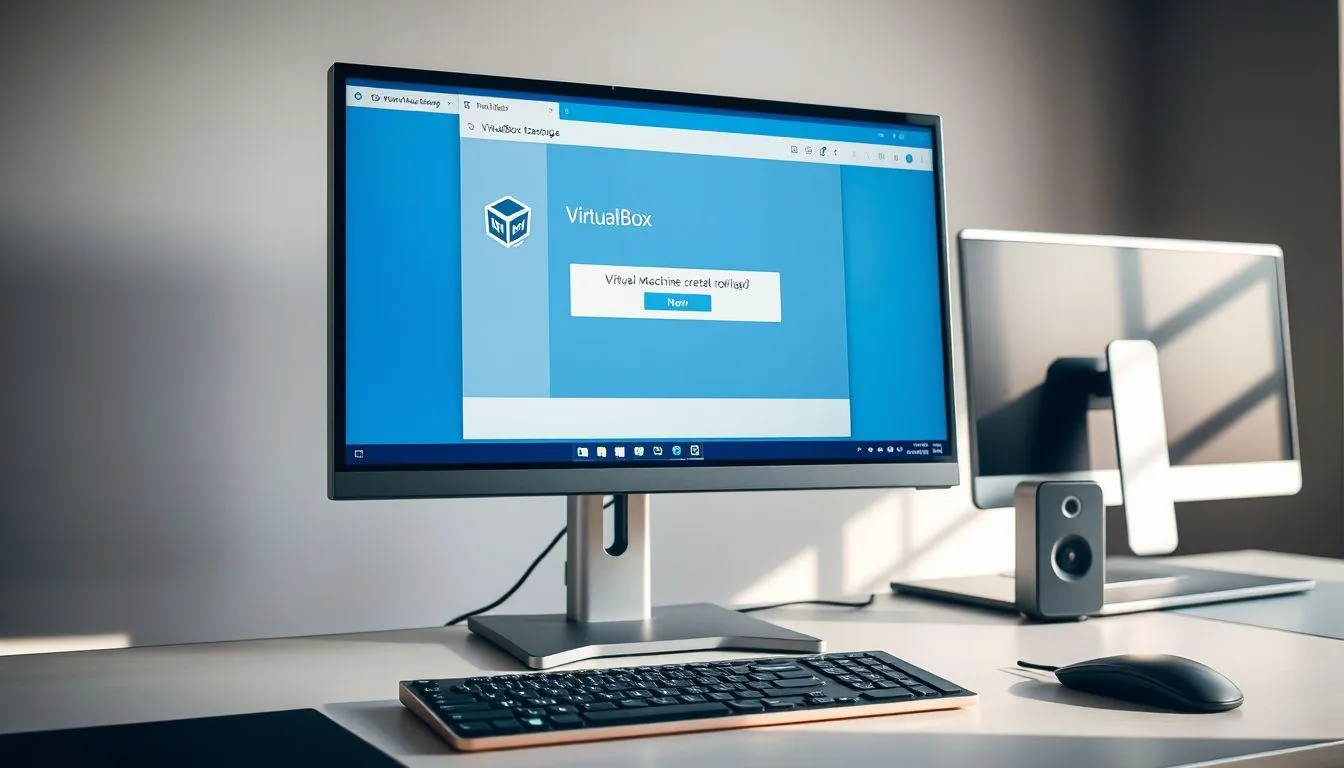
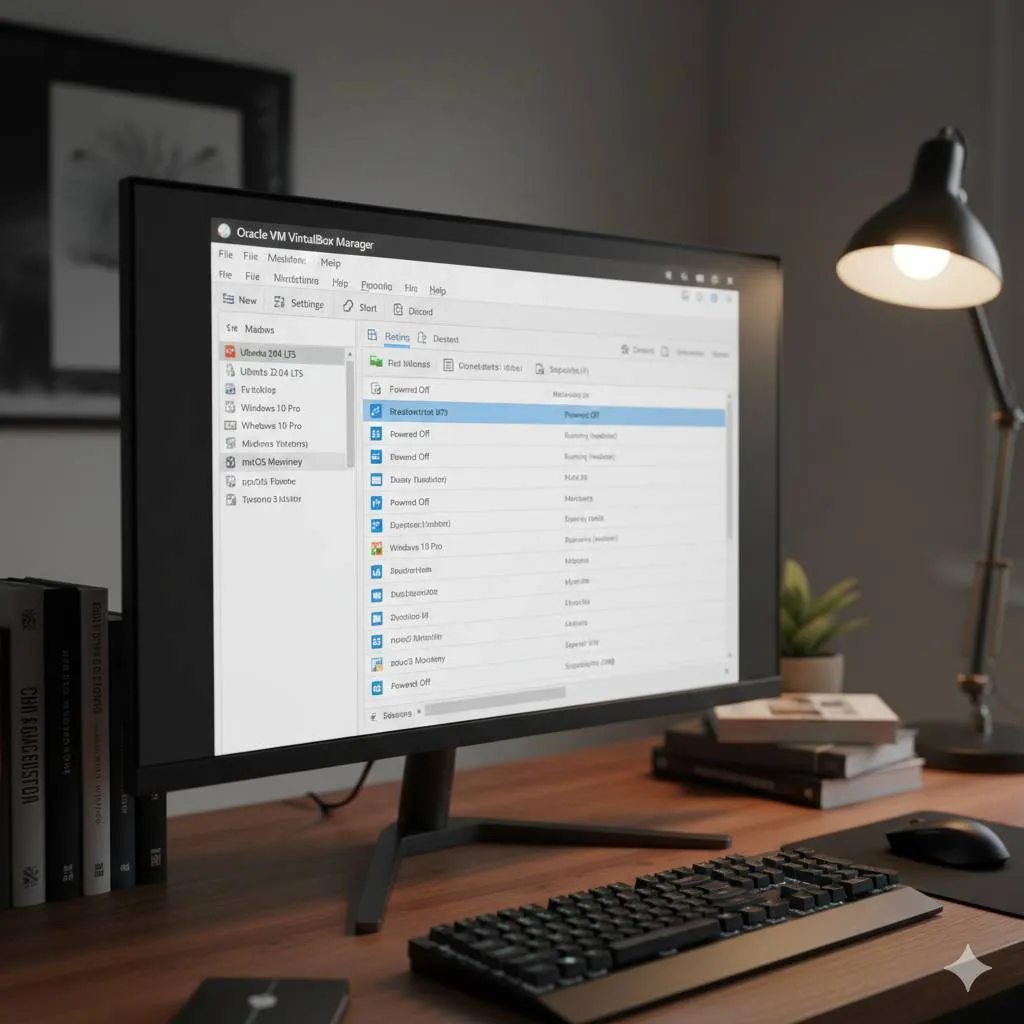
Setelah VirtualBox terinstal, langkah selanjutnya dalam cara menggunakan VirtualBox adalah membuat mesin virtual baru. Buka aplikasi VirtualBox dan pada halaman utama, klik tombol "New" yang berada di bagian atas kiri layar. Tombol ini akan membuka wizard pembuatan mesin virtual baru yang akan memandu Anda melalui proses konfigurasi awal.
- Memberi Nama dan Memilih Tipe Sistem Operasi: Pada jendela pertama, masukkan nama untuk mesin virtual Anda. Nama ini bersifat bebas dan sebaiknya deskriptif agar mudah diidentifikasi. Kemudian pilih tipe sistem operasi yang akan diinstal dari dropdown menu "Type" (misalnya Linux, Windows, atau Other), dan pilih versi spesifiknya dari menu "Version". Pemilihan yang tepat akan membantu VirtualBox mengoptimalkan pengaturan default.
- Mengalokasikan Memori RAM: Langkah berikutnya adalah menentukan jumlah RAM yang akan dialokasikan untuk mesin virtual. VirtualBox akan menampilkan rekomendasi dalam area berwarna hijau pada slider. Untuk penggunaan dasar, alokasi 1-2GB sudah cukup, namun untuk sistem operasi modern seperti Windows 10 atau 11, disarankan minimal 4GB. Pastikan tidak mengalokasikan terlalu banyak RAM agar sistem host tetap dapat berjalan dengan lancar.
- Membuat Virtual Hard Disk: Pilih opsi "Create a virtual hard disk now" untuk membuat disk virtual baru. Klik "Create" dan pilih tipe file hard disk. VDI (VirtualBox Disk Image) adalah format default dan direkomendasikan untuk penggunaan umum. Untuk kompatibilitas dengan software virtualisasi lain, Anda dapat memilih VMDK atau VHD.
- Menentukan Tipe Penyimpanan: Pilih "Dynamically allocated" agar ukuran file disk virtual hanya menggunakan ruang yang benar-benar terpakai, atau pilih "Fixed size" untuk performa yang sedikit lebih baik namun langsung menggunakan seluruh ruang yang dialokasikan. Untuk pemula, opsi dynamically allocated lebih disarankan karena lebih efisien dalam penggunaan ruang penyimpanan.
- Menentukan Ukuran Disk: Tentukan ukuran maksimal untuk virtual hard disk. Untuk instalasi sistem operasi Linux minimal, 10-20GB sudah cukup, sedangkan untuk Windows disarankan minimal 40-50GB. Sesuaikan dengan kebutuhan dan ruang penyimpanan yang tersedia di komputer host Anda.
Setelah semua konfigurasi selesai, mesin virtual baru akan muncul di daftar mesin virtual pada panel kiri VirtualBox. Namun, mesin virtual ini belum siap digunakan karena masih perlu dikonfigurasi lebih lanjut dan diinstal sistem operasinya.
5. Konfigurasi dan Pengaturan Mesin Virtual
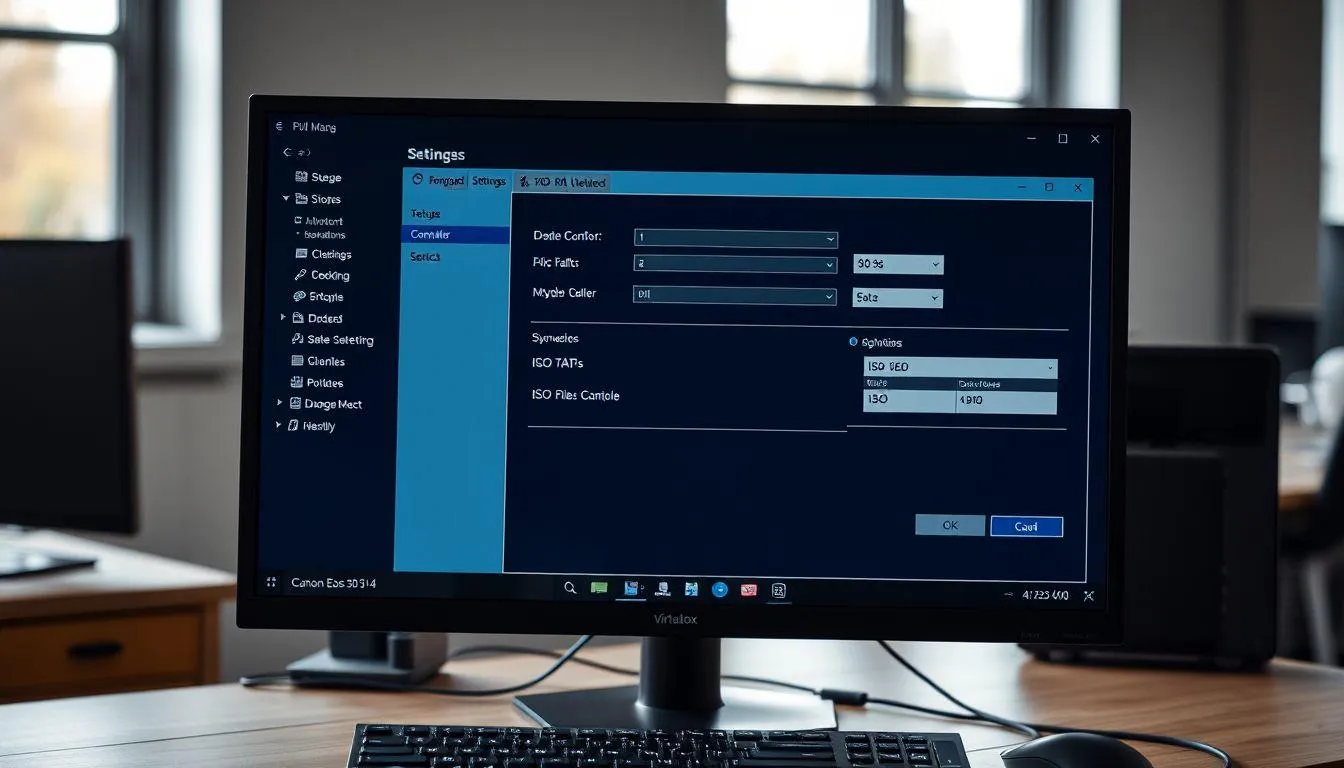
Sebelum menjalankan mesin virtual untuk pertama kali, ada beberapa pengaturan penting yang perlu dikonfigurasi. Pilih mesin virtual yang baru dibuat dari daftar, kemudian klik tombol "Settings" di bagian atas. Jendela pengaturan akan terbuka dengan berbagai kategori konfigurasi di panel kiri.
- Pengaturan Storage: Masuk ke menu "Storage" untuk menambahkan file ISO sistem operasi. Pada bagian "Controller: IDE" atau "Controller: SATA", klik pada ikon disk yang bertuliskan "Empty". Di panel kanan, klik ikon disk kecil di sebelah "Optical Drive" dan pilih "Choose a disk file". Browse dan pilih file ISO sistem operasi yang telah Anda siapkan sebelumnya. File ISO ini akan berfungsi sebagai media instalasi virtual.
- Pengaturan Network: Buka menu "Network" untuk mengkonfigurasi koneksi jaringan mesin virtual. Untuk Adapter 1, pilih "Bridged Adapter" jika Anda ingin mesin virtual dapat diakses dari jaringan lokal seperti komputer fisik lainnya. Pilih "NAT" jika Anda hanya memerlukan akses internet dari mesin virtual. Untuk keperluan tertentu, Anda dapat mengaktifkan Adapter 2 dengan mode "Host-only Adapter" untuk komunikasi antara host dan guest tanpa akses ke jaringan eksternal.
- Pengaturan Display: Di menu "Display", Anda dapat meningkatkan alokasi Video Memory hingga maksimal 128MB untuk performa grafis yang lebih baik. Aktifkan "Enable 3D Acceleration" jika sistem operasi guest mendukungnya. Pengaturan ini penting terutama jika Anda berencana menjalankan aplikasi dengan kebutuhan grafis tinggi.
- Pengaturan System: Pada menu "System", tab "Processor", Anda dapat mengalokasikan lebih dari satu core CPU untuk mesin virtual jika komputer host memiliki prosesor multi-core. Alokasi 2 core biasanya cukup untuk penggunaan umum. Pastikan juga opsi "Enable PAE/NX" diaktifkan untuk kompatibilitas dengan sistem operasi modern.
- Pengaturan Shared Folders: Jika Anda ingin berbagi folder antara sistem host dan guest, buka menu "Shared Folders" dan klik ikon folder dengan tanda plus. Pilih folder dari sistem host yang ingin dibagikan, beri nama, dan aktifkan opsi "Auto-mount" agar folder otomatis tersedia saat mesin virtual berjalan.
Menurut panduan dari Spiceworks, konfigurasi yang tepat pada tahap ini akan sangat mempengaruhi performa dan fungsionalitas mesin virtual. Setelah semua pengaturan selesai, klik "OK" untuk menyimpan konfigurasi dan mesin virtual siap untuk dijalankan.
6. Menjalankan dan Menginstal Sistem Operasi di Mesin Virtual
Setelah konfigurasi selesai, saatnya menjalankan mesin virtual dan menginstal sistem operasi. Pilih mesin virtual dari daftar dan klik tombol "Start" (ikon panah hijau) di bagian atas. VirtualBox akan memulai mesin virtual dan secara otomatis boot dari file ISO yang telah dikonfigurasi sebelumnya.
Proses instalasi sistem operasi di mesin virtual pada dasarnya sama dengan instalasi pada komputer fisik. Untuk instalasi Windows, Anda akan melihat layar setup Windows yang familiar. Ikuti wizard instalasi dengan memilih bahasa, memasukkan product key (jika diperlukan), memilih partisi untuk instalasi, dan menunggu proses instalasi selesai. Untuk instalasi Linux, prosesnya bervariasi tergantung distribusi, namun umumnya melibatkan pemilihan bahasa, konfigurasi keyboard, partisi disk, dan pembuatan user account.
Selama proses instalasi, mesin virtual akan berperilaku seperti komputer fisik yang sedang diinstal sistem operasi. Anda mungkin perlu me-restart mesin virtual beberapa kali sebagai bagian dari proses instalasi. Setelah instalasi selesai, jangan lupa untuk "melepas" file ISO dari optical drive virtual agar mesin virtual tidak boot dari media instalasi lagi. Caranya adalah dengan masuk ke menu "Devices" > "Optical Drives" dan uncheck file ISO yang terpasang.
Setelah sistem operasi terinstal dan berjalan, langkah penting berikutnya adalah menginstal VirtualBox Guest Additions. Guest Additions adalah paket software tambahan yang meningkatkan integrasi antara sistem host dan guest, termasuk fitur seperti shared clipboard, drag and drop file, resolusi layar yang lebih baik, dan performa grafis yang ditingkatkan. Untuk menginstalnya, pada menu mesin virtual yang sedang berjalan, pilih "Devices" > "Insert Guest Additions CD image", kemudian ikuti proses instalasi di dalam sistem operasi guest.
Cara menggunakan VirtualBox juga mencakup pemahaman tentang fitur snapshot. Snapshot memungkinkan Anda menyimpan kondisi mesin virtual pada titik waktu tertentu. Ini sangat berguna sebelum melakukan perubahan besar atau instalasi software yang berisiko. Jika terjadi masalah, Anda dapat dengan mudah mengembalikan mesin virtual ke kondisi snapshot sebelumnya. Untuk membuat snapshot, klik kanan pada mesin virtual dan pilih "Snapshots" > "Take", beri nama snapshot, dan klik "OK".
7. FAQ (Pertanyaan yang Sering Diajukan)
Apakah VirtualBox gratis untuk digunakan?
Ya, VirtualBox adalah software open source yang sepenuhnya gratis untuk digunakan baik untuk keperluan personal maupun komersial. Anda dapat mengunduh, menginstal, dan menggunakan VirtualBox tanpa biaya lisensi apapun. Oracle menyediakan VirtualBox di bawah lisensi GPL v2, yang memungkinkan pengguna untuk menggunakan dan bahkan memodifikasi source code sesuai kebutuhan.
Berapa spesifikasi minimal komputer untuk menjalankan VirtualBox?
Spesifikasi minimal untuk menjalankan VirtualBox adalah prosesor dengan dukungan virtualisasi (Intel VT-x atau AMD-V), RAM minimal 4GB (disarankan 8GB atau lebih), dan ruang penyimpanan yang cukup untuk sistem operasi virtual. Namun, spesifikasi yang dibutuhkan juga tergantung pada sistem operasi guest yang akan dijalankan. Sistem operasi modern seperti Windows 10 atau 11 memerlukan alokasi sumber daya yang lebih besar dibandingkan dengan sistem operasi yang lebih ringan seperti Linux.
Apakah bisa menjalankan beberapa mesin virtual secara bersamaan?
Ya, VirtualBox memungkinkan Anda menjalankan beberapa mesin virtual secara bersamaan, namun jumlahnya terbatas oleh sumber daya komputer host. Setiap mesin virtual yang berjalan akan menggunakan sebagian RAM, CPU, dan sumber daya lainnya dari komputer host. Sebaiknya tidak menjalankan lebih dari 4-5 mesin virtual secara bersamaan pada komputer dengan spesifikasi standar untuk menjaga performa optimal.
Bagaimana cara berbagi file antara sistem host dan mesin virtual?
Ada beberapa cara untuk berbagi file antara host dan guest di VirtualBox. Cara paling mudah adalah menggunakan fitur Shared Folders yang dapat dikonfigurasi melalui menu Settings > Shared Folders. Anda juga dapat menggunakan fitur drag and drop setelah menginstal VirtualBox Guest Additions. Alternatif lain adalah menggunakan jaringan untuk transfer file melalui protokol seperti FTP, SMB, atau menggunakan layanan cloud storage.
Apakah mesin virtual di VirtualBox aman dari virus?
Mesin virtual di VirtualBox berjalan dalam lingkungan yang terisolasi dari sistem host, sehingga jika mesin virtual terinfeksi virus, sistem host umumnya tetap aman. Namun, isolasi ini tidak 100% sempurna, terutama jika Anda menggunakan fitur shared folders atau shared clipboard. Untuk keamanan maksimal, hindari berbagi file yang mencurigakan antara host dan guest, dan selalu gunakan antivirus baik di sistem host maupun guest.
Bagaimana cara meningkatkan performa mesin virtual di VirtualBox?
Untuk meningkatkan performa mesin virtual, Anda dapat mengalokasikan lebih banyak RAM dan CPU core ke mesin virtual melalui menu Settings. Pastikan juga VirtualBox Guest Additions sudah terinstal untuk optimasi performa. Aktifkan fitur 3D acceleration di pengaturan Display jika sistem operasi guest mendukungnya. Gunakan tipe disk VDI dengan opsi fixed size untuk performa disk yang lebih baik, dan pastikan komputer host memiliki ruang penyimpanan yang cukup dan tidak terfragmentasi.
Apakah bisa menggunakan USB device di mesin virtual VirtualBox?
Ya, VirtualBox mendukung penggunaan USB device di mesin virtual. Untuk menggunakan fitur ini, Anda perlu menginstal VirtualBox Extension Pack yang dapat diunduh dari website resmi Oracle. Setelah Extension Pack terinstal, Anda dapat menghubungkan USB device ke mesin virtual melalui menu Devices > USB. Pastikan juga pengaturan USB Controller sudah diaktifkan di menu Settings > USB pada konfigurasi mesin virtual.
(kpl/fed)



Advertisement
D Academy 8
-
Dangdut Academy Sederet Peserta Dangdut Academy 8 Tersenggol, Rekan Ikut Sedih