Liputan6.com
 Kapanlagi.com
 Bola.net
 Bola.com
 Merdeka.com
 Fimela.com
 Brilio.net


Cara Mengubah Foto Menjadi JPG di HP: Panduan Lengkap dan Mudah
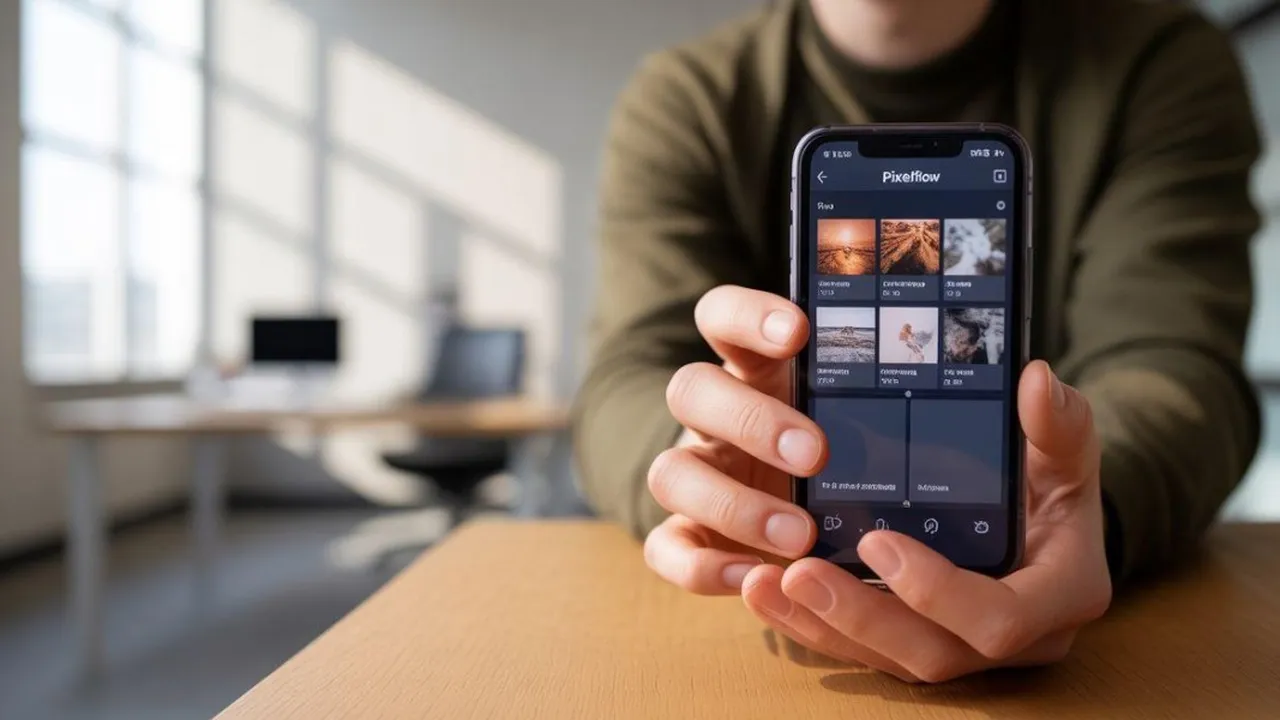
cara mengubah foto menjadi jpg di hp
Kapanlagi.com - Format JPG merupakan salah satu format gambar yang paling populer dan banyak digunakan di perangkat mobile. Cara mengubah foto menjadi JPG di HP menjadi kebutuhan penting bagi banyak pengguna smartphone karena format ini menawarkan keseimbangan optimal antara kualitas gambar dan ukuran file. JPG menggunakan teknik kompresi yang efisien sehingga menghasilkan file berukuran kecil namun tetap mempertahankan kualitas visual yang baik.
Banyak pengguna mencari cara mengubah foto menjadi JPG untuk menghemat ruang penyimpanan dan memudahkan proses berbagi file. Format JPG memiliki kompatibilitas tinggi dengan hampir semua perangkat dan aplikasi, menjadikannya pilihan ideal untuk berbagai keperluan digital. Selain itu, file JPG lebih cepat diunggah dan dibagikan melalui internet atau aplikasi pesan instan karena ukurannya yang relatif kecil.
Proses konversi foto ke format JPG di HP dapat dilakukan dengan berbagai metode, mulai dari menggunakan fitur bawaan perangkat hingga aplikasi pihak ketiga. Setiap metode memiliki kelebihan dan kekurangan masing-masing, sehingga pengguna dapat memilih cara yang paling sesuai dengan kebutuhan dan preferensi mereka.
Advertisement
Menurut sumber yang tersedia, perangkat bergerak saat ini telah mampu menyajikan gambar dengan kualitas beragam, dan file gambar yang didukung umumnya bertipe PNG, GIF, dan JPG. Hal ini menunjukkan pentingnya memahami cara mengonversi berbagai format foto ke JPG untuk memaksimalkan kompatibilitas dan efisiensi penyimpanan.
1. 1. Cara Mengubah Foto ke JPG Menggunakan Galeri Bawaan Android
Metode pertama untuk cara mengubah foto menjadi JPG di HP Android adalah memanfaatkan aplikasi galeri bawaan yang sudah tersedia di perangkat. Banyak smartphone Android modern telah dilengkapi dengan fitur konversi format foto yang terintegrasi dalam aplikasi galeri, memudahkan pengguna untuk mengubah format tanpa perlu menginstal aplikasi tambahan.
Buka Aplikasi Galeri: Temukan dan buka aplikasi Galeri atau Photos di perangkat Android Anda.
Pilih Foto Target: Cari dan pilih foto yang ingin diubah formatnya menjadi JPG.
Akses Menu Opsi: Ketuk ikon menu yang biasanya berupa tiga titik vertikal di pojok layar.
Cari Opsi Konversi: Temukan opsi "Ubah format", "Konversi", atau "Export" dalam menu yang tersedia.
Pilih Format JPG: Pilih JPG sebagai format output dan atur kualitas sesuai kebutuhan.
Simpan Hasil: Konfirmasi pengaturan dan simpan file hasil konversi ke galeri.
2. 2. Cara Mengubah Foto ke JPG Melalui File Manager
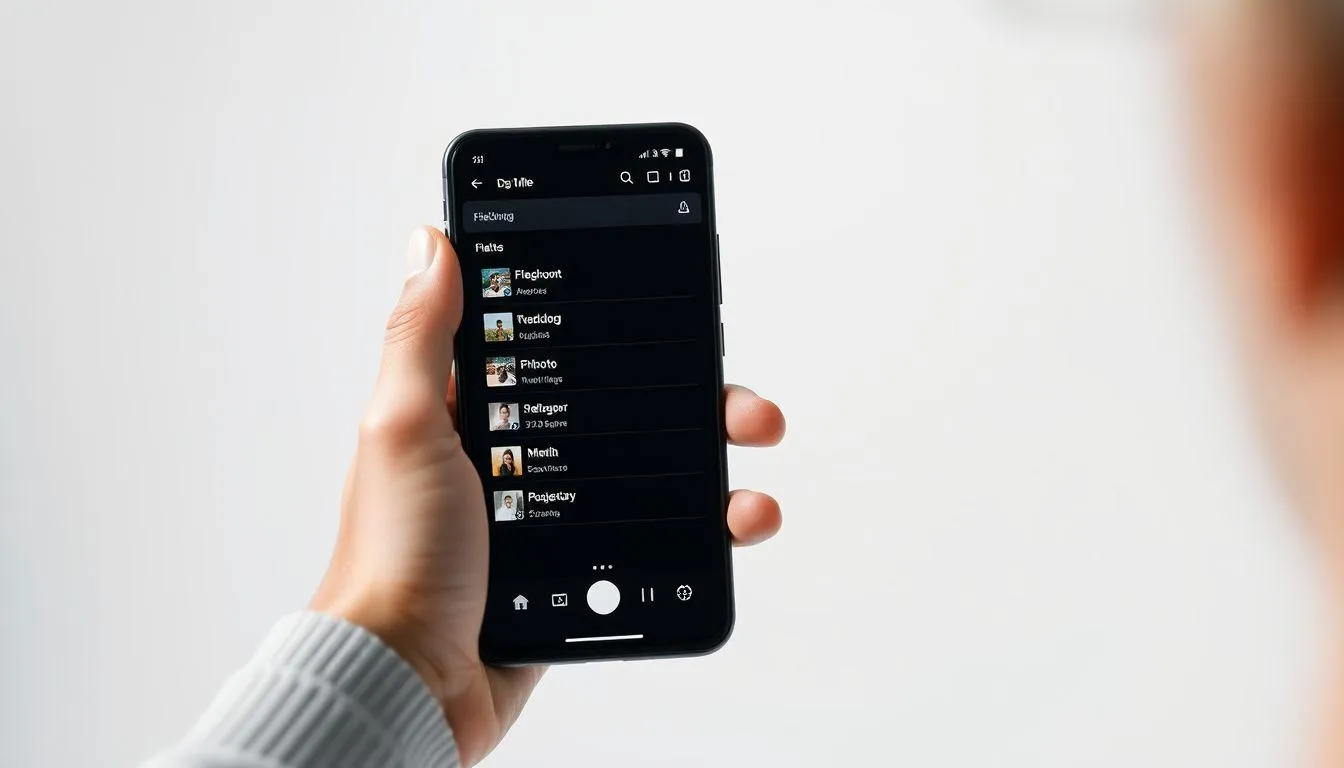
Alternatif lain untuk cara mengubah foto menjadi JPG di HP adalah menggunakan aplikasi file manager yang tersedia di perangkat Android. Metode ini cocok digunakan ketika aplikasi galeri tidak menyediakan fitur konversi format atau ketika pengguna ingin mengakses file foto dari lokasi penyimpanan tertentu.
Buka File Manager: Akses aplikasi File Manager atau Files di perangkat Android Anda.
Navigasi ke Folder Foto: Cari dan buka folder yang berisi foto yang ingin dikonversi.
Pilih File Foto: Tekan lama pada file foto yang ingin diubah formatnya.
Akses Opsi Rename: Pilih opsi "Rename" atau "Ubah nama" dari menu yang muncul.
Ganti Ekstensi File: Ubah ekstensi file dari format asli (misalnya .png) menjadi .jpg.
Konfirmasi Perubahan: Simpan perubahan dan verifikasi bahwa file telah berhasil dikonversi.
3. 3. Cara Mengubah Foto ke JPG di iPhone Menggunakan Aplikasi Foto
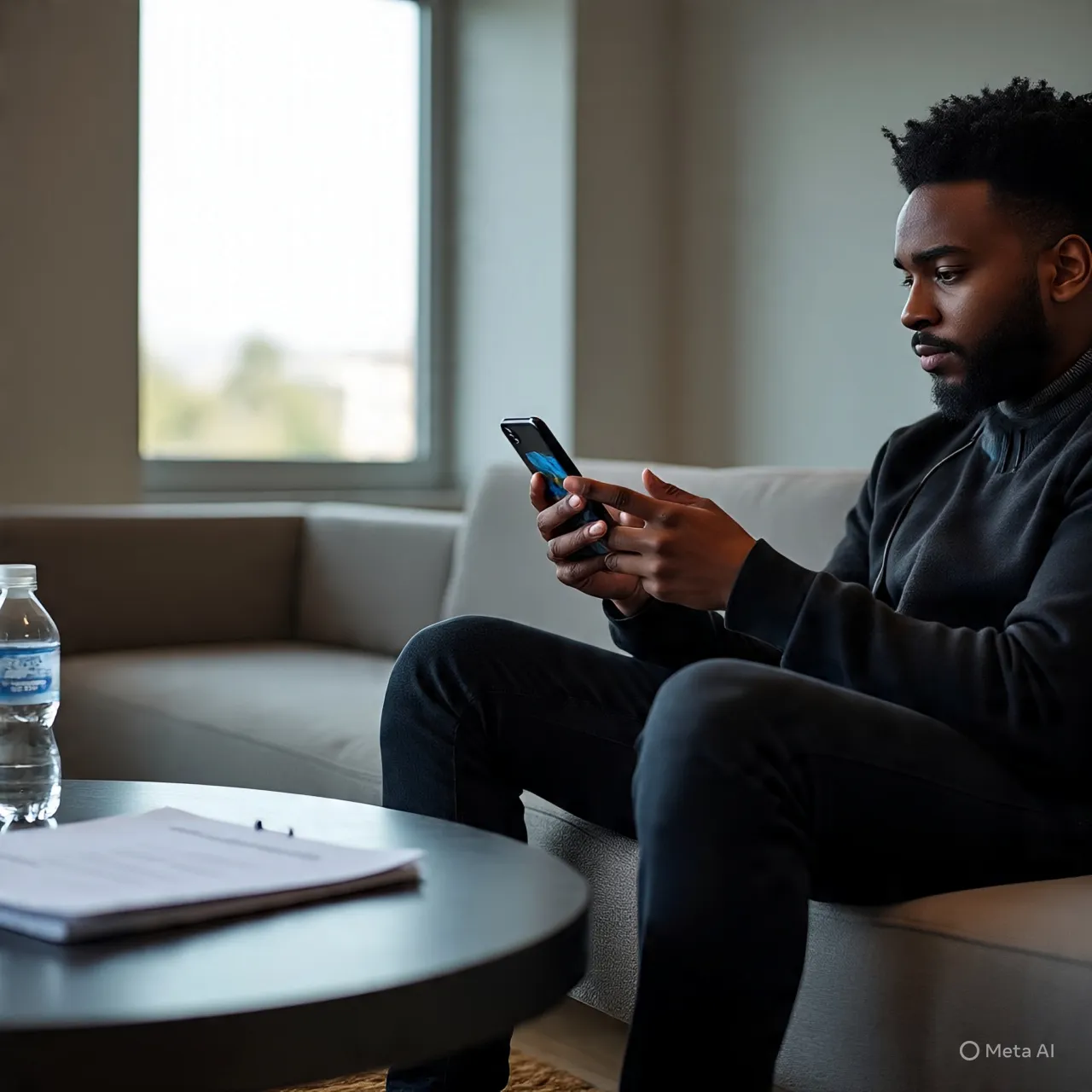
Pengguna iPhone dapat memanfaatkan aplikasi Foto bawaan untuk melakukan cara mengubah foto menjadi JPG di HP mereka. iPhone memiliki sistem yang sedikit berbeda dengan Android, namun proses konversinya tetap dapat dilakukan dengan mudah melalui fitur-fitur yang tersedia dalam aplikasi Foto.
Buka Aplikasi Foto: Akses aplikasi Foto yang sudah tersedia di iPhone Anda.
Pilih Foto Target: Cari dan pilih foto yang ingin diubah ke format JPG.
Ketuk Tombol Edit: Tekan tombol "Edit" yang terletak di pojok kanan atas layar.
Akses Menu Tambahan: Ketuk ikon tiga titik (...) untuk mengakses opsi tambahan.
Pilih Opsi Duplikat: Pilih "Duplikat" atau "Duplicate" untuk membuat salinan foto.
Simpan dalam Format JPG: Foto yang diduplikasi akan otomatis disimpan dalam format JPG.
4. 4. Cara Mengubah Foto ke JPG Menggunakan Fitur Share

Metode ini memanfaatkan fitur berbagi yang tersedia di kedua platform Android dan iOS. Cara mengubah foto menjadi JPG di HP melalui fitur share ini cukup unik karena menggunakan proses copy-paste untuk mengonversi format foto secara tidak langsung namun efektif.
Buka Foto di Galeri: Akses foto yang ingin dikonversi melalui aplikasi galeri atau foto.
Ketuk Ikon Share: Pilih ikon berbagi yang biasanya berupa panah atau kotak dengan panah.
Pilih Opsi Copy: Pilih "Salin" atau "Copy" dari menu berbagi yang tersedia.
Buka Aplikasi Notes: Akses aplikasi Catatan atau Notes di perangkat Anda.
Paste Foto: Buat catatan baru dan tempel foto yang telah disalin.
Simpan Gambar: Tekan lama pada foto yang ditempel dan pilih "Simpan Gambar" untuk menyimpannya dalam format JPG.
5. 5. Cara Mengubah Foto ke JPG Menggunakan Situs Online
Konversi online menjadi pilihan populer untuk cara mengubah foto menjadi JPG di HP karena tidak memerlukan instalasi aplikasi tambahan. Berbagai situs web menyediakan layanan konversi foto gratis yang dapat diakses langsung melalui browser perangkat mobile dengan hasil yang memuaskan.
Buka Browser: Akses browser web di perangkat HP Anda.
Kunjungi Situs Konverter: Buka situs seperti iloveimg.com, cloudconvert.com, atau convertio.co.
Upload Foto: Klik "Pilih File" atau "Select Images" dan pilih foto yang ingin dikonversi.
Pilih Format Output: Pastikan format output yang dipilih adalah JPG.
Mulai Konversi: Klik tombol "Convert" atau "Mulai Konversi" untuk memproses file.
Download Hasil: Unduh file JPG yang telah dikonversi ke perangkat Anda.
Penelitian menunjukkan bahwa layanan konversi online semakin populer karena kemudahan aksesnya dari berbagai perangkat dan tidak memerlukan instalasi software khusus.
6. 6. Cara Mengubah Foto ke JPG Menggunakan Aplikasi Image Converter

Aplikasi Image Converter merupakan solusi khusus untuk cara mengubah foto menjadi JPG di HP dengan fitur yang lebih lengkap dan kontrol yang lebih baik terhadap hasil konversi. Aplikasi ini tersedia untuk kedua platform Android dan iOS dengan antarmuka yang user-friendly.
Download dan Install: Unduh aplikasi Image Converter dari Google Play Store atau App Store.
Buka Aplikasi: Jalankan aplikasi Image Converter di perangkat Anda.
Pilih Foto: Ketuk "Select Image" atau "Pilih Gambar" untuk memilih foto dari galeri.
Tentukan Format Output: Pilih JPG sebagai format keluaran yang diinginkan.
Atur Kualitas: Sesuaikan pengaturan kualitas dan kompresi sesuai kebutuhan.
Proses Konversi: Ketuk "Convert" untuk memulai proses konversi foto.
Simpan Hasil: Simpan file JPG hasil konversi ke galeri atau lokasi yang diinginkan.
7. 7. Cara Mengubah Foto ke JPG Menggunakan Aplikasi Photo Resizer

Aplikasi Photo Resizer tidak hanya berfungsi untuk mengubah ukuran foto, tetapi juga menyediakan fitur konversi format. Cara mengubah foto menjadi JPG di HP menggunakan aplikasi ini memberikan fleksibilitas tambahan untuk mengoptimalkan foto sekaligus mengubah formatnya.
Install Aplikasi: Unduh dan install aplikasi Photo & Picture Resizer dari app store.
Buka Aplikasi: Jalankan aplikasi dan berikan izin akses ke galeri foto.
Pilih Foto: Pilih foto yang ingin dikonversi dari galeri perangkat.
Pilih Format JPG: Dalam menu format, pilih JPG sebagai format output.
Atur Pengaturan: Sesuaikan ukuran dan kualitas foto jika diperlukan.
Proses dan Simpan: Jalankan proses konversi dan simpan hasil ke galeri.
8. 8. Cara Mengubah Foto ke JPG Menggunakan Aplikasi Canva
Canva, yang dikenal sebagai aplikasi desain grafis, juga menyediakan fitur konversi foto. Cara mengubah foto menjadi JPG di HP melalui Canva memberikan keuntungan tambahan berupa kemampuan editing foto sebelum melakukan konversi format.
Buka Aplikasi Canva: Jalankan aplikasi Canva di perangkat mobile Anda.
Upload Foto: Pilih opsi untuk mengunggah foto dari galeri perangkat.
Edit Foto (Opsional): Lakukan editing foto jika diperlukan menggunakan tools yang tersedia.
Pilih Download: Ketuk tombol download atau share di pojok layar.
Pilih Format JPG: Dalam opsi format, pilih JPG sebagai format download.
Unduh ke Perangkat: Simpan file JPG hasil konversi ke galeri perangkat.
9. Perbandingan Format JPG dengan Format Lain
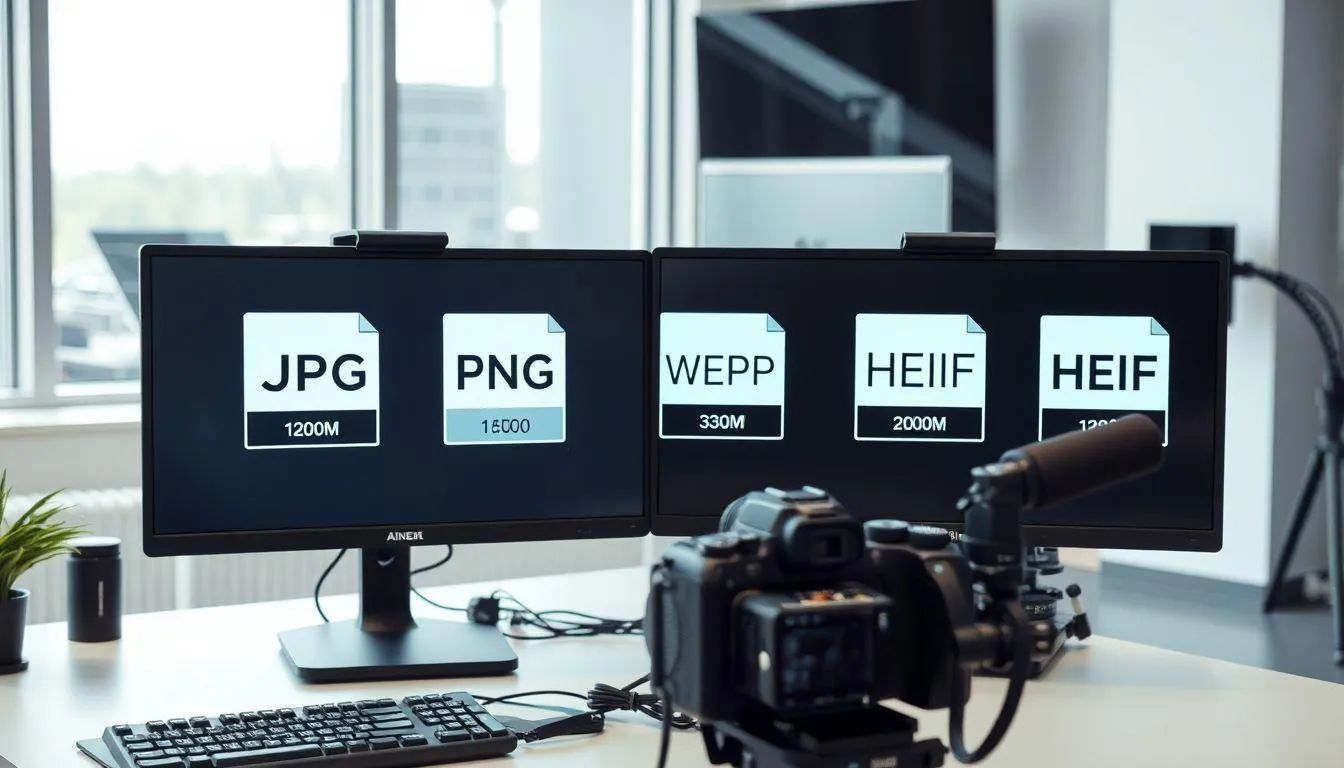
Memahami perbedaan antara format JPG dan format gambar lainnya membantu pengguna membuat keputusan yang tepat dalam memilih format yang sesuai dengan kebutuhan. Format PNG menggunakan kompresi lossless yang mempertahankan kualitas gambar original, namun menghasilkan ukuran file yang lebih besar dibandingkan JPG. PNG lebih cocok untuk gambar dengan area warna solid atau teks, sementara JPG ideal untuk foto dengan gradasi warna yang kompleks.
Format WEBP menawarkan kompresi yang lebih efisien dibandingkan JPG dengan kualitas visual yang sebanding, namun dukungan browser dan aplikasi masih terbatas. HEIF/HEIC yang digunakan oleh perangkat Apple memberikan efisiensi kompresi yang superior, tetapi kompatibilitasnya terbatas pada ekosistem Apple.
Format GIF cocok untuk animasi sederhana dan gambar dengan jumlah warna terbatas, sementara TIFF ideal untuk penyimpanan arsip dan keperluan profesional yang membutuhkan kualitas gambar tertinggi. JPG tetap menjadi pilihan terbaik untuk penggunaan umum karena keseimbangan antara kualitas, ukuran file, dan kompatibilitas universal.
Penelitian menunjukkan bahwa JPG masih mendominasi penggunaan format gambar digital karena kemudahan penggunaan dan dukungan universal di berbagai platform dan perangkat.
10. Troubleshooting Masalah Konversi
Beberapa masalah umum mungkin terjadi saat melakukan konversi foto ke format JPG di perangkat mobile. Masalah kualitas gambar yang menurun drastis biasanya disebabkan oleh pengaturan kompresi yang terlalu tinggi. Solusinya adalah mengurangi tingkat kompresi atau menggunakan metode konversi yang berbeda dengan kontrol kualitas yang lebih baik.
File hasil konversi yang tidak dapat dibuka mungkin disebabkan oleh proses konversi yang tidak sempurna atau korupsi data. Dalam kasus ini, ulangi proses konversi menggunakan metode yang berbeda atau pastikan koneksi internet stabil jika menggunakan layanan online. Ukuran file yang tidak sesuai ekspektasi dapat diatasi dengan menyesuaikan pengaturan resolusi dan kompresi sebelum melakukan konversi.
Masalah kompatibilitas dengan aplikasi tertentu biasanya dapat diatasi dengan memastikan bahwa file JPG hasil konversi menggunakan standar yang umum diterima. Jika masalah persisten, coba gunakan aplikasi konversi yang berbeda atau layanan online yang lebih reliable.
- Periksa pengaturan kualitas dan kompresi sebelum konversi
- Pastikan ruang penyimpanan cukup untuk file hasil konversi
- Gunakan koneksi internet yang stabil untuk layanan online
- Restart aplikasi jika terjadi error selama proses konversi
- Update aplikasi konversi ke versi terbaru
- Coba metode konversi alternatif jika satu metode gagal
11. FAQ
Apakah kualitas foto akan menurun saat diubah ke format JPG?
Ya, format JPG menggunakan kompresi lossy yang dapat menyebabkan sedikit penurunan kualitas. Namun, dengan pengaturan kualitas yang tepat, penurunan ini biasanya tidak terlihat secara kasat mata dan masih menghasilkan gambar yang memuaskan untuk sebagian besar keperluan.
Bisakah mengubah banyak foto sekaligus menjadi JPG di HP?
Beberapa aplikasi dan layanan online mendukung konversi batch yang memungkinkan Anda mengubah banyak foto sekaligus. Aplikasi seperti Image Converter dan layanan online tertentu menyediakan fitur ini untuk menghemat waktu dan effort.
Apakah ada batasan ukuran file saat mengonversi foto ke JPG?
Batasan ukuran file tergantung pada metode yang digunakan. Layanan online biasanya memiliki batas maksimal sekitar 5GB per file, sementara aplikasi mobile umumnya dapat menangani file berukuran lebih besar tergantung kapasitas RAM perangkat.
Bagaimana cara mempertahankan metadata foto saat konversi ke JPG?
Tidak semua metode konversi mempertahankan metadata foto seperti informasi EXIF. Pilih aplikasi atau layanan yang secara eksplisit menyatakan dapat mempertahankan metadata, atau gunakan aplikasi editing foto profesional yang memiliki kontrol lebih detail terhadap metadata.
Apakah format JPG cocok untuk semua jenis gambar?
JPG paling cocok untuk foto dan gambar dengan gradasi warna yang kompleks. Untuk gambar dengan area warna solid, teks, atau yang memerlukan transparansi, format PNG mungkin lebih sesuai. Namun, JPG tetap menjadi pilihan universal untuk sebagian besar keperluan.
Berapa lama waktu yang dibutuhkan untuk mengonversi foto ke JPG?
Waktu konversi bervariasi tergantung ukuran file, metode yang digunakan, dan spesifikasi perangkat. Konversi menggunakan aplikasi offline biasanya lebih cepat, sementara layanan online tergantung pada kecepatan internet dan server load.
Apakah hasil konversi JPG di HP sama kualitasnya dengan konversi di komputer?
Kualitas hasil konversi lebih ditentukan oleh algoritma dan pengaturan yang digunakan daripada platform perangkat. Aplikasi mobile modern dapat menghasilkan kualitas konversi yang sebanding dengan software desktop, terutama untuk penggunaan umum dan berbagi di media sosial.
(kpl/fds)



Advertisement
D Academy 8
-
Dangdut Academy Mila, Tasya, dan April di Result Top 12 DA8, Gaya Mereka Kontras

-
Event Dangdut Murama Raih Tiga SO di Dangdut Academy 8 Top 12 Result

-
Lesti Kejora Berita Terbaru Potret Lesti Kejora - Alexa di Panggung Dangdut Academy 8, Cantik dan Glamor