Liputan6.com
 Kapanlagi.com
 Bola.net
 Bola.com
 Merdeka.com
 Fimela.com
 Brilio.net


Cara Menonaktifkan Google Voice di Ponsel Android dengan Mudah
cara menonaktifkan google voice
Kapanlagi.com - Google Voice atau yang lebih dikenal sebagai Google Assistant merupakan asisten virtual berbasis kecerdasan buatan yang hadir sebagai fitur bawaan pada ponsel Android. Fitur ini dirancang untuk membantu pengguna dalam berbagai aktivitas sehari-hari seperti membuat pengingat, mencari informasi, hingga memutar musik hanya dengan perintah suara.
Meskipun menawarkan berbagai kemudahan, tidak semua pengguna merasa nyaman dengan kehadiran fitur ini. Beberapa pengguna bahkan merasa terganggu ketika Google Voice aktif secara tidak sengaja atau muncul di saat yang tidak diinginkan.
Bagi Anda yang ingin menonaktifkan Google Voice atau Google Assistant di ponsel Android, artikel ini akan membahas langkah-langkah lengkap dan mudah untuk melakukannya. Menurut XDA Developers, proses penonaktifan fitur ini cukup sederhana dan dapat dilakukan melalui pengaturan aplikasi Google.
Advertisement
1. Pengertian Google Voice dan Google Assistant

Google Voice dalam konteks ponsel Android merujuk pada Google Assistant, yaitu asisten virtual yang dikembangkan oleh Google dengan teknologi kecerdasan buatan dan Natural Language Processing (NLP). Fitur ini memungkinkan pengguna untuk berinteraksi dengan perangkat mereka melalui perintah suara, membuat pengalaman penggunaan ponsel menjadi lebih efisien dan praktis.
Google Assistant dapat diaktifkan dengan berbagai cara, mulai dari perintah suara "Hey Google" atau "OK Google", menekan lama tombol beranda, hingga menggesek dari sudut bawah layar. Teknologi AI yang digunakan memungkinkan asisten ini untuk memahami konteks percakapan dan memberikan respons yang relevan dengan kebutuhan pengguna.
Fitur ini tersedia tidak hanya di ponsel Android, tetapi juga di berbagai perangkat Google lainnya seperti Smart TV, Chromebook, dan speaker pintar seperti Nest Mini atau Nest Hub. Kemampuan Google Assistant mencakup pencarian informasi di internet, pengaturan alarm dan pengingat, kontrol perangkat smart home, hingga membantu navigasi dan memberikan informasi cuaca.
Namun, penggunaan Google Assistant juga melibatkan perekaman dan penyimpanan data suara pengguna. Menurut Dailymail, Google menyimpan rekaman audio dari aktivitas web dan aplikasi, bersama dengan interaksi suara dengan penelusuran, asisten, dan maps. Hal ini menimbulkan kekhawatiran terkait privasi data bagi sebagian pengguna, sehingga opsi untuk menonaktifkan fitur ini menjadi penting.
2. Cara Menonaktifkan Google Voice atau Google Assistant Sepenuhnya
Jika Anda memutuskan untuk menonaktifkan Google Voice atau Google Assistant secara permanen di ponsel Android, berikut adalah langkah-langkah yang dapat Anda ikuti:
- Buka aplikasi Google di ponsel Android Anda. Aplikasi ini biasanya sudah terpasang secara default pada perangkat Android.
- Ketuk gambar profil Anda yang terletak di pojok kanan atas layar untuk membuka menu dropdown.
- Pilih menu "Pengaturan" dari daftar opsi yang muncul, kemudian ketuk "Google Assistant" untuk masuk ke halaman pengaturan asisten.
- Gulir ke bawah hingga menemukan bagian "Semua Pengaturan" atau "All Settings", lalu pilih opsi "Umum" atau "General".
- Ketuk toggle Google Assistant dan geser ke kiri hingga berubah warna menjadi abu-abu. Ini menandakan bahwa fitur Google Assistant telah dinonaktifkan.
- Selesai. Perubahan ini bersifat permanen dan hanya berlaku pada perangkat yang Anda ubah pengaturannya.
Setelah mengikuti langkah-langkah di atas, Google Assistant tidak akan lagi aktif di ponsel Anda. Jika suatu saat Anda ingin mengaktifkannya kembali, cukup ikuti prosedur yang sama dan geser toggle Google Assistant ke posisi aktif.
3. Cara Menonaktifkan Perintah Suara "Hey Google"
Bagi pengguna yang masih ingin menggunakan Google Assistant tetapi tidak ingin fitur ini aktif secara otomatis melalui perintah suara, Anda dapat menonaktifkan fitur "Hey Google" atau "OK Google" saja. Dengan cara ini, Google Assistant tetap tersedia tetapi hanya dapat diaktifkan secara manual.
- Buka aplikasi Google di ponsel Android Anda.
- Ketuk gambar profil Anda di pojok kanan atas untuk membuka menu.
- Pilih "Pengaturan", kemudian ketuk "Google Assistant".
- Pada bagian "Setelan Populer" atau "Popular Settings", pilih menu "Hey Google & Voice Match".
- Geser toggle "Hey Google" ke kiri hingga berwarna abu-abu untuk menonaktifkan perintah suara.
- Selesai. Perintah suara telah dinonaktifkan.
Setelah menonaktifkan perintah suara, Anda masih dapat mengaktifkan Google Assistant dengan cara manual, seperti menggesek ke atas dari sudut kanan atau kiri bawah layar, atau dengan menekan lama tombol beranda, tergantung pada metode navigasi yang Anda pilih di ponsel.
4. Cara Menonaktifkan Google Voice Typing di Android
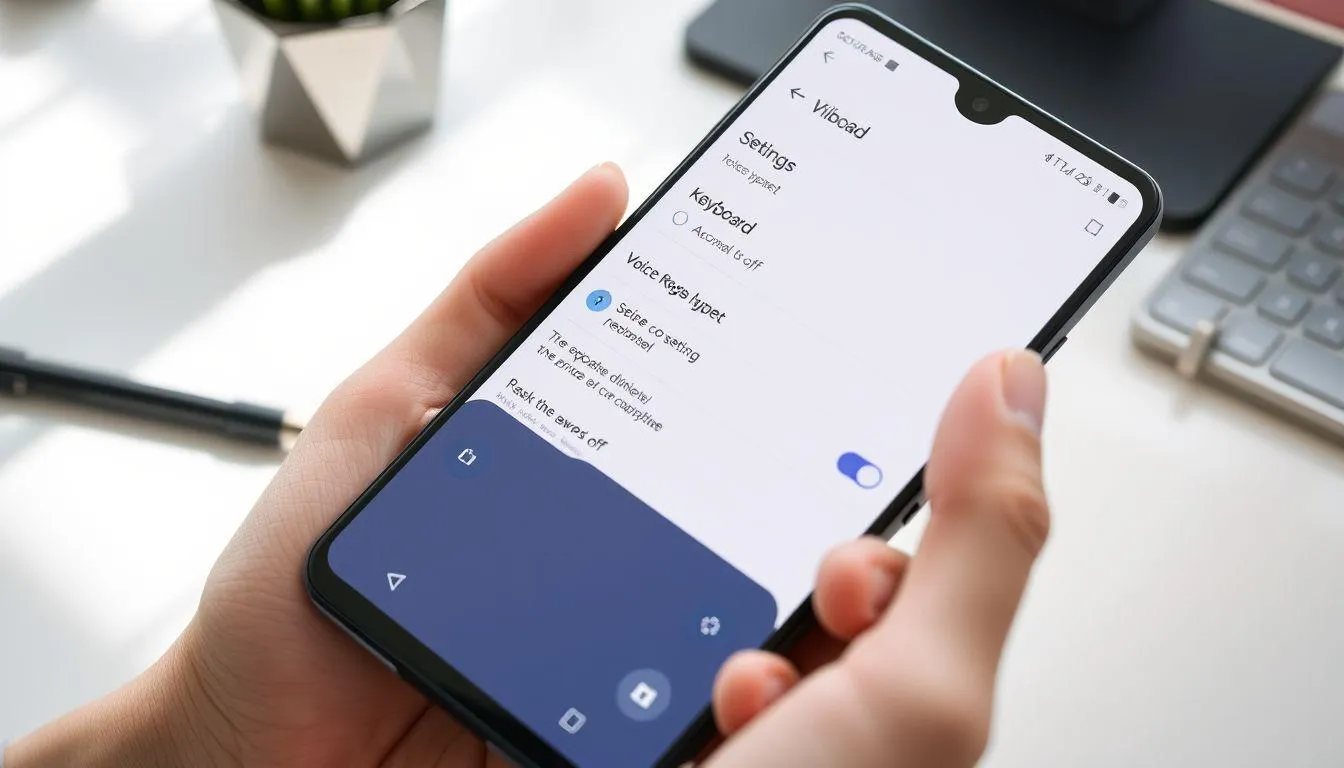
Google Voice Typing adalah fitur yang memungkinkan pengguna mengetik menggunakan suara pada keyboard Android. Fitur ini berbeda dengan Google Assistant, tetapi masih termasuk dalam ekosistem Google Voice. Jika Anda merasa terganggu dengan kehadiran ikon mikrofon pada keyboard atau tidak memerlukan fitur ini, berikut cara menonaktifkannya.
Menonaktifkan Google Voice Typing melalui Pengaturan Android:
- Buka menu "Pengaturan" atau "Settings" di ponsel Android Anda.
- Pilih "Sistem" atau "System", kemudian ketuk "Bahasa & masukan" atau "Language & input".
- Ketuk "Keyboard virtual" atau "Virtual keyboard", lalu pilih keyboard yang Anda gunakan (misalnya Gboard).
- Cari opsi "Voice typing" atau "Pengetikan suara" dan nonaktifkan toggle-nya.
- Selesai. Ikon mikrofon pada keyboard akan hilang.
Menonaktifkan Google Voice Typing di Gboard:
- Buka aplikasi Gboard atau akses pengaturan Gboard melalui keyboard saat mengetik.
- Ketuk ikon "Pengaturan" atau "Settings" pada Gboard.
- Pilih "Voice typing" atau "Pengetikan suara".
- Nonaktifkan toggle "Use voice typing" atau matikan fitur pengetikan suara.
- Selesai. Fitur voice typing pada Gboard telah dinonaktifkan.
Cara cepat lainnya adalah dengan menekan lama ikon mikrofon pada keyboard, kemudian pilih opsi untuk menonaktifkan atau menyembunyikan ikon tersebut dari tampilan keyboard.
5. Cara Menonaktifkan Rekaman Suara Google
Selain menonaktifkan Google Assistant dan Voice Typing, Anda juga dapat menghentikan Google untuk merekam dan menyimpan aktivitas suara Anda. Langkah ini penting bagi pengguna yang peduli dengan privasi data mereka.
- Buka aplikasi Google dan ketuk "Kelola Akun Google Anda".
- Pilih tab "Data dan Privasi" dan gulir ke bawah hingga menemukan "Pengaturan Riwayat" atau "History Settings".
- Pilih bagian "Aktivitas Web & Aplikasi" yang memiliki tanda centang berwarna biru.
- Gulir ke bawah hingga menemukan pengaturan "Sertakan rekaman suara dan audio" atau "Include voice and audio recordings".
- Hilangkan tanda centang pada opsi tersebut untuk menghentikan Google merekam aktivitas suara Anda.
- Konfirmasi perubahan jika diminta.
- Selesai. Google tidak akan lagi menyimpan rekaman audio dari interaksi suara Anda.
Dengan menonaktifkan pengaturan ini, rekaman audio dari interaksi suara dengan Google Penelusuran, Asisten, dan Maps tidak akan disimpan ke Akun Google Anda di server Google, meskipun Anda sedang masuk ke akun.
6. Cara Menonaktifkan Google Assistant pada Perangkat Google Lainnya
Google Assistant tidak hanya tersedia di ponsel Android, tetapi juga hadir pada berbagai perangkat Google lainnya. Jika Anda menggunakan perangkat seperti Smart TV, Chromebook, atau speaker pintar Google, berikut cara menonaktifkan Google Assistant pada masing-masing perangkat tersebut.
Smart TV:
Untuk menonaktifkan Google Assistant pada Smart TV, prosesnya hampir sama dengan pada ponsel Android. Buka menu pengaturan TV, cari opsi Google Assistant, dan nonaktifkan toggle-nya. Lokasi menu ini dapat bervariasi tergantung pada merek dan model TV yang Anda gunakan.
Chromebook:
Pada Chromebook, Anda dapat menemukan pengaturan Google Assistant dengan membuka "Pengaturan" atau "Settings", kemudian pilih "Pencarian & Asisten" atau "Search & Assistant", lalu ketuk "Google Assistant". Nonaktifkan toggle untuk mematikan fitur ini.
Speaker Pintar Google (Nest Mini atau Nest Hub):
Untuk speaker pintar Google seperti Nest Mini atau Nest Hub, biasanya terdapat sakelar fisik pada mikrofon yang dapat Anda gunakan untuk mematikan perintah suara. Cukup geser sakelar tersebut ke posisi off, dan mikrofon akan dinonaktifkan. Beberapa model juga memiliki indikator LED yang menunjukkan status mikrofon.
Menurut Pocket-lint, meskipun prosesnya dapat bervariasi sedikit antar perangkat, secara umum cara menonaktifkan Google Assistant pada perangkat Google lainnya tidak berbeda jauh dengan yang ada pada ponsel Android.
7. FAQ (Pertanyaan yang Sering Diajukan)

1. Apa perbedaan antara Google Voice dan Google Assistant?
Google Voice dalam konteks ponsel Android umumnya merujuk pada Google Assistant, yaitu asisten virtual berbasis AI. Namun, Google Voice juga dapat merujuk pada layanan telepon VoIP dari Google atau fitur voice typing pada keyboard. Dalam artikel ini, Google Voice yang dimaksud adalah Google Assistant dan fitur-fitur terkait perintah suara.
2. Apakah menonaktifkan Google Voice akan mempengaruhi fungsi ponsel lainnya?
Tidak, menonaktifkan Google Voice atau Google Assistant tidak akan mempengaruhi fungsi dasar ponsel Anda. Semua aplikasi dan fitur lainnya akan tetap berfungsi normal. Anda hanya tidak akan dapat menggunakan perintah suara untuk mengontrol ponsel atau mengakses informasi melalui asisten virtual.
3. Bagaimana cara mengaktifkan kembali Google Voice setelah dinonaktifkan?
Untuk mengaktifkan kembali Google Voice atau Google Assistant, ikuti langkah yang sama seperti saat menonaktifkannya. Buka aplikasi Google, masuk ke Pengaturan, pilih Google Assistant, dan geser toggle ke posisi aktif. Fitur akan langsung berfungsi kembali setelah diaktifkan.
4. Apakah menonaktifkan Google Voice dapat menghemat baterai ponsel?
Ya, menonaktifkan Google Voice atau Google Assistant dapat membantu menghemat daya baterai ponsel, terutama jika fitur perintah suara "Hey Google" aktif. Fitur ini terus mendengarkan perintah suara di latar belakang, yang dapat mengonsumsi daya baterai secara bertahap.
5. Bisakah saya menonaktifkan Google Voice hanya untuk aplikasi tertentu?
Pengaturan Google Voice atau Google Assistant bersifat global untuk seluruh sistem Android. Anda tidak dapat menonaktifkannya hanya untuk aplikasi tertentu. Namun, Anda dapat memilih untuk menonaktifkan perintah suara saja sambil tetap mempertahankan akses manual ke Google Assistant.
6. Apakah data rekaman suara saya akan dihapus setelah menonaktifkan fitur rekaman?
Menonaktifkan fitur rekaman suara hanya akan menghentikan Google merekam aktivitas suara Anda ke depannya. Untuk menghapus rekaman suara yang sudah tersimpan, Anda perlu masuk ke pengaturan "Aktivitas Saya" di akun Google dan menghapus riwayat rekaman suara secara manual.
7. Apakah cara menonaktifkan Google Voice sama untuk semua merek ponsel Android?
Secara umum, langkah-langkah untuk menonaktifkan Google Voice atau Google Assistant sama untuk semua ponsel Android karena pengaturannya dilakukan melalui aplikasi Google. Namun, beberapa merek ponsel dengan antarmuka kustom mungkin memiliki sedikit perbedaan dalam tata letak menu pengaturan, tetapi prinsip dasarnya tetap sama.
(kpl/fed)



Advertisement
D Academy 8
-
Ulang Tahun Selebritis Rizky Billar Ulang Tahun ke-31, Bersyukur Sebagian Besar Target Bersama Lesti Sudah Terwujud

-
Dangdut Academy 5 Peserta Lolos Final Audition Dangdut Academy 8 Grup 8