Liputan6.com
 Kapanlagi.com
 Bola.net
 Bola.com
 Merdeka.com
 Fimela.com
 Brilio.net


Cara Menonaktifkan Messenger: Panduan Lengkap untuk Pengguna Facebook
cara menonaktifkan messenger
Messenger merupakan aplikasi perpesanan yang dikembangkan oleh Facebook untuk memudahkan komunikasi antar pengguna. Aplikasi ini memungkinkan pengguna mengirim pesan teks, foto, video, dan melakukan panggilan suara maupun video dengan teman-teman di Facebook. Namun, tidak semua pengguna merasa nyaman dengan keberadaan aplikasi ini di ponsel mereka.
Banyak pengguna yang merasa terganggu dengan notifikasi berlebihan dari Messenger atau ingin fokus pada aktivitas lain tanpa gangguan. Beberapa orang juga ingin menonaktifkan Messenger untuk sementara waktu guna mengurangi ketergantungan pada media sosial. Untuk itu, mengetahui cara menonaktifkan messenger menjadi penting bagi pengguna yang menginginkan privasi lebih atau sekadar istirahat dari dunia digital.
Melansir dari Facebook Help Center, pengguna dapat menonaktifkan Messenger dengan mudah melalui pengaturan aplikasi. Proses penonaktifan ini tidak akan menghapus riwayat pesan sebelumnya dan akun dapat diaktifkan kembali kapan saja dengan melakukan login menggunakan email atau nomor telepon yang terdaftar.
Advertisement
1. Pengertian Menonaktifkan Messenger Facebook
Menonaktifkan Messenger adalah proses mematikan sementara akses aplikasi perpesanan Facebook tanpa menghapus akun secara permanen. Ketika Messenger dinonaktifkan, pengguna tidak akan bisa mengirim atau menerima pesan dari teman-teman Facebook. Status online juga tidak akan terlihat oleh pengguna lain, sehingga memberikan privasi lebih bagi pemilik akun.
Perbedaan utama antara menonaktifkan dan menghapus Messenger terletak pada sifatnya. Menonaktifkan bersifat sementara dan dapat dibatalkan kapan saja, sedangkan menghapus bersifat permanen dan akan menghilangkan seluruh data. Proses menonaktifkan juga lebih sederhana karena tidak memerlukan konfirmasi berulang seperti saat menghapus akun.
Menurut Meta Platforms, sebelum menonaktifkan Messenger, pengguna diwajibkan untuk menonaktifkan akun Facebook terlebih dahulu. Hal ini karena Messenger terintegrasi langsung dengan Facebook, sehingga kedua layanan saling terhubung. Tanpa menonaktifkan Facebook, opsi untuk menonaktifkan Messenger tidak akan muncul di menu pengaturan.
Fitur penonaktifan ini sangat berguna bagi pengguna yang ingin istirahat dari media sosial namun tidak ingin kehilangan data percakapan mereka. Semua riwayat chat, foto, dan video yang pernah dikirim atau diterima akan tetap tersimpan dan dapat diakses kembali setelah akun diaktifkan. Dengan demikian, pengguna memiliki kontrol penuh atas kehadiran digital mereka di platform Facebook.
2. Cara Menonaktifkan Akun Facebook Terlebih Dahulu
Langkah pertama yang harus dilakukan sebelum menonaktifkan Messenger adalah menonaktifkan akun Facebook. Hal ini merupakan syarat wajib karena sistem Facebook mengharuskan akun utama dinonaktifkan terlebih dahulu sebelum dapat menonaktifkan layanan perpesanannya. Proses ini dapat dilakukan melalui aplikasi Facebook di ponsel atau melalui browser di komputer.
Untuk menonaktifkan Facebook melalui aplikasi, pengguna perlu membuka aplikasi dan masuk ke menu pengaturan. Berikut adalah langkah-langkahnya:
- Buka aplikasi Facebook dan klik foto profil di pojok kanan atas
- Pilih menu Pengaturan & Privasi, kemudian klik Pengaturan
- Scroll ke bawah dan cari menu Informasi Facebook Anda
- Klik Penonaktifan dan Penghapusan
- Pilih opsi Nonaktifkan Akun
- Klik Lanjutkan ke Penonaktifan Akun
- Masukkan password Facebook untuk konfirmasi
- Klik Nonaktifkan Akun untuk menyelesaikan proses
Alternatif lain adalah menggunakan Pusat Akun Meta yang dapat diakses melalui menu pengaturan Facebook. Melalui Pusat Akun, pengguna dapat mengelola semua akun yang terhubung dengan Meta, termasuk Facebook dan Instagram. Cara ini lebih praktis bagi pengguna yang memiliki beberapa akun Meta yang ingin dikelola secara bersamaan.
Setelah akun Facebook berhasil dinonaktifkan, pengguna akan otomatis keluar dari aplikasi dan tidak dapat mengakses profil Facebook. Namun, data dan informasi akun tetap tersimpan di server Facebook dan dapat dipulihkan kapan saja dengan melakukan login kembali. Proses penonaktifan ini tidak menghapus foto, postingan, atau informasi pribadi yang telah dibagikan sebelumnya.
3. Cara Menonaktifkan Messenger di Android
Setelah akun Facebook berhasil dinonaktifkan, pengguna Android dapat melanjutkan dengan menonaktifkan aplikasi Messenger. Proses ini cukup mudah dan dapat diselesaikan dalam beberapa menit saja. Pastikan aplikasi Messenger sudah terpasang dan terhubung dengan akun Facebook yang telah dinonaktifkan sebelumnya.
Berikut adalah langkah-langkah lengkap cara menonaktifkan messenger di perangkat Android:
- Buka aplikasi Messenger di ponsel Android
- Ketuk foto profil yang berada di pojok kiri atas layar
- Scroll ke bawah hingga menemukan menu Pengaturan Akun
- Ketuk Kepemilikan dan Kontrol Akun
- Pilih opsi Penonaktifan dan Penghapusan
- Ketuk Lanjutkan ke Penonaktifan dan Penghapusan Akun Facebook
- Pilih Lanjutkan ke Penonaktifan Akun
- Masukkan kata sandi Facebook dan ketuk Lanjutkan
- Akan muncul pop-up konfirmasi, ketuk Deactivate untuk menyelesaikan
Melansir dari Facebook Help Center, setelah proses penonaktifan selesai, pengguna tidak akan bisa mengirim atau menerima pesan melalui Messenger. Status online juga tidak akan terlihat oleh teman-teman di Facebook. Namun, semua riwayat percakapan tetap tersimpan dan dapat diakses kembali setelah akun diaktifkan.
Jika pengguna ingin mengaktifkan kembali Messenger, cukup login menggunakan email atau nomor telepon yang terdaftar beserta password Facebook. Akun akan otomatis aktif kembali dan semua fitur Messenger dapat digunakan seperti sebelumnya. Proses aktivasi kembali ini sangat sederhana dan tidak memerlukan verifikasi tambahan.
4. Cara Menonaktifkan Messenger di iPhone
Pengguna iPhone juga dapat menonaktifkan Messenger dengan langkah yang hampir serupa dengan Android. Perbedaannya hanya terletak pada tampilan antarmuka yang disesuaikan dengan sistem operasi iOS. Pastikan aplikasi Messenger sudah terinstal dan akun Facebook telah dinonaktifkan sebelum memulai proses ini.
Langkah-langkah cara menonaktifkan messenger di iPhone adalah sebagai berikut:
- Buka aplikasi Messenger di iPhone
- Ketuk foto profil di pojok kiri atas
- Scroll ke bawah dan cari menu Pengaturan Akun
- Ketuk Kepemilikan dan Kontrol Akun
- Pilih Penonaktifan dan Penghapusan
- Ketuk Lanjutkan ke Penonaktifan dan Penghapusan Akun Facebook
- Pilih Lanjutkan ke Penonaktifan Akun
- Masukkan kata sandi dan ketuk Lanjutkan
- Konfirmasi dengan mengetuk Deactivate
Setelah proses selesai, Messenger di iPhone akan berhasil dinonaktifkan. Pengguna tidak akan menerima notifikasi pesan dan status online tidak akan terlihat oleh pengguna lain. Aplikasi Messenger masih dapat tetap terpasang di iPhone, namun tidak akan berfungsi hingga akun diaktifkan kembali.
Untuk mengaktifkan kembali Messenger di iPhone, pengguna cukup membuka aplikasi dan melakukan login dengan kredensial Facebook yang sama. Sistem akan otomatis mengaktifkan kembali akun dan mengembalikan semua fungsi Messenger seperti semula. Proses reaktivasi ini tidak memerlukan waktu lama dan dapat dilakukan kapan saja sesuai kebutuhan pengguna.
5. Cara Menonaktifkan Messenger Melalui Aplikasi Facebook
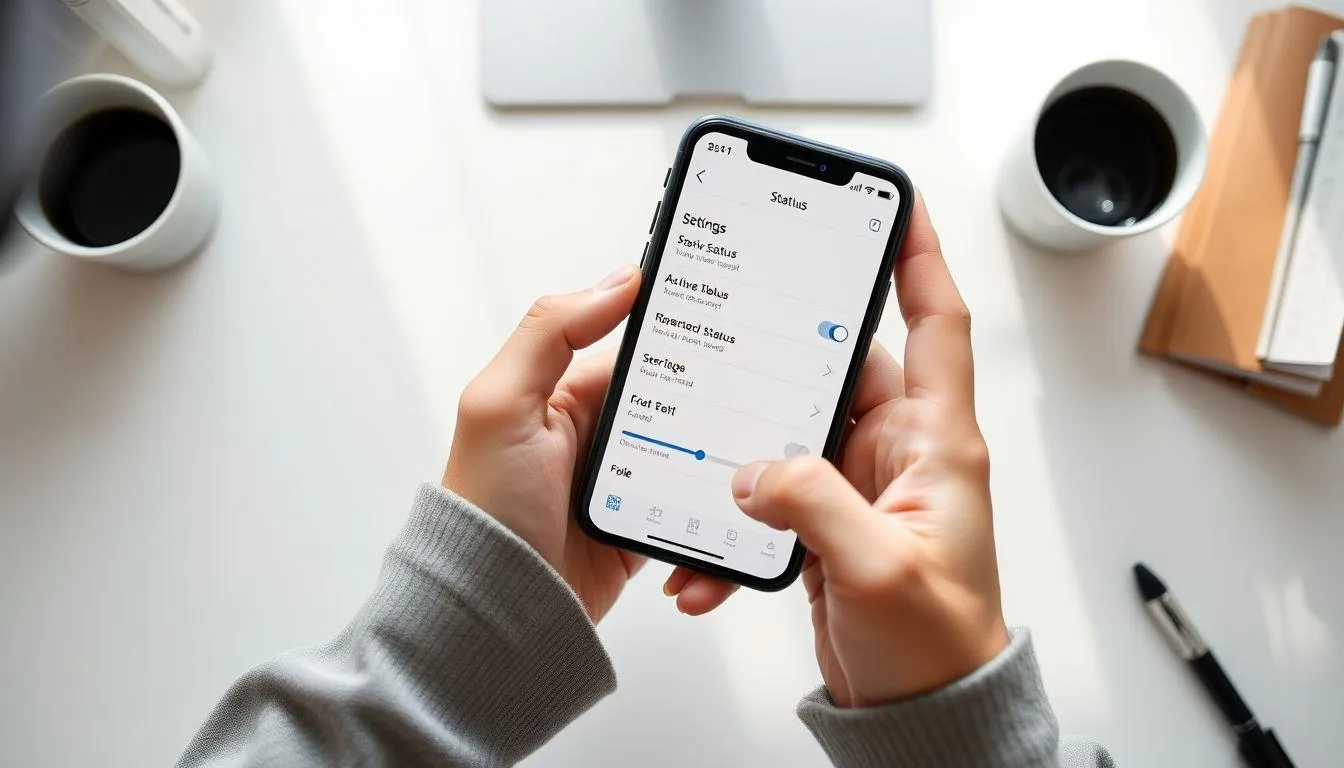
Selain melalui aplikasi Messenger langsung, pengguna juga dapat menonaktifkan fitur chat melalui aplikasi Facebook. Metode ini lebih sederhana karena tidak memerlukan penonaktifan akun Facebook terlebih dahulu. Cara ini cocok bagi pengguna yang hanya ingin mematikan fitur chat tanpa menonaktifkan seluruh layanan Messenger.
Berikut langkah-langkah menonaktifkan Messenger melalui aplikasi Facebook:
- Buka aplikasi Facebook di ponsel
- Ketuk ikon menu (tiga garis horizontal) di pojok kanan atas
- Scroll ke bawah hingga menemukan Pengaturan Aplikasi
- Cari opsi Facebook Chat atau Status Aktif
- Matikan toggle untuk menonaktifkan fitur chat
- Konfirmasi pilihan jika diminta
Dengan cara ini, pengguna tetap dapat menggunakan Facebook untuk melihat beranda, memposting status, atau berinteraksi dengan konten lainnya. Namun, fitur chat atau perpesanan akan dinonaktifkan sehingga pengguna tidak akan menerima pesan baru atau terlihat online oleh teman-teman. Metode ini sangat praktis bagi yang ingin fokus pada konten Facebook tanpa terganggu oleh pesan masuk.
Perlu diingat bahwa menonaktifkan chat melalui aplikasi Facebook berbeda dengan menonaktifkan Messenger secara keseluruhan. Pada metode ini, aplikasi Messenger masih dapat digunakan jika dibuka secara langsung. Namun, status online dan notifikasi pesan tidak akan muncul di aplikasi Facebook utama, memberikan privasi lebih bagi pengguna.
6. Cara Menonaktifkan Status Aktif dan Notifikasi Messenger
Bagi pengguna yang tidak ingin menonaktifkan Messenger sepenuhnya namun ingin meningkatkan privasi, ada opsi untuk menonaktifkan status aktif saja. Fitur ini memungkinkan pengguna tetap menggunakan Messenger tanpa terlihat online oleh teman-teman. Status aktif ditandai dengan lingkaran hijau di foto profil yang menunjukkan pengguna sedang aktif.
Cara menonaktifkan status aktif di Messenger adalah sebagai berikut:
- Buka aplikasi Messenger
- Ketuk foto profil di pojok kiri atas
- Pilih menu Status Aktif
- Matikan toggle Tampilkan saat Anda aktif
- Konfirmasi pilihan dengan mengetuk Matikan
Selain status aktif, pengguna juga dapat menonaktifkan notifikasi Messenger agar tidak terganggu dengan pemberitahuan yang terus menerus. Notifikasi dapat dimatikan melalui pengaturan ponsel atau langsung dari aplikasi Messenger. Dengan menonaktifkan notifikasi, pengguna tetap dapat menerima pesan namun tidak akan mendapat pemberitahuan pop-up atau suara.
Untuk menonaktifkan notifikasi Messenger, buka pengaturan aplikasi di ponsel, cari Messenger, lalu matikan izin notifikasi. Alternatif lain adalah mengatur mode Jangan Ganggu di aplikasi Messenger yang akan membisukan semua notifikasi untuk jangka waktu tertentu. Fitur ini sangat berguna saat pengguna sedang bekerja atau beristirahat dan tidak ingin diganggu oleh pesan masuk.
Menurut Facebook Help Center, pengaturan status aktif dan notifikasi dapat disesuaikan untuk setiap kontak atau grup chat. Pengguna dapat memilih untuk mematikan notifikasi dari kontak tertentu saja sambil tetap menerima notifikasi dari kontak penting lainnya. Fleksibilitas ini memberikan kontrol lebih kepada pengguna dalam mengelola komunikasi digital mereka.
7. FAQ (Pertanyaan yang Sering Diajukan)
1. Apakah menonaktifkan Messenger akan menghapus riwayat chat?
Tidak, menonaktifkan Messenger tidak akan menghapus riwayat percakapan. Semua pesan, foto, dan video yang pernah dikirim atau diterima akan tetap tersimpan dan dapat diakses kembali setelah akun diaktifkan. Data percakapan disimpan di server Facebook dan akan dipulihkan secara otomatis saat pengguna login kembali.
2. Berapa lama waktu yang dibutuhkan untuk menonaktifkan Messenger?
Proses menonaktifkan Messenger hanya membutuhkan waktu sekitar 5 menit. Setelah mengikuti langkah-langkah yang tepat dan mengonfirmasi penonaktifan, akun Messenger akan langsung nonaktif. Pengguna tidak perlu menunggu periode tertentu untuk proses penonaktifan selesai.
3. Apakah teman-teman di Facebook akan tahu jika saya menonaktifkan Messenger?
Teman-teman tidak akan menerima notifikasi khusus bahwa Anda menonaktifkan Messenger. Namun, mereka akan melihat bahwa status online Anda tidak muncul dan pesan yang mereka kirim tidak akan terkirim. Profil Anda di daftar kontak mereka akan tetap ada namun tanpa indikator status aktif.
4. Bisakah saya menonaktifkan Messenger tanpa menonaktifkan Facebook?
Untuk menonaktifkan Messenger secara penuh, Anda harus menonaktifkan akun Facebook terlebih dahulu. Namun, Anda dapat menonaktifkan fitur chat atau status aktif saja melalui pengaturan Facebook tanpa harus menonaktifkan seluruh akun. Cara ini memungkinkan Anda tetap menggunakan Facebook sambil mematikan fitur perpesanan.
5. Bagaimana cara mengaktifkan kembali Messenger yang sudah dinonaktifkan?
Untuk mengaktifkan kembali Messenger, cukup login menggunakan email atau nomor telepon yang terdaftar beserta password Facebook. Setelah login, akun Messenger akan otomatis aktif kembali dan semua fitur dapat digunakan seperti sebelumnya. Tidak ada proses verifikasi tambahan yang diperlukan untuk reaktivasi akun.
6. Apakah menonaktifkan Messenger akan menghemat baterai ponsel?
Ya, menonaktifkan Messenger dapat membantu menghemat baterai ponsel karena aplikasi tidak akan berjalan di latar belakang. Messenger dikenal sebagai aplikasi yang cukup boros baterai karena terus menerus memeriksa pesan baru dan memperbarui status online. Dengan menonaktifkannya, konsumsi baterai ponsel dapat berkurang secara signifikan.
7. Apakah ada perbedaan antara menonaktifkan dan menghapus Messenger?
Ya, ada perbedaan signifikan. Menonaktifkan Messenger bersifat sementara dan dapat dibatalkan kapan saja dengan login kembali, sedangkan menghapus Messenger bersifat permanen dan akan menghilangkan semua data percakapan. Menonaktifkan lebih disarankan bagi pengguna yang hanya ingin istirahat sementara dari media sosial tanpa kehilangan data penting mereka.
```
(kpl/fed)



Advertisement
D Academy 8
-
Ulang Tahun Selebritis Ulang Tahun Soimah Dirayakan di Panggung Dangdut Academy 8