Liputan6.com
 Kapanlagi.com
 Bola.net
 Bola.com
 Merdeka.com
 Fimela.com
 Brilio.net


Cara Screenshot di Komputer Menggunakan Keyboard dan Aplikasi untuk Windows, Mac, dan Chromebook

cara screenshot di komputer menggunakan (Ilustrasi AI)
Kapanlagi.com - Screenshot atau tangkapan layar merupakan fitur penting yang memudahkan pengguna dalam menyimpan informasi visual dari layar komputer. Mengetahui cara screenshot di komputer menggunakan keyboard akan membantu Anda bekerja lebih efisien tanpa perlu memasang aplikasi tambahan.[6]
Setiap sistem operasi menyediakan kombinasi tombol khusus untuk mengambil tangkapan layar dengan cepat. Baik pengguna Windows, Mac, maupun Chromebook, semuanya dapat memanfaatkan shortcut bawaan yang sudah terintegrasi dalam sistem.[8]
Selain shortcut keyboard, tersedia pula berbagai alat bawaan seperti Snipping Tool dan Xbox Game Bar serta aplikasi pihak ketiga yang menawarkan fitur lebih lengkap. Memahami cara screenshot di komputer menggunakan metode yang tepat akan mempercepat dokumentasi harian Anda.[2]
Advertisement
Menurut panduan resmi dari Apple Support, pengguna dapat menangkap seluruh layar, jendela tertentu, atau hanya sebagian tampilan sesuai kebutuhan.[1] Kemampuan serupa juga dimiliki oleh Windows dan Chrome OS, sehingga setiap pengguna memiliki opsi yang fleksibel di setiap platform.
1. 1. Cara Screenshot di Komputer Menggunakan Tombol Print Screen
Metode paling dasar dan sudah tersedia sejak versi Windows pertama adalah cara screenshot di komputer menggunakan tombol Print Screen (PrtScn). Tombol ini biasanya terletak di pojok kanan atas keyboard dan memungkinkan Anda menangkap seluruh tampilan layar dengan satu tekanan.[2]
Buka tampilan yang ingin ditangkap: Pastikan layar komputer menampilkan konten yang akan di-screenshot, seperti dokumen, halaman web, atau aplikasi tertentu.
Tekan tombol PrtScn: Cukup tekan tombol Print Screen satu kali. Tombol ini mungkin berlabel PrtScn, PrtSc, atau Print Screen tergantung model keyboard Anda.[6]
Buka aplikasi editor gambar: Hasil screenshot tersimpan di clipboard dan perlu ditempel ke aplikasi seperti Paint, Microsoft Word, atau PowerPoint.[2]
Tempel dan simpan: Tekan Ctrl + V untuk menempelkan gambar, lalu simpan file dalam format JPG atau PNG melalui menu File kemudian Save As.
Baca juga: Cara Screenshot di Laptop Mudah dan Praktis Tanpa Aplikasi
2. 2. Cara Screenshot di Komputer Menggunakan Windows + Print Screen
Bagi yang menginginkan cara lebih praktis, kombinasi Windows + Print Screen langsung menyimpan tangkapan layar sebagai file gambar tanpa perlu membuka aplikasi tambahan. Cara screenshot di komputer menggunakan shortcut ini tersedia mulai dari Windows 8 hingga Windows 11.[6]
Siapkan tampilan layar: Buka halaman atau aplikasi yang ingin ditangkap dan pastikan konten sudah tampil sempurna.
Tekan Windows + PrtScn secara bersamaan: Layar akan berkedip sebentar sebagai indikasi bahwa screenshot berhasil diambil dan disimpan secara otomatis.[6]
Temukan file hasil screenshot: Buka File Explorer dan navigasikan ke folder Pictures kemudian Screenshots untuk menemukan hasil tangkapan layar dalam format PNG.[6]
Menurut panduan dari Atera, pada sebagian perangkat Windows, screenshot akan langsung tersimpan di folder This PC lalu Pictures lalu Screenshots.[6] Baca juga: Cara Screenshot Seluruh Layar Laptop
3. 3. Cara Screenshot di Komputer Menggunakan Alt + Print Screen
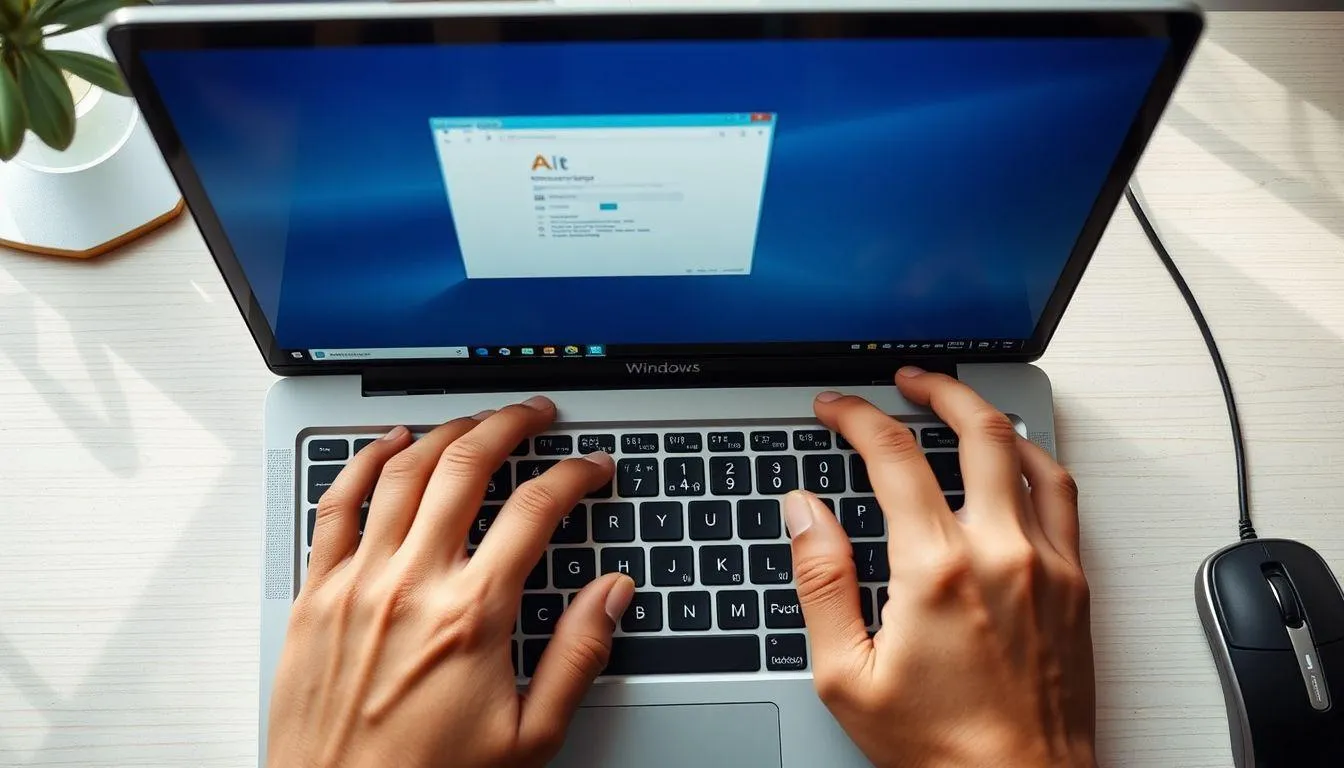
Apabila Anda hanya memerlukan tangkapan layar dari satu jendela yang sedang aktif tanpa menampilkan seluruh desktop, maka tombol Alt + Print Screen merupakan pilihan tepat. Cara screenshot di komputer menggunakan shortcut ini sangat berguna saat bekerja dengan banyak jendela secara bersamaan.[6]
Aktifkan jendela target: Klik pada jendela aplikasi yang ingin diambil screenshot-nya untuk memastikan jendela tersebut dalam keadaan aktif di posisi paling depan.
Tekan Alt + PrtScn secara bersamaan: Komputer akan secara otomatis merekam tangkapan layar hanya dari jendela aktif tersebut dan menyimpannya di clipboard.[6]
Paste ke aplikasi: Buka aplikasi editor seperti Paint atau Word, kemudian tekan Ctrl + V untuk menempelkan hasil screenshot.
Simpan hasil: Simpan gambar dalam format yang diinginkan setelah melakukan penyuntingan jika diperlukan.
Baca juga: Panduan Lengkap SS di Laptop untuk Semua Sistem Operasi
4. 4. Cara Screenshot di Komputer Menggunakan Windows + Shift + S
Shortcut Windows + Shift + S membuka overlay Snip & Sketch yang memungkinkan pemilihan area spesifik dari layar. Metode ini menjadi salah satu cara screenshot di komputer menggunakan keyboard yang paling fleksibel karena Anda dapat memilih bagian mana yang ingin ditangkap.[2]
Tekan Windows + Shift + S secara bersamaan: Layar akan meredup dan muncul toolbar di bagian atas layar dengan beberapa opsi tangkapan.[2]
Pilih mode tangkapan: Tersedia empat pilihan yaitu Rectangular Snip, Free-form Snip, Window Snip, dan Full-screen Snip.[10]
Seleksi area yang diinginkan: Gunakan kursor crosshair untuk menandai area layar yang ingin di-screenshot, lalu lepaskan untuk menangkap.
Edit dan simpan: Klik notifikasi yang muncul di pojok kanan bawah untuk membuka editor, lalu simpan melalui menu File kemudian Save As.
Menurut Kapanlagi.com, kombinasi tombol Windows + Shift + S sangat efisien untuk penggunaan sehari-hari karena langsung membuka overlay tanpa perlu mencari aplikasi di Start Menu.[10]
5. 5. Cara Screenshot di Komputer Menggunakan Snipping Tool Secara Manual
Snipping Tool adalah aplikasi bawaan Windows yang dirancang khusus untuk mengambil tangkapan layar dengan berbagai mode. Menerapkan cara screenshot di komputer menggunakan Snipping Tool memberi fleksibilitas lebih dibandingkan sekadar tombol Print Screen karena dilengkapi fitur anotasi dan penyuntingan sederhana.[10]
Buka Snipping Tool: Ketik "Snipping Tool" di kolom pencarian Start Menu atau tekan Windows + Shift + S untuk membuka overlay langsung.[10]
Pilih mode tangkapan: Klik tombol New atau CTRL + N, lalu pilih antara mode Rectangular Snip, Free-form Snip, Window Snip, atau Full-screen Snip.[2]
Tangkap area yang diinginkan: Seret kursor untuk membuat garis persegi atau bentuk bebas di area target, lalu lepaskan untuk menangkap.
Tambahkan anotasi: Gunakan alat pena dan penyorot untuk menambahkan catatan atau penanda pada hasil screenshot.[10]
Simpan file: Klik ikon disk atau pilih File lalu Save As untuk menyimpan dalam format PNG, JPEG, GIF, atau HTML.[10]
Di Windows 11, Snipping Tool telah diperbarui dengan fitur perekaman video layar menggunakan shortcut Windows + Shift + R, sehingga sangat berguna untuk membuat tutorial atau demonstrasi aplikasi.[10] Tersedia juga fitur Delay yang memungkinkan penundaan 1–5 detik sebelum mengambil screenshot, berguna untuk menangkap menu dropdown atau tooltip.
6. 6. Cara Screenshot di Komputer Menggunakan Xbox Game Bar
Xbox Game Bar bukan hanya untuk keperluan gaming, melainkan juga bisa dimanfaatkan untuk menangkap layar aplikasi apa pun di Windows 10 dan 11. Fitur ini menyimpan hasil screenshot dalam format PNG di folder khusus Captures, menjadikannya lebih terorganisasi dibandingkan metode lain.[3]
Aktifkan Xbox Game Bar: Buka Settings, pilih Gaming, lalu pastikan opsi Xbox Game Bar dalam kondisi aktif.[3]
Buka Game Bar: Tekan Windows + G untuk menampilkan kontrol Xbox Game Bar di layar.[3]
Ambil screenshot: Klik ikon kamera (Take screenshot) pada widget Capture, atau gunakan shortcut Windows + Alt + PrtScn untuk langsung menangkap layar.[3]
Temukan hasil screenshot: File disimpan otomatis di folder Videos lalu Captures sebagai file PNG.[3]
Cara screenshot di komputer menggunakan Xbox Game Bar sangat cocok saat Anda perlu mendokumentasikan bug pada aplikasi atau merekam momen tertentu dalam game. Baca juga: Keunggulan Windows 11 untuk Para Gamer
7. 7. Cara Screenshot di Komputer Mac Menggunakan Command + Shift + 3

Pengguna Mac memiliki shortcut tersendiri yang berbeda dari Windows. Untuk menangkap seluruh layar, metode paling sederhana adalah menggunakan kombinasi Command + Shift + 3 yang langsung menyimpan hasil ke desktop.[1]
Tekan Command + Shift + 3 secara bersamaan: Ketiga tombol ini harus ditekan dan dilepaskan secara bersamaan untuk menangkap seluruh tampilan layar.[1]
Perhatikan thumbnail: Sebuah thumbnail kecil akan muncul di pojok layar setelah screenshot diambil. Klik thumbnail tersebut untuk langsung mengedit, atau biarkan hingga otomatis tersimpan.[1]
Temukan file di desktop: Hasil screenshot tersimpan di desktop dengan format nama "Screen Shot [tanggal] at [waktu]" dalam format PNG.[1]
Menurut Apple Support, untuk menyimpan screenshot langsung ke Clipboard tanpa menyimpan sebagai file, Anda bisa menambahkan tombol Control sehingga menjadi Control + Shift + Command + 3.[1]
8. 8. Cara Screenshot di Komputer Mac Menggunakan Command + Shift + 4
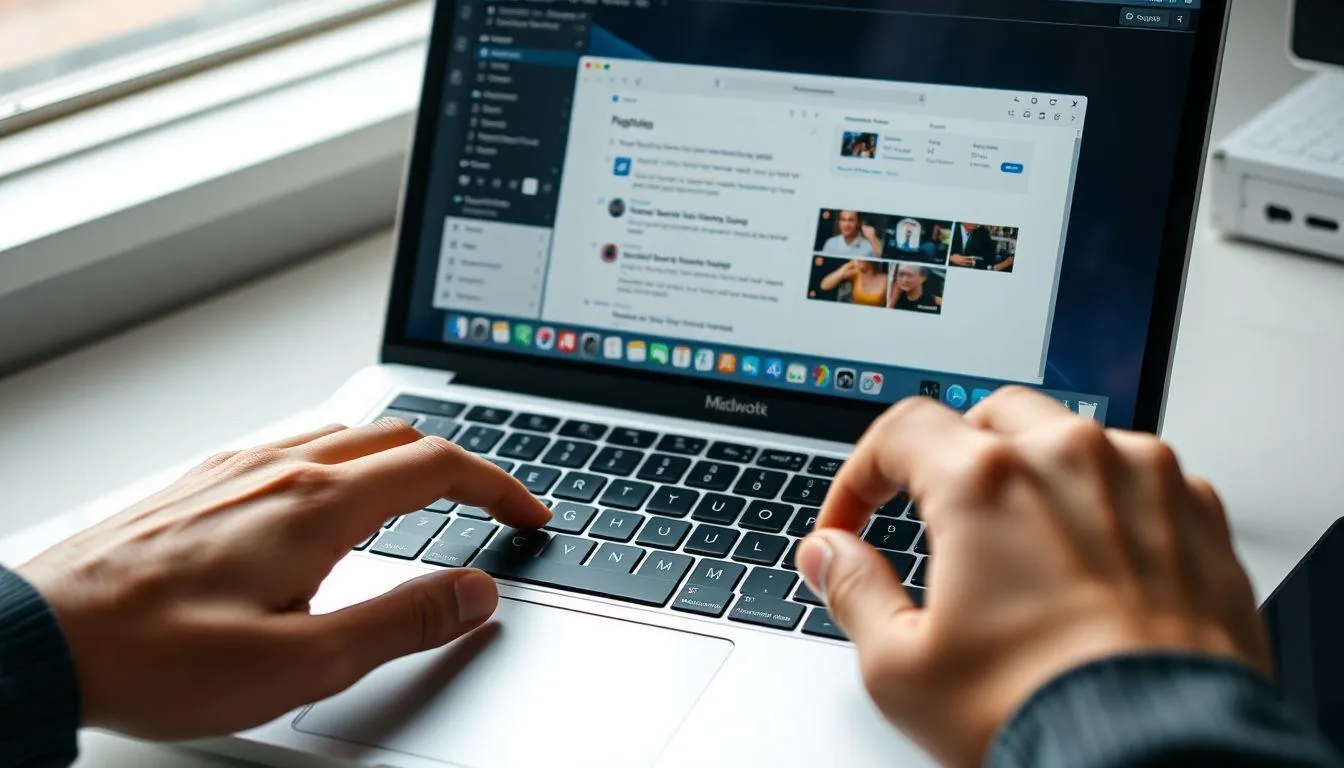
Apabila hanya memerlukan sebagian area layar, cara screenshot di komputer menggunakan shortcut Command + Shift + 4 memungkinkan pemilihan wilayah spesifik. Metode ini ideal untuk menangkap elemen tertentu tanpa perlu memotong gambar setelahnya.[1]
Tekan Command + Shift + 4: Kursor akan berubah menjadi crosshair yang menandakan mode seleksi aktif.[1]
Seret kursor untuk menyeleksi area: Klik dan tahan tombol mouse sambil menyeret untuk menandai area yang ingin ditangkap. Lepaskan untuk mengambil screenshot.[1]
Tangkap jendela tertentu (opsional): Setelah menekan Command + Shift + 4, tekan Space Bar agar kursor berubah menjadi ikon kamera, lalu klik jendela yang ingin ditangkap.[8]
Hapus bayangan jendela (opsional): Tahan tombol Option saat mengeklik jendela untuk menghilangkan efek bayangan dari hasil screenshot.[6]
Baca juga: Cara Screenshot Laptop untuk Semua Sistem Operasi
9. 9. Cara Screenshot di Komputer Mac Menggunakan Screenshot App
Mulai macOS Mojave 10.14, Apple menyediakan aplikasi Screenshot yang dapat diakses melalui shortcut Command + Shift + 5. Aplikasi ini menyajikan panel alat lengkap dengan berbagai opsi tangkapan layar dan perekaman video.[1]
Tekan Command + Shift + 5: Sebuah toolbar akan muncul di bagian bawah layar dengan ikon untuk berbagai mode tangkapan dan perekaman.[1]
Pilih mode tangkapan: Tersedia opsi untuk menangkap seluruh layar, jendela tertentu, atau area pilihan, serta opsi perekaman layar.[1]
Atur opsi tambahan: Klik menu Options untuk mengatur lokasi penyimpanan, timer penundaan, dan opsi menampilkan kursor mouse.[1]
Klik Capture: Setelah semua pengaturan selesai, klik tombol Capture atau klik area layar untuk mengambil tangkapan.[1]
Pengguna Mac juga dapat memilih format tangkapan HDR atau SDR melalui menu Options pada Screenshot App. Format HDR menangkap lebih banyak kecerahan dan warna, meskipun memerlukan layar HDR untuk melihat perbedaannya.[1] Cara screenshot di komputer menggunakan Screenshot App menjadi metode paling komprehensif bagi pengguna Mac.
10. 10. Cara Screenshot di Chromebook Menggunakan Keyboard
Chromebook memiliki tata letak keyboard yang sedikit berbeda dari Windows dan Mac. Tombol Show Windows menggantikan fungsi Print Screen, sehingga shortcut screenshot pun berbeda. Berikut langkah-langkah cara screenshot di komputer menggunakan Chromebook.[4]
Screenshot layar penuh: Tekan Ctrl + Show Windows secara bersamaan untuk menangkap seluruh tampilan layar. Jika menggunakan keyboard eksternal tanpa tombol Show Windows, tekan Ctrl + F5 sebagai gantinya.[5]
Screenshot sebagian layar: Tekan Shift + Ctrl + Show Windows, lalu gunakan kursor crosshair untuk menyeleksi area yang ingin ditangkap.[4]
Screenshot jendela tertentu: Buka Screen Capture melalui Quick Settings, pilih mode Window, lalu klik jendela target.[7]
Temukan hasil screenshot: File tersimpan otomatis di folder Downloads pada aplikasi Files.[5]
Menurut Digital Trends, beberapa model Chromebook terbaru sudah dilengkapi tombol Screenshot khusus yang langsung membuka toolbar Screen Capture.[7] Di mode tablet, pengguna bisa menekan tombol Power bersamaan dengan Volume Down untuk mengambil screenshot dengan cepat.[5]
11. 11. Cara Screenshot di Komputer Menggunakan Aplikasi Pihak Ketiga
Ketika fitur bawaan sistem operasi dirasa kurang memadai, aplikasi pihak ketiga menawarkan kemampuan yang lebih lengkap. Beberapa aplikasi populer menyediakan fitur seperti scrolling capture, anotasi lanjutan, dan berbagi langsung ke cloud. Berikut cara screenshot di komputer menggunakan beberapa aplikasi terbaik.[9]
Unduh dan pasang aplikasi: Pilih salah satu aplikasi berikut dari situs resminya: ShareX (gratis dan open-source untuk Windows), Lightshot (gratis untuk Windows dan Mac), atau Greenshot (gratis dan open-source).[9]
Atur hotkey: Setelah dipasang, masing-masing aplikasi biasanya menggantikan fungsi tombol Print Screen dengan fitur tangkapan yang lebih canggih.[9]
Tangkap layar: Tekan hotkey yang sudah diatur (biasanya PrtScn), lalu pilih area yang ingin ditangkap menggunakan kursor.
Edit dan anotasi: Manfaatkan fitur bawaan aplikasi untuk menambahkan teks, panah, bentuk, blur, atau highlight pada hasil screenshot.
Simpan atau bagikan: Simpan file secara lokal atau unggah langsung ke cloud untuk mendapatkan tautan berbagi instan.
Baca juga: Cara Screenshot Panjang di Laptop untuk Windows dan Mac
12. Lokasi Penyimpanan Hasil Screenshot di Setiap Sistem Operasi
Salah satu kendala umum setelah mengambil screenshot adalah lupa di mana file tersimpan. Setiap sistem operasi memiliki lokasi default yang berbeda, sehingga penting untuk mengetahui jalur penyimpanan agar tidak kebingungan saat mencari hasil tangkapan layar.
Windows (Print Screen biasa): Gambar tersimpan di clipboard dan harus ditempel secara manual ke aplikasi editor gambar seperti Paint.[2]
Windows (Windows + PrtScn): File otomatis tersimpan dalam folder This PC lalu Pictures lalu Screenshots dalam format PNG.[6]
Windows (Xbox Game Bar): Screenshot tersimpan di folder Videos lalu Captures sebagai file PNG.[3]
Mac: Secara default, semua screenshot tersimpan di desktop dengan format nama yang mencantumkan tanggal dan waktu pengambilan. Lokasi ini dapat diubah melalui pengaturan Screenshot App.[1]
Chromebook: File tersimpan di folder Downloads pada aplikasi Files. Lokasi penyimpanan juga dapat diubah ke Google Drive melalui pengaturan Screen Capture.[5]
Baca juga: Shortcut Keyboard untuk Navigasi di Laptop
13. Memanfaatkan Clipboard History untuk Mengelola Screenshot
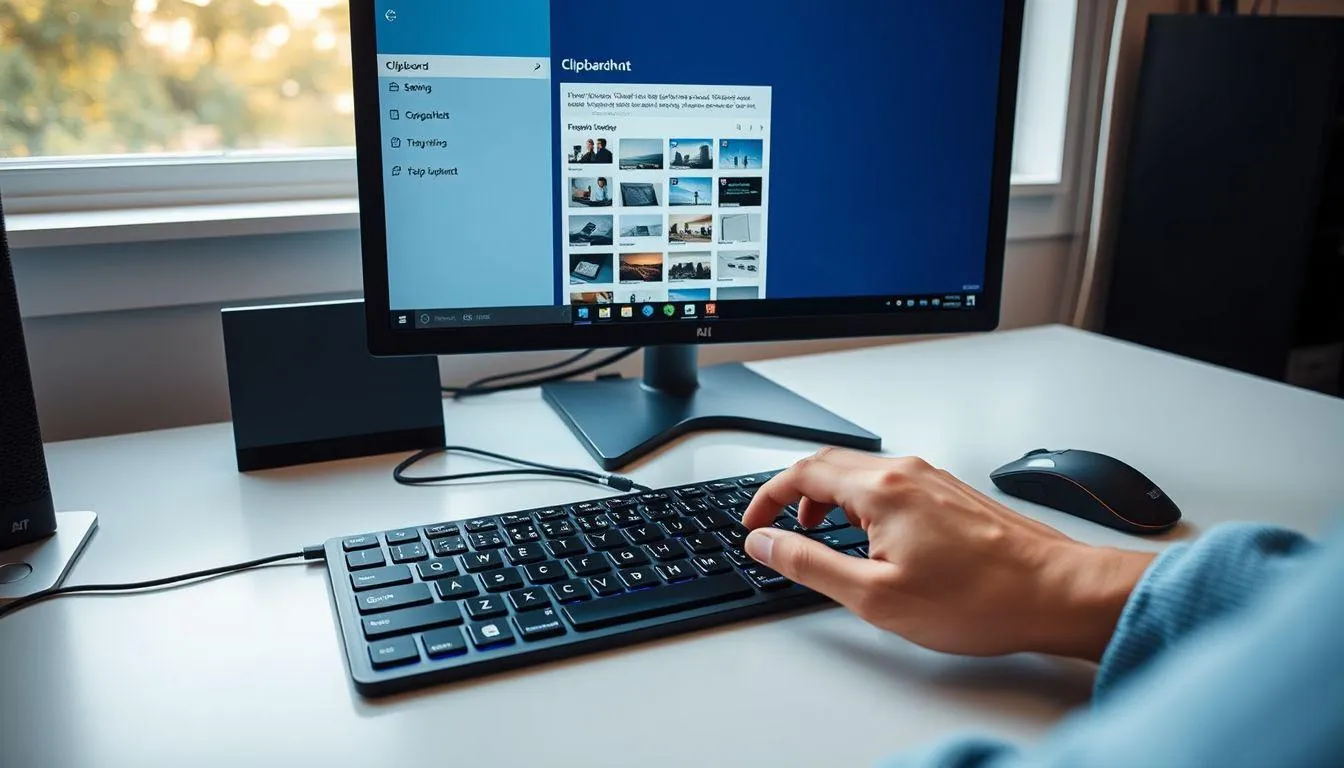
Windows 10 dan 11 menyediakan fitur Clipboard History yang sangat membantu pengguna yang sering mengambil beberapa screenshot secara berturut-turut. Fitur ini memungkinkan penyimpanan hingga 25 item terakhir yang disalin, termasuk gambar hasil screenshot.
Aktifkan Clipboard History: Buka Settings, pilih System, lalu Clipboard, dan aktifkan toggle Clipboard History.
Akses riwayat clipboard: Tekan Windows + V untuk membuka panel riwayat clipboard yang menampilkan semua item yang telah disalin, termasuk screenshot.
Pilih item untuk ditempel: Klik item screenshot yang diinginkan dari daftar riwayat, lalu tempel di aplikasi tujuan dengan Ctrl + V.
Pin item penting: Klik ikon pin pada item tertentu agar tetap tersimpan meskipun komputer di-restart.
Fitur ini sangat berguna bagi profesional yang perlu mendokumentasikan beberapa layar sekaligus tanpa kehilangan tangkapan sebelumnya. Baca juga: 5 Cara Screenshot di Komputer dengan Mudah
14. Tips Agar Hasil Screenshot di Komputer Lebih Berkualitas
Mengambil screenshot yang baik bukan hanya soal menekan tombol, tetapi juga memperhatikan kualitas dan relevansi gambar yang ditangkap. Berikut beberapa tips praktis yang dapat diterapkan agar hasil tangkapan layar lebih optimal dan profesional.
Bersihkan tampilan layar sebelum menangkap: Tutup notifikasi, panel obrolan, atau elemen yang tidak relevan agar screenshot terlihat rapi dan fokus pada informasi penting.
Gunakan format PNG untuk kualitas terbaik: Format PNG mempertahankan kualitas gambar tanpa kompresi lossy, cocok untuk dokumentasi dan tutorial. Format JPEG lebih kecil namun sedikit mengurangi ketajaman.[10]
Manfaatkan fitur anotasi: Tambahkan panah, teks, atau highlight pada area penting menggunakan Snipping Tool atau aplikasi pihak ketiga agar pesan yang ingin disampaikan lebih jelas.[10]
Atur resolusi layar: Pastikan resolusi layar komputer dalam pengaturan optimal sebelum mengambil screenshot agar gambar tidak pecah saat diperbesar.
Gunakan fitur delay untuk menangkap menu dropdown: Snipping Tool dan Screenshot App di Mac menyediakan opsi timer 1–5 detik untuk menangkap elemen yang memerlukan interaksi terlebih dahulu.[1]
Blur informasi sensitif: Saat membagikan screenshot yang mengandung data pribadi, gunakan fitur blur pada aplikasi seperti ShareX atau Greenshot untuk melindungi privasi.[9]
Baca juga: Cara Menggunakan Internet Secara Aman
15. Perbandingan Metode Screenshot Bawaan dan Aplikasi Pihak Ketiga
Memilih antara alat bawaan sistem operasi dan aplikasi pihak ketiga bergantung pada kebutuhan spesifik pengguna. Alat bawaan sudah cukup memadai untuk kebutuhan dasar, sementara aplikasi khusus memberikan fitur tambahan yang signifikan untuk pengguna profesional.[8]
Alat bawaan seperti Snipping Tool di Windows dan Screenshot App di Mac memiliki keunggulan dalam hal ringan, tidak memerlukan instalasi, serta terintegrasi langsung dengan sistem operasi. Namun, fitur pengeditan dan anotasinya terbatas hanya pada fungsi dasar.[8]
Di sisi lain, aplikasi pihak ketiga seperti ShareX menawarkan fitur lengkap termasuk scrolling capture, OCR (pengenalan teks dari gambar), alur kerja otomatis, dan dukungan berbagai tujuan unggah. Menurut ulasan dari XDA Developers, ShareX memiliki opsi paling banyak dibandingkan alternatif Snipping Tool lainnya.[9]
Untuk pengguna yang menginginkan kesederhanaan maksimal, Lightshot bisa menjadi pilihan karena langsung berfungsi saat tombol Print Screen ditekan dan menghasilkan tautan berbagi instan.[9] Sementara Greenshot lebih cocok bagi pengguna yang membutuhkan ekspor langsung ke aplikasi Office.[9] Baca juga: Cara SS di Laptop ThinkPad
16. Shortcut Screenshot Lengkap di Windows, Mac, dan Chromebook
Berikut rangkuman lengkap kombinasi tombol untuk mengambil screenshot di ketiga sistem operasi utama. Daftar ini dapat dijadikan referensi cepat kapan saja Anda memerlukan tangkapan layar.
Fungsi Windows Mac Chromebook Layar penuh ke clipboard PrtScn Ctrl + Shift + Cmd + 3 – Layar penuh simpan otomatis Win + PrtScn Shift + Cmd + 3 Ctrl + Show Windows Jendela aktif Alt + PrtScn Shift + Cmd + 4 lalu Space Ctrl + Alt + Show Windows Area pilihan Win + Shift + S Shift + Cmd + 4 Shift + Ctrl + Show Windows Buka alat screenshot Win + Shift + S Shift + Cmd + 5 Screenshot key Game Bar screenshot Win + Alt + PrtScn – –
Baca juga: Cara Shutdown Laptop Menggunakan Keyboard
Selain shortcut di atas, pengguna juga perlu mengetahui cara restart laptop menggunakan keyboard untuk situasi saat komputer mengalami gangguan setelah proses tangkapan layar.
17. FAQ
Apa tombol tercepat untuk screenshot di komputer Windows?
Tombol tercepat adalah PrtScn (Print Screen) yang langsung menangkap seluruh layar ke clipboard. Namun, jika ingin langsung menyimpan sebagai file, gunakan kombinasi Windows + PrtScn yang otomatis menyimpan ke folder Screenshots.
Bagaimana cara screenshot di komputer menggunakan keyboard pada Mac?
Di Mac, tekan Command + Shift + 3 untuk menangkap seluruh layar, atau Command + Shift + 4 untuk menyeleksi area tertentu. Hasil screenshot akan tersimpan otomatis di desktop dalam format PNG.
Di mana hasil screenshot tersimpan setelah mengambil tangkapan layar?
Di Windows, screenshot dari Windows + PrtScn tersimpan di folder Pictures lalu Screenshots. Di Mac, file default tersimpan di desktop. Sementara di Chromebook, hasil tangkapan berada di folder Downloads pada aplikasi Files.
Apakah bisa mengambil screenshot hanya pada sebagian layar komputer?
Tentu bisa. Di Windows, gunakan shortcut Windows + Shift + S untuk membuka Snip & Sketch yang memungkinkan seleksi area spesifik. Di Mac, tekan Command + Shift + 4 lalu seret kursor untuk memilih bagian layar yang diinginkan.
Apa perbedaan Snipping Tool dan Snip & Sketch di Windows?
Snip & Sketch merupakan versi pembaruan dari Snipping Tool yang diperkenalkan pada Windows 10 dengan antarmuka lebih modern. Di Windows 11, keduanya telah digabung menjadi satu aplikasi Snipping Tool dengan fitur yang lebih lengkap termasuk perekaman video.
Bagaimana cara screenshot di Chromebook tanpa tombol Show Windows?
Jika menggunakan keyboard eksternal yang tidak memiliki tombol Show Windows, gunakan tombol Ctrl + F5 untuk menangkap seluruh layar. Untuk screenshot sebagian, gunakan Ctrl + Shift + F5 sebagai penggantinya.
Apakah ada aplikasi gratis untuk screenshot dengan fitur lebih lengkap?
Ya, beberapa aplikasi gratis yang populer antara lain ShareX (Windows, open-source dengan fitur paling lengkap), Lightshot (Windows dan Mac, sangat ringan), serta Greenshot (Windows, cocok untuk kebutuhan profesional). Ketiga aplikasi ini menawarkan fitur anotasi dan berbagi yang lebih canggih dibandingkan alat bawaan.
Dengan menguasai berbagai metode di atas, Anda dapat memilih cara yang paling sesuai dengan perangkat dan kebutuhan. Baca juga: Cara Memunculkan Keyboard di Laptop apabila tombol keyboard tidak berfungsi saat akan mengambil screenshot.
Daftar Referensi
- Apple Support. Take a screenshot on Mac. Diakses pada 4 Mei 2026, dari https://support.apple.com/en-us/102646
- TechSmith. The Best Way to Take a Screenshot on Any Device. Diakses pada 4 Mei 2026, dari https://www.techsmith.com/blog/5-tips-better-screen-captures/
- Microsoft Support. Use a Screen Reader to Record Your Screen with Xbox Game Bar. Diakses pada 4 Mei 2026, dari https://support.microsoft.com/en-us/windows/use-a-screen-reader-to-record-your-screen-with-xbox-game-bar-5328cd25-9046-4472-8a14-c485f138802c
- Google Chromebook Help. Take a Screenshot or Record Your Screen. Diakses pada 4 Mei 2026, dari https://support.google.com/chromebook/answer/10474268
- HP. Chromebook Screenshot Guide: Easy Methods & Tips. Diakses pada 4 Mei 2026, dari https://www.hp.com/us-en/shop/tech-takes/how-to-screenshot-on-chromebook
- Atera. Comprehensive Guide: How to Screenshot on Mac or Windows. Diakses pada 4 Mei 2026, dari https://www.atera.com/blog/how-to-screenshot-on-windows-and-mac/
- Digital Trends. How to Take a Screenshot on a Chromebook in 2026. Diakses pada 4 Mei 2026, dari https://www.digitaltrends.com/computing/how-to-take-a-screenshot-on-a-chromebook/
- Themeisle. How to Take a Screenshot on a Windows and Mac Computer: Step-by-Step. Diakses pada 4 Mei 2026, dari https://themeisle.com/blog/how-to-screenshot-on-computer/
- XDA Developers. 5 of the Best Alternatives to the Windows Snipping Tool. Diakses pada 4 Mei 2026, dari https://www.xda-developers.com/5-of-the-best-alternatives-to-the-windows-snipping-tool/
- Kapanlagi.com. Cara Menggunakan Snipping Tool untuk Screenshot di Komputer. Diakses pada 4 Mei 2026, dari https://www.kapanlagi.com/feeds/cara-menggunakan-snipping-tool-untuk-screenshot-di-komputer-bca1539f2a.html
(kpl/fed)



Advertisement