Liputan6.com
 Kapanlagi.com
 Bola.net
 Bola.com
 Merdeka.com
 Fimela.com
 Brilio.net


Panduan Lengkap Cara Balikkan iPhone ke Setelan Pabrik dengan Mudah
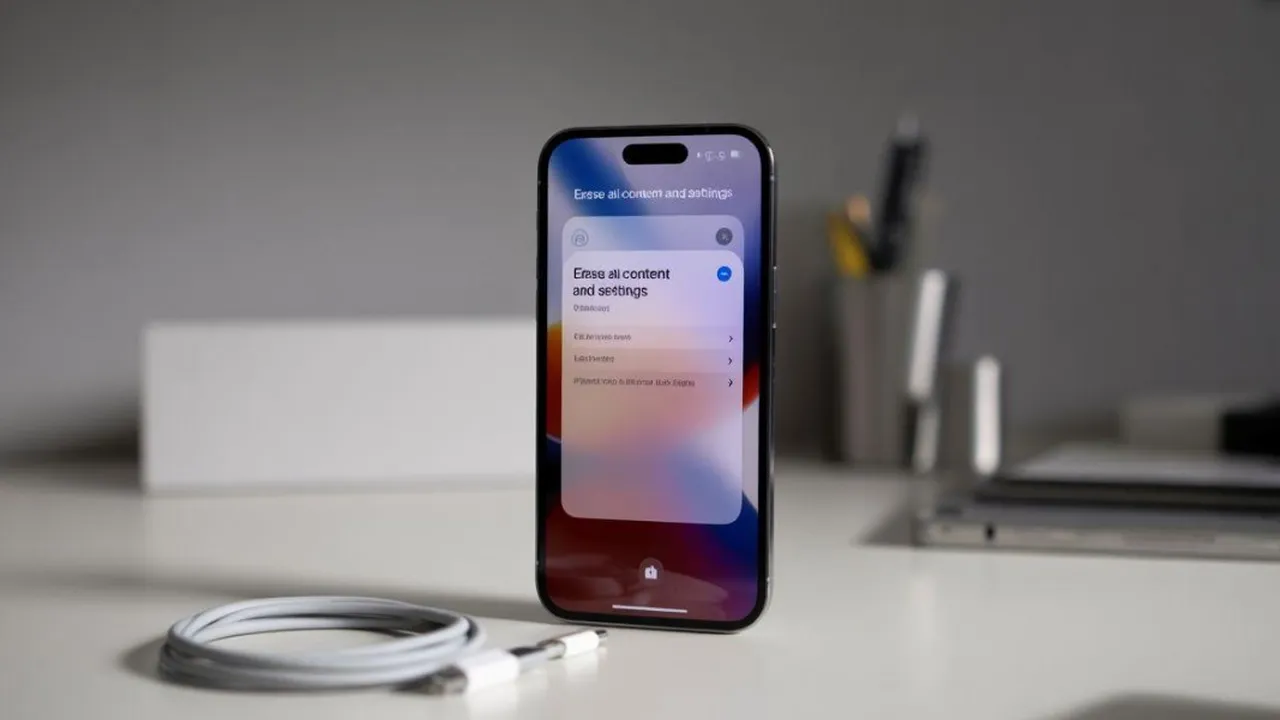
cara balikkan iphone ke setelan pabrik
Kapanlagi.com - Perangkat iPhone yang digunakan dalam jangka waktu lama seringkali mengalami penurunan performa yang signifikan. Berbagai masalah teknis seperti aplikasi yang sering macet, sistem yang berjalan lambat, atau bahkan perangkat yang terkunci karena lupa kata sandi dapat mengganggu aktivitas sehari-hari. Dalam situasi seperti ini, mengembalikan iPhone ke kondisi awal atau setelan pabrik menjadi solusi yang paling efektif untuk mengatasi berbagai permasalahan tersebut.
Proses pengembalian ke setelan pabrik akan menghapus seluruh data, aplikasi, dan pengaturan yang telah ditambahkan pengguna, sehingga perangkat akan kembali seperti kondisi saat pertama kali dibeli. Meskipun terdengar drastis, langkah ini terbukti ampuh untuk menyelesaikan masalah yang tidak dapat diatasi dengan cara biasa.
Advertisement
1. Alasan Pentingnya Mengembalikan iPhone ke Setelan Pabrik

Terdapat berbagai situasi yang mengharuskan pengguna melakukan reset total pada perangkat iPhone mereka. Performa yang menurun drastis menjadi alasan utama mengapa langkah ini perlu dilakukan. Seiring berjalannya waktu, akumulasi file sampah, cache aplikasi yang menumpuk, dan pengaturan yang tidak optimal dapat menyebabkan sistem operasi berjalan tidak efisien.
Masalah perangkat lunak yang kompleks juga seringkali memerlukan solusi reset pabrik. Ketika aplikasi mengalami crash berulang kali, sistem yang tidak responsif, atau munculnya error yang tidak dapat diperbaiki dengan cara konvensional, pengembalian ke kondisi awal menjadi jalan keluar terbaik. Selain itu, situasi lupa kata sandi layar kunci juga mengharuskan pengguna melakukan reset total untuk dapat mengakses kembali perangkat mereka.
Bagi pengguna yang berencana menjual atau memberikan iPhone kepada orang lain, proses reset pabrik menjadi langkah wajib untuk melindungi privasi dan keamanan data pribadi. Langkah ini memastikan bahwa seluruh informasi sensitif telah terhapus secara permanen dari perangkat.
2. Persiapan Penting Sebelum Melakukan Reset Pabrik
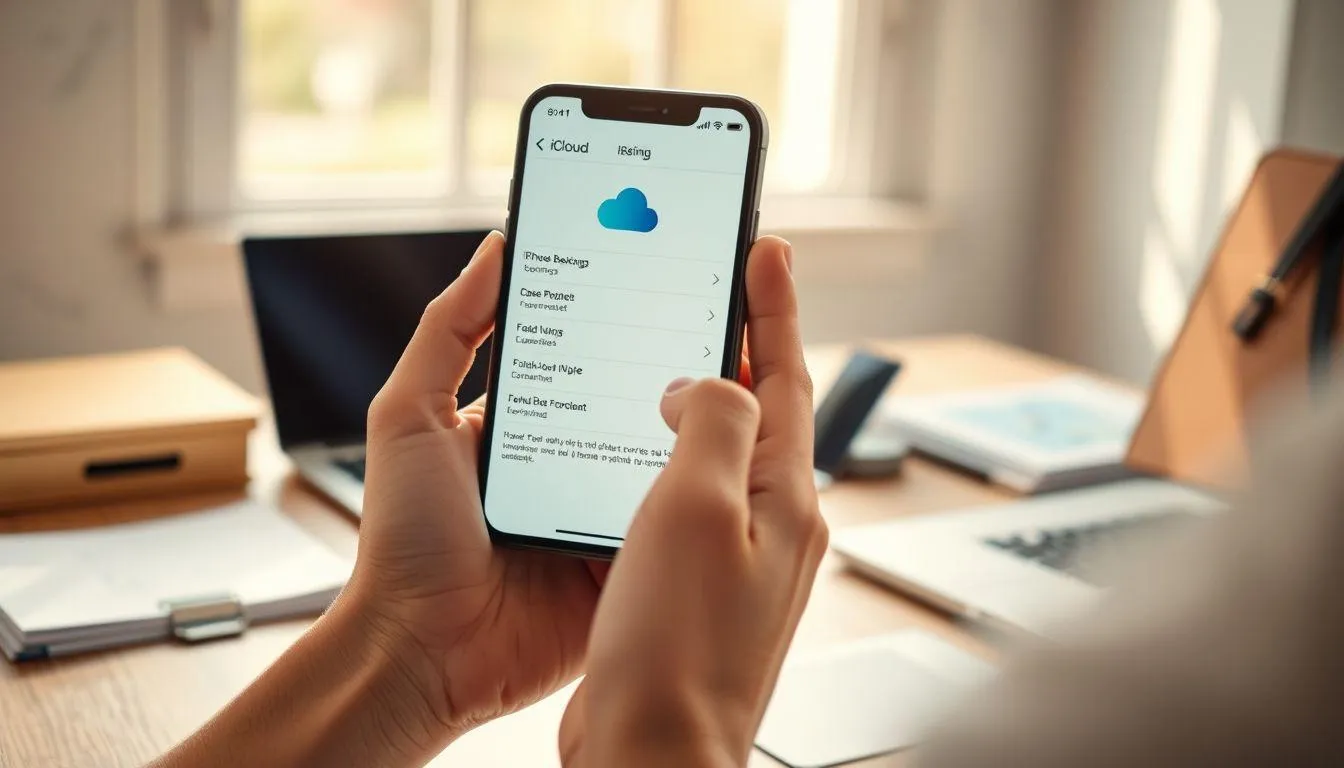
Sebelum memulai proses pengembalian ke setelan pabrik, beberapa langkah persiapan harus dilakukan untuk menghindari kehilangan data yang berharga. Pencadangan data menjadi prioritas utama dalam tahap persiapan ini. Pengguna dapat memanfaatkan layanan iCloud atau iTunes untuk menyimpan seluruh informasi penting seperti foto, video, kontak, pesan, dan dokumen.
Untuk melakukan backup melalui iCloud, pengguna perlu membuka menu Pengaturan, kemudian memilih nama pengguna di bagian atas, lalu masuk ke iCloud dan pilih opsi Backup iCloud. Pastikan untuk mengaktifkan backup otomatis dan lakukan backup manual dengan menekan tombol "Backup Sekarang". Proses ini memerlukan koneksi internet yang stabil dan ruang penyimpanan iCloud yang mencukupi.
Alternatif lainnya adalah menggunakan iTunes atau Finder pada komputer Mac dengan sistem operasi Catalina atau yang lebih baru. Hubungkan iPhone ke komputer menggunakan kabel USB, buka aplikasi iTunes atau Finder, pilih perangkat iPhone, dan klik opsi "Backup Sekarang" untuk menyimpan data ke komputer.
Pastikan juga bahwa baterai iPhone terisi minimal 50 persen atau hubungkan perangkat ke charger selama proses reset berlangsung. Hal ini penting untuk mencegah perangkat mati di tengah proses yang dapat menyebabkan kerusakan sistem.
3. Metode Reset Melalui Pengaturan iPhone
Cara paling umum dan mudah untuk mengembalikan iPhone ke setelan pabrik adalah melalui menu pengaturan yang tersedia di perangkat. Metode ini dapat digunakan ketika iPhone masih dapat dioperasikan dengan normal dan pengguna masih mengingat kata sandi layar kunci.
Langkah pertama adalah membuka aplikasi Pengaturan yang ditandai dengan ikon roda gigi pada layar utama. Setelah menu pengaturan terbuka, cari dan pilih opsi "Umum" atau "General" yang biasanya terletak di bagian atas daftar menu. Gulir ke bawah hingga menemukan pilihan "Transfer atau Atur Ulang iPhone" pada iOS versi terbaru, atau "Reset" pada versi iOS yang lebih lama.
Dalam menu reset, terdapat beberapa opsi yang dapat dipilih sesuai kebutuhan. Untuk melakukan reset total, pilih "Hapus Semua Konten dan Pengaturan" atau "Erase All Content and Settings". Sistem akan meminta konfirmasi dengan menampilkan peringatan bahwa seluruh data akan terhapus secara permanen.
Masukkan kata sandi layar kunci ketika diminta, kemudian sistem akan memulai proses pencadangan otomatis ke iCloud jika fitur ini telah diaktifkan sebelumnya. Setelah backup selesai, masukkan kata sandi Apple ID untuk konfirmasi akhir, lalu pilih "Hapus iPhone" untuk memulai proses reset.
4. Menggunakan iTunes atau Finder untuk Reset Pabrik
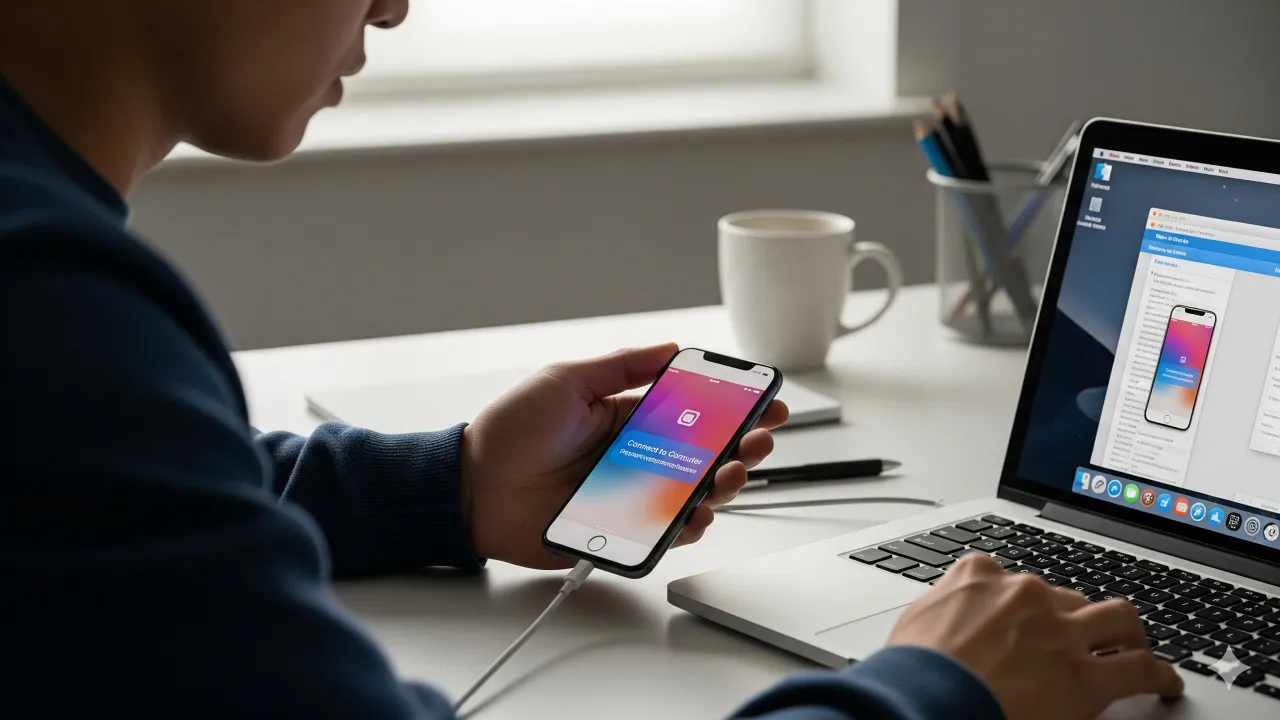
Ketika iPhone mengalami masalah serius dan tidak dapat diakses melalui pengaturan normal, pengguna dapat memanfaatkan iTunes pada Windows atau Finder pada Mac untuk melakukan reset pabrik. Metode ini juga berguna ketika perangkat terkunci dan pengguna lupa kata sandi.
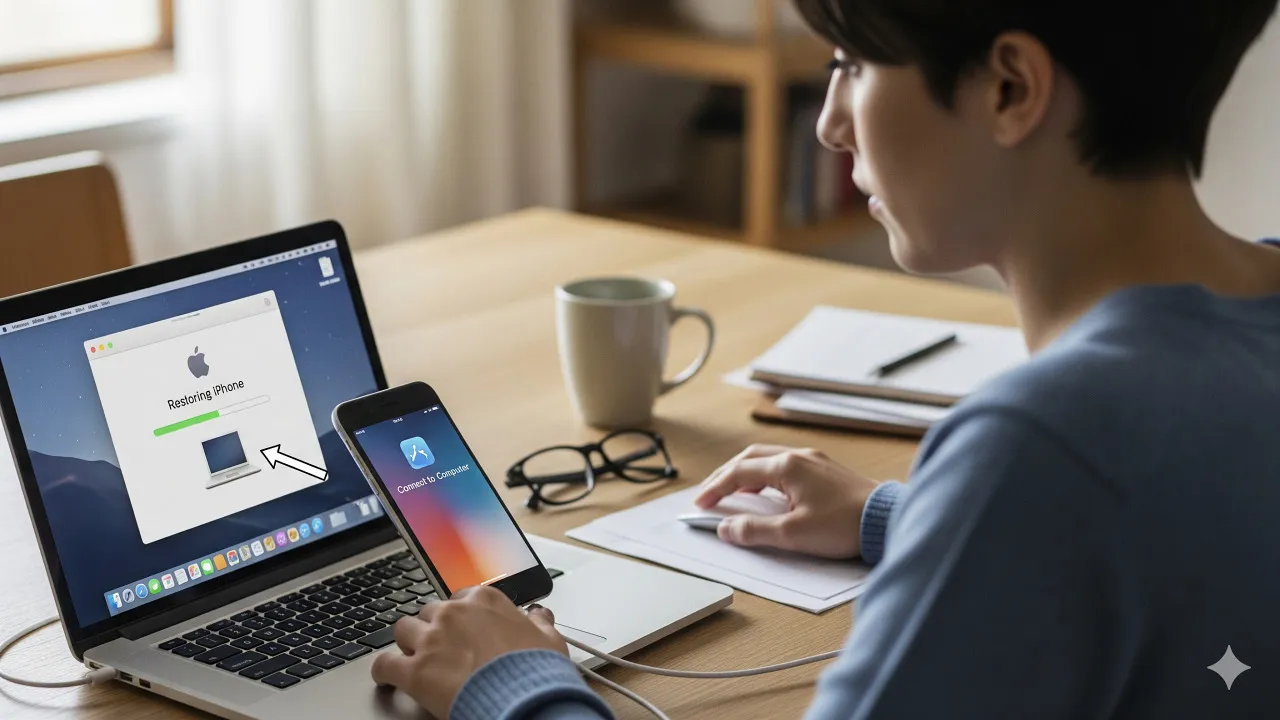
Hubungkan iPhone ke komputer menggunakan kabel USB original Apple untuk memastikan koneksi yang stabil. Buka aplikasi iTunes pada Windows atau macOS Mojave ke bawah, atau gunakan Finder untuk macOS Catalina ke atas. Tunggu hingga perangkat terdeteksi dan muncul ikon iPhone di antarmuka aplikasi.
Klik ikon iPhone untuk mengakses halaman ringkasan perangkat. Di halaman ini, pengguna akan menemukan berbagai informasi tentang iPhone termasuk opsi untuk melakukan restore. Klik tombol "Pulihkan iPhone" atau "Restore iPhone" untuk memulai proses pengembalian ke setelan pabrik.
Sistem akan mengunduh firmware terbaru yang sesuai dengan model iPhone, proses ini memerlukan koneksi internet yang stabil dan dapat memakan waktu cukup lama tergantung kecepatan internet. Setelah firmware berhasil diunduh, proses reset akan dimulai secara otomatis dan iPhone akan restart beberapa kali selama proses berlangsung.
5. Mengatasi iPhone Terkunci dengan Reset Pabrik
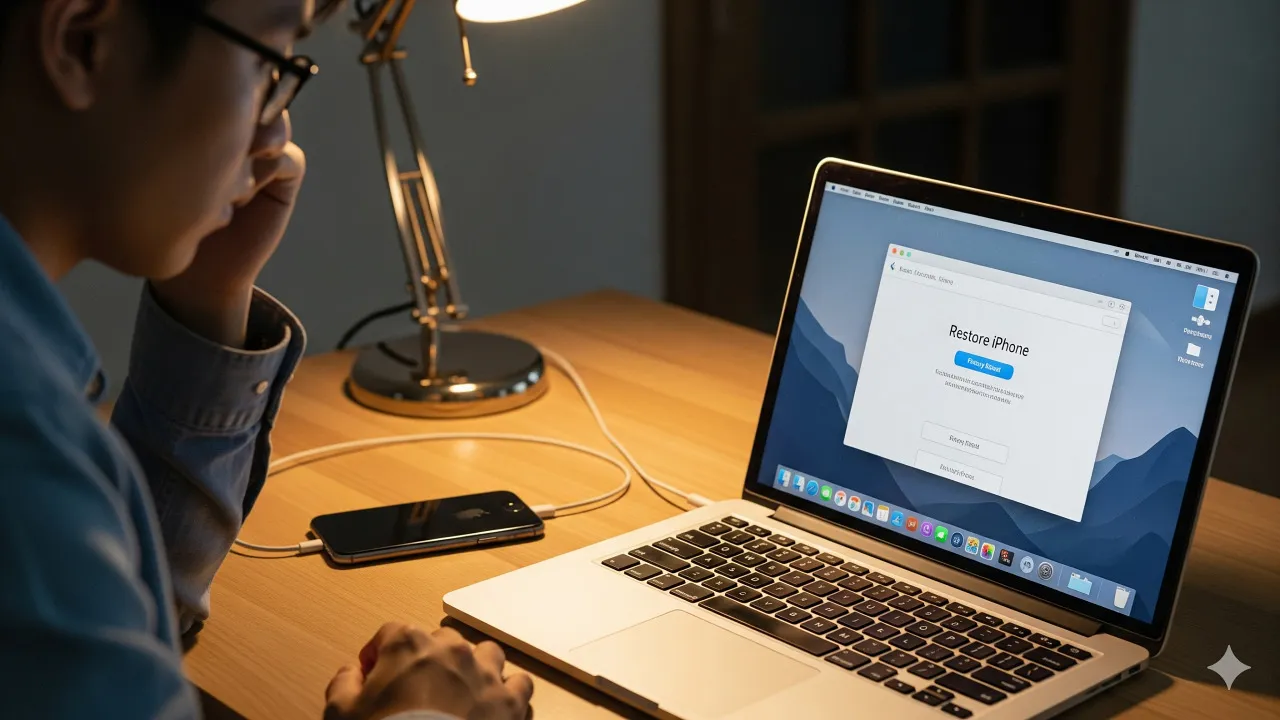
Situasi lupa kata sandi layar kunci merupakan masalah yang cukup umum dialami pengguna iPhone. Ketika perangkat terkunci dan menampilkan pesan untuk mencoba lagi dalam beberapa menit atau jam, reset pabrik menjadi satu-satunya solusi untuk dapat mengakses kembali perangkat.
Untuk iPhone yang terkunci total, pengguna perlu memasukkan perangkat ke mode pemulihan atau recovery mode terlebih dahulu. Cara masuk recovery mode berbeda-beda tergantung model iPhone yang digunakan. Untuk iPhone 8 dan yang lebih baru, tekan dan lepas tombol volume naik dengan cepat, kemudian tekan dan lepas tombol volume turun dengan cepat, lalu tekan dan tahan tombol samping hingga muncul logo "Connect to iTunes".
Setelah iPhone masuk ke recovery mode, hubungkan perangkat ke komputer dan buka iTunes atau Finder. Aplikasi akan mendeteksi bahwa iPhone dalam mode pemulihan dan menampilkan opsi untuk memperbarui atau memulihkan perangkat. Pilih opsi "Restore" untuk melakukan reset pabrik dan menghapus kata sandi yang terlupa.
Proses ini akan mengunduh dan menginstal firmware terbaru, kemudian menghapus seluruh data termasuk kata sandi layar kunci. Setelah proses selesai, iPhone akan kembali ke kondisi awal dan pengguna dapat mengatur perangkat seperti baru atau memulihkan data dari backup yang telah dibuat sebelumnya.
6. Menggunakan iCloud untuk Reset Jarak Jauh
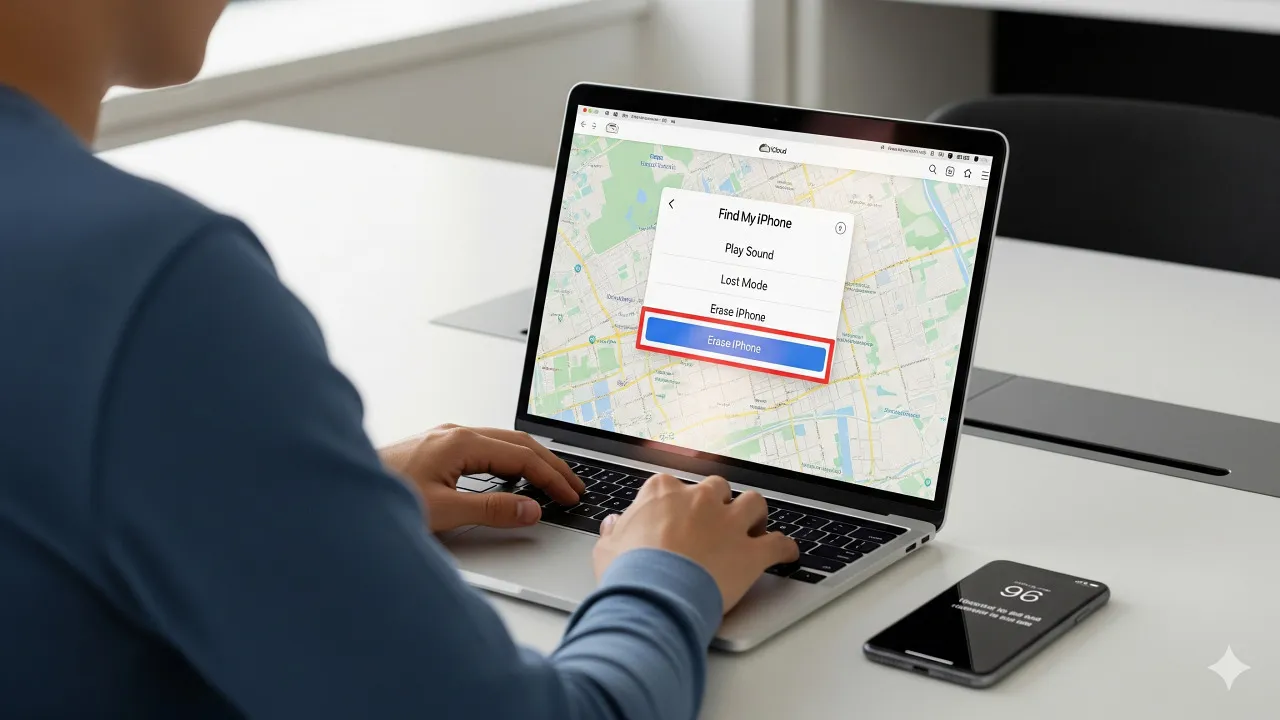
Fitur Find My iPhone yang tersedia di iCloud memungkinkan pengguna untuk melakukan reset pabrik dari jarak jauh. Metode ini sangat berguna ketika iPhone hilang atau dicuri, dan pengguna ingin memastikan bahwa data pribadi tidak dapat diakses oleh orang yang tidak berwenang.
Untuk menggunakan fitur ini, buka browser web di perangkat lain dan kunjungi situs icloud.com. Masuk menggunakan Apple ID dan kata sandi yang sama dengan yang digunakan di iPhone yang hilang. Setelah berhasil login, pilih aplikasi "Find iPhone" dari menu utama iCloud.
Sistem akan menampilkan peta dengan lokasi terakhir iPhone yang terdaftar. Pilih perangkat yang ingin direset dari daftar perangkat yang tersedia. Akan muncul tiga opsi: Play Sound, Lost Mode, dan Erase iPhone. Pilih "Erase iPhone" untuk memulai proses reset jarak jauh.
Konfirmasi tindakan dengan memasukkan kata sandi Apple ID sekali lagi. Perintah penghapusan akan dikirim ke iPhone dan akan dieksekusi ketika perangkat terhubung ke internet. Proses ini akan menghapus seluruh data dan mengembalikan iPhone ke setelan pabrik, sehingga data pribadi tetap aman meskipun perangkat berada di tangan orang lain.
7. Langkah-Langkah Setelah Reset Pabrik Selesai
Setelah proses reset pabrik berhasil diselesaikan, iPhone akan restart dan menampilkan layar setup awal seperti saat pertama kali perangkat dibeli. Pengguna akan diminta untuk memilih bahasa, negara, dan mengatur koneksi Wi-Fi untuk melanjutkan proses konfigurasi.
Tahap selanjutnya adalah memilih apakah ingin mengatur iPhone sebagai perangkat baru atau memulihkan data dari backup yang telah dibuat sebelumnya. Jika memilih untuk memulihkan dari backup, pengguna dapat memilih backup dari iCloud atau iTunes/Finder yang telah dibuat sebelum melakukan reset.
Proses pemulihan data dari backup dapat memakan waktu cukup lama tergantung ukuran data dan kecepatan koneksi internet. Pastikan iPhone tetap terhubung ke Wi-Fi dan charger selama proses ini berlangsung. Setelah pemulihan selesai, sebagian besar aplikasi, foto, kontak, dan pengaturan akan kembali seperti sebelum reset dilakukan.
Periksa juga apakah ada pembaruan sistem operasi yang tersedia setelah reset selesai. Buka menu Pengaturan, pilih "Umum", kemudian "Pembaruan Perangkat Lunak" untuk memastikan iPhone menggunakan versi iOS terbaru dengan fitur keamanan dan perbaikan bug terkini.
Mengembalikan iPhone ke setelan pabrik merupakan solusi efektif untuk mengatasi berbagai masalah performa dan keamanan. Meskipun proses ini akan menghapus seluruh data, dengan persiapan yang tepat dan backup yang lengkap, pengguna dapat dengan mudah memulihkan informasi penting setelah reset selesai. Pastikan untuk selalu mencadangkan data secara rutin dan mengingat informasi login Apple ID untuk memudahkan proses pemulihan di masa mendatang. Dengan mengikuti panduan lengkap ini, pengguna dapat mengembalikan performa iPhone seperti saat pertama kali dibeli dan menikmati pengalaman penggunaan yang optimal kembali.
(kpl/cmk)



Advertisement
D Academy 8
-
Ulang Tahun Selebritis Ulang Tahun Soimah Dirayakan di Panggung Dangdut Academy 8