

 Liputan6.com
 Kapanlagi.com
 Bola.net
 Bola.com
 Merdeka.com
 Fimela.com
 Brilio.net


Solusi Lupa Kata Sandi FB Nomor dan Email Tidak Aktif Lagi Terbukti Ampuh
Diterbitkan

lupa kata sandi fb nomor dan email tidak aktif lagi
Mengalami masalah lupa kata sandi Facebook ketika nomor telepon dan email yang terdaftar sudah tidak aktif lagi memang sangat menyebalkan. Situasi ini sering terjadi pada pengguna yang sudah lama tidak mengakses akun Facebook mereka. Namun, jangan panik karena masih ada berbagai cara yang dapat dilakukan untuk memulihkan akses ke akun Facebook Anda. Berikut adalah kumpulan solusi lengkap yang telah terbukti efektif untuk mengatasi permasalahan tersebut.
Advertisement
1. Metode Pemulihan Melalui Email Alternatif
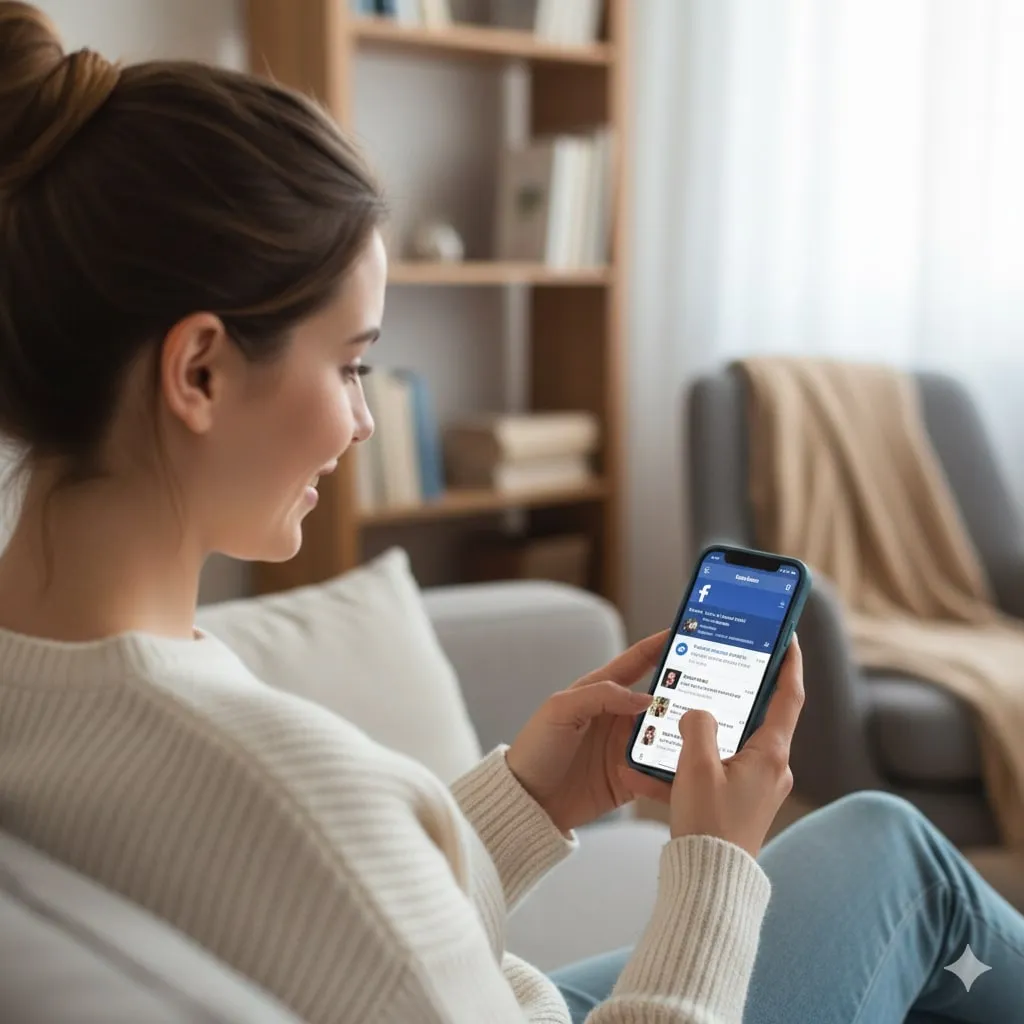
- Buka aplikasi Facebook di ponsel atau akses melalui browser di laptop
- Klik tombol "Lupa Password" atau "Lupa Kata Sandi" pada halaman login
- Pilih opsi "Send Code" atau "Kirim Kode" melalui email dan klik lanjutkan
- Periksa kotak masuk email untuk menemukan kode verifikasi dari Facebook
- Masukkan kode verifikasi tersebut ke dalam kolom yang tersedia di halaman Facebook
- Facebook akan meminta untuk mengatur ulang kata sandi sesuai ketentuan yang diberikan
- Pilih opsi "Lanjutkan" untuk menyelesaikan proses reset password
- Coba gunakan email lain yang mungkin pernah dikaitkan dengan akun Facebook
- Pastikan email yang dimasukkan benar dan masih dapat diakses
- Hubungi penyedia layanan email untuk memulihkan akses ke email lama
- Periksa folder spam atau sampah di email untuk menemukan kode pemulihan
- Gunakan email pribadi yang terhubung dengan akun Facebook sebagai alternatif
- Buka email dan cari pesan dari Facebook yang berisi tautan reset password
- Klik tautan tersebut dan ikuti langkah-langkah untuk mereset kata sandi
- Setelah kata sandi berhasil diubah, login menggunakan email dan password baru
- Tambahkan email atau nomor telepon baru melalui pengaturan akun
- Pastikan koneksi internet stabil saat melakukan proses pemulihan
- Coba kirim ulang kode setelah beberapa menit jika tidak diterima
- Gunakan perangkat yang biasa digunakan untuk login Facebook
- Periksa kembali detail login yang dimasukkan untuk memastikan keakuratannya
2. Pemulihan Menggunakan Akun Google
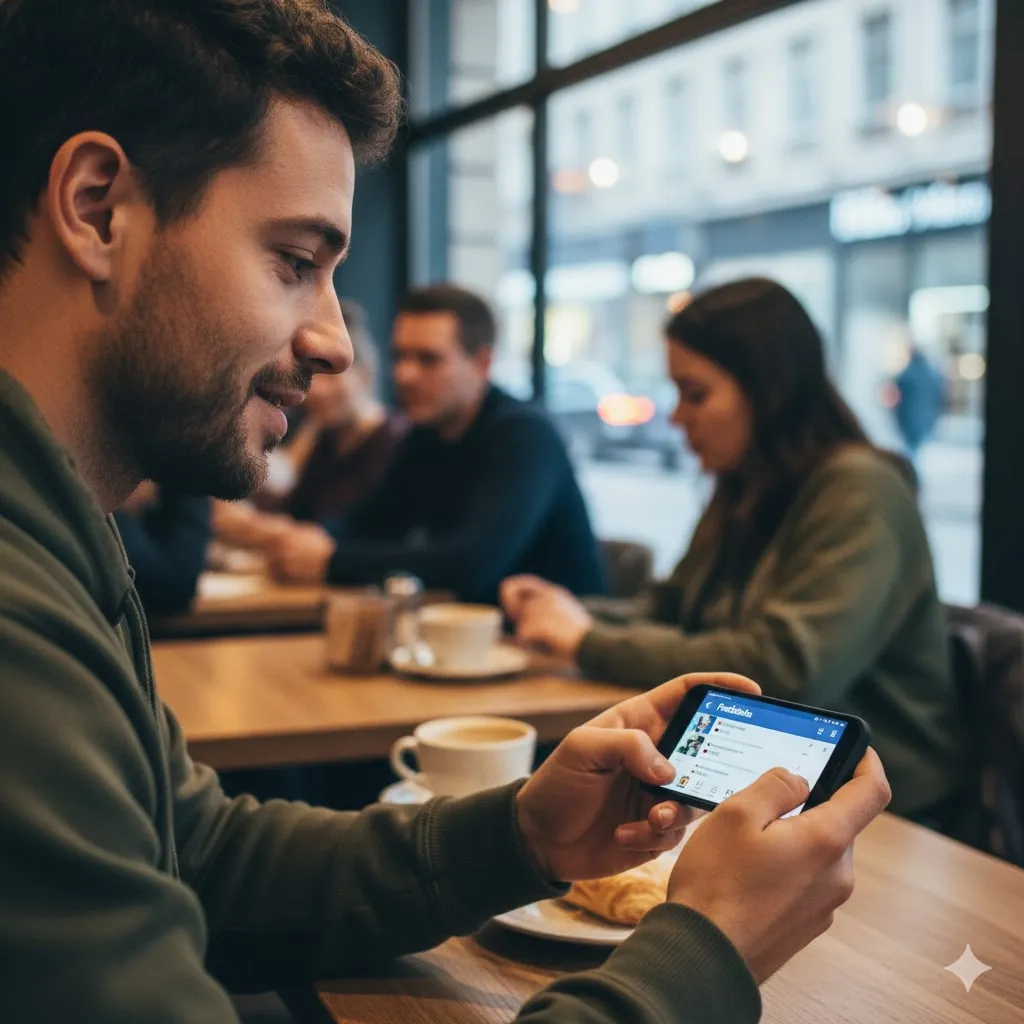
- Pastikan akun Facebook sudah terhubung atau tersinkronisasi dengan akun Google
- Buka aplikasi Facebook di ponsel atau akses melalui browser di laptop
- Klik "Lupa Kata Sandi" atau "Forgot Password" pada halaman login
- Pilih opsi "Gunakan Akun Google Saya" dan klik tombol lanjutkan
- Tab baru yang memuat alamat Google akan terbuka secara otomatis
- Login ke akun Google pribadi dengan memasukkan email dan password
- Pastikan mengingat kata sandi dari akun Google yang akan digunakan
- Pilih "Reset Kata Sandi" dan masukkan kata sandi baru untuk Facebook
- Akses kembali akun Facebook dengan kata sandi baru yang telah dibuat
- Tekan tombol "Lanjutkan" setelah mengisi informasi yang diperlukan
- Browser akan membuka halaman masuk menggunakan akun Google
- Ikuti proses untuk mengatur ulang kata sandi Facebook melalui Google
- Lakukan proses verifikasi yang diminta untuk mengonfirmasi kepemilikan akun
- Setelah kata sandi baru terverifikasi, login dengan kredensial baru
- Gunakan metode ini jika akun Google masih dapat diakses dengan mudah
- Pastikan akun Google yang digunakan adalah yang terdaftar di Facebook
- Simpan kata sandi baru di tempat yang aman dan mudah diingat
- Update informasi kontak di pengaturan Facebook setelah berhasil login
- Aktifkan autentikasi dua faktor untuk keamanan tambahan
- Logout dari perangkat lain jika diperlukan untuk menjaga keamanan
3. Bantuan Kontak Terpercaya
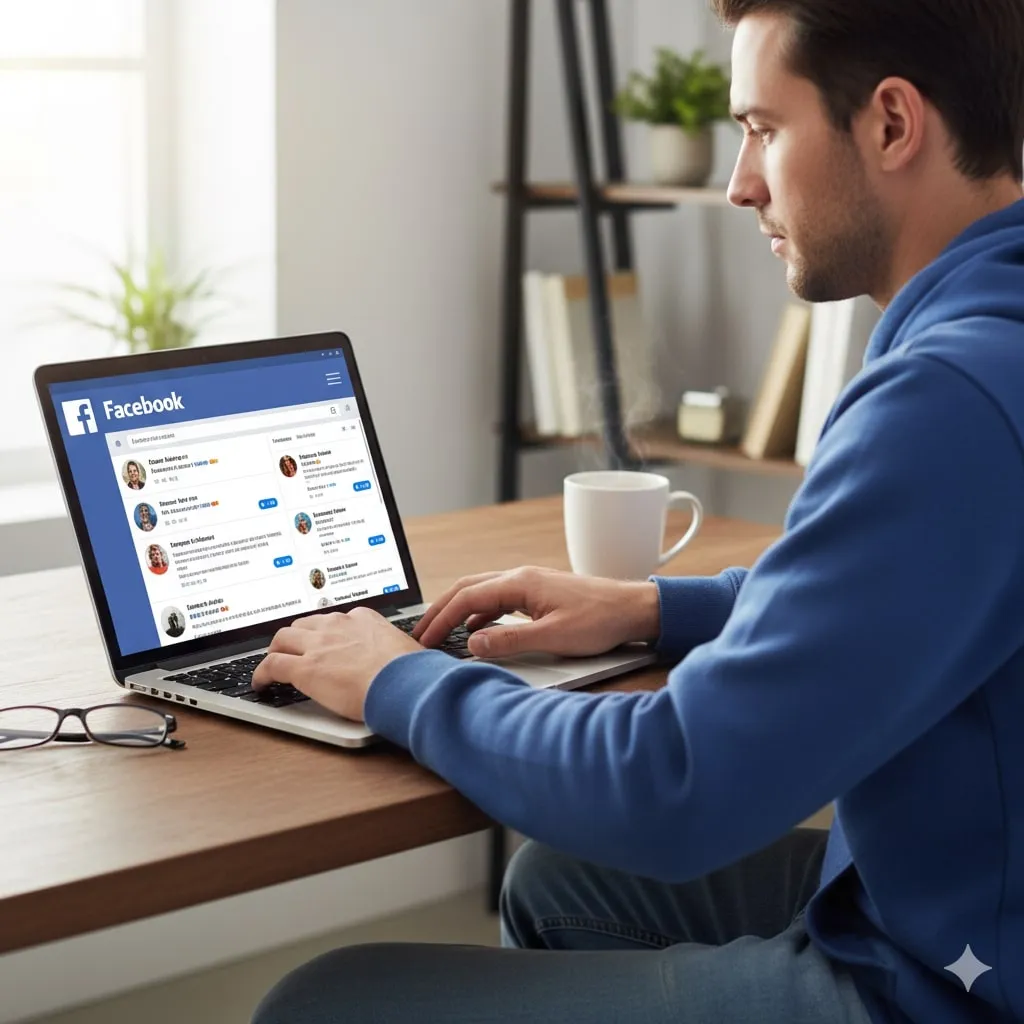
- Pastikan sudah mengatur kontak terpercaya dalam akun Facebook sebelumnya
- Buka aplikasi Facebook di HP atau akses melalui browser di laptop
- Pilih opsi "Tidak punya akses ke sini lagi?" di bagian bawah halaman
- Facebook akan memberikan panduan untuk meminta bantuan kontak terpercaya
- Hubungi kontak terpercaya melalui telepon atau bertemu langsung
- Facebook akan mengirimkan link khusus ke kontak terpercaya yang dipilih
- Minta kontak terpercaya untuk membuka link yang diterima dari Facebook
- Link tersebut berisi kode keamanan untuk mengatur ulang kata sandi
- Dapatkan kode keamanan dari kontak terpercaya yang telah membuka link
- Masukkan kode keamanan ke dalam kolom verifikasi di Facebook
- Gunakan kode tersebut untuk membuat kata sandi baru
- Selesaikan proses pemulihan dengan mengikuti instruksi Facebook
- Pilih kontak terpercaya yang dapat diandalkan dan mudah dihubungi
- Pastikan kontak terpercaya memiliki akses internet untuk membuka link
- Jelaskan situasi dengan jelas kepada kontak terpercaya
- Verifikasi identitas kepada kontak terpercaya sebelum meminta bantuan
- Simpan informasi kontak terpercaya yang baru jika diperlukan
- Ucapkan terima kasih kepada kontak terpercaya yang telah membantu
- Update pengaturan kontak terpercaya setelah berhasil masuk
- Pastikan kontak terpercaya memahami pentingnya menjaga kerahasiaan kode
4. Menggunakan Nomor HP Virtual
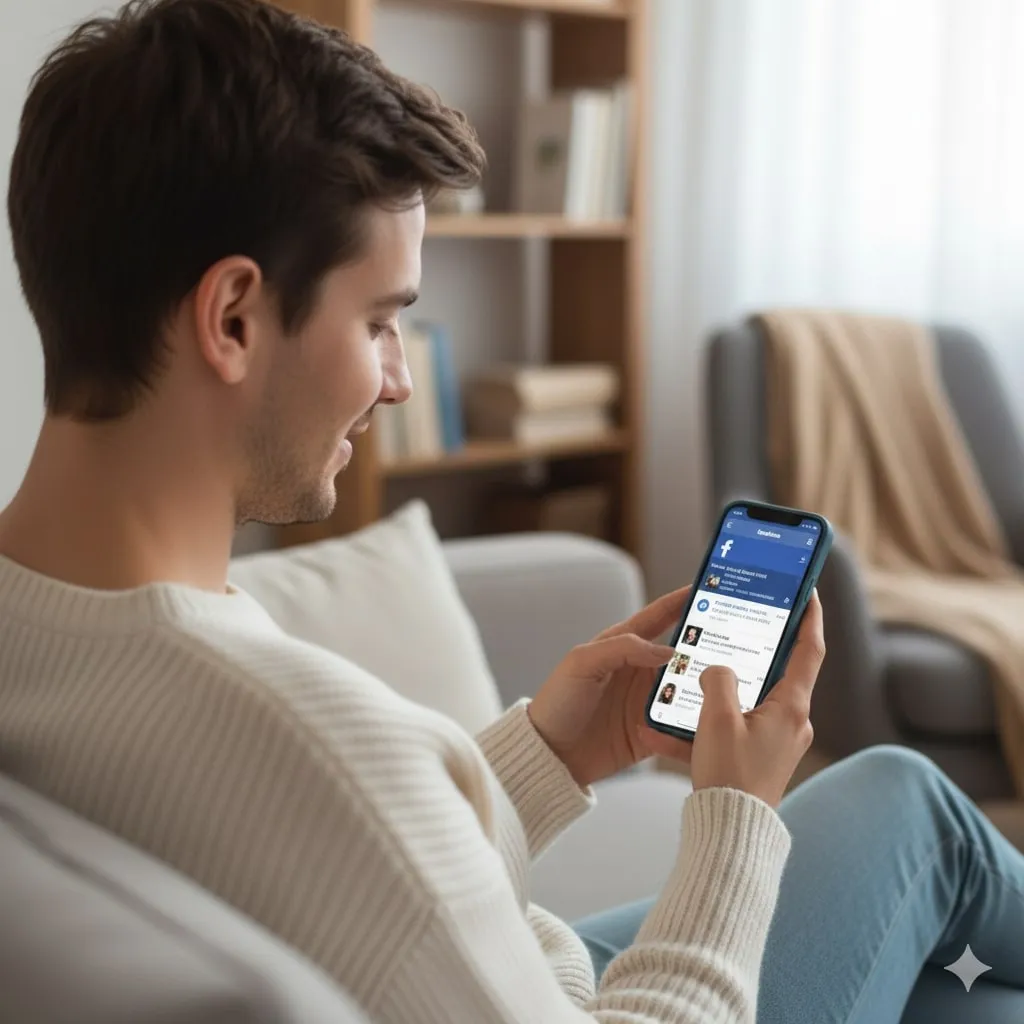
- Buat nomor HP virtual menggunakan layanan seperti TextNow secara gratis
- Pastikan nomor virtual yang dibuat belum terdaftar di akun Facebook lain
- Buka halaman pemulihan Facebook melalui browser
- Akses laman Login Identity di Facebook
- Klik opsi nomor HP dan pilih "Lanjutkan"
- Periksa nomor HP yang lupa kata sandi dengan petunjuk bintang
- Masukkan nomor HP virtual yang telah dibuat sebelumnya
- Tunggu kode verifikasi yang dikirim ke nomor HP virtual
- Cek pesan masuk untuk mendapatkan kode verifikasi dari Facebook
- Masukkan kode konfirmasi ke akun Facebook yang lupa kata sandi
- Klik "Lanjutkan" untuk melanjutkan proses pemulihan
- Konfirmasikan bahwa akun Facebook yang diakses adalah milik sendiri
- Buat kata sandi baru yang kuat namun mudah diingat
- Verifikasi kata sandi baru dan simpan perubahan
- Login menggunakan nomor HP virtual dan kata sandi baru
- Ganti nomor HP virtual dengan nomor asli setelah berhasil masuk
- Hapus nomor HP virtual dari pengaturan akun jika tidak diperlukan
- Pastikan nomor HP virtual dapat menerima SMS dengan baik
- Catat nomor HP virtual yang digunakan untuk referensi
- Gunakan metode ini sebagai alternatif terakhir jika cara lain tidak berhasil
5. Pemulihan Melalui Bantuan Teman

- Minta bantuan teman atau anggota keluarga yang dapat dipercaya
- Akses akun Facebook teman untuk mencari halaman profil yang bermasalah
- Buka halaman profil akun yang mengalami masalah lupa kata sandi
- Klik ikon titik tiga yang terletak di bawah foto sampul
- Pilih opsi "Temukan Dukungan atau Laporkan Profil" dari menu
- Klik opsi "Sesuatu Yang Lain" untuk melanjutkan proses
- Pilih "Selanjutnya" untuk memulai proses pemulihan akun
- Klik "Pulihkan Akun Ini" dan ikuti petunjuk Facebook
- Ikuti panduan yang diberikan untuk proses pemulihan akun
- Pastikan teman yang membantu memahami langkah-langkah yang diperlukan
- Verifikasi identitas pemilik akun kepada teman yang membantu
- Gunakan perangkat teman yang terpercaya untuk melakukan pemulihan
- Pastikan teman memiliki akses internet yang stabil
- Catat informasi penting yang diperlukan selama proses pemulihan
- Minta teman untuk melihat URL profil dan mengirimkan nama pengguna
- Gunakan informasi nama pengguna untuk mencari akun di halaman pemulihan
- Ikuti instruksi Facebook untuk memverifikasi kepemilikan akun
- Berikan kontak baru yang belum pernah digunakan di akun Facebook
- Konfirmasi bahwa Anda adalah pemilik akun yang sah
- Atur ulang kata sandi setelah lolos pemeriksaan keamanan
6. Metode Laporan Hack dan Alternatif Lainnya
- Akses halaman facebook.com/hacked untuk melaporkan akun yang diretas
- Isi formulir dengan email, nomor HP, dan kata sandi FB yang diingat
- Klik tombol "Log In" untuk memulai proses verifikasi
- Masukkan email baru untuk mengatur ulang password
- Klik "Lanjutkan" dan lengkapi formulir yang disediakan
- Konfirmasi informasi dan tunggu proses verifikasi dari Facebook
- Gunakan halaman Cari Akun di facebook.com/login/identify
- Masukkan nama, alamat email, atau nomor telepon yang terdaftar
- Cari akun yang ingin dipulihkan berdasarkan informasi yang tersedia
- Pilih opsi untuk mengirim kode reset kata sandi setelah menemukan akun
- Gunakan fitur Recent Log In jika pernah login di perangkat yang sama
- Temukan profil akun dan pilih untuk masuk secara otomatis
- Navigasikan ke halaman "Temukan Akun" jika tidak ada riwayat login
- Masukkan kode keamanan yang diterima dan pilih "Lanjutkan"
- Buat kata sandi baru dan pilih "Lanjutkan" untuk menyelesaikan
- Pilih "Keluar dari Perangkat Lain" atau "Tetap Masuk" sesuai kebutuhan
- Reset melalui pengaturan akun jika masih bisa login di perangkat lain
- Klik foto profil di pojok kanan atas dan pilih "Pengaturan & Privasi"
- Lanjutkan ke "Keamanan dan Login" untuk mengubah kata sandi
- Gunakan aplikasi Facebook di perangkat iOS atau Android untuk pemulihan mobile
(kpl/fed)
Oleh



Advertisement






More Stories









Movies to Watch


























Advertisement
Advertisement