Liputan6.com
 Kapanlagi.com
 Bola.net
 Bola.com
 Merdeka.com
 Fimela.com
 Brilio.net


Cara Membuat File ZIP: Panduan Lengkap untuk Semua Platform

cara membuat file zip
Kapanlagi.com - File ZIP telah menjadi solusi standar untuk kompresi dan pengarsipan data dalam dunia digital modern. Teknologi ini memungkinkan pengguna untuk menggabungkan multiple file ke dalam satu wadah sambil mengurangi ukuran total data tanpa kehilangan informasi penting.
Proses cara membuat file zip tidak hanya menghemat ruang penyimpanan hingga 90%, tetapi juga memudahkan transfer dan berbagi data melalui berbagai platform komunikasi. Format ZIP bekerja dengan algoritma kompresi lossless yang menjaga integritas data asli.
Menurut buku Rahasia Jebol Password dan Antisipasinya karya Rachmad Hakim S., file ZIP pertama kali dibuat oleh Phil Katz untuk aplikasi PKZIP di tahun 1986 dengan tujuan menciptakan file yang bisa dikompresi dan diekstraksi dengan cepat. Berbagai sistem operasi modern telah menyediakan dukungan native untuk format ZIP, sehingga cara membuat file zip dapat dilakukan tanpa memerlukan software tambahan.
Advertisement
1. Pengertian dan Konsep Dasar File ZIP

File ZIP merupakan format arsip yang menggunakan algoritma kompresi lossless untuk mengurangi ukuran data tanpa menghilangkan informasi asli. Konsep dasar ZIP adalah menggabungkan satu atau lebih file ke dalam satu kontainer sambil menerapkan teknik kompresi untuk mengoptimalkan penggunaan ruang penyimpanan. Struktur internal file ZIP terdiri dari header yang berisi metadata, data terkompresi, dan direktori sentral yang menyimpan informasi lokasi setiap file dalam arsip.
Proses kompresi menggunakan algoritma deflate yang mampu mengurangi ukuran file hingga 90% tergantung pada jenis dan karakteristik data yang dikompres. File ZIP juga mendukung fitur enkripsi untuk melindungi konten dengan password, serta kemampuan untuk menyimpan struktur direktori lengkap dengan metadata file seperti timestamp dan atribut. Format ini juga mendukung kompresi selektif, dimana pengguna dapat memilih tingkat kompresi yang diinginkan mulai dari tanpa kompresi hingga kompresi maksimal.
Keunggulan utama format ZIP terletak pada kompatibilitasnya yang universal dan kemampuan untuk menambah atau menghapus file individual tanpa perlu mengekstrak seluruh arsip. Hal ini menjadikan ZIP sebagai pilihan ideal untuk berbagai keperluan pengarsipan dan distribusi data dalam lingkungan digital modern.
2. Cara Membuat File ZIP di Windows
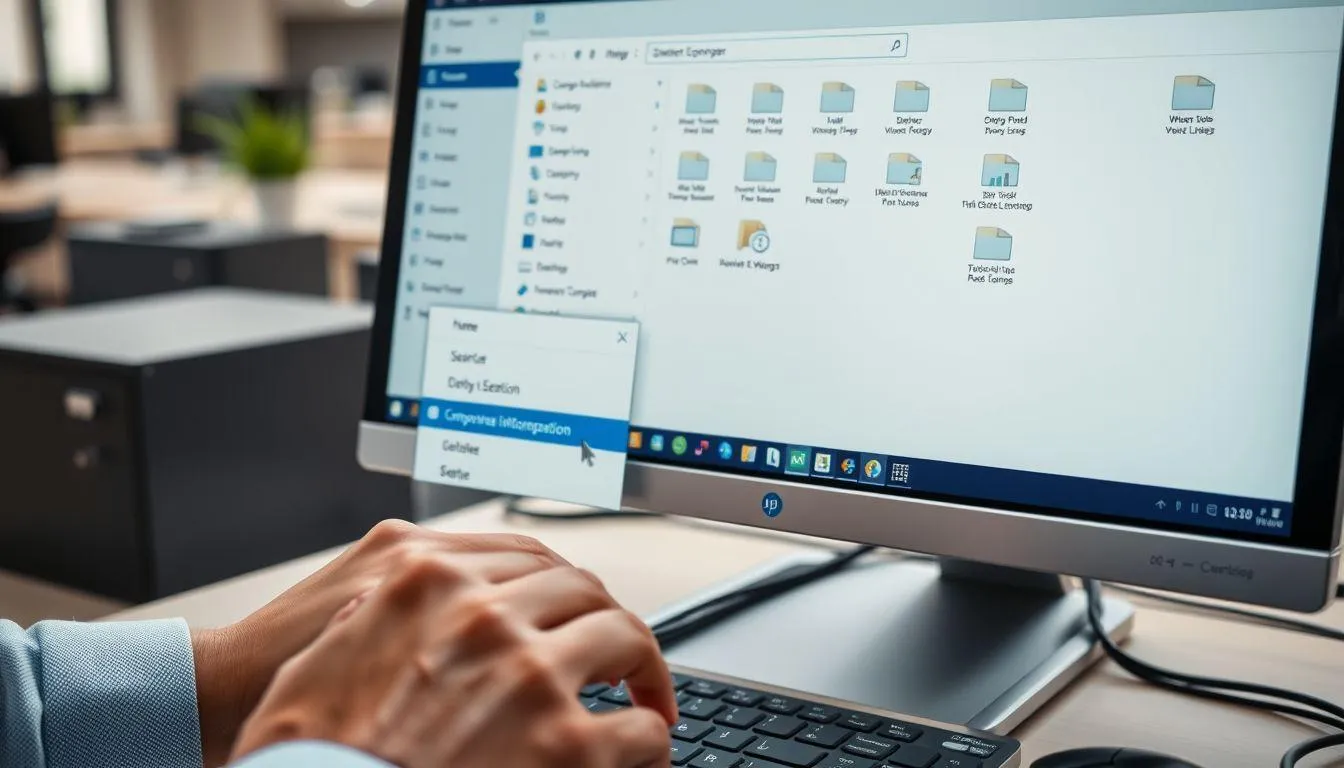
Sistem operasi Windows menyediakan dukungan native untuk pembuatan file ZIP melalui Windows Explorer tanpa memerlukan software tambahan. Proses dimulai dengan mengorganisir semua file yang akan dikompres ke dalam satu folder untuk memudahkan seleksi.
- Persiapan File dan Folder - Kumpulkan semua file yang akan diarsipkan ke dalam satu folder. Buat folder baru jika diperlukan dan berikan nama yang sesuai dengan konten yang akan dikompres.
- Seleksi File atau Folder - Pilih file atau folder yang akan dikompres. Untuk multiple file, gunakan tombol Ctrl sambil mengklik setiap file yang diinginkan.
- Akses Menu Kompresi - Klik kanan pada file atau folder yang telah dipilih, arahkan kursor ke opsi "Send to" yang akan membuka submenu tambahan.
- Pilih Opsi Compressed Folder - Pilih "Compressed (zipped) folder" untuk memulai proses kompresi. Windows akan secara otomatis membuat file ZIP baru dengan nama yang sama seperti folder asli.
- Tunggu Proses Selesai - Untuk file berukuran besar atau jumlah banyak, akan muncul progress bar. Setelah selesai, file ZIP akan muncul di lokasi yang sama dengan file asli.
Untuk Windows 11, Microsoft telah menyederhanakan proses dengan menambahkan opsi "Compress to ZIP file" langsung pada menu konteks utama. Menurut dokumentasi Microsoft Support, file ZIP yang dihasilkan memakan lebih sedikit ruang penyimpanan dan dapat ditransfer ke komputer lain dengan lebih cepat daripada file yang tidak dikompresi.
3. Teknik Kompresi di Sistem MacOS
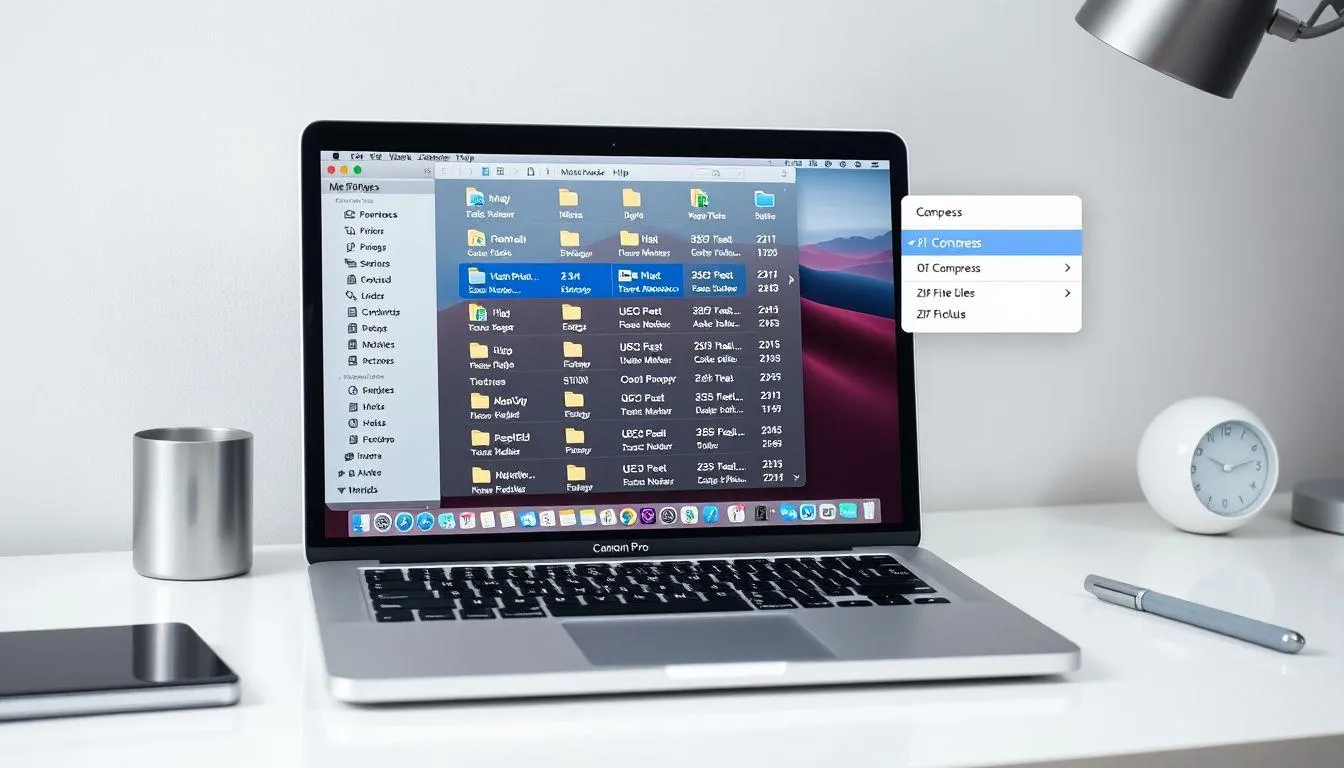
MacOS menyediakan utilitas Archive Utility yang terintegrasi dengan Finder untuk menangani operasi kompresi dan ekstraksi file. Proses pembuatan ZIP di Mac bahkan lebih sederhana dibandingkan Windows karena hanya memerlukan langkah-langkah yang minimal namun efektif.
- Organisasi File - Kumpulkan semua file atau folder yang akan dikompres dalam satu lokasi yang mudah diakses melalui Finder.
- Seleksi Item - Pilih file atau folder yang akan dikompres menggunakan Finder. Untuk multiple item, gunakan Command+klik untuk seleksi bertahap.
- Akses Menu Kompresi - Klik kanan atau Control+klik pada item yang dipilih untuk membuka menu konteks.
- Pilih Compress - Pilih opsi "Compress [nama file/folder]" untuk memulai proses kompresi otomatis.
- Hasil Kompresi - MacOS akan membuat file ZIP dengan nama "Archive.zip" untuk multiple file terpisah, atau menggunakan nama folder asli untuk satu folder utuh.
Berdasarkan panduan Apple Support, file yang dikompres memerlukan lebih sedikit ruang disk daripada file yang tidak dikompres, sehingga mengompres bermanfaat untuk membuat salinan cadangan data atau mengirimkan informasi melalui internet. Pengguna dapat mengkustomisasi lokasi penyimpanan file ZIP dengan mengakses preferensi Archive Utility melalui System → Library → Core Services.
4. Implementasi di Platform Linux

Linux menyediakan fleksibilitas tinggi untuk operasi ZIP melalui command line interface yang powerful. Terminal menjadi tool utama untuk melakukan kompresi dengan menggunakan perintah zip yang tersedia di hampir semua distribusi Linux.
- Buka Terminal - Akses terminal melalui aplikasi atau shortcut keyboard Ctrl+Alt+T pada kebanyakan distribusi Linux.
- Navigasi Direktori - Gunakan perintah
cduntuk berpindah ke direktori yang berisi file-file yang akan dikompres. - Buat Direktori Baru - Gunakan perintah
mkdir nama_direktoriuntuk membuat folder container jika diperlukan. - Organisasi File - Pindahkan file dengan perintah
mvatau salin dengancp. Untuk direktori, gunakancp -runtuk menyalin secara rekursif. - Eksekusi Kompresi - Gunakan perintah
zip -r namafile.zip direktori_sumberuntuk membuat arsip ZIP dengan kompresi rekursif. - Verifikasi Hasil - Terminal akan menampilkan daftar file yang sedang dikompres sebagai feedback kepada pengguna.
Parameter -r memungkinkan kompresi rekursif untuk menyertakan subdirectory dan seluruh isinya. Linux juga menyediakan berbagai opsi tambahan seperti tingkat kompresi, enkripsi, dan exclusion pattern untuk kebutuhan advanced sesuai dengan dokumentasi manual sistem.
5. Solusi untuk Perangkat Android

Platform Android menawarkan beberapa pendekatan untuk membuat file ZIP, baik menggunakan aplikasi bawaan maupun software pihak ketiga. Banyak file manager modern yang sudah menyertakan fitur kompresi built-in, sehingga pengguna tidak perlu menginstal aplikasi tambahan.
Menggunakan File Manager Bawaan:
- Buka File Manager - Akses aplikasi pengelola file bawaan atau aplikasi "File Saya" pada smartphone Android.
- Navigasi dan Seleksi - Cari dan pilih file atau folder yang akan dikompres dengan menekan dan menahan hingga muncul mode seleksi.
- Akses Menu Kompresi - Tap ikon menu (biasanya tiga titik vertikal) dan cari opsi "Compress", "Zip", atau "Archive".
- Konfigurasi Output - Berikan nama untuk file ZIP dan tentukan lokasi penyimpanan sesuai kebutuhan.
- Eksekusi Proses - Tap "OK" atau "Create" untuk memulai proses kompresi dan tunggu hingga selesai.
Menggunakan Aplikasi Pihak Ketiga:
- Instalasi Aplikasi - Download aplikasi seperti RAR, ZArchiver, atau WinZip dari Google Play Store.
- Seleksi File - Buka aplikasi dan navigasi ke lokasi file yang akan dikompres.
- Konfigurasi Kompresi - Pilih format output (ZIP atau RAR), atur password jika diperlukan, dan tentukan lokasi output.
- Proses Kompresi - Tap tombol compress atau archive untuk memulai proses pembuatan file ZIP.
Aplikasi pihak ketiga umumnya menawarkan fitur lebih lengkap termasuk dukungan format kompresi multiple, enkripsi advanced, dan batch processing untuk efisiensi yang lebih tinggi.
6. FAQ (Frequently Asked Questions)

1. Apa itu file ZIP dan mengapa perlu membuatnya?
File ZIP adalah format arsip yang menggabungkan multiple file menjadi satu wadah sambil mengurangi ukuran total data. Pembuatan file ZIP berguna untuk menghemat ruang penyimpanan, mempercepat transfer data, dan memudahkan organisasi file dalam satu container yang praktis.
2. Apakah semua jenis file bisa dikompres dengan baik menggunakan ZIP?
Tidak semua file mengalami kompresi yang signifikan. File teks, dokumen, dan spreadsheet umumnya mengalami kompresi yang sangat baik hingga 90%. Namun file multimedia seperti JPEG, MP3, atau MP4 yang sudah terkompresi mengalami pengurangan ukuran yang minimal karena sudah dalam format teroptimasi.
3. Bagaimana cara membuat file ZIP dengan password untuk keamanan?
Untuk membuat file ZIP berpassword, gunakan software kompresi seperti 7-Zip, WinRAR, atau aplikasi pihak ketiga lainnya. Pilih opsi enkripsi atau password protection saat membuat arsip, kemudian masukkan password yang kuat dan ingat untuk menyimpannya dengan aman.
4. Apakah file ZIP yang dibuat di Windows bisa dibuka di Mac atau Linux?
Ya, file ZIP memiliki kompatibilitas universal dan dapat dibuka di semua sistem operasi modern termasuk Windows, Mac, Linux, dan Android. Format ZIP merupakan standar industri yang didukung secara native oleh hampir semua platform.
5. Berapa ukuran maksimal file yang bisa dikompres menjadi ZIP?
Format ZIP standar mendukung file hingga 4GB dan arsip total hingga 4GB. Untuk file lebih besar, gunakan ZIP64 yang mendukung file dan arsip hingga 16 exabytes. Kebanyakan software kompresi modern secara otomatis menggunakan ZIP64 untuk file besar.
6. Apakah proses kompresi ZIP merusak atau mengubah file asli?
Tidak, ZIP menggunakan algoritma kompresi lossless yang tidak merusak atau mengubah data asli. File yang diekstrak dari arsip ZIP akan identik 100% dengan file asli sebelum kompresi, termasuk metadata seperti timestamp dan atribut file.
7. Bagaimana cara menambahkan file baru ke arsip ZIP yang sudah ada?
Pada Windows, drag-and-drop file baru ke arsip ZIP yang sudah ada. Pada Mac, gunakan aplikasi pihak ketiga karena Archive Utility bawaan tidak mendukung penambahan file. Di Linux, gunakan perintah zip -u namafile.zip file_baru untuk update arsip dengan file tambahan.
(kpl/fed)



Advertisement
D Academy 8
-
Kisah Inspiratif Diva Dangdut Academy 8 Pernah Tidur di Peti Keyboard

-
Hobi Selebriti Indonesia Mila DA7 Awalnya Takut Berkuda, Kini Kian Tertarik