Liputan6.com
 Kapanlagi.com
 Bola.net
 Bola.com
 Merdeka.com
 Fimela.com
 Brilio.net


Cara Membuat Makalah di HP Menggunakan WPS Office
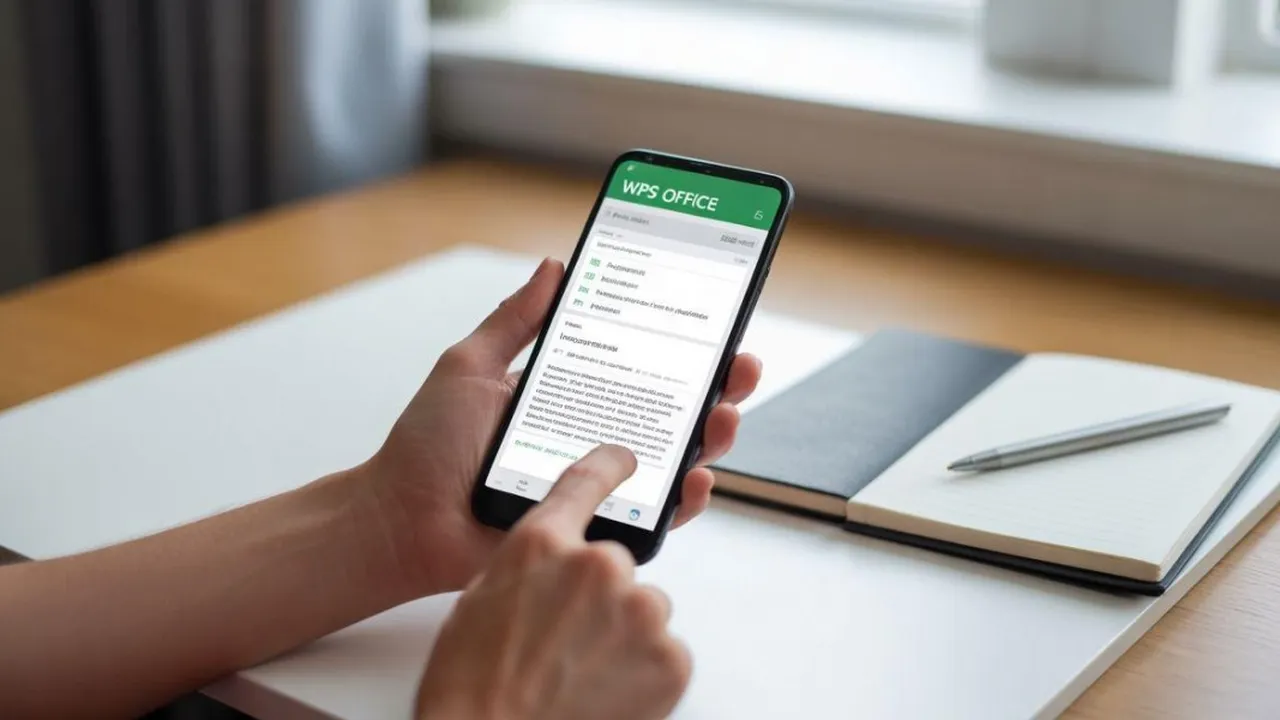
cara membuat makalah di hp menggunakan wps office (credit:Image by AI)
Kapanlagi.com - Membuat makalah kini tidak lagi harus dilakukan di depan komputer atau laptop. Dengan perkembangan teknologi smartphone yang pesat, kamu dapat menyusun makalah berkualitas langsung dari genggaman. Cara membuat makalah di HP menggunakan WPS Office menjadi solusi praktis bagi pelajar dan mahasiswa yang membutuhkan fleksibilitas dalam mengerjakan tugas akademik.
WPS Office menawarkan fitur lengkap yang memudahkan proses penulisan makalah di perangkat mobile. Aplikasi ini kompatibel dengan berbagai format dokumen dan menyediakan template yang membantu menyusun makalah dengan format profesional. Kamu dapat mengatur margin, font, spasi, hingga menambahkan daftar isi secara otomatis.
Fleksibilitas yang ditawarkan oleh WPS Office memungkinkan kamu mengerjakan makalah kapan saja dan di mana saja. Dengan antarmuka yang ramah pengguna dan fitur penyimpanan cloud terintegrasi, proses pembuatan makalah menjadi lebih efisien tanpa mengorbankan kualitas hasil akhir.
Advertisement
1. Mengenal WPS Office sebagai Aplikasi Pengolah Kata
WPS Office adalah paket aplikasi perkantoran yang dikembangkan oleh Kingsoft, perusahaan perangkat lunak asal Tiongkok. Aplikasi ini mencakup tiga komponen utama yaitu WPS Writer untuk pengolahan kata, WPS Presentation untuk presentasi, dan WPS Spreadsheets untuk pengolahan data numerik. Ketiga aplikasi ini menjadi alternatif populer dari Microsoft Office dengan keunggulan dapat digunakan secara gratis.
Menurut informasi dari Wikipedia, WPS merupakan singkatan dari Writer, Presentation, dan Spreadsheets yang dulunya dikenal dengan nama Kingsoft Office. Aplikasi ini kompatibel untuk berbagai sistem operasi termasuk Windows, Linux, Android, dan iOS, menjadikannya pilihan fleksibel untuk berbagai perangkat elektronik.
WPS Writer khususnya memiliki tampilan dan fitur yang nyaris mirip dengan Microsoft Word, sehingga pengguna yang sudah terbiasa dengan Word dapat dengan mudah beradaptasi. Format dokumen yang dihasilkan adalah .docx yang memungkinkan file dibuka dan diedit di aplikasi pengolah kata lainnya. Keunggulan lain dari WPS Office adalah ukuran aplikasi yang relatif ringan namun tetap menyediakan fitur esensial untuk pembuatan dokumen profesional.
Untuk keperluan akademik seperti membuat makalah, WPS Office menyediakan berbagai template siap pakai yang mempercepat proses formatting. Aplikasi ini juga dilengkapi dengan fitur penyimpanan cloud gratis sebesar 1 GB untuk versi gratis, memudahkan akses dokumen dari berbagai perangkat. Meskipun ada versi berbayar dengan fitur lebih lengkap, versi gratis sudah cukup memadai untuk kebutuhan pembuatan makalah standar.
2. Persiapan Awal Sebelum Membuat Makalah

Sebelum memulai cara membuat makalah di HP menggunakan WPS Office, ada beberapa persiapan penting yang perlu dilakukan. Langkah persiapan ini akan memastikan proses penulisan berjalan lancar dan hasil akhir sesuai dengan standar akademik yang diharapkan.
Pertama, pastikan smartphone kamu memiliki spesifikasi yang memadai untuk menjalankan WPS Office dengan lancar. Meskipun aplikasi ini tergolong ringan, ruang penyimpanan yang cukup dan RAM minimal 2 GB akan memberikan pengalaman penggunaan yang optimal. Periksa juga koneksi internet untuk proses instalasi dan sinkronisasi dokumen ke cloud.
Kedua, kumpulkan semua bahan dan referensi yang akan digunakan dalam makalah. Simpan file-file referensi dalam folder khusus di HP agar mudah diakses saat proses penulisan. Kamu juga bisa membuat catatan singkat berisi poin-poin penting yang akan dibahas dalam makalah menggunakan aplikasi note-taking seperti Google Keep atau Evernote.
Ketiga, pahami struktur dan format makalah yang diminta oleh institusi pendidikan. Setiap institusi biasanya memiliki pedoman khusus mengenai margin, jenis font, ukuran font, spasi, dan format sitasi yang harus diikuti. Memahami persyaratan ini sejak awal akan menghemat waktu dalam proses editing dan revisi.
3. Langkah Instalasi dan Pengaturan WPS Office

Proses instalasi WPS Office di smartphone sangat mudah dan dapat dilakukan dalam beberapa langkah sederhana. Berikut adalah panduan lengkap untuk menginstal dan mengatur WPS Office di HP kamu:
Unduh Aplikasi WPS Office: Buka Google Play Store untuk pengguna Android atau App Store untuk pengguna iOS. Ketik "WPS Office" di kolom pencarian dan pilih aplikasi resmi dari Kingsoft Office Software Corporation Limited. Pastikan kamu mengunduh aplikasi yang tepat dengan memeriksa nama developer dan rating aplikasi.
Instal dan Buka Aplikasi: Tekan tombol "Install" dan tunggu hingga proses instalasi selesai. Setelah terinstal, buka aplikasi WPS Office. Kamu akan disambut dengan halaman welcome yang menampilkan berbagai fitur dan keunggulan aplikasi.
Buat Akun atau Login: Untuk mengakses fitur penyimpanan cloud dan sinkronisasi, disarankan untuk membuat akun WPS atau login menggunakan akun yang sudah ada. Kamu juga bisa login menggunakan akun Google, Facebook, atau Dropbox untuk kemudahan akses.
Atur Preferensi Aplikasi: Masuk ke menu pengaturan dengan mengetuk ikon tiga garis horizontal di pojok kiri atas. Di sini kamu dapat mengatur berbagai preferensi seperti tema tampilan (light atau dark mode), bahasa interface, dan pengaturan auto-save untuk mencegah kehilangan data.
Hubungkan dengan Cloud Storage: Untuk backup otomatis dan akses multi-device, hubungkan WPS Office dengan layanan cloud storage seperti Google Drive, Dropbox, atau WPS Cloud. Ini memastikan dokumen makalah kamu tersimpan dengan aman dan dapat diakses dari perangkat lain.
4. Membuat Dokumen Makalah Baru di WPS Office

Setelah instalasi dan pengaturan selesai, langkah selanjutnya dalam cara membuat makalah di HP menggunakan WPS Office adalah membuat dokumen baru. Proses ini sangat intuitif dan menyediakan berbagai opsi untuk memulai penulisan makalah.
Buka WPS Writer: Dari halaman utama WPS Office, ketuk ikon "+" berwarna biru yang terletak di bagian bawah layar. Akan muncul menu pilihan jenis dokumen yang ingin dibuat. Pilih "Writer" atau ikon dokumen teks untuk membuka aplikasi pengolah kata.
Pilih Template atau Dokumen Kosong: WPS Office menyediakan berbagai template makalah yang dapat mempercepat proses formatting. Kamu bisa memilih template yang sesuai dengan jenis makalah yang akan dibuat, atau memilih "Blank Document" untuk memulai dari halaman kosong dengan format standar.
Atur Orientasi dan Ukuran Halaman: Sebelum mulai menulis, pastikan orientasi dan ukuran halaman sudah sesuai. Ketuk menu "Tools" atau ikon tiga titik di pojok kanan atas, pilih "Page Setup". Atur ukuran kertas menjadi A4 (standar untuk makalah) dan orientasi Portrait (vertikal).
Konfigurasikan Margin Halaman: Masih di menu Page Setup, atur margin sesuai dengan ketentuan institusi. Standar umum untuk makalah adalah margin atas 3 cm, bawah 3 cm, kiri 4 cm, dan kanan 3 cm. Margin kiri yang lebih lebar digunakan untuk keperluan penjilidan.
Simpan Dokumen dengan Nama yang Jelas: Sebelum mulai menulis, simpan dokumen terlebih dahulu dengan nama yang deskriptif. Ketuk ikon disket atau pilih "Save" dari menu, beri nama file yang mencerminkan isi makalah seperti "Makalah_Biologi_Fotosintesis" agar mudah ditemukan kembali.
5. Mengatur Format dan Styling Dokumen

Formatting yang tepat sangat penting dalam pembuatan makalah untuk menghasilkan dokumen yang profesional dan memenuhi standar akademik. WPS Office menyediakan berbagai fitur formatting yang lengkap untuk keperluan ini.
Pilih Jenis dan Ukuran Font: Ketuk area teks untuk memunculkan toolbar formatting. Pilih jenis font yang sesuai dengan ketentuan, biasanya Times New Roman atau Arial. Atur ukuran font menjadi 12 pt untuk body text. Untuk judul, kamu bisa menggunakan ukuran 14 pt dengan format bold.
Atur Line Spacing: Line spacing atau jarak antar baris sangat penting untuk keterbacaan makalah. Ketuk ikon "Line Spacing" di toolbar dan pilih 1.5 atau 2.0 sesuai dengan ketentuan institusi. Spacing yang tepat membuat makalah lebih mudah dibaca dan terlihat lebih rapi.
Konfigurasikan Paragraph Alignment: Untuk makalah akademik, gunakan alignment "Justify" agar teks rata kanan-kiri. Ini memberikan tampilan yang lebih profesional dan rapi. Kamu dapat mengatur alignment dengan mengetuk ikon alignment di toolbar dan memilih opsi justify.
Tambahkan Indentasi Paragraf: Setiap awal paragraf dalam makalah biasanya memerlukan indentasi sebesar 1,27 cm atau setara dengan satu kali tekan tombol Tab. Kamu dapat mengatur indentasi otomatis melalui menu "Paragraph" dengan mengatur "First Line Indent" menjadi 1,27 cm.
Gunakan Heading Styles: Untuk judul bab dan sub-bab, gunakan fitur Heading yang tersedia di WPS Office. Ketuk menu "Styles" dan pilih Heading 1 untuk judul bab utama, Heading 2 untuk sub-bab, dan seterusnya. Penggunaan heading yang konsisten memudahkan pembuatan daftar isi otomatis nantinya.
Atur Header dan Footer: Ketuk menu "Insert" kemudian pilih "Header & Footer". Di header, kamu bisa menambahkan judul makalah atau nama institusi. Di footer, tambahkan nomor halaman dengan memilih opsi "Page Number" dan tentukan posisi yang diinginkan, biasanya di tengah bawah atau kanan bawah halaman.
6. Menyusun Struktur dan Isi Makalah

Struktur makalah yang baik memudahkan pembaca dalam memahami alur pembahasan. Dalam cara membuat makalah di HP menggunakan WPS Office, penyusunan struktur dapat dilakukan dengan sistematis mengikuti format standar akademik.
Makalah umumnya terdiri dari beberapa bagian utama yang harus disusun secara berurutan. Bagian pertama adalah halaman judul yang memuat judul makalah, nama penulis, institusi, dan tanggal pembuatan. Pastikan semua informasi ini diketik dengan format yang rapi dan centered alignment untuk tampilan yang profesional.
Bagian kedua adalah abstrak atau ringkasan makalah yang berisi gambaran singkat tentang isi makalah dalam 150-300 kata. Abstrak ditulis dengan spasi tunggal dan font yang sama dengan body text. Setelah abstrak, tambahkan kata kunci yang relevan dengan topik makalah untuk memudahkan kategorisasi.
Pendahuluan merupakan bagian ketiga yang menjelaskan latar belakang masalah, tujuan penulisan, dan rumusan masalah. Bagian ini harus ditulis dengan jelas dan menarik untuk memberikan gambaran kepada pembaca tentang apa yang akan dibahas dalam makalah. Gunakan paragraf yang terstruktur dengan baik dan hindari kalimat yang terlalu panjang.
Bagian isi atau pembahasan adalah inti dari makalah yang memuat analisis mendalam tentang topik yang dibahas. Bagi pembahasan menjadi beberapa sub-bab dengan heading yang jelas untuk memudahkan pembaca mengikuti alur pemikiran. Setiap sub-bab harus memiliki fokus pembahasan yang spesifik dan didukung dengan data atau referensi yang relevan.
Kesimpulan merupakan bagian penutup yang merangkum poin-poin penting dari pembahasan dan menjawab rumusan masalah yang diajukan di awal. Kesimpulan harus ditulis secara ringkas namun komprehensif, tanpa menambahkan informasi baru yang tidak dibahas dalam isi makalah. Terakhir, tambahkan daftar pustaka yang memuat semua sumber referensi yang digunakan dalam penulisan makalah.
7. Menambahkan Elemen Pendukung Makalah

Elemen pendukung seperti gambar, tabel, dan grafik dapat memperkaya konten makalah dan membuatnya lebih informatif. WPS Office menyediakan fitur lengkap untuk menambahkan berbagai elemen visual ini langsung dari HP.
Menyisipkan Gambar: Ketuk menu "Insert" kemudian pilih "Picture". Kamu dapat memilih gambar dari galeri HP, mengambil foto langsung menggunakan kamera, atau mengunduh gambar dari internet. Setelah gambar disisipkan, atur ukuran dan posisinya dengan mengetuk gambar dan menggunakan handle yang muncul di sekitar gambar.
Menambahkan Caption pada Gambar: Setiap gambar dalam makalah harus diberi caption atau keterangan. Ketik caption di bawah gambar dengan format "Gambar 1. [Deskripsi Gambar]". Gunakan font yang lebih kecil (10 pt) dan format italic untuk membedakan caption dari body text.
Membuat Tabel: Untuk menyajikan data dalam format tabel, ketuk menu "Insert" lalu pilih "Table". Tentukan jumlah kolom dan baris yang dibutuhkan. WPS Office akan membuat tabel dengan format dasar yang dapat kamu sesuaikan. Atur lebar kolom dengan mengetuk dan menarik garis pembatas antar kolom.
Memformat Tabel: Setelah tabel dibuat, kamu dapat memformatnya dengan mengetuk tabel dan memilih "Table Style" dari toolbar. Pilih style yang sesuai atau atur manual dengan mengubah warna border, background cell, dan alignment teks dalam tabel. Pastikan tabel mudah dibaca dengan menggunakan warna yang tidak terlalu mencolok.
Menyisipkan Grafik atau Chart: Untuk visualisasi data statistik, gunakan fitur chart. Ketuk menu "Insert" kemudian pilih "Chart". Pilih jenis chart yang sesuai seperti bar chart, line chart, atau pie chart. Masukkan data ke dalam spreadsheet yang muncul, dan chart akan otomatis ter-update sesuai dengan data yang diinput.
Menambahkan Footnote atau Catatan Kaki: Untuk memberikan penjelasan tambahan atau sitasi, gunakan fitur footnote. Letakkan kursor di akhir kalimat yang memerlukan catatan, ketuk menu "Insert" lalu pilih "Footnote". Ketik penjelasan atau referensi di bagian bawah halaman yang otomatis dibuat oleh WPS Office.
8. Membuat Daftar Isi Otomatis

Daftar isi memudahkan pembaca dalam menavigasi makalah, terutama untuk dokumen yang panjang. Cara membuat makalah di HP menggunakan WPS Office memungkinkan pembuatan daftar isi secara otomatis dengan memanfaatkan fitur heading yang telah diatur sebelumnya.
Pastikan Heading Sudah Diterapkan: Sebelum membuat daftar isi, pastikan semua judul bab dan sub-bab sudah menggunakan style Heading yang tepat. Heading 1 untuk judul bab utama, Heading 2 untuk sub-bab, dan seterusnya. Konsistensi penggunaan heading sangat penting untuk hasil daftar isi yang akurat.
Posisikan Kursor untuk Daftar Isi: Buat halaman baru setelah halaman judul atau abstrak untuk menempatkan daftar isi. Ketik judul "DAFTAR ISI" dengan format centered dan bold. Tekan Enter beberapa kali untuk memberi jarak, kemudian posisikan kursor di tempat daftar isi akan disisipkan.
Insert Table of Contents: Ketuk menu "References" atau "Insert" (tergantung versi WPS Office), kemudian pilih "Table of Contents" atau "TOC". Akan muncul beberapa pilihan format daftar isi. Pilih format yang sesuai dengan ketentuan makalah, biasanya format dengan nomor halaman rata kanan.
Sesuaikan Format Daftar Isi: Setelah daftar isi ter-generate, kamu dapat menyesuaikan formatnya. Ketuk daftar isi kemudian pilih "Edit Field" atau "Table of Contents Options". Di sini kamu dapat mengatur level heading yang ditampilkan, format numbering, dan style teks daftar isi.
Update Daftar Isi: Jika ada perubahan pada judul atau penambahan bab baru setelah daftar isi dibuat, kamu perlu meng-update daftar isi. Ketuk daftar isi kemudian pilih "Update Table" atau "Update Field". Pilih opsi "Update Entire Table" untuk memperbarui semua perubahan termasuk nomor halaman.
9. Mengelola Referensi dan Daftar Pustaka
Pengelolaan referensi yang baik sangat penting dalam penulisan makalah akademik. WPS Office menyediakan fitur untuk membantu mengelola sitasi dan membuat daftar pustaka dengan format yang konsisten.
Untuk menambahkan sitasi dalam teks, posisikan kursor di akhir kalimat atau paragraf yang memerlukan referensi. Ketuk menu "References" kemudian pilih "Insert Citation". Kamu dapat memilih untuk menambahkan sumber baru atau memilih dari sumber yang sudah pernah diinput sebelumnya. Masukkan informasi lengkap tentang sumber seperti nama penulis, judul, tahun publikasi, dan detail lainnya.
WPS Office mendukung berbagai style sitasi seperti APA, MLA, Chicago, dan IEEE. Pilih style yang sesuai dengan ketentuan institusi melalui menu "Citation Style" di tab References. Setelah style dipilih, semua sitasi dan daftar pustaka akan otomatis mengikuti format style tersebut, memastikan konsistensi di seluruh dokumen.
Untuk membuat daftar pustaka, buat halaman baru di akhir makalah dengan judul "DAFTAR PUSTAKA" atau "REFERENSI". Posisikan kursor di bawah judul, kemudian ketuk menu "References" dan pilih "Bibliography" atau "Insert Bibliography". WPS Office akan otomatis membuat daftar pustaka berdasarkan semua sitasi yang telah ditambahkan dalam dokumen.
Daftar pustaka yang dihasilkan akan terurut secara alfabetis berdasarkan nama penulis dan mengikuti format style yang telah dipilih. Jika ada penambahan atau pengurangan referensi, kamu dapat meng-update daftar pustaka dengan mengetuk bibliography kemudian memilih "Update Citations and Bibliography". Fitur ini sangat membantu dalam menjaga akurasi dan kelengkapan referensi makalah.
10. Tips Produktivitas Menulis Makalah di HP

Menulis makalah di layar smartphone memerlukan strategi khusus untuk memaksimalkan produktivitas. Berikut adalah tips praktis yang dapat meningkatkan efisiensi dalam cara membuat makalah di HP menggunakan WPS Office.
Gunakan Keyboard Eksternal: Untuk sesi penulisan yang panjang, pertimbangkan menggunakan keyboard Bluetooth eksternal. Keyboard fisik memberikan kenyamanan mengetik yang lebih baik dibanding keyboard virtual dan dapat meningkatkan kecepatan mengetik secara signifikan.
Manfaatkan Mode Landscape: Putar orientasi layar ke mode landscape untuk mendapatkan area penulisan yang lebih luas. Mode ini memberikan tampilan yang lebih mirip dengan layar komputer dan memudahkan dalam melihat lebih banyak teks sekaligus.
Aktifkan Mode Focus: WPS Office menyediakan mode focus atau reading mode yang menyembunyikan toolbar dan menu untuk memberikan area penulisan yang maksimal. Mode ini membantu meningkatkan konsentrasi dengan mengurangi distraksi visual.
Gunakan Voice Typing: Untuk mempercepat input teks, manfaatkan fitur voice typing atau dikte suara. Fitur ini sangat berguna untuk membuat draft awal atau brainstorming ide. Pastikan berbicara dengan jelas dan di lingkungan yang tenang untuk hasil yang optimal.
Buat Outline Terlebih Dahulu: Sebelum mulai menulis detail, buat outline atau kerangka makalah terlebih dahulu. Tuliskan poin-poin utama yang akan dibahas di setiap bagian. Outline ini akan menjadi panduan yang memudahkan proses penulisan dan memastikan alur pembahasan tetap terstruktur.
Manfaatkan Fitur Auto-Save: Pastikan fitur auto-save aktif untuk mencegah kehilangan data. WPS Office secara default akan menyimpan perubahan secara otomatis setiap beberapa detik. Namun, tetap lakukan save manual secara berkala terutama setelah menyelesaikan bagian penting.
Gunakan Split Screen: Jika smartphone mendukung, gunakan fitur split screen untuk membuka WPS Office dan aplikasi referensi atau browser secara bersamaan. Ini memudahkan dalam mengutip sumber atau melihat referensi tanpa harus bolak-balik antar aplikasi.
11. Menyimpan dan Mengekspor Makalah

Setelah makalah selesai ditulis dan diedit, langkah penting selanjutnya adalah menyimpan dan mengekspor dokumen dalam format yang sesuai. WPS Office menyediakan berbagai opsi penyimpanan dan ekspor untuk memenuhi kebutuhan yang berbeda.
Simpan dalam Format DOCX: Format default WPS Office adalah .docx yang kompatibel dengan Microsoft Word dan aplikasi pengolah kata lainnya. Untuk menyimpan, ketuk ikon disket atau pilih "Save" dari menu. Pastikan nama file deskriptif dan mudah diidentifikasi.
Ekspor ke Format PDF: Untuk distribusi atau pengumpulan tugas, format PDF sering menjadi pilihan karena mempertahankan formatting dan tidak dapat diedit dengan mudah. Ketuk menu "File" kemudian pilih "Export to PDF". Atur kualitas PDF sesuai kebutuhan, pilih "High Quality" untuk hasil terbaik.
Backup ke Cloud Storage: Selain menyimpan di memori HP, backup dokumen ke cloud storage sangat penting untuk keamanan data. WPS Office terintegrasi dengan WPS Cloud, Google Drive, Dropbox, dan OneDrive. Pilih layanan cloud yang kamu gunakan dan aktifkan sinkronisasi otomatis.
Buat Versi Backup: Sebelum melakukan perubahan besar atau finalisasi, buat salinan backup dengan nama yang berbeda. Misalnya "Makalah_Final_v1", "Makalah_Final_v2", dan seterusnya. Ini memungkinkan kamu untuk kembali ke versi sebelumnya jika diperlukan.
Share Dokumen: WPS Office memudahkan berbagi dokumen dengan orang lain. Ketuk ikon share, pilih metode berbagi seperti email, WhatsApp, atau link sharing. Kamu dapat mengatur permission apakah penerima hanya bisa melihat atau juga bisa mengedit dokumen.
Cetak Dokumen: Jika perlu mencetak makalah, WPS Office mendukung fitur print langsung dari aplikasi. Pastikan HP terhubung dengan printer melalui WiFi atau cloud print. Lakukan print preview terlebih dahulu untuk memastikan semua elemen tercetak dengan baik.
12. FAQ (Frequently Asked Questions)

1. Apakah WPS Office benar-benar gratis untuk membuat makalah?
Ya, WPS Office menyediakan versi gratis yang sudah cukup lengkap untuk membuat makalah. Versi gratis mencakup semua fitur dasar pengolahan kata, formatting, dan penyimpanan cloud 1 GB. Namun, ada versi premium dengan fitur tambahan seperti ruang cloud lebih besar dan bebas iklan yang dapat diakses dengan berlangganan.
2. Bisakah dokumen WPS Office dibuka di Microsoft Word?
Ya, dokumen yang dibuat di WPS Office menggunakan format .docx yang sepenuhnya kompatibel dengan Microsoft Word. Kamu dapat membuka, mengedit, dan menyimpan dokumen WPS Office di Word tanpa masalah kompatibilitas. Namun, pastikan untuk memeriksa formatting setelah membuka di aplikasi lain karena kadang ada perbedaan kecil dalam rendering.
3. Bagaimana cara mengatasi layar HP yang terlalu kecil saat menulis makalah?
Ada beberapa solusi untuk mengatasi keterbatasan layar kecil: gunakan mode landscape untuk area tampilan lebih luas, atur zoom level yang nyaman, manfaatkan keyboard eksternal untuk mengetik lebih nyaman, atau gunakan fitur split screen untuk multitasking. Kamu juga bisa menghubungkan HP ke monitor eksternal jika perangkat mendukung fitur tersebut.
4. Apakah bisa bekerja offline saat membuat makalah di WPS Office?
Ya, WPS Office dapat digunakan sepenuhnya secara offline. Semua fitur penulisan, formatting, dan editing tersedia tanpa koneksi internet. Namun, fitur sinkronisasi cloud, download template, dan akses dokumen dari cloud memerlukan koneksi internet. Pastikan untuk menyimpan dokumen secara lokal jika sering bekerja offline.
5. Bagaimana cara memastikan makalah tidak hilang saat HP bermasalah?
Aktifkan fitur auto-save di WPS Office agar dokumen tersimpan otomatis setiap beberapa detik. Lakukan backup rutin ke cloud storage seperti Google Drive atau WPS Cloud. Buat beberapa versi backup dengan nama berbeda. Kirim salinan dokumen ke email pribadi sebagai backup tambahan. Dengan strategi backup berlapis ini, risiko kehilangan data dapat diminimalkan.
6. Apakah WPS Office mendukung kolaborasi untuk mengerjakan makalah bersama?
Ya, WPS Office mendukung fitur kolaborasi real-time melalui WPS Cloud. Kamu dapat berbagi dokumen dengan teman atau kolega dan memberikan akses untuk mengedit atau hanya melihat. Perubahan yang dilakukan oleh kolaborator akan tersinkronisasi secara otomatis. Fitur komentar juga tersedia untuk memberikan feedback tanpa mengubah konten utama dokumen.
7. Bagaimana cara mengatur nomor halaman yang berbeda untuk bagian awal dan isi makalah?
Untuk mengatur nomor halaman yang berbeda, gunakan fitur Section Break. Ketuk menu "Insert" lalu pilih "Break" dan "Section Break". Setelah membuat section break, kamu dapat mengatur nomor halaman yang berbeda untuk setiap section. Misalnya, gunakan angka Romawi (i, ii, iii) untuk bagian awal dan angka Arab (1, 2, 3) untuk isi makalah dengan mengatur format nomor halaman di masing-masing section.
Yuk, baca artikel seputar panduan dan cara menarik lainnya di Kapanlagi.com. Kalau bukan sekarang, KapanLagi?
(kpl/vna)



Advertisement
D Academy 8
-
Dangdut Academy Sederet Peserta Dangdut Academy 8 Tersenggol, Rekan Ikut Sedih

-
Dangdut Academy Mimpi Sederhana Peserta DA, Pingin Fotonya Diedit Netizen