Liputan6.com
 Kapanlagi.com
 Bola.net
 Bola.com
 Merdeka.com
 Fimela.com
 Brilio.net


Cara Mengecilkan Ukuran PDF Secara Online, Offline, dan di Mac
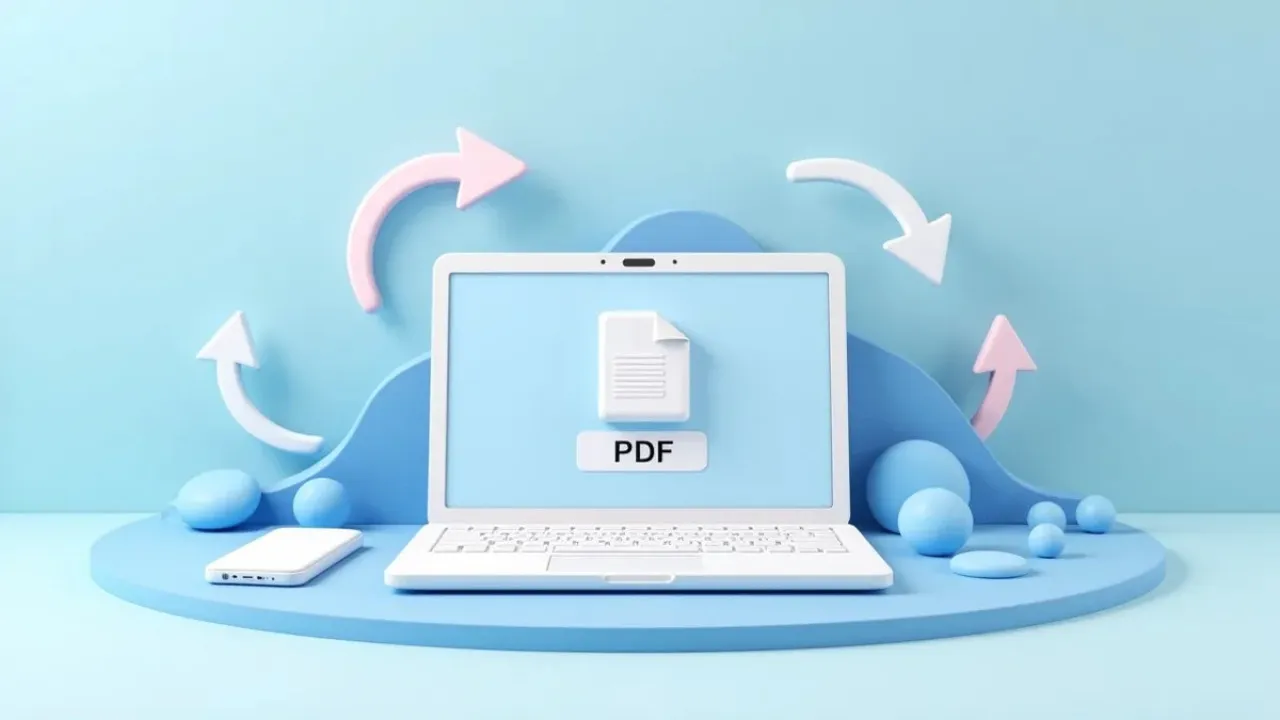
cara mengecilkan ukuran pdf (©Ilustrasi dibuat AI)
Kapanlagi.com - Cara mengecilkan ukuran PDF paling cepat adalah mengunggah file ke situs kompresor online, memilih tingkat kompresi, lalu mengunduh hasilnya. Kalau tidak mau mengunggah dokumen ke internet, kamu juga bisa memakai aplikasi desktop atau fitur bawaan laptop.
Pada dasarnya, kompresi bekerja dengan mengecilkan gambar dan membuang data yang tidak diperlukan. Jadi, cara mengecilkan ukuran PDF yang tepat bergantung pada isi dokumen dan untuk apa file itu akan dipakai.
Gambar biasanya jadi penyumbang ukuran terbesar. File PDF yang dibuat di aplikasi lain atau diekspor dari aplikasi lain bisa saja menyimpan gambar berkualitas penuh, sehingga ukurannya jadi sangat besar. Hasil pindai (scan) juga sering bikin file berat, karena setiap halamannya disimpan sebagai gambar.
Advertisement
1. 1. Cara Mengecilkan Ukuran PDF Secara Online
Kalau kamu butuh hasil cepat tanpa memasang aplikasi apa pun, cara mengecilkan ukuran PDF lewat situs kompresor online adalah pilihan paling praktis. Contohnya Adobe Acrobat Online, Smallpdf, iLovePDF, PDF24, dan PDF2Go. Semuanya berjalan langsung di browser, baik di laptop maupun HP.
Dilansir dari Adobe, Acrobat otomatis membuang data yang berulang dan mengoptimalkan gambar untuk mengurangi ukuran file tanpa mengganti atau menghilangkan isi dokumen. Kompresor PDF milik Adobe juga bisa memproses file hingga 2GB.
Buka situs kompresor: Kunjungi salah satu situs kompresor PDF di browser, lalu pilih menu Compress PDF.
Unggah file PDF: Klik tombol Select a file atau Choose Files, atau seret file langsung ke kotak unggah. Sebagian situs juga bisa mengambil file dari Google Drive atau Dropbox.
Pilih tingkat kompresi: Umumnya tersedia tiga level, yaitu rendah, sedang, dan kuat. Semakin kuat kompresinya, semakin kecil filenya, tapi kualitas gambar juga makin turun.
Atur opsi tambahan jika ada: Di PDF24, kamu bisa mengatur angka DPI dan kualitas gambar sendiri. Ada juga situs yang menyediakan opsi hitam putih (grayscale) supaya file jadi lebih kecil lagi.
Mulai kompresi: Klik tombol Compress atau Start, lalu tunggu sampai prosesnya selesai.
Unduh dan periksa hasilnya: Klik Download, kemudian buka filenya untuk memastikan teks dan gambar masih terbaca jelas.
Perlu kamu tahu, setiap layanan punya batasan sendiri. Sebagai contoh, Smallpdf menyediakan kompresi Basic, Moderate (Pro), dan Strong (Pro) , jadi level yang lebih kuat hanya tersedia di versi berbayar. Kalau hasilnya masih kurang kecil, coba ulangi dengan level kompresi yang lebih tinggi atau pakai situs lain.
2. 2. Cara Mengecilkan Ukuran PDF dengan Aplikasi Desktop
Aplikasi desktop cocok untuk dokumen kantor yang sifatnya rahasia, karena filenya tidak perlu diunggah ke server mana pun. Pilihan ini juga memberi kontrol lebih detail kalau kamu ingin cara mengecilkan ukuran PDF yang hasilnya tidak terlalu mengorbankan kualitas. Contoh aplikasinya adalah Adobe Acrobat Pro, Foxit PDF Editor, dan Nitro PDF Pro.
Memakai fitur Reduce File Size
Buka dokumen: Jalankan aplikasi PDF di komputer, lalu buka file yang ingin dikecilkan.
Masuk ke menu optimasi: Di Foxit PDF Editor, pilih File > PDF Optimizer > Reduce File Size. Di Adobe Acrobat, buka alat Optimize PDF dari menu Tools.
Tentukan kompatibilitas versi: Biarkan pengaturan versi PDF tetap seperti aslinya, kecuali kamu memang butuh versi tertentu.
Simpan sebagai file baru: Klik OK, lalu beri nama baru supaya file aslinya tidak tertimpa.
Memakai optimasi lanjutan
Sebagaimana dikutip dari Foxit, menu optimasi lanjutan punya fitur Audit space usage untuk melihat jenis konten apa saja yang paling banyak memakan ruang di PDF. Bagian yang biasanya dioptimalkan antara lain gambar, font yang tertanam, transparansi, objek, dan data pengguna.
Cek isi file: Jalankan audit ruang dulu supaya kamu tahu bagian mana yang paling berat, apakah gambar atau font.
Turunkan resolusi gambar: Atur gambar ke 150 dpi untuk dokumen yang hanya dibaca di layar, atau 300 dpi kalau dokumennya akan dicetak.
Hapus elemen yang tidak dipakai: Buang komentar, kolom formulir, bookmark yang rusak, atau lapisan tersembunyi. Hati-hati, karena opsi ini bisa ikut menghapus konten penting.
Simpan dan bandingkan: Bandingkan ukuran file baru dengan file asli. Kadang hasilnya justru tidak berubah banyak, terutama pada dokumen yang isinya hampir semua teks.
Merujuk panduan Nitro, cara paling efektif untuk mengompres PDF antara lain mencetak ulang dokumen dengan alat pembuat PDF, memakai fungsi "Save As" untuk membersihkan data internal, menghapus font tertanam dan anotasi, serta menurunkan resolusi gambar.
3. 3. Cara Mengecilkan Ukuran PDF di Mac dengan Preview
Pengguna MacBook sebenarnya sudah punya alat kompresi bawaan, jadi tidak perlu memasang aplikasi tambahan. Cara mengecilkan ukuran PDF di Mac ini memakai aplikasi Preview dan filter bawaan bernama Quartz Filter.
Sebagaimana disampaikan Apple Support, PDF yang dikompres bisa memiliki kualitas lebih rendah dari aslinya, dan ukuran serta kualitas gambar yang dihasilkan bisa berbeda tergantung opsi yang kamu pilih.
Buka file di Preview: Klik dua kali file PDF yang ingin dikecilkan, sehingga file terbuka di aplikasi Preview.
Pilih menu Export: Klik File > Export. Pastikan yang kamu pilih Export biasa, bukan Export as PDF, karena opsi Quartz Filter hanya muncul di menu Export.
Pilih Reduce File Size: Pastikan format tetap PDF, lalu pada menu Quartz Filter pilih Reduce File Size.
Simpan dengan nama baru: Ganti nama file, misalnya laporan_kecil.pdf, supaya dokumen asli tetap aman, lalu klik Save.
Ada satu hal yang perlu kamu waspadai. Secara bawaan, filter ini menurunkan resolusi gambar sebesar 50 persen dan membatasi lebar atau tinggi gambar maksimal 512 piksel, sehingga gambar sering jadi buram. Solusinya, buka ColorSync Utility di folder Applications > Utilities, duplikat filter Reduce File Size, lalu ubah pengaturannya. Filter buatanmu nanti akan otomatis muncul di menu Quartz Filter milik Preview.
4. 4. Cara Mengecilkan Ukuran PDF dengan Print to PDF
Trik ini sering terlupakan, padahal bisa dilakukan di hampir semua perangkat. Dengan mencetak ulang dokumen ke PDF, metadata dan data tersembunyi ikut terbuang, jadi cara mengecilkan ukuran PDF yang satu ini cukup ampuh untuk file hasil ekspor yang membengkak.
Buka PDF di browser atau pembaca PDF: Kamu bisa memakai Chrome, Edge, atau aplikasi pembaca PDF apa saja.
Tekan menu Print: Klik File > Print atau tekan Ctrl+P (Cmd+P di Mac).
Pilih printer PDF: Pilih Microsoft Print to PDF, Save as PDF, atau Adobe PDF sebagai tujuan cetak.
Atur kualitas jika tersedia: Di Adobe PDF, buka Properties lalu pilih pengaturan Standard atau Smallest File Size.
Simpan file baru: Klik Print, beri nama file, lalu simpan. Setelah itu, periksa ukuran dan kualitas hasilnya.
Tips singkat: Kalau dokumenmu punya kolom formulir atau tautan yang harus tetap bisa diklik, hindari metode ini. Proses cetak ulang biasanya membuat elemen interaktif tidak berfungsi lagi.
5. Tips Supaya Hasil Kompresi PDF Tetap Bagus
Kompresi selalu soal tawar-menawar antara ukuran file dan kualitas. Supaya hasilnya pas, ada beberapa kebiasaan kecil yang bisa kamu terapkan sebelum maupun sesudah mengompres. Sebagian besar penyedia email membatasi lampiran sekitar 10 sampai 25 MB, sedangkan portal lamaran kerja dan pendaftaran kampus sering meminta file di bawah 1 atau 2 MB.
Simpan file asli: Selalu simpan hasil kompresi sebagai file baru. Kalau kualitasnya terlalu turun, kamu masih bisa mengulang dari file aslinya.
Kenali isi dokumen: PDF yang penuh foto beresolusi tinggi sering bisa dipangkas 50 sampai 90 persen. Sebaliknya, dokumen yang isinya kebanyakan teks biasanya hanya berkurang sedikit.
Pilih DPI sesuai kebutuhan: Gunakan 72 dpi untuk dibaca di layar, 150 dpi untuk e-book, dan 300 dpi untuk dicetak.
Kecilkan gambar sebelum diubah ke PDF: Kalau PDF dibuat dari foto, kompres fotonya dulu. Pengaturan ini juga dibahas dalam panduan cara mengubah foto ke PDF, di mana ukuran file bisa diatur lewat pengaturan kompresi.
Hapus halaman yang tidak perlu: Halaman kosong, sampul ganda, atau lampiran yang tidak diminta sebaiknya dibuang sebelum kompresi.
Gunakan grayscale untuk dokumen hitam putih: Hasil pindai KTP, ijazah, atau surat bisa jadi jauh lebih ringan kalau diubah ke hitam putih, selama warnanya memang tidak penting.
Perhatikan keamanan dokumen: Untuk dokumen sensitif seperti slip gaji atau data pribadi, lebih aman memakai aplikasi offline. Kalau terpaksa memakai layanan online, pilih situs yang memakai koneksi terenkripsi dan otomatis menghapus file.
6. Pertanyaan dan Jawaban Seputar Ukuran PDF
Apakah mengecilkan PDF pasti menurunkan kualitas?
Biasanya ya, terutama pada gambar, karena resolusinya diturunkan. Teks dan tata letak umumnya tidak berubah, jadi dokumen yang isinya kebanyakan teks hampir tidak terlihat bedanya.
Kenapa ukuran PDF tidak berkurang setelah dikompres?
Ini sering terjadi pada file yang sudah pernah dikompres atau isinya hampir semua teks. Coba pakai level kompresi lebih kuat, ubah ke grayscale, atau hapus halaman yang tidak penting.
Bisakah mengompres PDF lewat HP?
Bisa. Situs kompresor online berjalan di browser HP Android maupun iPhone, dan ada juga aplikasi PDF yang menyediakan fitur kompresi offline.
Kalau dirangkum, situs online paling praktis untuk kebutuhan cepat, aplikasi desktop memberi kontrol lebih detail, Preview cocok untuk pengguna Mac, dan Print to PDF bisa jadi cadangan yang tersedia di hampir semua perangkat. Pilih metode yang sesuai dengan isi dokumen dan batas ukuran yang diminta, lalu cek lagi hasilnya sebelum kamu kirim.
Daftar Referensi
- Adobe. Compress PDFs for free - Reduce PDF file size online. Diakses pada 19 Oktober 2026, dari https://www.adobe.com/acrobat/online/compress-pdf.html
- Foxit. How to Reduce PDF File Size Without Losing Quality. Diakses pada 19 Oktober 2026, dari https://www.foxit.com/blog/how-to-reduce-pdf-file-size-online/
- Nitro. How to Reduce PDF File Size without Losing Quality: A Step-by-Step Guide. Diakses pada 19 Oktober 2026, dari https://www.gonitro.com/resources/how-to-reduce-pdf-file-size
- Apple Support. Reduce the size of a PDF in Preview on Mac. Diakses pada 19 Oktober 2026, dari https://support.apple.com/guide/preview/reduce-the-size-of-a-pdf-prvw1509/mac
- Smallpdf. Compress PDF: Reduce PDF File Size with Free Compressor. Diakses pada 19 Oktober 2026, dari https://smallpdf.com/compress-pdf
(kpl/rsp)




Advertisement
D Academy 8
-
Dangdut Academy Sederet Peserta Dangdut Academy 8 Tersenggol, Rekan Ikut Sedih

-
Dangdut Academy Mimpi Sederhana Peserta DA, Pingin Fotonya Diedit Netizen