Liputan6.com
 Kapanlagi.com
 Bola.net
 Bola.com
 Merdeka.com
 Fimela.com
 Brilio.net


Cara Memindahkan Kontak ke HP Baru: Panduan Lengkap dan Mudah
cara memindahkan kontak ke hp baru
Kapanlagi.com - Mengganti ponsel baru tentu menjadi momen yang menyenangkan, namun seringkali kita dihadapkan pada tantangan untuk memindahkan data penting seperti kontak. Cara memindahkan kontak ke hp baru sebenarnya tidak serumit yang dibayangkan jika kita mengetahui metode yang tepat.
Kehilangan kontak penting seperti nomor keluarga, teman, atau rekan kerja tentu akan sangat merepotkan. Oleh karena itu, penting untuk mengetahui berbagai cara memindahkan kontak ke hp baru yang efektif dan aman agar tidak ada data yang hilang selama proses perpindahan.
Dengan perkembangan teknologi mobile yang semakin canggih, kini tersedia berbagai metode untuk mentransfer kontak dengan mudah. Perangkat mobile modern telah dilengkapi dengan fitur-fitur yang memudahkan proses sinkronisasi dan transfer data antar perangkat.
Advertisement
1. 1. Cara Memindahkan Kontak Melalui Akun Google
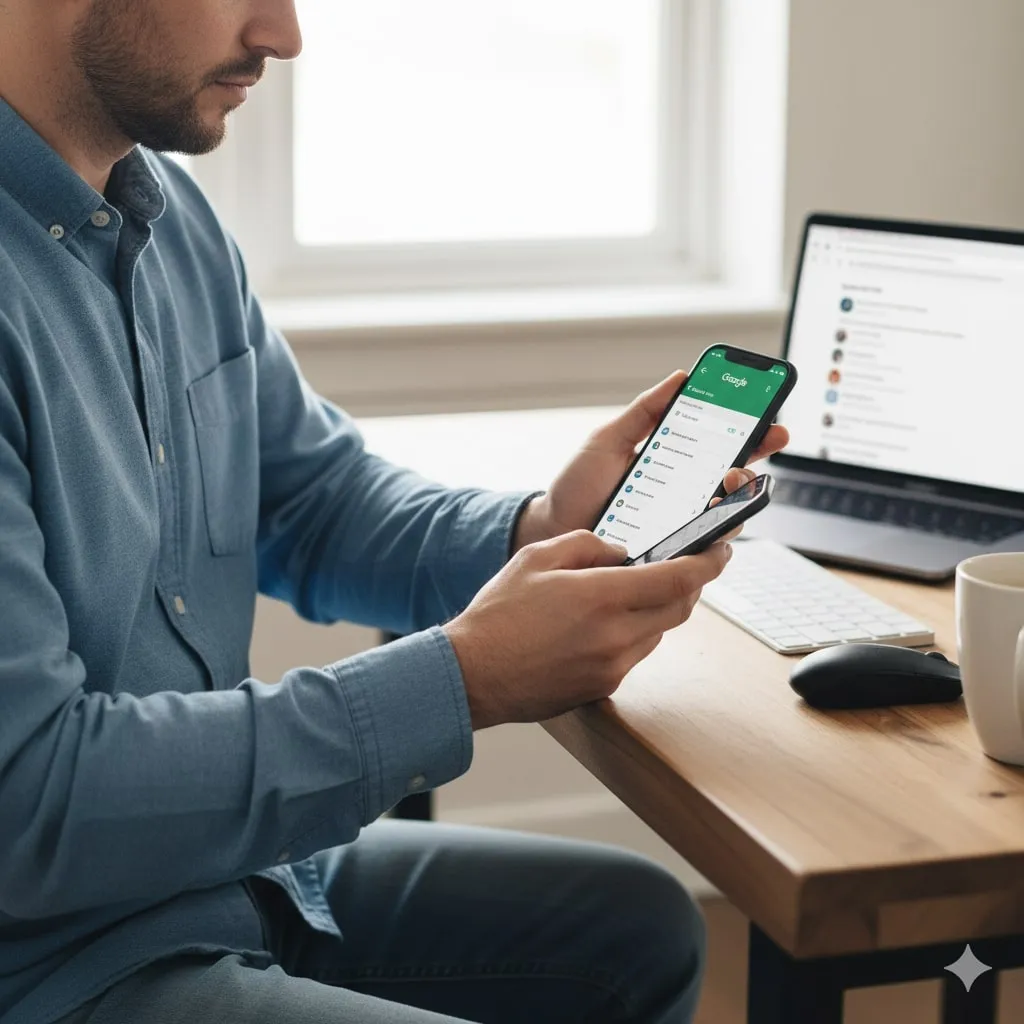
Metode paling populer untuk cara memindahkan kontak ke hp baru adalah melalui sinkronisasi akun Google. Cara ini sangat efektif terutama untuk pengguna Android yang sudah terbiasa menggunakan layanan Google.
-
Sinkronkan kontak di HP lama: Buka Pengaturan, pilih Akun, kemudian pilih Google. Pastikan opsi sinkronisasi Kontak sudah diaktifkan dan tunggu proses sinkronisasi selesai.
-
Login akun Google di HP baru: Masukkan akun Google yang sama yang digunakan di HP lama. Pastikan menggunakan email dan password yang identik.
-
Aktifkan sinkronisasi kontak: Setelah login berhasil, buka Pengaturan, pilih Akun dan Sinkron, kemudian aktifkan sinkronisasi untuk Kontak.
-
Tunggu proses sinkronisasi: Kontak akan otomatis terunduh ke HP baru. Proses ini membutuhkan koneksi internet yang stabil.
-
Verifikasi kontak: Buka aplikasi Kontak untuk memastikan semua nomor sudah berhasil dipindahkan dengan lengkap.
Menurut penelitian, metode sinkronisasi cloud seperti Google menjadi pilihan utama karena kemudahan dan tingkat keamanan yang tinggi dalam menjaga data pengguna.
2. 2. Cara Memindahkan Kontak Menggunakan Kartu SIM
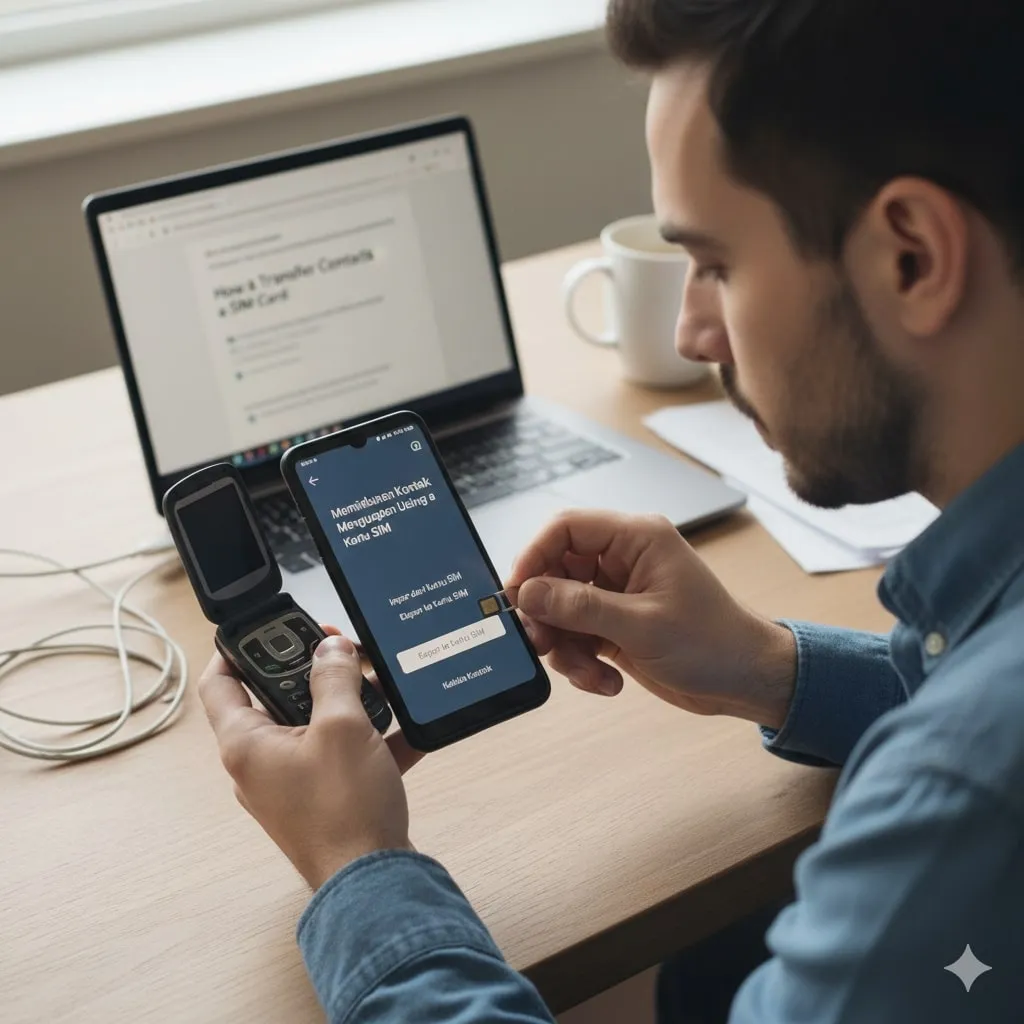
Kartu SIM masih menjadi salah satu pilihan praktis untuk cara memindahkan kontak ke hp baru, meskipun memiliki keterbatasan kapasitas penyimpanan sekitar 200-250 kontak saja.
-
Ekspor kontak ke SIM card: Di HP lama, buka aplikasi Kontak, pilih menu Pengaturan atau titik tiga, kemudian pilih Impor/Ekspor Kontak dan pilih Ekspor ke SIM Card.
-
Pindahkan SIM card: Matikan HP lama, keluarkan kartu SIM, kemudian masukkan ke HP baru. Pastikan ukuran SIM card sesuai dengan slot di HP baru.
-
Impor kontak dari SIM: Di HP baru, buka aplikasi Kontak, pilih Pengaturan, kemudian pilih Impor/Ekspor Kontak dan pilih Impor dari SIM Card.
-
Pilih kontak yang akan diimpor: Centang semua kontak yang ingin dipindahkan atau pilih Select All untuk memilih semua kontak sekaligus.
-
Konfirmasi impor: Tekan tombol Impor dan tunggu hingga proses selesai. Kontak akan tersimpan di memori HP baru.
3. 3. Cara Memindahkan Kontak Melalui File VCF
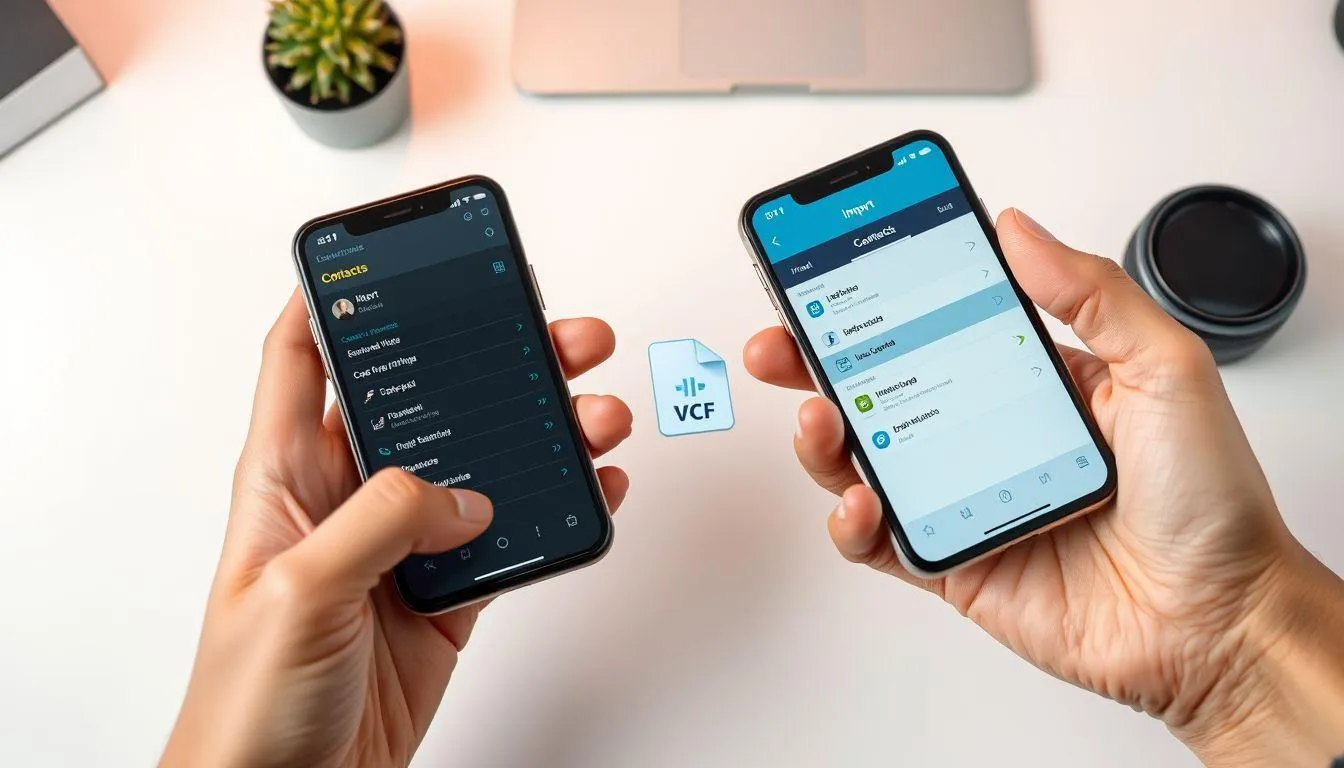
File VCF (vCard File) merupakan format standar untuk menyimpan informasi kontak yang dapat digunakan sebagai cara memindahkan kontak ke hp baru dengan kompatibilitas lintas platform yang baik.
-
Ekspor kontak ke file VCF: Buka aplikasi Kontak di HP lama, masuk ke menu Pengaturan, pilih Impor/Ekspor Kontak, kemudian pilih Ekspor ke Penyimpanan.
-
Simpan file VCF: Pilih lokasi penyimpanan seperti memori internal atau SD card. File akan disimpan dengan ekstensi .vcf yang berisi semua data kontak.
-
Transfer file ke HP baru: Pindahkan file VCF menggunakan kabel data, Bluetooth, email, atau cloud storage seperti Google Drive.
-
Impor file VCF: Di HP baru, buka aplikasi Kontak, pilih Pengaturan, kemudian pilih Impor/Ekspor Kontak dan pilih Impor dari Penyimpanan.
-
Pilih file VCF: Cari dan pilih file VCF yang sudah dipindahkan, kemudian konfirmasi untuk mengimpor semua kontak ke HP baru.
Studi menunjukkan bahwa format VCF memiliki tingkat kompatibilitas tinggi antar berbagai sistem operasi mobile, membuatnya menjadi pilihan yang reliable untuk transfer data.
4. 4. Cara Memindahkan Kontak Melalui Bluetooth
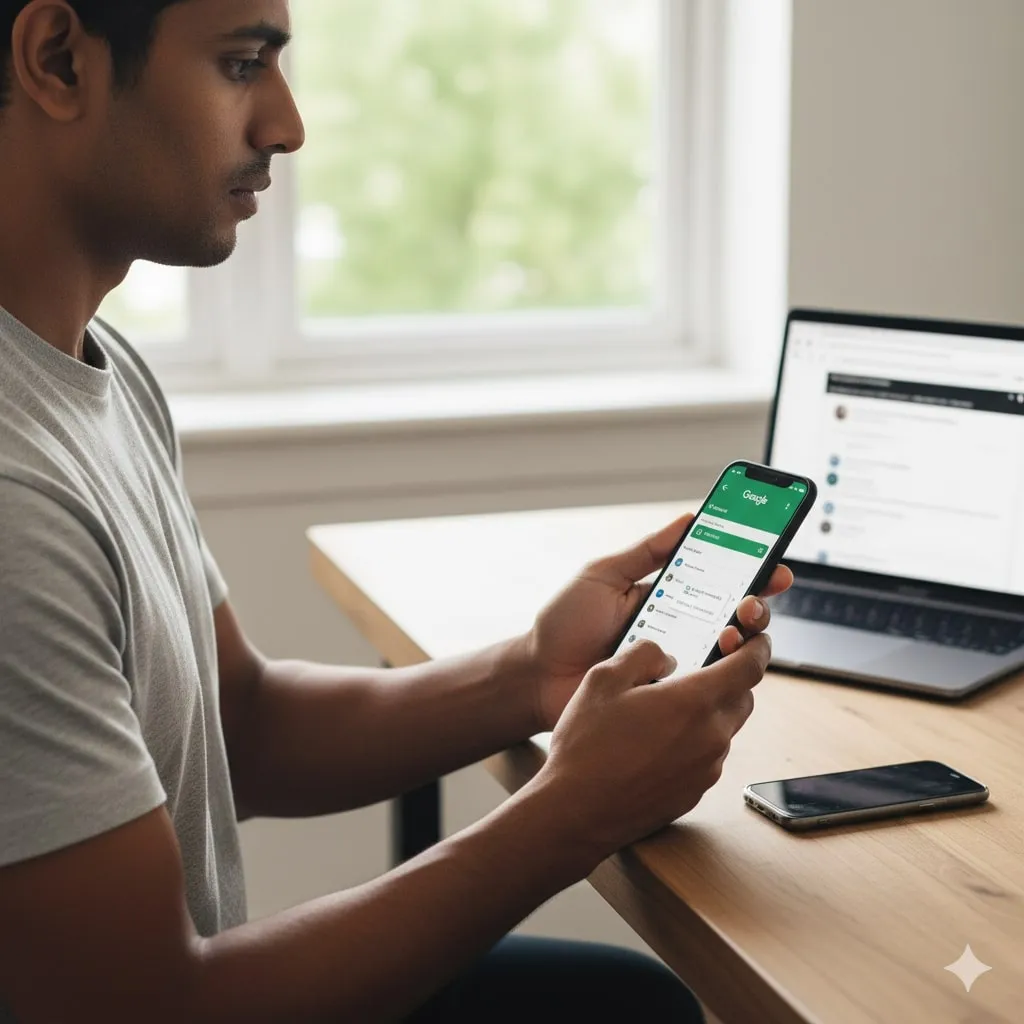
Bluetooth menawarkan solusi wireless untuk cara memindahkan kontak ke hp baru tanpa memerlukan koneksi internet atau kabel tambahan, cocok untuk transfer jarak dekat.
-
Aktifkan Bluetooth di kedua HP: Buka Pengaturan di HP lama dan baru, kemudian aktifkan fitur Bluetooth. Pastikan kedua perangkat dapat terdeteksi.
-
Pairing kedua perangkat: Lakukan pencarian perangkat dan sambungkan HP lama dengan HP baru. Masukkan kode pairing jika diminta.
-
Pilih kontak yang akan dikirim: Di HP lama, buka aplikasi Kontak, pilih kontak atau beberapa kontak sekaligus yang ingin dipindahkan.
-
Kirim via Bluetooth: Pilih opsi Bagikan atau Share, kemudian pilih Bluetooth sebagai metode pengiriman dan pilih HP baru sebagai tujuan.
-
Terima dan simpan kontak: Di HP baru, terima file yang dikirim dan pilih untuk menyimpan kontak ke aplikasi Kontak atau memori perangkat.
5. 5. Cara Memindahkan Kontak Melalui iCloud (iPhone)
Pengguna iPhone dapat memanfaatkan layanan iCloud sebagai cara memindahkan kontak ke hp baru dengan sinkronisasi otomatis yang terintegrasi dengan ekosistem Apple.
-
Aktifkan sinkronisasi iCloud: Di iPhone lama, buka Pengaturan, ketuk nama pengguna di bagian atas, pilih iCloud, kemudian aktifkan toggle Kontak.
-
Tunggu sinkronisasi selesai: Pastikan koneksi Wi-Fi stabil dan tunggu hingga semua kontak tersinkronisasi ke server iCloud.
-
Login iCloud di iPhone baru: Masukkan Apple ID yang sama yang digunakan di iPhone lama saat proses setup awal atau melalui Pengaturan.
-
Aktifkan sinkronisasi kontak: Buka Pengaturan iCloud di iPhone baru dan pastikan opsi Kontak sudah diaktifkan untuk memulai proses sinkronisasi.
-
Verifikasi kontak: Buka aplikasi Kontak untuk memastikan semua nomor sudah berhasil tersinkronisasi dari iCloud ke iPhone baru.
6. 6. Cara Memindahkan Kontak Melalui SD Card
SD Card dapat menjadi media penyimpanan eksternal yang praktis untuk cara memindahkan kontak ke hp baru, terutama jika kedua perangkat mendukung slot kartu memori.
-
Ekspor kontak ke SD Card: Di HP lama, buka aplikasi Kontak, pilih Pengaturan, kemudian pilih Impor/Ekspor Kontak dan pilih Ekspor ke SD Card.
-
Pilih format file: Kontak akan diekspor dalam format VCF yang kompatibel dengan berbagai perangkat mobile.
-
Pindahkan SD Card: Keluarkan SD Card dari HP lama dengan aman, kemudian masukkan ke slot SD Card di HP baru.
-
Impor dari SD Card: Di HP baru, buka aplikasi Kontak, pilih Pengaturan, kemudian pilih Impor/Ekspor Kontak dan pilih Impor dari SD Card.
-
Konfirmasi impor: Pilih file kontak yang akan diimpor dan konfirmasi untuk menyimpan semua kontak ke memori HP baru.
7. 7. Cara Memindahkan Kontak Melalui Aplikasi Pihak Ketiga
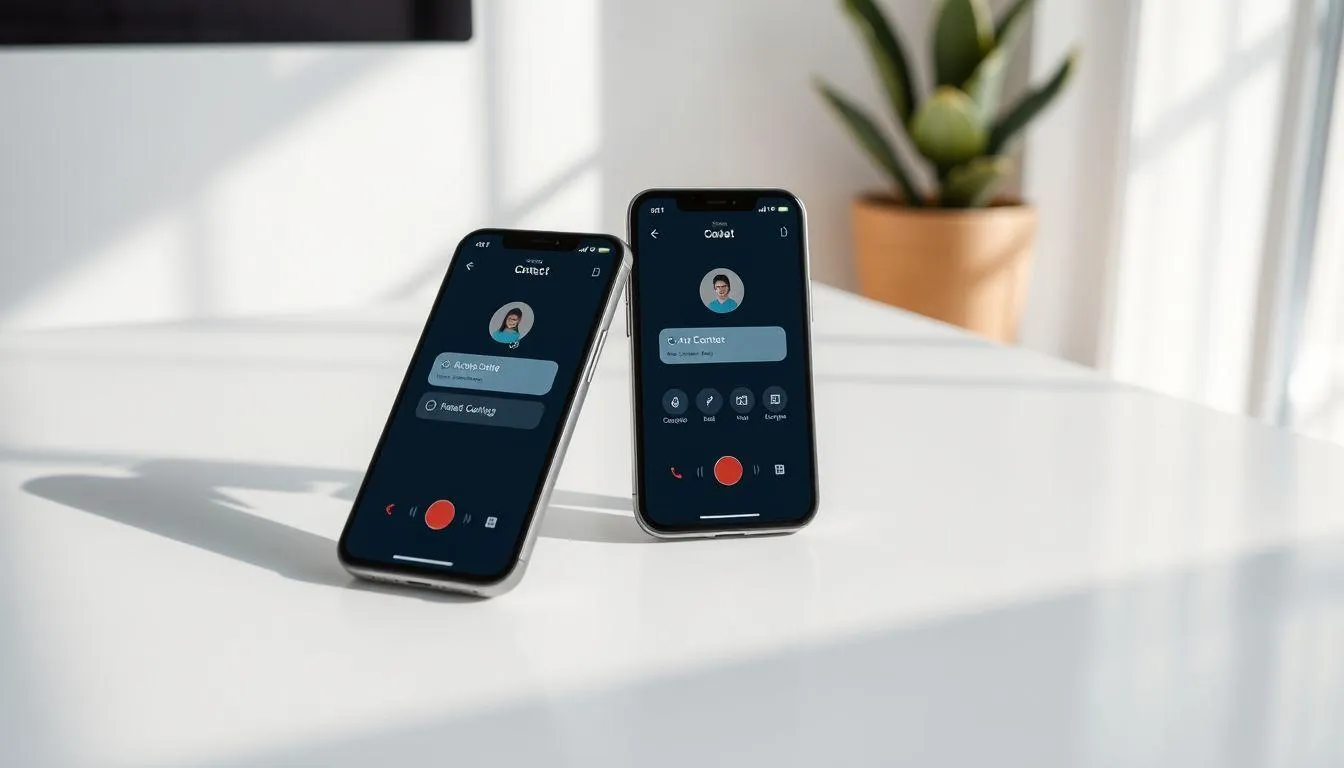
Berbagai aplikasi pihak ketiga menawarkan solusi komprehensif untuk cara memindahkan kontak ke hp baru dengan fitur tambahan seperti transfer lintas platform dan backup otomatis.
-
Download aplikasi transfer: Pilih aplikasi transfer data yang terpercaya dari Play Store atau App Store, seperti Smart Switch, CLONEit, atau aplikasi sejenis.
-
Install di kedua perangkat: Pasang aplikasi yang sama di HP lama dan HP baru untuk memastikan kompatibilitas transfer data.
-
Hubungkan kedua perangkat: Ikuti petunjuk aplikasi untuk menghubungkan HP lama dan baru, biasanya melalui Wi-Fi Direct atau hotspot.
-
Pilih data kontak: Tentukan jenis data yang akan dipindahkan, dalam hal ini pilih Kontak atau Contacts dari daftar opsi yang tersedia.
-
Mulai proses transfer: Tekan tombol Start atau Transfer dan tunggu hingga proses pemindahan kontak selesai dengan sempurna.
Para ahli teknologi mobile merekomendasikan penggunaan aplikasi resmi dari manufacturer untuk memastikan keamanan dan integritas data selama proses transfer.
8. Tips Penting Sebelum Memindahkan Kontak
Sebelum melakukan cara memindahkan kontak ke hp baru, ada beberapa persiapan penting yang perlu dilakukan untuk memastikan proses berjalan lancar dan data tidak hilang.
-
Backup kontak terlebih dahulu: Selalu buat cadangan kontak di cloud storage atau export ke file sebelum memulai proses transfer untuk mengantisipasi kegagalan.
-
Periksa koneksi internet: Pastikan koneksi Wi-Fi atau data seluler stabil jika menggunakan metode sinkronisasi cloud seperti Google atau iCloud.
-
Charge baterai perangkat: Pastikan kedua HP memiliki daya baterai yang cukup untuk menyelesaikan proses transfer tanpa terputus di tengah jalan.
-
Bersihkan kontak duplikat: Hapus kontak yang duplikat atau tidak diperlukan di HP lama untuk mempercepat proses transfer dan menghemat storage.
-
Verifikasi kompatibilitas: Pastikan metode yang dipilih kompatibel dengan sistem operasi kedua perangkat, terutama jika berpindah dari Android ke iOS atau sebaliknya.
9. Mengatasi Masalah Umum Transfer Kontak
Dalam proses cara memindahkan kontak ke hp baru, terkadang muncul kendala teknis yang memerlukan solusi khusus untuk memastikan transfer berhasil dengan sempurna.
-
Kontak tidak muncul setelah transfer: Restart kedua perangkat dan periksa pengaturan sinkronisasi. Pastikan akun yang digunakan sudah benar dan aktif.
-
Kontak terduplikasi: Gunakan fitur merge atau gabung kontak yang tersedia di aplikasi Kontak untuk menggabungkan entri yang sama.
-
Transfer terhenti di tengah jalan: Periksa koneksi internet atau Bluetooth, pastikan tidak ada aplikasi lain yang mengganggu proses transfer.
-
Format kontak tidak sesuai: Gunakan aplikasi konverter atau export ulang dalam format yang kompatibel dengan sistem operasi target.
-
Kapasitas penyimpanan penuh: Bersihkan storage HP baru atau gunakan metode cloud storage untuk mengatasi keterbatasan memori internal.
Studi menunjukkan bahwa sebagian besar masalah transfer kontak dapat diatasi dengan restart perangkat dan memastikan sinkronisasi akun berjalan dengan baik.
10. Keamanan Data Saat Transfer Kontak

Aspek keamanan menjadi pertimbangan penting dalam cara memindahkan kontak ke hp baru untuk melindungi informasi pribadi dari akses yang tidak diinginkan.
Enkripsi data menjadi standar dalam proses transfer modern, dimana informasi kontak dienkripsi selama proses pemindahan untuk mencegah intersepsi oleh pihak yang tidak berwenang. Layanan cloud seperti Google dan iCloud menggunakan protokol keamanan tingkat enterprise untuk melindungi data pengguna.
Penggunaan koneksi yang aman seperti Wi-Fi pribadi atau data seluler lebih disarankan dibandingkan Wi-Fi publik saat melakukan sinkronisasi cloud. Hindari menggunakan jaringan yang tidak terpercaya untuk mencegah potensi kebocoran data pribadi.
Verifikasi dua faktor pada akun Google atau Apple ID memberikan lapisan keamanan tambahan saat melakukan sinkronisasi kontak. Aktifkan fitur ini sebelum memulai proses transfer untuk memastikan hanya pengguna yang sah yang dapat mengakses data.
Penelitian keamanan siber menunjukkan bahwa metode transfer melalui layanan cloud resmi memiliki tingkat keamanan yang lebih tinggi dibandingkan aplikasi pihak ketiga yang tidak terverifikasi.
11. Optimalisasi Setelah Transfer Kontak
Setelah berhasil melakukan cara memindahkan kontak ke hp baru, ada beberapa langkah optimalisasi yang dapat dilakukan untuk memaksimalkan penggunaan kontak di perangkat baru.
Organisasi kontak menjadi langkah pertama yang penting, dimana pengguna dapat membuat grup kontak berdasarkan kategori seperti keluarga, teman, atau rekan kerja. Fitur ini memudahkan pencarian dan pengelolaan kontak dalam jangka panjang.
Sinkronisasi berkelanjutan perlu diaktifkan untuk memastikan kontak selalu ter-update otomatis ketika ada perubahan. Pengaturan ini mencegah kehilangan informasi kontak baru atau perubahan nomor telepon dari kontak yang sudah ada.
Backup rutin ke multiple platform seperti Google Drive dan iCloud memberikan redundansi data yang penting. Strategi backup ganda ini memastikan kontak tetap aman meskipun terjadi kegagalan pada salah satu layanan cloud.
Pembersihan kontak secara berkala dengan menghapus nomor yang tidak aktif atau duplikat membantu menjaga database kontak tetap efisien dan mudah dikelola.
12. FAQ
Apakah semua kontak bisa dipindahkan ke HP baru?
Ya, sebagian besar kontak dapat dipindahkan menggunakan berbagai metode seperti sinkronisasi Google, iCloud, atau file VCF. Namun, beberapa informasi tambahan seperti foto kontak mungkin memerlukan metode khusus tergantung platform yang digunakan.
Berapa lama waktu yang dibutuhkan untuk memindahkan kontak?
Waktu transfer bervariasi tergantung metode dan jumlah kontak. Sinkronisasi cloud biasanya membutuhkan 5-15 menit, sedangkan transfer via Bluetooth atau file VCF bisa memakan waktu 10-30 menit untuk ratusan kontak.
Apakah kontak akan hilang dari HP lama setelah dipindahkan?
Tidak, proses transfer kontak adalah copy data, bukan move. Kontak akan tetap ada di HP lama kecuali Anda secara manual menghapusnya. Ini memberikan keamanan tambahan jika terjadi masalah pada HP baru.
Bisakah memindahkan kontak dari Android ke iPhone?
Ya, transfer lintas platform dimungkinkan menggunakan beberapa metode seperti file VCF, aplikasi Move to iOS dari Apple, atau sinkronisasi melalui akun Google yang kemudian diimpor ke iPhone.
Apa yang harus dilakukan jika kontak tidak muncul setelah transfer?
Coba restart HP baru, periksa pengaturan sinkronisasi akun, atau refresh aplikasi Kontak. Jika masih bermasalah, ulangi proses transfer atau gunakan metode alternatif seperti file VCF.
Apakah aman memindahkan kontak melalui aplikasi pihak ketiga?
Keamanan tergantung pada reputasi aplikasi. Gunakan aplikasi dari developer terpercaya dengan rating tinggi dan review positif. Aplikasi resmi dari manufacturer HP biasanya lebih aman dibandingkan aplikasi pihak ketiga.
Bagaimana cara memindahkan kontak jika HP lama rusak?
Jika HP lama masih bisa dinyalakan, gunakan metode cloud sync. Jika benar-benar rusak, kontak yang tersimpan di SIM card masih bisa diselamatkan, atau restore dari backup cloud yang pernah dibuat sebelumnya.
(kpl/fed)



Advertisement