Liputan6.com
 Kapanlagi.com
 Bola.net
 Bola.com
 Merdeka.com
 Fimela.com
 Brilio.net


Cara Memperbaiki Kartu SD yang Rusak Tanpa Memformat: Panduan Lengkap dan Praktis
cara memperbaiki kartu sd yang rusak tanpa memformat (h)
Kapanlagi.com - Kartu SD atau SD card merupakan media penyimpanan eksternal yang sangat populer digunakan pada berbagai perangkat seperti smartphone, kamera digital, dan CCTV. Namun, tidak jarang pengguna mengalami masalah ketika kartu SD tiba-tiba tidak terbaca atau menampilkan pesan error yang meminta untuk memformat.
Kondisi ini tentu sangat mengkhawatirkan, terutama jika kartu SD menyimpan data penting seperti foto kenangan, video berharga, atau dokumen penting yang belum sempat dibackup. Memformat kartu SD memang bisa menjadi solusi cepat, namun konsekuensinya adalah hilangnya seluruh data yang tersimpan di dalamnya.
Kabar baiknya, ada beberapa cara memperbaiki kartu SD yang rusak tanpa memformat yang bisa Anda coba terlebih dahulu. Dengan metode yang tepat, Anda berpeluang mengembalikan fungsi kartu SD sekaligus menyelamatkan data penting di dalamnya.
Advertisement
1. 1. Membersihkan Konektor Kartu SD

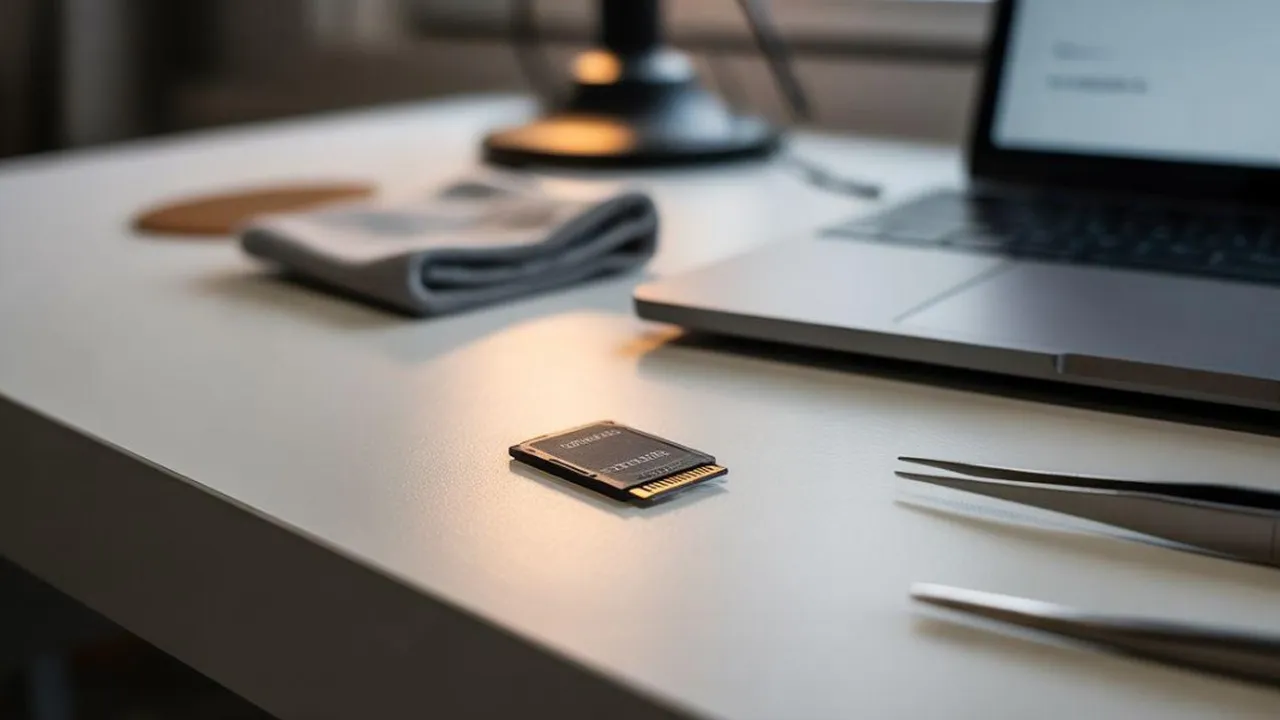
Salah satu cara memperbaiki kartu SD yang rusak tanpa memformat yang paling sederhana adalah dengan membersihkan bagian konektornya. Kotoran atau debu yang menempel pada lempengan tembaga berwarna kekuningan dapat menghalangi koneksi antara kartu SD dengan perangkat.
Keluarkan kartu SD: Lepaskan kartu SD dari perangkat dengan hati-hati, pastikan perangkat dalam keadaan mati untuk menghindari kerusakan data.
Bersihkan lempengan tembaga: Gunakan penghapus pensil atau kain halus untuk membersihkan bagian lempengan tembaga dengan gerakan lembut. Hindari penggunaan cairan pembersih karena dapat merusak komponen elektronik.
Bersihkan dengan kain kering: Setelah digosok dengan penghapus, lap kembali dengan kain kering yang bersih untuk menghilangkan sisa kotoran.
Pasang kembali kartu SD: Masukkan kartu SD ke perangkat dan periksa apakah sudah terbaca dengan normal.
Metode ini sangat efektif untuk mengatasi masalah kartu SD yang tidak terbaca akibat koneksi yang buruk. Cara memperbaiki kartu SD yang rusak tanpa memformat ini tidak memerlukan keahlian khusus dan bisa dilakukan siapa saja.
2. 2. Mencoba Kartu SD di Perangkat Lain
Sebelum menyimpulkan bahwa kartu SD benar-benar rusak, penting untuk mencoba cara memperbaiki kartu SD yang rusak tanpa memformat dengan mengujinya di perangkat lain. Terkadang masalah bukan terletak pada kartu SD, melainkan pada slot memori atau kompatibilitas perangkat.
Lepaskan kartu SD: Keluarkan kartu SD dari perangkat yang bermasalah dengan prosedur yang aman.
Coba di smartphone lain: Masukkan kartu SD ke smartphone atau perangkat lain yang kompatibel untuk melihat apakah kartu dapat terbaca.
Gunakan card reader: Jika memungkinkan, hubungkan kartu SD ke komputer menggunakan card reader untuk pemeriksaan lebih lanjut.
Periksa hasil: Jika kartu SD terbaca di perangkat lain, kemungkinan masalah ada pada slot memori perangkat awal Anda.
Langkah ini membantu mengidentifikasi sumber masalah sebenarnya. Beberapa perangkat memiliki batasan kapasitas kartu SD yang didukung, sehingga kartu dengan kapasitas terlalu besar mungkin tidak terbaca dengan sempurna.
3. 3. Menggunakan Fitur Error Checking Windows

Windows menyediakan fitur bawaan untuk memeriksa dan memperbaiki kesalahan pada media penyimpanan. Ini adalah cara memperbaiki kartu SD yang rusak tanpa memformat yang cukup efektif untuk mengatasi masalah sistem file yang corrupt.
Hubungkan kartu SD ke komputer: Gunakan card reader untuk menghubungkan kartu SD ke PC atau laptop Windows Anda.
Buka File Explorer: Tekan tombol Windows + E untuk membuka jendela File Explorer.
Akses Properties: Klik kanan pada drive kartu SD, kemudian pilih menu "Properties".
Pilih tab Tools: Di jendela Properties, klik tab "Tools" dan temukan bagian "Error checking".
Klik Check: Tekan tombol "Check" untuk memulai pemindaian dan perbaikan otomatis.
Tunggu proses selesai: Biarkan Windows memeriksa dan memperbaiki kesalahan yang ditemukan pada kartu SD.
Metode ini bekerja dengan memeriksa integritas sistem file dan memperbaiki sektor yang bermasalah tanpa menghapus data yang tersimpan.
4. 4. Memperbaiki dengan Command Prompt (CHKDSK)
Perintah CHKDSK adalah utilitas Windows yang powerful untuk cara memperbaiki kartu SD yang rusak tanpa memformat. Alat ini dapat mendeteksi dan memperbaiki berbagai masalah pada sistem file kartu SD.
Hubungkan kartu SD: Pasang kartu SD ke komputer menggunakan card reader yang kompatibel.
Buka Command Prompt: Tekan tombol Windows + R, ketik "cmd", kemudian tekan Ctrl + Shift + Enter untuk membuka Command Prompt sebagai administrator.
Ketik perintah CHKDSK: Masukkan perintah "chkdsk H: /f" (ganti H dengan huruf drive kartu SD Anda) dan tekan Enter.
Tunggu proses perbaikan: Sistem akan memindai dan memperbaiki kesalahan secara otomatis, proses ini bisa memakan waktu beberapa menit tergantung ukuran kartu.
Restart komputer: Setelah proses selesai, restart komputer dan periksa apakah kartu SD sudah berfungsi normal.
Cara memperbaiki kartu SD yang rusak tanpa memformat ini sangat efektif untuk mengatasi bad sector dan kesalahan sistem file yang menyebabkan kartu tidak terbaca.
5. 5. Mengubah Huruf Drive Kartu SD
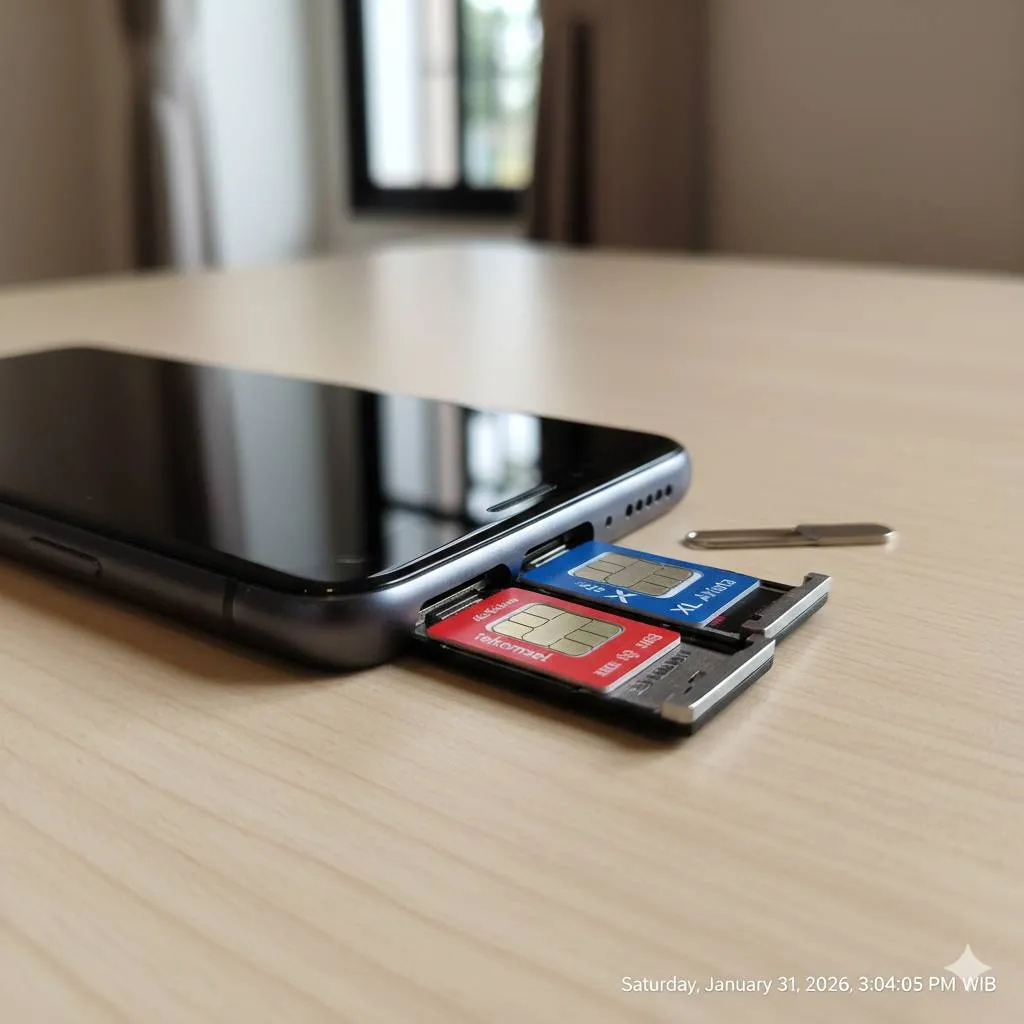
Konflik huruf drive dapat menyebabkan Windows tidak mengenali kartu SD dengan benar. Mengubah huruf drive adalah cara memperbaiki kartu SD yang rusak tanpa memformat yang sederhana namun sering terlupakan.
Buka Disk Management: Klik kanan pada tombol Start Windows, kemudian pilih "Disk Management".
Temukan kartu SD: Cari drive kartu SD Anda dalam daftar disk yang tersedia.
Klik kanan pada drive: Pilih opsi "Change Drive Letter and Paths" dari menu konteks.
Klik Change: Pada jendela yang muncul, klik tombol "Change".
Pilih huruf baru: Tetapkan huruf drive baru yang belum digunakan oleh perangkat lain, kemudian klik OK.
Periksa hasil: Buka File Explorer dan lihat apakah kartu SD sudah dapat diakses dengan huruf drive yang baru.
Metode ini membantu mengatasi masalah ketika sistem operasi mengalami kebingungan dalam mengidentifikasi kartu SD karena konflik penamaan drive.
6. 6. Memperbarui atau Menginstal Ulang Driver
Driver yang usang atau corrupt dapat menyebabkan kartu SD tidak terbaca dengan benar. Cara memperbaiki kartu SD yang rusak tanpa memformat melalui pembaruan driver sering kali diabaikan padahal cukup efektif.
Buka Device Manager: Klik kanan pada tombol Start, kemudian pilih "Device Manager".
Cari Disk Drives: Perluas kategori "Disk drives" untuk melihat daftar perangkat penyimpanan yang terhubung.
Klik kanan pada kartu SD: Temukan kartu SD Anda dalam daftar, kemudian klik kanan padanya.
Pilih Update Driver: Pilih opsi "Update driver" dari menu yang muncul.
Pilih metode pembaruan: Anda bisa memilih "Search automatically for updated driver software" agar Windows mencari driver terbaru secara otomatis.
Restart komputer: Setelah driver diperbarui, restart komputer untuk menerapkan perubahan.
Jika pembaruan driver tidak berhasil, Anda juga bisa mencoba uninstall driver kemudian restart komputer agar Windows menginstal driver baru secara otomatis.
7. 7. Menggunakan Perintah DiskPart

DiskPart adalah utilitas command-line yang lebih advanced untuk cara memperbaiki kartu SD yang rusak tanpa memformat. Alat ini dapat membantu merefresh kartu SD dan memperbaiki masalah partisi.
Buka Command Prompt: Jalankan Command Prompt sebagai administrator dengan cara yang sama seperti sebelumnya.
Ketik diskpart: Masukkan perintah "diskpart" dan tekan Enter untuk membuka utilitas DiskPart.
Ketik list disk: Masukkan perintah "list disk" untuk melihat semua disk yang terhubung ke komputer.
Pilih disk kartu SD: Ketik "select disk X" (ganti X dengan nomor disk kartu SD Anda) dan tekan Enter.
Jalankan perintah recover: Ketik "recover" dan tekan Enter untuk memulai proses pemulihan.
Tunggu hingga selesai: Biarkan proses berjalan hingga selesai, kemudian tutup Command Prompt dan periksa kartu SD.
Perintah ini membantu memperbaiki struktur partisi kartu SD yang bermasalah tanpa menghapus data yang tersimpan di dalamnya.
8. 8. Menonaktifkan Write Protection
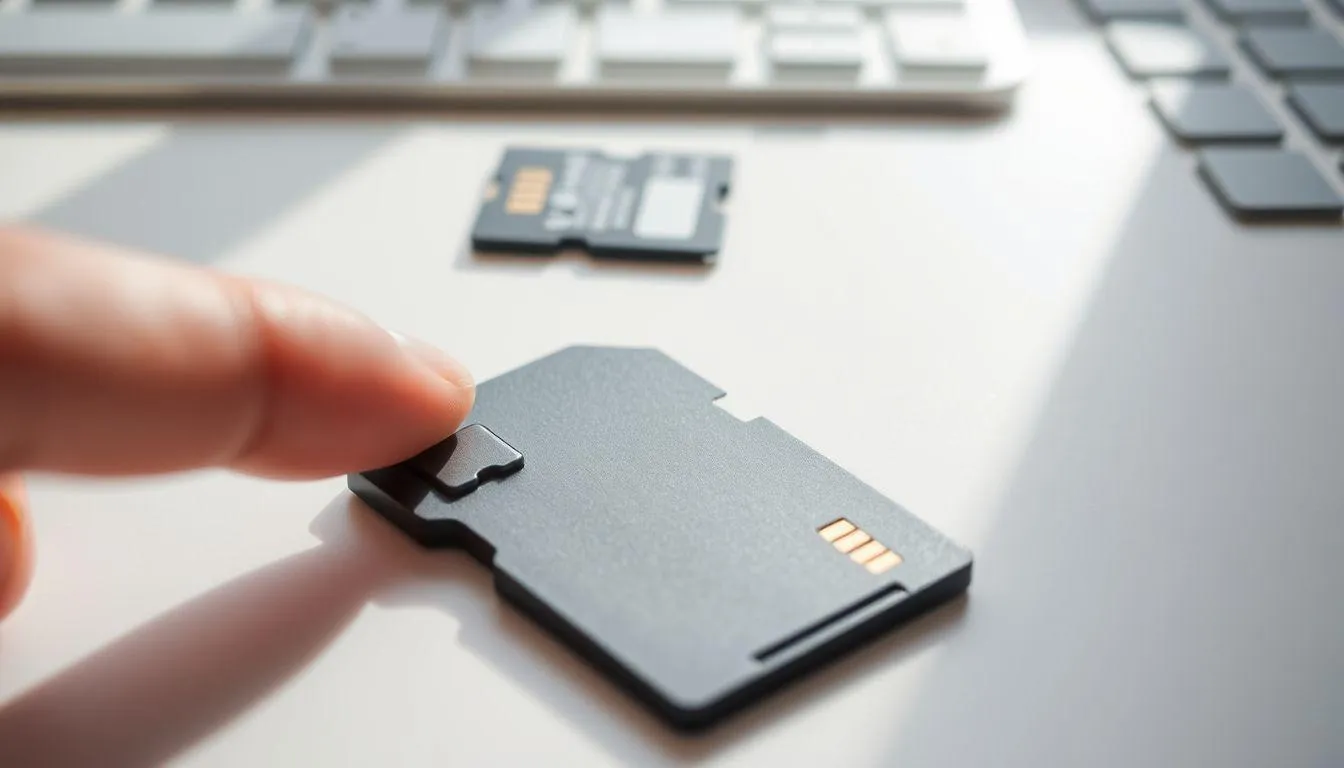
Beberapa kartu SD memiliki fitur write protection yang jika aktif dapat menyebabkan kartu terlihat rusak atau tidak dapat diakses. Ini adalah cara memperbaiki kartu SD yang rusak tanpa memformat yang sering diabaikan.
Periksa sakelar fisik: Banyak kartu SD memiliki sakelar kecil di sisi kiri kartu. Pastikan sakelar berada pada posisi "unlock" (atas).
Gerakkan sakelar: Jika sakelar terasa longgar, gerakkan beberapa kali maju mundur untuk memastikan kontak yang baik.
Periksa melalui Properties: Klik kanan pada drive kartu SD di File Explorer, pilih Properties, dan pastikan atribut "Read-only" tidak tercentang.
Gunakan Registry Editor: Jika write protection tetap aktif, Anda bisa menonaktifkannya melalui Registry Editor dengan mengubah nilai WriteProtect menjadi 0.
Menonaktifkan write protection memungkinkan sistem untuk membaca dan menulis data pada kartu SD dengan normal kembali.
(kpl/fed)



Advertisement
D Academy 8
-
Update Dangdut Foto-Foto Lesti Kejora Debut Manggung di Pestapora

-
Dangdut Academy Mila DA7 Bergaya Princess Saat Jadi Kakak Kelas DA8