Liputan6.com
 Kapanlagi.com
 Bola.net
 Bola.com
 Merdeka.com
 Fimela.com
 Brilio.net


Cara Menggunakan Emoji di Laptop: Panduan Lengkap untuk Windows dan MacOS

Cara menggunakan emoji di laptop (credit:Image by AI)
Kapanlagi.com - Emoji telah menjadi bagian penting dalam komunikasi digital modern. Penggunaan emoji di laptop memungkinkan pengguna untuk mengekspresikan emosi dan memperjelas maksud pesan dengan lebih efektif. Meskipun banyak orang familiar dengan emoji di smartphone, tidak semua mengetahui cara menggunakan emoji di laptop dengan mudah.
Sistem operasi modern seperti Windows dan MacOS telah menyediakan fitur bawaan untuk mengakses emoji tanpa perlu aplikasi tambahan. Cara menggunakan emoji di laptop sebenarnya sangat sederhana dan bisa dilakukan hanya dengan beberapa langkah praktis. Dengan menguasai teknik ini, komunikasi digital melalui laptop akan menjadi lebih ekspresif dan menarik.
Melansir dari support.microsoft.com, Windows 10 dan 11 berisi sekumpulan emoji besar yang dapat diakses dengan mudah melalui pemilih emoji bawaan sistem. Fitur ini memungkinkan pengguna untuk menyisipkan emoji di berbagai aplikasi tanpa perlu instalasi tambahan.
Advertisement
1. Pengertian Emoji dan Perbedaannya dengan Emoticon

Emoji adalah gambar atau ikon digital yang digunakan untuk merepresentasikan berbagai objek, ekspresi wajah, emosi, hewan, makanan, dan konsep lainnya dalam komunikasi elektronik. Berbeda dengan emoticon yang merupakan kombinasi karakter tipografi seperti :-) atau :-(, emoji adalah gambar visual yang lebih kaya dan beragam. Emoji berasal dari bahasa Jepang yang terdiri dari kata "e" (gambar) dan "moji" (karakter).
Sistem emoji menggunakan standar Unicode yang memungkinkan emoji ditampilkan secara konsisten di berbagai perangkat dan platform. Namun, tampilan visual emoji bisa berbeda-beda tergantung sistem operasi yang digunakan. Emoji yang sama di Windows mungkin terlihat sedikit berbeda di MacOS atau Android, meskipun makna dasarnya tetap sama.
Emoji pertama kali dikembangkan di Jepang pada akhir 1990-an dan mulai populer secara global setelah Apple memasukkannya ke dalam iOS. Kini emoji telah menjadi bahasa universal dalam komunikasi digital yang digunakan oleh miliaran orang di seluruh dunia. Penggunaan emoji tidak hanya terbatas pada pesan teks, tetapi juga dalam email, dokumen, presentasi, dan berbagai platform komunikasi lainnya.
Untuk dapat menampilkan emoji dengan benar, perangkat lunak pada laptop harus mendukung standar Unicode yang digunakan. Jika sistem operasi tidak mendukung emoji tertentu, maka emoji tersebut mungkin akan ditampilkan sebagai kotak kosong atau karakter yang tidak dapat dibaca. Oleh karena itu, penting untuk selalu memperbarui sistem operasi agar mendapatkan dukungan emoji terbaru.
2. Cara Menggunakan Emoji di Laptop Windows 10 dan 11
Windows 10 dan Windows 11 menyediakan beberapa metode praktis untuk mengakses emoji. Metode paling populer adalah menggunakan shortcut keyboard yang dapat membuka panel emoji dengan cepat. Pengguna cukup menekan kombinasi tombol tertentu untuk memunculkan jendela pemilih emoji yang berisi ratusan pilihan ikon.
Menggunakan Shortcut Keyboard
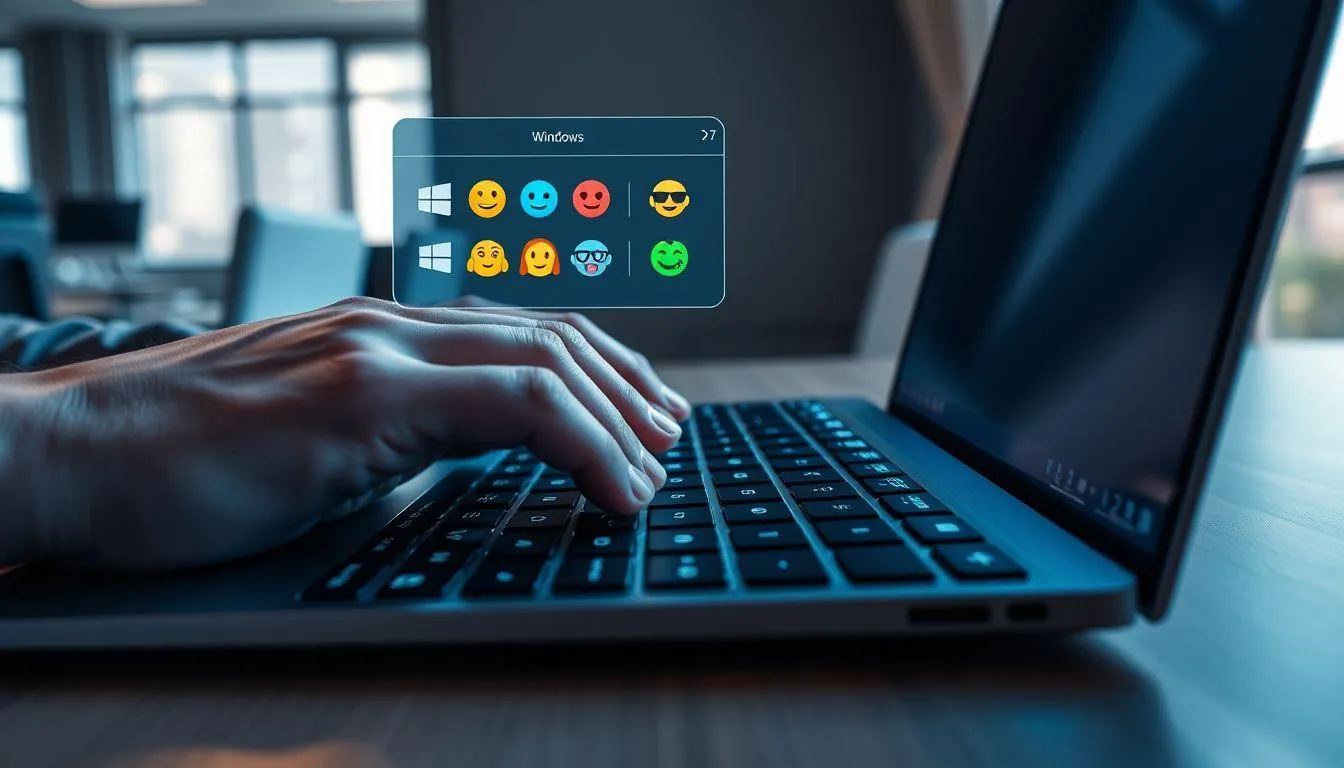
Cara tercepat untuk menggunakan emoji di laptop Windows adalah dengan menekan kombinasi tombol Windows + . (titik) atau Windows + ; (titik koma). Setelah tombol ditekan, akan muncul panel emoji berbentuk jendela pop-up kecil di layar. Panel ini menampilkan berbagai kategori emoji seperti smiley, people, animals, food, dan lainnya yang dapat dipilih dengan mudah.
Di dalam panel emoji, pengguna dapat menggulir untuk melihat lebih banyak pilihan atau menggunakan fitur pencarian dengan mengetikkan kata kunci. Misalnya, mengetik "love" akan memfilter dan menampilkan emoji yang berkaitan dengan cinta seperti hati dan simbol romantis lainnya. Setelah menemukan emoji yang diinginkan, cukup klik emoji tersebut dan akan langsung muncul di posisi kursor.
Menggunakan Touch Keyboard
Metode kedua adalah mengaktifkan touch keyboard atau keyboard virtual di Windows. Untuk mengaktifkannya, klik kanan pada taskbar dan pilih opsi "Show touch keyboard button". Setelah diaktifkan, akan muncul ikon keyboard kecil di bagian kanan taskbar dekat system tray. Klik ikon tersebut untuk memunculkan keyboard virtual di layar.
Pada keyboard virtual, terdapat tombol emoji yang biasanya berada di samping tombol spasi atau di bagian bawah keyboard. Klik tombol emoji tersebut untuk membuka panel emoji lengkap dengan berbagai kategori. Touch keyboard sangat berguna bagi pengguna laptop 2-in-1 atau perangkat dengan layar sentuh yang ingin navigasi lebih visual.
Konversi Otomatis di Microsoft Word
Melansir dari support.microsoft.com, Microsoft Word memiliki fitur konversi otomatis yang dapat mengubah karakter tertentu menjadi emoji. Misalnya, mengetik :-) atau :) akan otomatis dikonversi menjadi emoji wajah tersenyum. Begitu juga dengan :-( yang akan berubah menjadi emoji wajah sedih, atau ;-) yang menjadi emoji mengedipkan mata.
Fitur ini sangat praktis bagi pengguna yang sudah terbiasa dengan emoticon klasik. Word juga menyediakan menu Insert untuk memasukkan emoji secara manual. Pengguna dapat mengakses menu Insert > Emoji untuk membuka galeri emoji lengkap yang dapat disisipkan ke dalam dokumen dengan sekali klik.
3. Cara Menggunakan Emoji di Laptop MacOS

Pengguna MacBook atau laptop dengan sistem operasi MacOS juga memiliki akses mudah ke emoji melalui fitur bawaan sistem. Apple telah mengintegrasikan Character Viewer yang memungkinkan pengguna mengakses emoji, simbol, dan karakter khusus lainnya dengan cepat. Metode yang tersedia di MacOS bahkan lebih intuitif dan visual dibandingkan sistem operasi lainnya.
Shortcut Keyboard MacOS
Cara paling cepat untuk memunculkan emoji di MacBook adalah dengan menekan kombinasi tombol Control + Command + Spasi. Setelah kombinasi tombol ini ditekan, akan muncul jendela Character Viewer yang menampilkan berbagai emoji dalam kategori yang terorganisir dengan baik. Pengguna dapat memilih emoji dengan mengklik langsung pada ikon yang diinginkan.
Character Viewer di MacOS menampilkan emoji dalam ukuran yang lebih besar dan jelas, memudahkan pengguna untuk melihat detail setiap emoji. Panel ini juga menyediakan fitur pencarian di bagian atas yang memungkinkan pengguna mengetikkan kata kunci untuk menemukan emoji spesifik dengan cepat. Misalnya, mengetik "heart" akan menampilkan semua variasi emoji hati yang tersedia.
Melalui Menu Edit
Metode alternatif di MacOS adalah mengakses emoji melalui menu bar aplikasi. Saat bekerja di aplikasi seperti Notes, Mail, Pages, atau aplikasi bawaan MacOS lainnya, pengguna dapat mengklik menu Edit di bagian atas layar, kemudian memilih Emoji & Symbols. Opsi ini akan membuka Character Viewer yang sama dengan shortcut keyboard.
Beberapa aplikasi MacOS juga menampilkan ikon emoji kecil di toolbar yang dapat diklik untuk membuka panel emoji. Fitur ini sangat membantu pengguna yang lebih nyaman dengan navigasi menggunakan mouse atau trackpad dibandingkan shortcut keyboard. MacOS juga menyediakan opsi untuk menambahkan tombol emoji ke menu bar agar akses lebih cepat dari aplikasi mana pun.
4. Menggunakan Emoji di Aplikasi Populer

Berbagai aplikasi populer yang sering digunakan di laptop telah menyediakan fitur emoji bawaan yang terintegrasi dengan baik. Aplikasi-aplikasi ini memudahkan pengguna untuk mengakses emoji tanpa harus keluar dari aplikasi atau menggunakan shortcut sistem operasi. Berikut adalah cara menggunakan emoji di beberapa aplikasi yang paling sering digunakan.
WhatsApp Web
WhatsApp Web menyediakan menu emoji yang sangat mudah diakses. Pengguna cukup membuka percakapan dan mengklik ikon emoji berbentuk wajah tersenyum yang terletak di sebelah kiri kolom pengetikan pesan. Setelah diklik, akan muncul panel emoji lengkap dengan berbagai kategori seperti smiley, people, animals, food, dan lainnya yang dapat dipilih dengan mudah.
Selain memilih emoji secara manual dari panel, WhatsApp Web juga mendukung shortcut teks. Pengguna dapat mengetikkan tanda titik dua diikuti kata kunci, misalnya :love atau :smile, dan WhatsApp akan menampilkan saran emoji yang relevan. Fitur ini mempercepat proses pengetikan dan membuat penggunaan emoji lebih efisien tanpa harus mencari secara manual di panel emoji.
Google Docs
Google Docs memungkinkan pengguna menyisipkan emoji melalui menu Insert. Caranya adalah dengan mengklik menu Insert di bagian atas, kemudian memilih Emoji atau Special Characters. Setelah itu, akan muncul jendela yang menampilkan berbagai emoji yang dapat dipilih dan disisipkan langsung ke dalam dokumen.
Pengguna Google Docs juga dapat menggunakan shortcut keyboard bawaan sistem operasi (Windows + . untuk Windows atau Control + Command + Spasi untuk MacOS) untuk membuka panel emoji sistem. Emoji yang dipilih dari panel sistem dapat langsung ditempelkan ke dokumen Google Docs tanpa masalah kompatibilitas. Metode ini sangat berguna untuk menambahkan elemen visual ke dalam dokumen, presentasi, atau catatan pribadi.
Microsoft Word
Microsoft Word menyediakan beberapa cara untuk menggunakan emoji di laptop. Selain menggunakan shortcut keyboard sistem operasi, Word juga memiliki fitur konversi otomatis yang telah dijelaskan sebelumnya. Pengguna dapat mengetikkan kombinasi karakter seperti :-) dan Word akan otomatis mengubahnya menjadi emoji wajah tersenyum.
Untuk akses manual, pengguna dapat menggunakan menu Insert > Symbols > Emoji di Word versi terbaru. Fitur ini menampilkan galeri emoji yang dapat disisipkan ke dokumen dengan sekali klik. Word juga mendukung emoji dari panel sistem operasi, sehingga pengguna memiliki fleksibilitas dalam memilih metode yang paling nyaman untuk mereka gunakan.
5. Mengatasi Masalah Emoji yang Tidak Muncul

Terkadang pengguna mengalami masalah di mana emoji tidak muncul dengan benar di laptop. Masalah ini bisa disebabkan oleh berbagai faktor seperti sistem operasi yang belum diperbarui, aplikasi yang tidak kompatibel, atau pengaturan yang belum dikonfigurasi dengan benar. Berikut adalah beberapa solusi untuk mengatasi masalah emoji yang tidak muncul di laptop.
Perbarui Sistem Operasi
Emoji mengikuti standar Unicode yang terus diperbarui dengan emoji baru setiap tahunnya. Jika sistem operasi laptop belum diperbarui ke versi terbaru, beberapa emoji mungkin tidak dapat ditampilkan dengan benar atau muncul sebagai kotak kosong. Solusinya adalah melakukan update Windows atau MacOS ke versi terbaru untuk mendapatkan dukungan emoji terkini.
Setelah melakukan pembaruan sistem, restart laptop untuk memastikan semua perubahan diterapkan dengan benar. Pembaruan sistem tidak hanya menambahkan emoji baru, tetapi juga memperbaiki bug yang mungkin menyebabkan emoji tidak berfungsi dengan baik. Pastikan juga untuk mengaktifkan automatic updates agar sistem selalu mendapatkan pembaruan terbaru secara otomatis.
Periksa Kompatibilitas Font
Beberapa aplikasi, terutama versi lama, menggunakan font yang tidak mendukung emoji modern. Akibatnya, emoji mungkin ditampilkan sebagai kotak kosong atau karakter yang tidak dapat dibaca. Untuk mengatasi masalah ini, ganti font yang digunakan ke font yang mendukung emoji seperti Segoe UI Emoji di Windows atau Apple Color Emoji di MacOS.
Jika aplikasi tidak menyediakan opsi untuk mengganti font emoji, coba gunakan font standar yang lebih umum seperti Arial, Calibri, atau Times New Roman. Pastikan juga aplikasi yang digunakan sudah diperbarui ke versi terbaru karena versi baru biasanya memiliki dukungan emoji yang lebih baik dibandingkan versi lama.
Restart Windows Explorer atau Aplikasi
Jika shortcut keyboard untuk emoji tidak berfungsi di Windows, masalahnya mungkin terletak pada Windows Explorer yang mengalami bug. Solusinya adalah dengan me-restart Windows Explorer melalui Task Manager. Tekan Ctrl + Shift + Esc untuk membuka Task Manager, cari "Windows Explorer" di daftar proses, klik kanan, dan pilih "Restart".
Untuk masalah di aplikasi tertentu, coba tutup dan buka kembali aplikasi tersebut. Jika masalah masih berlanjut, restart laptop secara keseluruhan untuk mereset semua proses sistem. Dalam banyak kasus, restart sederhana dapat mengatasi berbagai masalah teknis termasuk emoji yang tidak muncul atau panel emoji yang tidak dapat dibuka.
6. Tips Menggunakan Emoji di Laptop Secara Efektif

Menggunakan emoji di laptop memerlukan pertimbangan konteks dan etika komunikasi agar pesan tetap profesional dan mudah dipahami. Emoji yang digunakan dengan tepat dapat meningkatkan kejelasan komunikasi, namun penggunaan yang berlebihan justru dapat menurunkan kredibilitas pesan. Berikut adalah beberapa tips untuk menggunakan emoji di laptop secara efektif dan tepat sasaran.
Sesuaikan dengan Konteks Komunikasi
Gunakan emoji sesuai dengan konteks dan audiens yang dituju. Dalam komunikasi informal dengan teman atau keluarga, penggunaan emoji yang lebih banyak dan beragam dapat diterima dengan baik. Namun dalam komunikasi profesional seperti email kerja, laporan, atau dokumen formal, batasi penggunaan emoji atau hindari sama sekali untuk menjaga kesan profesional.
Emoji sangat berguna untuk memperjelas nada pesan yang mungkin ambigu dalam teks tertulis. Misalnya, menambahkan emoji tersenyum setelah komentar yang bisa disalahartikan sebagai sarkasme dapat membantu memperjelas bahwa maksud pesan adalah bersahabat. Namun, jangan menggunakan emoji sebagai pengganti kata-kata yang lebih informatif dan jelas.
Perhatikan Perbedaan Tampilan Antar Platform
Emoji yang sama dapat terlihat berbeda di berbagai sistem operasi dan platform. Emoji yang terlihat lucu di Windows mungkin memiliki ekspresi yang berbeda di MacOS, Android, atau iOS. Perbedaan ini dapat menyebabkan kesalahpahaman jika penerima pesan menginterpretasikan emoji secara berbeda dari maksud pengirim.
Untuk menghindari kesalahpahaman, gunakan emoji yang memiliki makna universal dan tidak ambigu. Emoji seperti wajah tersenyum, hati, atau jempol ke atas umumnya dipahami dengan cara yang sama di berbagai platform. Hindari emoji yang memiliki makna ganda atau yang bisa diinterpretasikan secara berbeda tergantung konteks budaya.
Gunakan Fitur Bawaan Sistem
Prioritaskan penggunaan panel emoji bawaan sistem operasi dibandingkan aplikasi pihak ketiga. Fitur bawaan Windows dan MacOS lebih aman, cepat, dan tidak memerlukan instalasi tambahan yang dapat membebani sistem. Panel emoji bawaan juga selalu diperbarui bersamaan dengan pembaruan sistem operasi, memastikan pengguna mendapatkan emoji terbaru.
Hindari mengunduh aplikasi emoji dari sumber yang tidak terpercaya karena dapat membawa risiko keamanan seperti malware atau spyware. Jika memang memerlukan variasi emoji yang lebih banyak, gunakan situs web emoji terpercaya dan lakukan copy-paste secara manual daripada menginstal aplikasi yang tidak jelas asal-usulnya.
Jangan Berlebihan dalam Penggunaan
Penggunaan emoji yang berlebihan dapat membuat pesan terlihat tidak serius dan sulit dibaca. Batasi jumlah emoji dalam satu pesan atau dokumen agar tidak mengalihkan perhatian dari isi pesan yang sebenarnya. Sebagai panduan umum, gunakan maksimal 2-3 emoji per paragraf atau pesan untuk menjaga keseimbangan antara ekspresif dan profesional.
Emoji sebaiknya digunakan untuk memperkuat atau memperjelas pesan, bukan menggantikan kata-kata. Pastikan pesan tetap dapat dipahami dengan baik meskipun tanpa emoji. Dengan cara ini, komunikasi tetap efektif bahkan jika penerima menggunakan perangkat yang tidak mendukung tampilan emoji dengan baik atau memiliki preferensi untuk komunikasi yang lebih formal.
7. FAQ (Pertanyaan yang Sering Diajukan)
Bagaimana cara cepat membuka emoji di laptop Windows?
Cara tercepat untuk membuka emoji di laptop Windows adalah dengan menekan kombinasi tombol Windows + . (titik) atau Windows + ; (titik koma). Shortcut ini akan langsung memunculkan panel emoji yang berisi ratusan pilihan emoji, GIF, dan simbol lainnya yang dapat dipilih dengan mudah.
Apakah semua aplikasi di laptop mendukung emoji?
Tidak semua aplikasi mendukung emoji dengan baik, terutama aplikasi versi lama atau software khusus yang menggunakan font terbatas. Aplikasi modern seperti browser web, Microsoft Office, Google Docs, dan aplikasi komunikasi umumnya mendukung emoji dengan baik. Jika emoji tidak muncul di aplikasi tertentu, coba perbarui aplikasi ke versi terbaru atau gunakan font yang mendukung emoji.
Mengapa emoji saya muncul sebagai kotak kosong?
Emoji muncul sebagai kotak kosong biasanya karena sistem operasi atau aplikasi tidak mendukung emoji tersebut. Solusinya adalah memperbarui sistem operasi ke versi terbaru, mengganti font ke yang mendukung emoji seperti Segoe UI Emoji, atau memperbarui aplikasi yang digunakan. Masalah ini juga bisa terjadi jika emoji yang digunakan terlalu baru dan belum didukung oleh sistem yang lebih lama.
Bisakah saya menggunakan emoji di email formal?
Penggunaan emoji di email formal sebaiknya dibatasi atau dihindari sama sekali untuk menjaga profesionalitas. Namun, dalam beberapa konteks bisnis yang lebih santai atau komunikasi internal tim, penggunaan emoji sederhana seperti tanda centang atau emoji tersenyum ringan mungkin dapat diterima. Selalu pertimbangkan budaya perusahaan dan hubungan dengan penerima email sebelum menggunakan emoji dalam komunikasi profesional.
Apakah cara menggunakan emoji di MacBook berbeda dengan Windows?
Ya, shortcut keyboard untuk membuka emoji di MacBook berbeda dengan Windows. Di MacBook, gunakan kombinasi Control + Command + Spasi untuk membuka Character Viewer yang berisi emoji. Sementara di Windows, gunakan Windows + . (titik) untuk membuka panel emoji. Meskipun shortcut berbeda, fungsi dan cara penggunaannya pada dasarnya sama yaitu memilih emoji dari panel yang muncul.
Bagaimana cara mencari emoji spesifik dengan cepat?
Setelah membuka panel emoji menggunakan shortcut keyboard, Anda dapat menggunakan fitur pencarian dengan mengetikkan kata kunci. Misalnya, ketik "love" untuk menemukan emoji hati, atau "food" untuk menemukan emoji makanan. Fitur pencarian ini tersedia baik di Windows maupun MacOS dan sangat membantu untuk menemukan emoji spesifik tanpa harus menggulir seluruh daftar emoji yang tersedia.
Apakah emoji di laptop sama dengan emoji di smartphone?
Emoji di laptop dan smartphone menggunakan standar Unicode yang sama, sehingga secara konsep emoji yang tersedia adalah sama. Namun, tampilan visual emoji dapat berbeda tergantung sistem operasi yang digunakan. Emoji di Windows terlihat berbeda dengan emoji di MacOS, iOS, atau Android. Meskipun tampilannya berbeda, makna dasar emoji tetap sama dan dapat dipahami lintas platform dengan baik.
Yuk, baca artikel seputar panduan dan cara menarik lainnya di Kapanlagi.com. Kalau bukan sekarang, KapanLagi?
(kpl/vna)



Advertisement
D Academy 8
-
Fashion Selebriti Jirayut Kenakan Jersey Setengah Merah Biru di Final FIFA ASEAN Cup

-
Event Dangdut Potret Tasya Allesia Hibur Para Penonton di Kediri

-
Dangdut Academy Harsiwi Achmad Tegaskan Couple Muncul Alami di Dangdut Academy 8