Liputan6.com
 Kapanlagi.com
 Bola.net
 Bola.com
 Merdeka.com
 Fimela.com
 Brilio.net


Cara Menggunakan Merchant BCA Panduan Lengkap untuk Pelaku Usaha
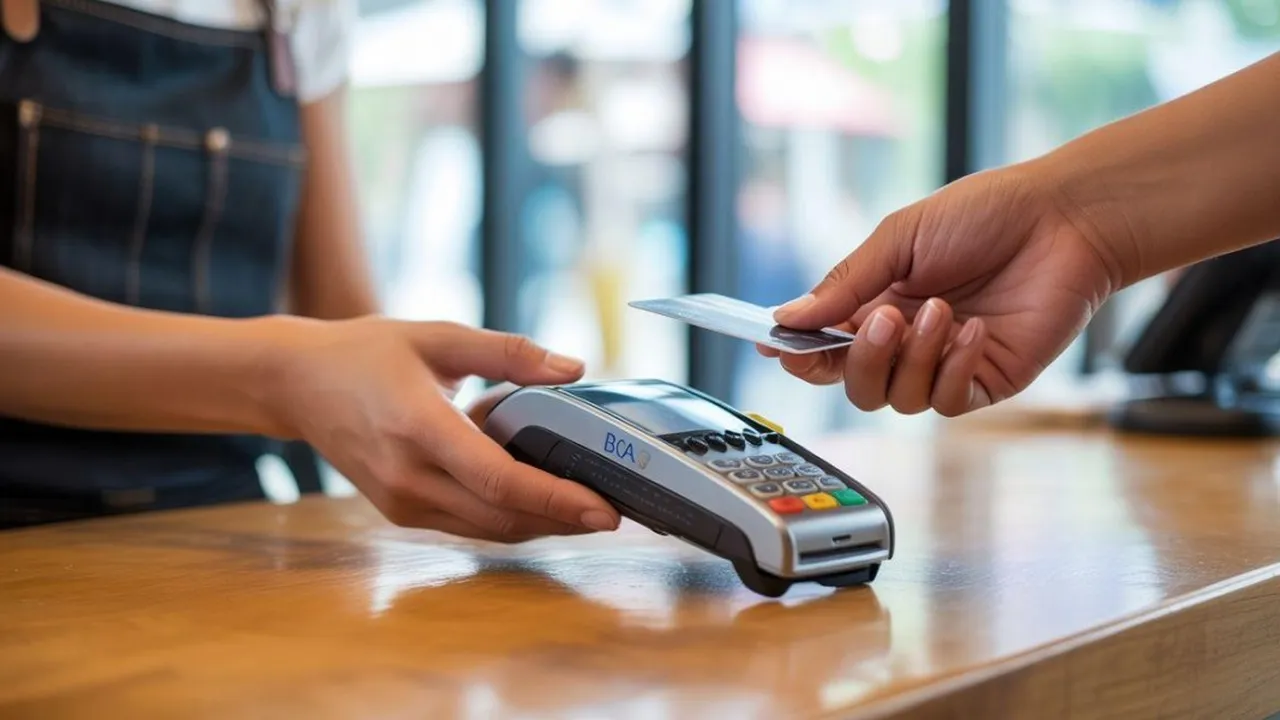
cara menggunakan merchant bca (h)
Kapanlagi.com - Aplikasi Merchant BCA hadir sebagai solusi bagi pelaku usaha yang ingin menerima pembayaran digital secara praktis dan efisien. Memahami cara menggunakan Merchant BCA menjadi langkah penting agar setiap fitur yang tersedia dapat dimanfaatkan secara optimal untuk mendukung kelancaran operasional bisnis.
Melalui satu aplikasi, merchant dapat mengajukan QRIS, memantau transaksi EDC secara real-time, hingga melaporkan kendala teknis tanpa harus datang ke kantor cabang. Bagi Anda yang baru memulai atau ingin memperdalam cara menggunakan Merchant BCA, panduan berikut akan membahas setiap langkahnya secara terperinci.
Tren pembayaran digital di Indonesia terus mengalami pertumbuhan signifikan dari tahun ke tahun. Pelaku usaha yang mengadopsi sistem penerimaan pembayaran non-tunai memiliki peluang lebih besar untuk menjangkau pelanggan modern yang terbiasa bertransaksi secara cashless.
Advertisement
Berdasarkan data Checkout.com, pasar pembayaran QR code global diproyeksikan tumbuh sebesar 48% antara tahun 2025 hingga 2029. Pertumbuhan ini menunjukkan bahwa pelaku usaha perlu segera mengadopsi sistem penerimaan pembayaran digital agar tidak tertinggal dari persaingan pasar.
1. 1. Cara Menggunakan Merchant BCA untuk Registrasi Akun Pertama Kali
Langkah pertama sebelum bisa memanfaatkan seluruh fitur adalah melakukan registrasi di Aplikasi Merchant BCA. Proses ini dirancang cukup sederhana dan bisa diselesaikan langsung melalui smartphone, sehingga cara menggunakan Merchant BCA dapat dimulai tanpa harus mengunjungi kantor cabang.
Unduh aplikasi Merchant BCA: Buka Google Play Store (Android) atau App Store (iOS), lalu cari dan instal Aplikasi Merchant BCA secara resmi.
Siapkan dokumen pendukung: Pastikan Anda memiliki KTP yang masih berlaku, kartu ATM BCA (khusus merchant individu), dan nomor handphone yang terdaftar di BCA.
Isi data rekening dan email: Masukkan nomor rekening BCA aktif serta alamat email yang belum pernah terdaftar di Aplikasi Merchant BCA sebelumnya.
Lengkapi data usaha: Isi informasi detail mengenai jenis usaha, alamat lokasi, dan data pendukung lainnya sesuai formulir yang tersedia.
Lakukan verifikasi face biometric: BCA menyediakan fitur face biometric yang memungkinkan proses pendaftaran lebih cepat karena bisa menggantikan pengisian data pribadi secara manual apabila wajah Anda sudah terverifikasi.
Tunggu proses validasi: Setelah semua data terkirim, tim BCA akan memvalidasi pengajuan Anda. Status persetujuan dapat dicek melalui menu "Cek Di Sini" pada halaman utama aplikasi.
Baca juga: Panduan lengkap daftar QRIS BCA untuk pelaku usaha
2. 2. Cara Menggunakan Merchant BCA untuk Mengajukan QRIS Statis
Setelah akun terdaftar, pelaku usaha dapat langsung mengajukan layanan QRIS melalui aplikasi. QRIS memungkinkan satu kode QR untuk menerima pembayaran dari berbagai e-wallet dan aplikasi perbankan. Berikut langkah-langkah cara menggunakan Merchant BCA untuk mendaftar QRIS secara online.
Buka Aplikasi Merchant BCA: Login ke akun yang sudah terdaftar menggunakan User ID dan Password Anda.
Pilih menu pengajuan produk: Navigasi ke fitur pengajuan dan pilih opsi layanan QRIS sesuai kebutuhan usaha.
Unggah foto KTP: Ambil foto KTP asli dengan jelas, lalu lakukan verifikasi wajah atau liveness check sesuai instruksi.
Isi data lokasi usaha: Lengkapi alamat dan detail lokasi usaha secara akurat agar proses verifikasi lokasi dapat berjalan lancar.
Kirim pengajuan: Periksa kembali seluruh data yang telah diisi, lalu kirim formulir pengajuan QRIS.
Tunggu persetujuan: Proses validasi biasanya memakan waktu maksimal 1x24 jam kerja. Notifikasi persetujuan akan dikirim melalui SMS atau email.
Sebagaimana disampaikan Bank Indonesia, QRIS merupakan standar nasional kode QR yang menyatukan semua sistem QR terpisah antar penyedia layanan menjadi satu standar tunggal. Dengan QRIS, pelanggan bisa membayar menggunakan aplikasi apa pun yang mendukung sistem ini.
Baca juga: Cara membuat QRIS BCA untuk pelaku usaha
3. 3. Cara Menggunakan Merchant BCA untuk Menerima Pembayaran QR Code
Setelah pengajuan QRIS disetujui, Anda sudah bisa mulai menerima pembayaran digital dari pelanggan. Proses penerimaan pembayaran melalui QR code sangat cepat dan praktis. Memahami cara menggunakan Merchant BCA pada tahap ini akan memastikan transaksi berjalan tanpa hambatan di lokasi usaha.
Akses dasbor Merchant BCA: Login ke akun dan buka dasbor utama yang menampilkan informasi QRIS Anda.
Pilih jenis QR code: Tentukan apakah Anda akan menggunakan QR statis atau dinamis sesuai kebutuhan operasional toko.
Cetak atau tampilkan QR code: Unduh kode QRIS dari aplikasi, lalu cetak dan letakkan di area kasir yang mudah terlihat pelanggan.
Minta pelanggan memindai kode: Pelanggan membuka aplikasi pembayaran favorit mereka, memindai kode QR, memasukkan nominal, dan mengonfirmasi pembayaran dengan PIN.
Verifikasi notifikasi pembayaran: Pastikan notifikasi pembayaran berhasil muncul di Aplikasi Merchant BCA sebelum menyerahkan barang atau jasa kepada pelanggan.
Lakukan uji coba berkala: Secara rutin lakukan pemindaian menggunakan aplikasi pembayaran berbeda untuk memastikan QR code tetap berfungsi dengan baik.
Dilansir dari Stripe, pembayaran QR code menawarkan infrastruktur yang hemat biaya, pemrosesan transaksi yang lebih cepat, serta pengelolaan inventaris yang lebih efisien bagi pelaku usaha.
4. 4. Cara Menggunakan Merchant BCA untuk Memproses Transaksi via EDC

Selain QRIS, Aplikasi Merchant BCA juga terintegrasi dengan mesin EDC (Electronic Data Capture) untuk memproses pembayaran kartu debit, kartu kredit, dan uang elektronik seperti Flazz. Berikut langkah-langkah yang perlu dipahami agar cara menggunakan Merchant BCA melalui perangkat EDC berjalan optimal.
Pastikan mesin EDC aktif: Nyalakan mesin EDC BCA dan pastikan perangkat terhubung dengan jaringan internet melalui GPRS, 4G, atau Wi-Fi.
Pilih jenis transaksi: Pada layar mesin EDC, pilih opsi pembayaran yang sesuai, seperti kartu kredit, kartu debit, Flazz, atau QRIS.
Masukkan nominal transaksi: Input jumlah pembayaran yang harus dibayar pelanggan, lalu minta pelanggan memverifikasi nominal tersebut.
Proses kartu pelanggan: Untuk kartu chip, masukkan ke slot yang tersedia. Untuk contactless, tempelkan kartu pada area sensor bertanda gelombang. Minta pelanggan memasukkan PIN untuk verifikasi.
Tunggu otorisasi: Mesin akan menghubungi jaringan bank untuk verifikasi. Setelah status "APPROVED" muncul, transaksi berhasil diproses.
Cetak dan simpan struk: Mesin EDC akan mencetak dua lembar struk: satu untuk merchant dan satu untuk pelanggan.
Baca juga: Panduan menggunakan mesin EDC untuk kasir
5. 5. Cara Menggunakan Merchant BCA untuk Memantau Laporan Transaksi

Salah satu keunggulan utama Aplikasi Merchant BCA adalah kemampuan memantau seluruh transaksi secara real-time. Fitur ini sangat bermanfaat bagi pelaku usaha yang memiliki beberapa cabang toko sekaligus. Langkah-langkah berikut menjelaskan cara menggunakan Merchant BCA untuk keperluan monitoring bisnis.
Login ke Aplikasi Merchant BCA: Buka aplikasi dan masuk menggunakan User ID serta Password yang telah didaftarkan.
Akses menu Transaksi: Pilih menu "Transaksi" pada dasbor utama untuk melihat laporan transaksi EDC dan QRIS.
Filter berdasarkan periode: Gunakan fitur filter untuk menampilkan transaksi berdasarkan rentang tanggal, cabang toko, atau jenis pembayaran tertentu.
Periksa notifikasi masuk: Setiap transaksi QRIS Statis atau EDC akan menghasilkan notifikasi yang mencakup detail merchant, nominal, dan waktu transaksi.
Unduh atau kirim laporan: Aplikasi memungkinkan Anda mengunduh atau mengirim laporan transaksi untuk keperluan pencatatan keuangan dan rekonsiliasi harian.
Mengutip laporan Deloitte, pelaku usaha yang mengadopsi pembayaran QR code mendapatkan keuntungan berupa peningkatan kenyamanan, aksesibilitas, dan kecepatan transaksi baik bagi merchant maupun konsumen.
6. 6. Cara Menggunakan Merchant BCA untuk Mengelola User dan Admin

Aplikasi Merchant BCA mendukung sistem manajemen pengguna dengan peran yang berbeda, yaitu Super Admin, Admin, dan User. Fitur ini dirancang untuk bisnis yang memiliki beberapa staf operasional sehingga setiap orang mendapatkan akses sesuai kewenangannya. Pengelolaan akun pengguna termasuk bagian penting dari cara menggunakan Merchant BCA secara efektif.
Login sebagai Super Admin: Super Admin adalah pihak yang ditunjuk merchant untuk menerima User ID dan Password awal serta mengelola seluruh akun pengguna.
Buka menu pengaturan User: Navigasi ke fitur pengaturan untuk menambah, mengubah, atau menghapus data User yang terdaftar di aplikasi.
Tentukan kewenangan akses: Atur peran masing-masing pengguna sesuai dengan tanggung jawab operasional mereka di toko atau cabang.
Pastikan email unik untuk setiap User: Setiap User harus memiliki alamat email yang belum pernah terdaftar sebelumnya di Aplikasi Merchant BCA.
Edukasi staf tentang keamanan akun: Pastikan seluruh pengguna memahami pentingnya menjaga kerahasiaan User ID dan Password untuk mencegah penyalahgunaan.
Baca juga: Panduan daftar M Banking BCA untuk nasabah
7. 7. Cara Menggunakan Merchant BCA untuk Menambah Fasilitas dan Mesin
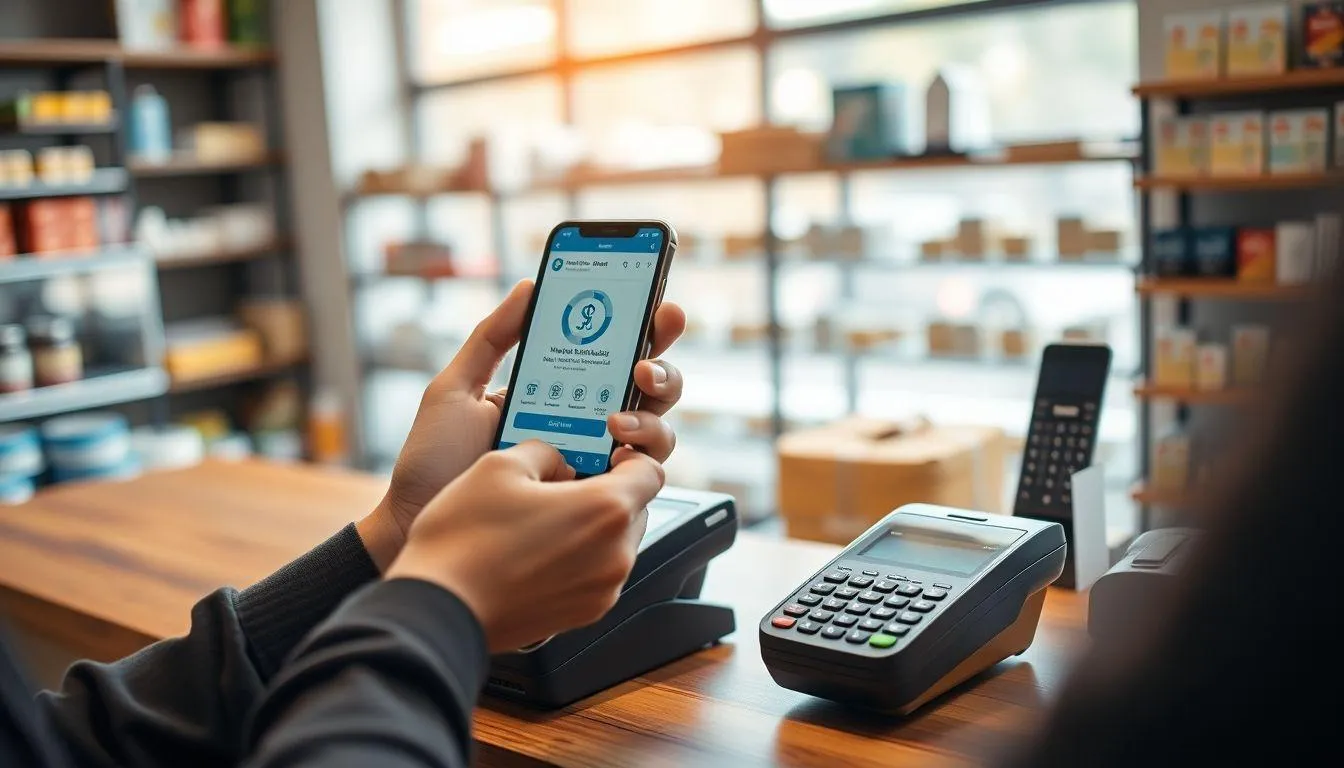
Seiring berkembangnya bisnis, pelaku usaha mungkin membutuhkan penambahan mesin EDC, QRIS Dinamis, atau fasilitas lain seperti Flazz dan CMR. Aplikasi Merchant BCA menyediakan fitur pengajuan penambahan yang bisa dilakukan langsung dari smartphone, tanpa perlu mengunjungi kantor cabang. Ini salah satu cara menggunakan Merchant BCA yang sering dibutuhkan saat usaha mulai berkembang.
Akses fitur Tambah Fasilitas: Buka menu Tambah Fasilitas pada aplikasi untuk mengajukan penambahan fitur seperti QRIS Dinamis, penerimaan Kartu Kredit, atau Flazz pada mesin EDC yang sudah ada.
Gunakan fitur Tambah Mesin: Jika membutuhkan mesin EDC baru di lokasi usaha, pilih menu Tambah Mesin dan isi formulir pengajuan yang tersedia.
Ajukan Tambah Toko: Untuk pelaku usaha yang membuka cabang baru, fitur Tambah Toko memungkinkan pendaftaran lokasi baru melalui aplikasi.
Lengkapi data pendukung: Isi seluruh informasi yang diminta termasuk alamat lokasi baru dan data usaha sesuai ketentuan BCA.
Tunggu proses verifikasi: Tim BCA akan memproses pengajuan dan mengirimkan notifikasi hasil melalui aplikasi, SMS, atau email.
Sebagaimana dilaporkan U.S. Chamber of Commerce, pembayaran QR code tidak memerlukan perangkat keras tambahan, sehingga pelaku usaha dapat menerima pembayaran kartu kredit dan debit tanpa card reader atau terminal konvensional.
8. 8. Cara Menggunakan Merchant BCA untuk Melaporkan Kendala Teknis

Gangguan teknis pada mesin EDC atau masalah koneksi bisa terjadi kapan saja. Aplikasi Merchant BCA dilengkapi fitur Merchant Care yang memudahkan pelaku usaha mengajukan keluhan tanpa harus menelepon call center. Berikut cara menggunakan Merchant BCA pada fitur pelaporan ini.
Buka menu Merchant Care: Semua merchant EDC dan QRIS BCA yang sudah terdaftar dapat mengakses fitur ini dari menu utama aplikasi.
Pilih jenis keluhan: Tentukan kategori masalah yang dialami, seperti kerusakan hardware, gangguan komunikasi, atau kebutuhan teknis lainnya terkait EDC.
Isi detail permasalahan: Jelaskan secara ringkas kendala yang terjadi agar tim teknis BCA dapat segera mengidentifikasi solusi.
Kirim laporan: Submit formulir keluhan dan simpan nomor tiket laporan sebagai referensi.
Pantau status penanganan: Cek perkembangan penanganan keluhan melalui aplikasi atau hubungi call center Halo Merchant di 1500788 jika diperlukan informasi tambahan.
Baca juga: Panduan menggunakan mesin kasir dan pembayaran non-tunai
9. Perbedaan QRIS Statis dan Dinamis yang Perlu Dipahami Merchant
Memahami perbedaan antara QR Statis dan QR Dinamis akan membantu pelaku usaha memilih jenis QRIS yang paling sesuai dengan karakter bisnis mereka. Kedua jenis ini tersedia melalui Aplikasi Merchant BCA dan memiliki keunggulan masing-masing.
Mengacu pada spesifikasi EMVCo, terdapat dua mode utama pembayaran QR code, yaitu merchant-presented mode dan consumer-presented mode. Dalam merchant-presented mode, merchant menampilkan kode QR dan pelanggan memindainya dengan perangkat mobile mereka.
QRIS Statis: Kode QR yang dicetak dan dapat digunakan berulang kali untuk berbagai transaksi berbeda. Pelanggan memasukkan nominal pembayaran secara manual setelah memindai. Cocok untuk UMKM dengan volume transaksi yang tidak terlalu tinggi dan bervariasi nominalnya.
QRIS Dinamis: Kode QR yang dihasilkan melalui mesin EDC dan sudah mencantumkan nominal transaksi secara otomatis. Kode ini hanya berlaku untuk satu kali transaksi. Ideal untuk bisnis besar seperti supermarket atau toko retail dengan volume transaksi tinggi.
Customer-Presented Mode: Dalam mode ini, pelanggan menampilkan kode QR di aplikasi mereka dan merchant memindainya menggunakan perangkat POS. Mode ini umumnya digunakan oleh toko ritel berskala besar.
Pelaku usaha yang baru memulai biasanya disarankan menggunakan QRIS Statis karena tidak memerlukan investasi perangkat tambahan. Seiring pertumbuhan bisnis, mereka dapat menambahkan QRIS Dinamis melalui fitur Tambah Fasilitas di aplikasi.
10. Tips Menjaga Keamanan Transaksi Digital bagi Merchant BCA
Keamanan transaksi menjadi aspek krusial yang tidak boleh diabaikan saat mengoperasikan sistem pembayaran digital. Meskipun teknologi pembayaran QR code secara inheren sudah aman dengan enkripsi end-to-end, risiko tetap bisa muncul dari penggunaan yang tidak tepat atau rekayasa sosial. Pelaku usaha perlu menerapkan praktik terbaik untuk melindungi bisnis dan data pelanggan.
Jamie Vos, Wakil Presiden Produk Komersial di Wintrust, pernah menyampaikan, "Menemukan mitra pemrosesan pembayaran yang dapat terintegrasi dengan mudah ke sistem bisnis yang sudah ada akan membantu meminimalkan gangguan operasional."
Paul Benda, Wakil Presiden Senior untuk Keamanan Siber di American Bankers Association, juga menegaskan, "Jika Anda mengunduh aplikasi mobile dari toko resmi, itu sama amannya dengan mengunjungi kantor cabang bank."
Berikut beberapa langkah keamanan penting yang perlu diterapkan saat menggunakan Merchant BCA:
Pastikan perangkat bebas malware: Telepon seluler yang digunakan untuk mengakses Aplikasi Merchant BCA harus bersih dari virus dan software berbahaya yang dapat merugikan merchant.
Jaga kerahasiaan User ID dan Password: Jangan pernah membagikan kredensial akun kepada pihak yang tidak berwenang. BCA menerima setiap instruksi berdasarkan penggunaan User ID dan Password yang sah.
Perbarui aplikasi secara rutin: Lakukan upgrade versi Aplikasi Merchant BCA setiap kali ada pembaruan untuk memastikan fitur keamanan terbaru tetap aktif.
Waspadai penipuan QR palsu: Periksa secara berkala bahwa kode QRIS yang terpasang di kasir tidak diganti atau ditimpa oleh pihak tidak bertanggung jawab.
Gunakan koneksi internet yang aman: Hindari mengakses aplikasi melalui Wi-Fi publik dan pastikan selalu menggunakan jaringan yang dilindungi kata sandi atau data seluler.
Latih karyawan dengan baik: Pastikan seluruh staf memahami prosedur pengoperasian mesin EDC dan penanganan situasi darurat seperti transaksi mencurigakan.
Sebagaimana dikutip dari Wikipedia, sistem QR code pertama kali diciptakan pada tahun 1994 oleh Masahiro Hara dari perusahaan Jepang Denso Wave, dan kini telah menjadi metode pembayaran yang lebih aman dibandingkan transaksi tunai konvensional.
11. Biaya Transaksi dan Mekanisme Pencairan Dana Merchant BCA
Setiap transaksi yang diproses melalui QRIS BCA dikenakan biaya berupa Merchant Discount Rate (MDR). Besaran MDR bervariasi tergantung pada jenis usaha dan mengikuti ketentuan yang ditetapkan oleh Bank Indonesia. Pendaftaran sebagai merchant BCA sendiri umumnya tidak dikenakan biaya registrasi.
Dana hasil transaksi akan dikreditkan ke rekening BCA yang didaftarkan merchant sesuai dengan jadwal settlement yang berlaku. Proses pencairan dana relatif cepat, dan merchant dapat memantau status settlement melalui dasbor Aplikasi Merchant BCA secara real-time.
Merujuk data Stax Payments, mobile commerce kini menyumbang lebih dari 70% dari seluruh penjualan ritel online secara global. Tren ini memperkuat alasan mengapa pelaku usaha perlu memiliki sistem penerimaan pembayaran digital yang andal dan terintegrasi.
Untuk menjaga kelancaran pencairan dana, pastikan data merchant selalu diperbarui dan akurat. Lakukan juga pengecekan mutasi rekening secara rutin agar setiap pembayaran QRIS dan EDC tercatat dengan benar di sistem keuangan usaha Anda.
12. Strategi Memaksimalkan Fitur Merchant BCA untuk Pertumbuhan Usaha
Mengadopsi pembayaran digital bukan sekadar mengikuti tren, melainkan sebuah strategi bisnis yang dapat meningkatkan efisiensi operasional secara signifikan. Pelaku usaha yang memahami cara menggunakan Merchant BCA secara menyeluruh akan mendapatkan keunggulan kompetitif dalam melayani pelanggan modern.
Penempatan kode QRIS di lokasi strategis menjadi faktor penting dalam meningkatkan adopsi pembayaran digital di toko Anda. Letakkan QR code di area kasir yang mudah terlihat, dengan pencahayaan cukup agar pelanggan dapat memindai tanpa kesulitan. Untuk bisnis online, integrasikan gambar QRIS ke dalam katalog produk di WhatsApp, Instagram, atau platform e-commerce.
Edukasi pelanggan juga berperan besar dalam meningkatkan volume transaksi digital. Banyak pelanggan, terutama yang berusia lanjut, masih memerlukan panduan dalam menggunakan teknologi pembayaran QR code. Staf yang terlatih dan mampu membantu pelanggan bertransaksi digital akan memberikan pengalaman belanja yang lebih memuaskan.
Manfaatkan fitur pelaporan di Aplikasi Merchant BCA untuk menganalisis pola penjualan, mengidentifikasi jam-jam sibuk, dan merencanakan strategi promosi yang tepat. Tetap sediakan juga opsi pembayaran alternatif sebagai cadangan jika terjadi gangguan teknis pada sistem digital.
13. FAQ

Apa itu Aplikasi Merchant BCA dan siapa yang bisa menggunakannya?
Aplikasi Merchant BCA adalah mobile application yang disediakan BCA bagi pelaku usaha untuk mengelola penerimaan pembayaran digital. Aplikasi ini bisa digunakan oleh merchant individu maupun badan usaha yang sudah terdaftar dan memiliki rekening BCA aktif.
Apakah cara menggunakan Merchant BCA memerlukan biaya pendaftaran?
Pendaftaran sebagai merchant BCA umumnya tidak dikenakan biaya registrasi. Namun, untuk setiap transaksi yang berhasil diproses melalui QRIS, merchant akan dikenakan biaya Merchant Discount Rate (MDR) sesuai ketentuan Bank Indonesia.
Bagaimana cara mengecek apakah pengajuan EDC atau QRIS sudah disetujui?
Anda dapat mengecek status pengajuan melalui menu "Cek Di Sini" yang berada di bagian bawah tombol "Masuk" dan "Daftar" pada halaman utama Aplikasi Merchant BCA. Notifikasi juga akan dikirim melalui SMS atau email.
Apakah laporan transaksi EDC dan QRIS bisa dilihat di satu tempat?
Ya, laporan transaksi EDC dan QRIS bisa dilihat serta dikirim melalui menu "Transaksi" di Aplikasi Merchant BCA. Fitur ini memungkinkan Anda memantau seluruh riwayat transaksi digital dari berbagai cabang toko.
Apakah Merchant BCA tersedia di seluruh kota di Indonesia?
Pengajuan sebagai merchant melalui Aplikasi Merchant BCA saat ini tersedia di kota-kota tertentu termasuk Jakarta, Bogor, Depok, Tangerang, Bekasi, Bandung, Surabaya, Semarang, Bali, Medan, Palembang, dan beberapa kota lainnya. BCA terus memperluas jangkauan layanan ini.
Bagaimana jika transaksi QRIS Statis tidak muncul di laporan?
Pastikan koneksi seluler perangkat Anda sudah terhubung dengan internet. Jika sudah terdaftar sebagai merchant QRIS Statis pada bank atau lembaga penyedia jasa pembayaran lain, periksa juga pada platform terkait. Hubungi Halo Merchant di 1500788 jika masalah berlanjut.
Apakah cara menggunakan Merchant BCA aman untuk data pribadi merchant?
BCA menerapkan sistem keamanan berlapis untuk melindungi data merchant. Setiap transaksi diproses dengan enkripsi tingkat tinggi, dan merchant wajib menjaga kerahasiaan User ID serta Password. Pastikan juga perangkat yang digunakan bebas dari malware dan selalu gunakan versi aplikasi terbaru. Baca juga panduan layanan digital BCA lainnya untuk informasi keamanan lebih lanjut.
Daftar Referensi
- Stripe. QR Codes Explained: How They're Used for Payments. Diakses pada 11 Mei 2026, dari https://stripe.com/resources/more/qr-code-payments
- Checkout.com. A Guide to QR Code Payments. Diakses pada 11 Mei 2026, dari https://www.checkout.com/blog/a-quick-guide-to-qr-code-payments
- Deloitte US. Digital Payment Technology for Merchants. Diakses pada 11 Mei 2026, dari https://www.deloitte.com/us/en/Industries/financial-services/articles/fintech-payment-trends-qr-codes.html
- U.S. Chamber of Commerce. A Guide to QR Code Payments. Diakses pada 11 Mei 2026, dari https://www.uschamber.com/co/run/finance/qr-code-payment-guide
- Stax Payments. Everything You Need to Know About Merchant Processing. Diakses pada 11 Mei 2026, dari https://staxpayments.com/blog/merchant-processing/
- EMVCo. EMV QR Codes. Diakses pada 11 Mei 2026, dari https://www.emvco.com/emv-technologies/qr-codes/
- Wikipedia. QR Code Payment. Diakses pada 11 Mei 2026, dari https://en.wikipedia.org/wiki/QR_code_payment
- Wintrust. Getting the Most Out of Merchant Payment Processing. Diakses pada 11 Mei 2026, dari https://www.wintrust.com/articles/2024/07/getting-the-most-out-of-merchant-payment-processing.html
(kpl/fed)



Advertisement
D Academy 8
-
Fashion Selebriti Jirayut Kenakan Jersey Setengah Merah Biru di Final FIFA ASEAN Cup

-
Event Dangdut Potret Tasya Allesia Hibur Para Penonton di Kediri

-
Dangdut Academy Harsiwi Achmad Tegaskan Couple Muncul Alami di Dangdut Academy 8