Liputan6.com
 Kapanlagi.com
 Bola.net
 Bola.com
 Merdeka.com
 Fimela.com
 Brilio.net


Cara Menggunakan Stik PS3 di PC Windows Lewat USB dan Bluetooth
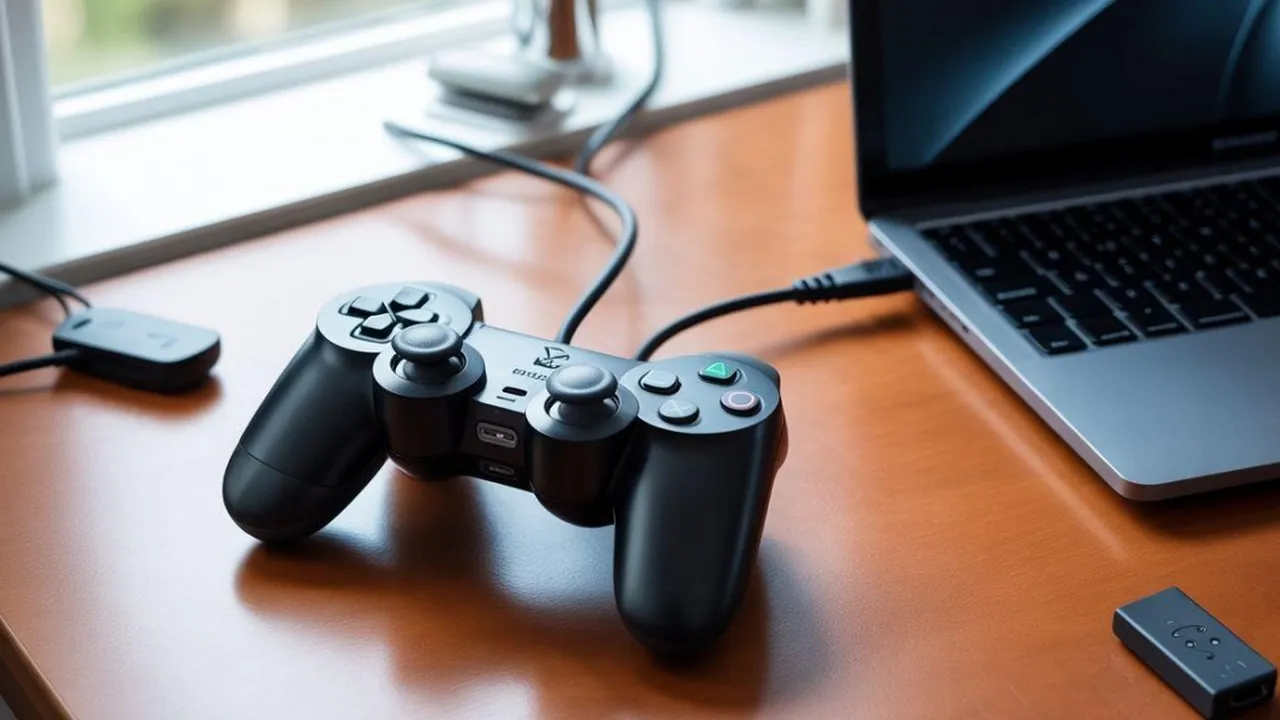
cara menggunakan stik ps3 di pc (h)
Kapanlagi.com - Cara menggunakan stik PS3 di PC paling praktis dimulai dengan menyambungkan DualShock 3 lewat kabel Mini USB. Setelah itu, kamu tinggal memasang driver seperti DsHidMini agar Windows langsung mengenali controller.
Selain lewat kabel, stik PS3 juga bisa dipakai tanpa kabel melalui koneksi Bluetooth. Berkat driver open-source dan dukungan native dari Steam, cara menggunakan stik PS3 di PC kini jauh lebih sederhana dibanding dulu.
Dilansir dari PC Gamer, DualShock 3 memang tidak semudah controller modern untuk dipakai di PC, tetapi kini tidak lagi membutuhkan perkakas rumit buatan komunitas seperti pada era 2010-an. Controller ini bahkan tetap istimewa karena memiliki tombol wajah analog yang pressure-sensitive, fitur yang sangat berguna saat mengemulasi game PS2 dan PS3.
Advertisement
1. Cara Menggunakan Stik PS3 di PC dengan DsHidMini (Metode Terbaru)
Metode paling direkomendasikan untuk cara menggunakan stik PS3 di PC saat ini adalah DsHidMini, driver open-source yang menghadirkan DualShock 3 sebagai perangkat HID standar di Windows. Driver ini menggantikan ScpToolkit yang pengembangannya dihentikan sejak 2016, dan dibuat khusus untuk Windows 10 serta 11.
Mengutip Make Tech Easier, pengembang DsHidMini menyarankan agar fitur User Account Control (UAC) tetap aktif sebelum proses instalasi driver dimulai. Fitur ini biasanya sudah menyala secara default, sehingga kamu hanya perlu memastikannya tidak dinonaktifkan.
Bersihkan driver lama: Pastikan ScpToolkit atau MotioninJoy sudah dihapus dari sistem agar tidak terjadi konflik. Sisa file dari layanan streaming lama juga sebaiknya dibersihkan sebelum instalasi.
Unduh DsHidMini dari GitHub: Ambil driver dari repositori resmi GitHub DsHidMini dan pilih versi sesuai arsitektur sistem, yakni x64 untuk 64-bit atau x86 untuk 32-bit.
Ekstrak file ZIP: Buka lokasi file hasil unduhan, lalu ekstrak menggunakan 7-Zip atau program serupa.
Instal driver utama: Klik kanan file berlabel "dshidmini" yang berikon roda gigi, pilih "Install", lalu klik "Yes" ketika dialog konfirmasi muncul.
Instal filter driver: Di folder yang sama, klik kanan file "igfilter" dan pilih "Install" untuk melengkapi pemasangan driver.
Hubungkan controller via USB: Sambungkan DualShock 3 dengan kabel Mini USB, lalu buka DsHidMini Control Utility (DSHMC.exe) untuk memastikan controller terdeteksi.
Aktifkan mode SDF: Di aplikasi DSHMC, atur controller ke mode SDF (Single Device with Force Feedback) agar tombol analog yang pressure-sensitive berfungsi maksimal.
Setelah semua langkah selesai, stik PS3 kamu siap dipakai. Sebelum memasang driver, ada baiknya cek spek PC lebih dulu dan mengetahui cara cek tipe laptop agar kamu bisa mengunduh versi driver yang tepat. Mikah Sargent, pakar teknologi dari acara Hands-On Tech, dikutip dari TWiT.TV, menuturkan, "Mungkin kamu sudah menemukan sebuah driver sehingga sudah setengah jalan. Pastikan kamu menyelesaikan seluruh prosesnya sampai tuntas."
Baca juga: Cara cek versi Windows di laptop
2. Cara Menggunakan Stik PS3 di PC Melalui Steam Input
Jika kamu mencari opsi paling sederhana tanpa menginstal software tambahan, Steam Input adalah jawabannya. Steam memiliki dukungan native untuk DualShock 3, jadi cara menggunakan stik PS3 di PC lewat Steam cukup dengan mencolokkan controller dan mengaturnya di menu pengaturan.
Mikah Sargent, dikutip dari TWiT.TV, mengatakan, "Jika kamu memiliki game dan memainkannya melalui Steam, Steam memiliki alat bawaan untuk translasi controller."
Buka aplikasi Steam: Jalankan Steam dan pastikan sudah diperbarui ke versi terbaru agar dukungan controller optimal.
Hubungkan stik PS3: Sambungkan DualShock 3 ke PC dengan kabel Mini USB, dan Steam akan mengenali controller secara otomatis.
Aktifkan PlayStation Configuration Support: Masuk ke Settings, pilih "Controller" lalu "General Controller Settings", dan aktifkan opsi "PlayStation Configuration Support".
Sesuaikan kontrol: Buka Settings, lalu Controller, kemudian Desktop Configuration untuk menyesuaikan pemetaan tombol sesuai keinginan.
Tambahkan game non-Steam: Untuk memainkan game di luar Steam, tambahkan lewat menu "Games, Add a non-Steam game to my library".
Perlu dicatat, Steam tidak mendukung kontrol gyro DualShock 3 maupun tombol wajah analog pressure-sensitive yang penting untuk game tertentu. Kalau kamu belum memiliki koleksi game, pelajari dulu cara download game di laptop melalui platform resmi seperti Steam dan Epic Games Store.
Baca juga: Panduan mengunduh game lewat aplikasi hingga situs resmi
3. Cara Menggunakan Stik PS3 di PC dengan DS4Windows
DS4Windows menjadi pilihan populer dalam cara menggunakan stik PS3 di PC bagi yang menginginkan kustomisasi lengkap. Aplikasi ini bekerja dengan menerjemahkan sinyal DirectInput dari controller PlayStation ke format XInput, sehingga PC menganggap kamu memakai controller Xbox.
Mikah Sargent, dikutip dari TWiT.TV, menjelaskan salah satu kelebihan aplikasi ini, "Alat ini bekerja dengan DualShock 3, DualShock 4, dan DualSense 5. Alat ini juga bekerja dengan Joy-Con serta controller Nintendo Switch Pro."
Unduh DS4Windows: Ambil DS4Windows dari halaman proyek resminya, lalu ekstrak file hasil unduhan.
Periksa syarat kompatibilitas: Untuk DualShock 3, controller harus dijalankan di bawah driver DS HID mini dan dalam mode DS4Windows.
Ikuti wizard instalasi: Wizard DS4Windows akan memandu pemasangan seluruh driver yang diperlukan untuk controller.
Hubungkan controller: Sambungkan stik PS3 lewat kabel Mini USB; untuk mode nirkabel, pastikan PC kamu mendukung Bluetooth.
Buat profil per game: Susun profil berbeda untuk tiap game, lalu atur pemetaan tombol dan sensitivitas agar bermain lebih nyaman.
Terkait syarat khusus DualShock 3, Mikah Sargent, dikutip dari TWiT.TV, mengungkapkan, "Controller tersebut perlu dijalankan di bawah driver DS HID mini dan dalam mode DS4Windows, serta membutuhkan Bluetooth." Setelah controller aktif, kamu bisa menyempurnakan pengalaman bermain dengan memahami cara menggunakan tombol DPI pada mouse maupun memilih rekomendasi laptop gaming terbaik untuk performa maksimal.
Baca juga: Tips memilih hardisk internal untuk instalasi game
4. Cara Menghubungkan Stik PS3 ke PC Secara Wireless via Bluetooth
Cara menggunakan stik PS3 di PC secara wireless membutuhkan driver BthPS3 sebagai fondasi tambahan di atas DsHidMini. Dengan kombinasi keduanya, kamu bisa bermain tanpa kabel selama adapter Bluetooth PC-mu kompatibel.
Perlu diperhatikan, koneksi nirkabel membutuhkan dongle atau adapter Bluetooth yang kompatibel, umumnya versi 4.0 ke atas dengan dukungan EDR. Adapter lama terkadang masih bisa melakukan pairing, tetapi input mudah terputus, sehingga disarankan memakai dongle yang teruji stabil.
Instal BthPS3 lebih dulu: Unduh file .msi BthPS3 dari halaman GitHub resminya, umumnya versi x64, lalu jalankan pemasangannya.
Pasang DsHidMini: Ikuti langkah instalasi DsHidMini seperti metode pertama sebagai fondasi agar koneksi berfungsi.
Lakukan pairing lewat USB: Sambungkan controller dengan kabel Mini USB terlebih dahulu; proses ini sekaligus melakukan pairing Bluetooth secara otomatis.
Buka DSHMC.exe: Pastikan "PlayStation controller" sudah terdeteksi di sisi kiri jendela aplikasi.
Cabut kabel USB: Lepaskan kabel, dan controller seharusnya tetap berfungsi seolah tidak terjadi apa-apa secara nirkabel.
Disarankan memakai dongle Bluetooth khusus untuk controller PS3, karena mengganti driver dongle akan mengonfigurasi ulang perangkat tersebut agar hanya berfungsi dengan stik PS3. Sebelum mencoba koneksi nirkabel, kamu bisa cek spesifikasi laptop untuk memastikan Bluetooth tersedia, atau memakai OTG untuk gamepad jika ingin bermain di perangkat lain.
Baca juga: Deretan konsol dan game stick untuk gaming
5. Hal Penting yang Perlu Diperhatikan Saat Menggunakan Stik PS3 di PC
Selain memilih metode yang tepat, ada beberapa hal teknis yang menentukan keberhasilan cara menggunakan stik PS3 di PC. Memperhatikan poin-poin berikut membantu menghindari masalah controller tidak terdeteksi atau tombol yang tidak berfungsi.
Mengacu pada panduan reWASD, controller PS3 bisa disembunyikan dari sistem dan dikenali sebagai Xbox One atau Xbox 360 hanya dalam beberapa klik, sekaligus mempertahankan trigger tetap analog. Ini penting karena sebagian adapter justru melaporkan trigger PS3 sebagai kontrol digital, sehingga kamu tidak bisa menambah kecepatan secara bertahap di game balap.
Gunakan controller asli: Driver seperti DsHidMini dirancang untuk DualShock 3 asli buatan Sony; controller tiruan murah kerap bermasalah dengan haptic dan Sixaxis.
Pastikan kabel mendukung data: Pakai kabel Mini USB yang mendukung transfer data, bukan sekadar kabel untuk mengisi daya.
Cek versi Bluetooth: Untuk koneksi nirkabel, pastikan adapter Bluetooth minimal versi 4.0 dan kompatibel dengan EDR.
Bersihkan sisa driver: Hapus ScpToolkit, MotioninJoy, atau file sisa layanan lama agar tidak bentrok dengan driver baru.
Pilih mode HID sesuai kebutuhan: Untuk emulator PCSX2 dan RPCS3, gunakan mode SDF atau DS4 agar tombol analog dan getaran berfungsi penuh.
Atasi input ganda: Saat memakai mode XInput, gunakan utilitas seperti HidHide agar sistem tidak membaca controller dua kali dan menimbulkan ghost input.
Nonaktifkan Fast Startup: Mematikan Fast Startup di pengaturan daya Windows membantu driver termuat dengan benar setiap kali PC dinyalakan.
Kalibrasi dan tes tombol: Buka Game Controller Settings lalu Properties untuk memastikan setiap tombol dan analog stick merespons secara real-time.
Sebagaimana dilaporkan WePC, MotioninJoy yang dulu populer kini tidak lagi menjadi opsi yang baik karena dipenuhi iklan dan berpotensi membawa virus. Karena itu, driver modern seperti DsHidMini jauh lebih aman untuk cara menggunakan stik PS3 di PC saat ini. Kamu juga bisa menyalurkan hobi bermain dengan cara main game Android di PC atau melengkapi meja gaming dengan rekomendasi monitor gaming terbaik.
Kalau setelah semua langkah controller masih bermasalah, beralih ke game Steam bisa menjadi solusi cepat. Mikah Sargent, dikutip dari TWiT.TV, menyarankan, "Itu mungkin sesuatu yang bisa kamu pertimbangkan, cukup beralih ke game Steam untuk selebihnya." Untuk menyempurnakan setup, kamu bisa melirik laptop MSI gaming dengan GeForce RTX 5070 atau memahami cara memilih laptop yang berkualitas sesuai kebutuhanmu.
Baca juga: Cara download aplikasi di laptop dengan aman
6. Pertanyaan dan Jawaban Seputar Stik PS3 di PC
Apakah stik PS3 bisa langsung dipakai di PC tanpa driver?
Tidak sepenuhnya. Windows tidak mendukung DualShock 3 secara native, sehingga kamu tetap membutuhkan driver seperti DsHidMini atau memanfaatkan dukungan bawaan Steam Input. Tanpa driver, controller biasanya hanya mengisi daya tanpa terbaca sebagai gamepad.
Kenapa stik PS3 tidak terdeteksi di PC?
Penyebab paling umum adalah kabel yang hanya mendukung pengisian daya, driver lama yang bentrok, atau controller tiruan. Coba ganti dengan kabel data, hapus driver lama, gunakan port USB berbeda, dan pastikan kamu memakai controller PS3 asli.
Apakah stik PS3 bisa dipakai secara wireless di PC?
Bisa. Kamu perlu memasang driver BthPS3 bersama DsHidMini, melakukan pairing lewat kabel USB, lalu mencabut kabel agar controller berfungsi via Bluetooth. Pastikan adapter Bluetooth kompatibel agar koneksi tetap stabil.
Daftar Referensi
- PC Gamer. How to use a PS3 controller on PC: Wired or Bluetooth. Diakses pada 18 Agustus 2026, dari https://www.pcgamer.com/ps3-controller-on-pc-guide/
- reWASD. PS3 Controller on PC - DualShock 3 Setup and Mapping Guide. Diakses pada 18 Agustus 2026, dari https://www.rewasd.com/how-to-use-ps3-controller-on-pc
- Make Tech Easier. How to Use a PS3 Controller on Your PC. Diakses pada 18 Agustus 2026, dari https://maketecheasier.com/use-ps3-controller-pc/
- TWiT.TV. Using Your PS3 Controller on a Windows PC. Diakses pada 18 Agustus 2026, dari https://twit.tv/posts/tech/using-your-ps3-controller-windows-pc
- WePC. How to use a PS3 Controller on PC. Diakses pada 18 Agustus 2026, dari https://www.wepc.com/how-to/use-ps3-controller-on-pc/
(kpl/ums)




Advertisement
D Academy 8
-
Event Dangdut Potret Tasya Allesia Hibur Para Penonton di Kediri

-
Dangdut Academy Harsiwi Achmad Tegaskan Couple Muncul Alami di Dangdut Academy 8

-
Ulang Tahun Selebritis Ulang Tahun Soimah Dirayakan di Panggung Dangdut Academy 8