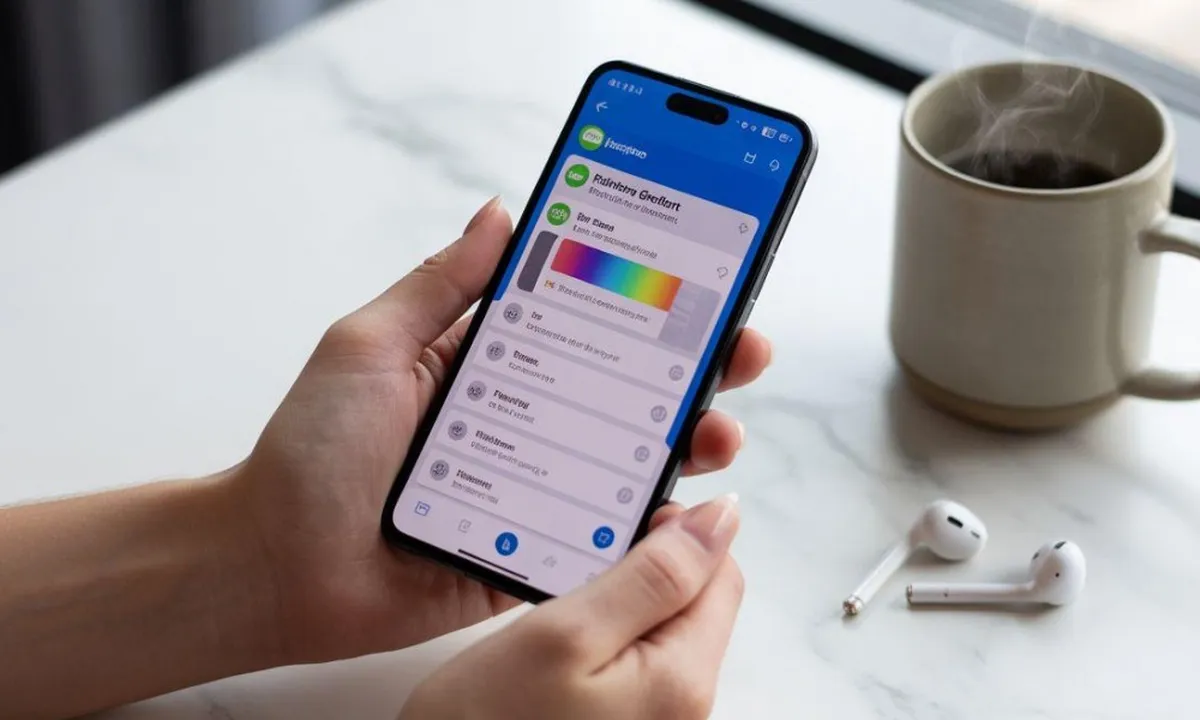
cara menggunakan theme changer (credit: Ilustrasi AI)
Kapanlagi.com - Aplikasi LINE dikenal memiliki fitur tema yang memungkinkan pengguna mengubah tampilan antarmuka sesuai selera. Tema pada LINE memungkinkan pengguna mengatur karakter favorit dan lainnya ke antarmuka aplikasi, seperti background dan tombol. Namun, sebagian besar tema menarik bersifat berbayar, sehingga banyak pengguna mencari cara menggunakan theme changer sebagai solusi untuk mengganti tema LINE secara gratis.
Jika ingin menyesuaikan tema LINE tanpa koin dan secara gratis, pengguna dapat menggunakan aplikasi tambahan seperti LINE Theme Changer untuk mengubah tema sesuai keinginan. Aplikasi theme changer menjadi alternatif populer bagi pengguna Android yang ingin mempersonalisasi tampilan LINE tanpa harus mengeluarkan biaya. Memahami cara menggunakan theme changer dengan benar akan membantu pengguna mendapatkan hasil maksimal.
Kekurangan dari aplikasi theme changer terbaik ini adalah tidak tersedia untuk pengguna perangkat iOS. Oleh karena itu, panduan ini difokuskan untuk pengguna Android yang ingin mengeksplorasi fitur kustomisasi tema LINE. Artikel ini akan membahas langkah demi langkah mulai dari download hingga penerapan tema.
Advertisement
Menurut pusat bantuan resmi LINE, pengguna memerlukan Koin untuk membeli tema, dan disarankan untuk membeli Koin terlebih dahulu. Meski demikian, pengguna tetap bisa mengunduh tema gratis yang tersedia di tab RECOMMEND di Theme Shop. Bagi yang ingin pilihan lebih beragam, aplikasi theme changer bisa menjadi solusi tambahan. Baca juga: Panduan lengkap menggunakan LINE Web di browser
1. Cara Download dan Install Aplikasi Theme Changer di Android
Langkah pertama dalam cara menggunakan theme changer adalah mengunduh dan menginstal aplikasinya terlebih dahulu. Pastikan perangkat Android kamu sudah memenuhi syarat minimum agar aplikasi berjalan optimal.
Buka Google Play Store: Akses Play Store di smartphone Android kamu dan pastikan sudah login dengan akun Google yang aktif.
Cari aplikasi Theme Changer: Ketik "LINE Theme Changer" pada kolom pencarian. Buka Google Play Store dan unduh apk LINE Theme Changer di perangkat Android kamu.
Periksa detail aplikasi: Pastikan aplikasi yang dipilih memiliki rating baik dan jumlah unduhan yang tinggi untuk memastikan keamanannya.
Klik tombol Install: Tekan tombol Install dan tunggu proses pengunduhan serta instalasi selesai secara otomatis.
Buka aplikasi: Setelah instalasi selesai, buka aplikasi Theme Changer untuk memastikan aplikasi berjalan dengan baik di perangkat kamu.
Beberapa pengguna melaporkan bahwa aplikasi bernama LINE Theme Changer sempat tersedia di Android Play Store, namun saat ini aplikasi tersebut tidak lagi ditemukan di Play Store. Jika hal ini terjadi, pengguna bisa mencari file APK dari sumber terpercaya sebagai alternatif. Baca juga: Panduan download aplikasi secara aman
2. Cara Download Tema LINE Gratis dari Situs Penyedia Tema
Sebelum bisa menggunakan theme changer, kamu perlu mengunduh file tema LINE terlebih dahulu. Cara menggunakan theme changer tidak akan berhasil tanpa file tema yang sudah tersedia di penyimpanan smartphone.
Buka browser di smartphone: Gunakan Google Chrome atau browser lain yang sudah terinstal di perangkat Android kamu.
Kunjungi situs penyedia tema: Akses salah satu situs yang menyediakan tema LINE gratis. Pilih situs yang memiliki reputasi baik dan menyediakan banyak pilihan tema.
Pilih tema yang diinginkan: Telusuri koleksi tema yang tersedia dan pilih tema sesuai selera, seperti tema karakter anime, K-Pop, atau desain minimalis.
Klik tombol Download: Tekan tombol download yang tersedia, biasanya dibedakan antara versi Android dan iOS. Pilih sesuai perangkat yang kamu gunakan.
Tunggu proses download selesai: File tema akan diunduh dalam format .zip. Jangan ekstrak file tersebut karena akan langsung digunakan oleh aplikasi theme changer.
Ubah ekstensi file jika diperlukan: Jika file tema gagal diimpor nantinya, ubah ekstensi file dari .zip menjadi .58 melalui file manager smartphone.
Aplikasi theme changer mendukung tema dalam format zip, rar, dan themefile. Pastikan file yang kamu unduh sesuai dengan format yang didukung agar proses impor berjalan lancar. Baca juga: Cara download file dari Google Drive
3. Cara Import Tema LINE ke Aplikasi Theme Changer
Setelah file tema berhasil diunduh, langkah selanjutnya dalam cara menggunakan theme changer adalah mengimpor tema tersebut ke dalam aplikasi. Proses ini cukup sederhana dan hanya memerlukan beberapa langkah.
Buka aplikasi Theme Changer: Jalankan aplikasi Theme Changer yang sudah terinstal di smartphone Android kamu.
Tekan ikon + (tambah): Di halaman utama aplikasi, cari dan tekan ikon + yang berfungsi untuk mengimpor atau memasukkan tema LINE dari penyimpanan smartphone.
Navigasi ke folder Download: Aplikasi akan membuka file explorer. Arahkan ke folder Download tempat file tema LINE tersimpan.
Pilih file tema: Tap pada file tema LINE yang sudah kamu unduh sebelumnya. Pastikan memilih file dengan format yang benar.
Tunggu proses import: Biarkan aplikasi memproses dan mengimpor file tema ke dalam koleksi theme changer.
Ubah ekstensi jika gagal: Jika tema gagal diimpor, buka file manager, lakukan rename pada file tema dari .zip menjadi .58, lalu ulangi proses impor.
Aplikasi ini membantu menyesuaikan tema LINE yang telah diunduh ke ponsel, tema yang dipilih dapat diekspor ke lokasi yang diinginkan, dan tema LINE juga dapat dibagikan kepada teman.
4. Cara Force Close Aplikasi LINE Sebelum Mengganti Tema
Langkah penting yang tidak boleh dilewatkan saat menggunakan theme changer adalah menghentikan paksa aplikasi LINE. Hal ini dilakukan agar proses penggantian tema berjalan lancar tanpa konflik.
Buka menu Pengaturan: Akses menu Settings atau Pengaturan pada smartphone Android kamu.
Pilih menu Aplikasi: Cari dan ketuk opsi Aplikasi atau Apps untuk melihat daftar semua aplikasi yang terinstal.
Cari aplikasi LINE: Scroll ke bawah pada daftar aplikasi hingga menemukan aplikasi LINE.
Ketuk Force Stop: Setelah masuk ke halaman info aplikasi LINE, tekan tombol Force Stop atau Paksa Berhenti untuk menghentikan aplikasi.
Konfirmasi penghentian: Jika muncul dialog konfirmasi, tekan OK atau Ya untuk mengonfirmasi penghentian paksa aplikasi LINE.
Menghentikan aplikasi LINE secara paksa memastikan bahwa cara menggunakan theme changer berjalan tanpa hambatan. Proses ini mencegah aplikasi LINE mendeteksi perubahan yang sedang dilakukan pada file tema. Baca juga: Tips mengatur penggunaan smartphone secara bijak
5. Cara Mengubah Tanggal Smartphone Sebelum Ganti Tema
Salah satu trik yang perlu dilakukan dalam cara menggunakan theme changer adalah mengubah tanggal pada smartphone. Langkah ini membantu agar sistem LINE tidak mendeteksi perubahan tema yang dilakukan.
Buka menu Pengaturan: Akses Settings atau Pengaturan di smartphone Android kamu.
Pilih menu Tanggal dan Waktu: Cari dan ketuk opsi Date & Time atau Tanggal dan Waktu.
Nonaktifkan pengaturan otomatis: Matikan toggle Tanggal dan Waktu Otomatis agar kamu bisa mengubah tanggal secara manual.
Ubah ke tanggal sebelumnya: Ganti tanggal saat ini menjadi satu bulan sebelumnya. Misalnya, jika sekarang bulan April, ubah menjadi bulan Maret.
Simpan perubahan: Tekan Save atau OK untuk menyimpan pengaturan tanggal yang baru.
Perubahan tanggal ini bersifat sementara dan bisa dikembalikan setelah proses penggantian tema selesai. Jangan lupa untuk mengembalikan pengaturan tanggal ke mode otomatis setelah tema berhasil diterapkan.
6. Cara Apply Tema LINE Melalui Aplikasi Theme Changer
Setelah semua persiapan selesai, saatnya menerapkan tema yang sudah diimpor. Tahap ini merupakan inti dari cara menggunakan theme changer untuk mengubah tampilan LINE kamu.
Buka aplikasi Theme Changer: Jalankan kembali aplikasi Theme Changer di smartphone kamu.
Pilih tema yang sudah diimpor: Dari daftar koleksi tema, ketuk tema LINE yang ingin kamu gunakan.
Pilih tema untuk di-overwrite: Akan muncul pilihan tema default LINE seperti Cony, Brown, Black, atau White. Pilih salah satu untuk ditimpa dengan tema baru.
Tekan tombol Apply: Ketuk opsi Apply untuk menerapkan tema yang sudah dipilih ke aplikasi LINE.
Verifikasi perubahan: Buka aplikasi LINE dan periksa apakah tema sudah berubah sesuai yang diinginkan.
Tema LINE merupakan cara untuk membuat antarmuka aplikasi lebih menarik dan berwarna sesuai keinginan, dan ketika kamu menerapkan tema, tampilan wallpaper background berubah serta tombol normal juga berubah menjadi gambar. Baca juga: Cara ganti tema Spotify dengan mudah
7. Cara Mematikan Jaringan Internet Saat Proses Ganti Tema
Mematikan koneksi internet merupakan langkah krusial yang harus dilakukan bersamaan dengan proses penggantian tema. Langkah ini memastikan cara menggunakan theme changer berhasil tanpa terdeteksi oleh sistem LINE.
Matikan data seluler: Buka panel notifikasi dengan menggeser layar dari atas ke bawah, lalu nonaktifkan toggle data seluler.
Nonaktifkan WiFi: Matikan juga koneksi WiFi untuk memastikan tidak ada koneksi internet yang aktif.
Aktifkan mode pesawat: Untuk cara yang lebih praktis, aktifkan mode pesawat yang akan mematikan semua koneksi jaringan sekaligus.
Lakukan force close LINE lagi: Ulangi proses force close pada aplikasi LINE setelah mematikan internet.
Buka LINE dan masuk ke My Themes: Buka aplikasi LINE, lalu navigasi ke menu Settings dan pilih Themes, kemudian My Themes.
Gunakan tema original terlebih dahulu: Terapkan tema original LINE sebelum beralih ke tema baru yang sudah diimpor melalui theme changer.
Pilih tema baru: Setelah menggunakan tema original, ganti ke tema yang diinginkan dan tema akan berubah secara otomatis.
8. Cara Ganti Tema LINE Secara Manual Tanpa Aplikasi Theme Changer
Selain menggunakan aplikasi theme changer, ada metode manual yang bisa digunakan untuk mengganti tema LINE. Cara ini tidak memerlukan theme changer tetapi membutuhkan aplikasi file manager seperti Zarchiver.
Download tema LINE gratis: Unduh tema LINE dari situs penyedia tema terpercaya seperti yang sudah dijelaskan sebelumnya.
Install aplikasi Zarchiver: Unduh dan instal Zarchiver atau file manager lain dari Play Store.
Copy file tema: Buka Zarchiver, navigasi ke folder Download, dan salin file tema LINE yang sudah diunduh.
Navigasi ke folder tema LINE: Masuk ke direktori Android/data/jp.naver.line.android/files/theme/ di penyimpanan internal perangkat.
Pilih folder tema default: Pilih folder tema yang ingin ditimpa, misalnya folder tema Black dengan kode folder yang sesuai.
Tempelkan dan ganti nama file: Paste file tema ke dalam folder tersebut dan rename sesuai format nama file tema asli yang ada di dalamnya.
Buka LINE dan terapkan tema: Buka aplikasi LINE, masuk ke Settings, lalu Themes, dan pilih My Themes. Terapkan tema original terlebih dahulu, kemudian ganti ke tema yang sudah diganti filenya.
Metode manual ini cocok bagi pengguna yang lebih berpengalaman dalam mengelola file di smartphone. Saat menginstal aplikasi LINE untuk pertama kali, tidak ada tema yang diterapkan dan antarmukanya default, namun pengguna dapat mengubah dan menerapkan tema kapan saja. Baca juga: Panduan modifikasi aplikasi Android
9. Fitur Utama Aplikasi Theme Changer untuk LINE
Sebelum memutuskan untuk mengunduh aplikasi theme changer, ada baiknya mengetahui fitur-fitur utama yang ditawarkan. Berikut adalah fitur yang membuat theme changer menjadi pilihan populer di kalangan pengguna LINE.
Import tema dari penyimpanan lokal: Theme changer membantu menyesuaikan tema LINE yang telah diunduh ke ponsel. Pengguna dapat mengimpor file tema dari berbagai lokasi penyimpanan di smartphone.
Dukungan berbagai format file: Aplikasi ini mendukung tema dalam format zip, rar, dan themefile. Fleksibilitas format memudahkan pengguna menggunakan tema dari berbagai sumber.
Ekspor tema ke lokasi yang diinginkan: Tema LINE yang dipilih dapat diekspor ke lokasi yang diinginkan. Fitur ini berguna untuk membuat backup tema favorit.
Berbagi tema dengan teman: Tema LINE dapat dibagikan kepada teman. Pengguna bisa saling bertukar koleksi tema melalui fitur berbagi.
Antarmuka yang mudah digunakan: Aplikasi theme changer dirancang dengan antarmuka sederhana yang memudahkan pengguna pemula sekalipun.
Overwrite tema default: Pengguna dapat menimpa tema bawaan LINE seperti Cony, Brown, Black, dan White dengan tema pilihan sendiri.
10. Tips Keamanan Saat Menggunakan Aplikasi Theme Changer
Keamanan digital menjadi aspek penting yang tidak boleh diabaikan saat menggunakan aplikasi pihak ketiga seperti theme changer. Pastikan kamu mengikuti tips berikut untuk menjaga keamanan perangkat.
Salah satu alasan utama orang memilih smartphone Android dibandingkan iOS adalah kemampuan untuk menyesuaikan dan mengatur setiap aspek perangkat mereka, mulai dari personalisasi tema dan ikon hingga memodifikasi aspek software. Namun fleksibilitas ini juga membawa risiko keamanan yang perlu diwaspadai.
Download dari sumber terpercaya: Hanya unduh aplikasi theme changer dan file tema dari sumber yang memiliki reputasi baik. Hindari situs mencurigakan yang mungkin menyisipkan malware.
Periksa izin aplikasi: Periksa izin yang diminta setiap aplikasi saat mengunduhnya untuk memastikan wajar dan aman. Jangan berikan akses yang tidak relevan dengan fungsi theme changer.
Gunakan antivirus aktif: Pastikan perangkat memiliki antivirus yang aktif untuk mendeteksi ancaman keamanan secara real-time saat mengunduh dan menginstal file dari sumber eksternal.
Backup data penting: Sebelum melakukan perubahan pada aplikasi LINE, backup data chat dan media penting untuk menghindari kehilangan data.
Kembalikan pengaturan setelah selesai: Setelah berhasil mengganti tema, kembalikan pengaturan tanggal ke mode otomatis dan nonaktifkan instalasi dari sumber tidak dikenal.
Update aplikasi secara berkala: Selalu perbarui aplikasi LINE dan theme changer ke versi terbaru untuk mendapatkan patch keamanan terbaru.
11. Perbedaan Theme Changer dengan Metode Ganti Tema Bawaan LINE
Bagi pengguna yang masih bimbang memilih antara menggunakan theme changer atau metode resmi dari LINE, memahami perbedaan keduanya sangat penting. Berikut perbandingan lengkapnya yang dapat membantu kamu mengambil keputusan.
Pengguna dapat mengubah pengaturan tema dengan memilih Apply multiple themes atau Apply this theme only pada pop-up yang muncul setelah membeli tema. Fitur resmi LINE memang lebih terbatas namun lebih aman digunakan.
Dengan memilih Apply multiple themes, pengguna dapat membuat beberapa tema bergilir secara otomatis sesuai jadwal yang dipilih. Ini merupakan keunggulan metode resmi yang tidak tersedia melalui theme changer. Sedangkan cara menggunakan theme changer menawarkan akses ke ratusan tema gratis yang tidak tersedia di Theme Shop resmi LINE.
Tema memungkinkan pengguna menerapkan desain pilihan ke perangkat, mulai dari wallpaper dan ikon hingga aplikasi default seperti Phone, Messages, dan Calendar. Konsep serupa juga berlaku pada tema LINE, di mana perubahan memengaruhi tampilan keseluruhan aplikasi. Baca juga: Cara mengganti wallpaper laptop Windows dan MacBook
Metode resmi menjamin keamanan dan legalitas, sementara theme changer memberikan fleksibilitas lebih dalam hal pilihan tema. Pengguna disarankan untuk mencoba tema berbayar terlebih dahulu sebelum memutuskan membeli, dan jika menyukai temanya, mendukung kreator dengan membelinya secara resmi.
12. Solusi Masalah Umum Saat Menggunakan Theme Changer
Tidak jarang pengguna mengalami kendala saat mencoba cara menggunakan theme changer untuk pertama kali. Berikut beberapa masalah umum beserta solusi yang dapat membantu kamu mengatasi hambatan tersebut.
Tema gagal diimpor ke theme changer: Masalah ini biasanya disebabkan oleh format file yang tidak sesuai. Solusinya, ubah ekstensi file dari .zip menjadi .58 melalui file manager smartphone.
Aplikasi theme changer tidak ditemukan di Play Store: Beberapa referensi menyebutkan aplikasi bernama LINE Theme Changer yang dapat diunduh dari Play Store, namun aplikasi tersebut saat ini tidak ditemukan. Cari alternatif melalui sumber APK terpercaya.
Tema berubah kembali ke default setelah update LINE: Setiap kali LINE diperbarui, tema gratis yang diterapkan melalui theme changer mungkin ter-reset. Ulangi proses penerapan tema menggunakan langkah-langkah yang sudah dijelaskan.
Aplikasi LINE crash setelah ganti tema: Clear cache dan data aplikasi LINE melalui menu Pengaturan > Aplikasi > LINE. Kemudian login ulang dan terapkan tema kembali.
Tema tidak muncul setelah diterapkan: Pastikan kamu sudah melakukan force close, mengubah tanggal, dan mematikan internet sebelum menerapkan tema. Ulangi proses dari awal jika masih bermasalah.
File tema corrupt atau rusak: Unduh ulang file tema dari sumber yang berbeda dan pastikan koneksi internet stabil saat proses download berlangsung.
13. Cara Membuat Tema LINE Sendiri Melalui Creators Market
Selain menggunakan theme changer, pengguna juga memiliki opsi untuk membuat tema LINE custom sendiri. LINE Creators Market memungkinkan pengguna membuat dan menjual stiker, stiker animasi, emoji, dan tema kepada pengguna LINE di seluruh dunia.
Akses LINE Creators Market: Kunjungi situs LINE Creators Market dan login ke My page menggunakan akun LINE kamu.
Buat submission baru: Setelah berhasil login, klik pada New Submission untuk memulai pembuatan tema baru.
Siapkan gambar tema: Buat gambar untuk Main Image, Menu Button, Menu Background, Profile Images, Chat Background, dan Passcode Image sesuai panduan resmi.
Gunakan template Photoshop: Template Adobe Photoshop tersedia untuk membantu pembuatan tema, dan dapat digunakan bersama panduan untuk membuat tema dengan lebih mudah.
Submit untuk review: Setelah mengirimkan semua persyaratan, tema akan melalui proses persetujuan dari LINE, dan setelah disetujui, tema berhasil dibuat untuk digunakan semua orang.
14. Alternatif Kustomisasi Tema di Smartphone Android
Selain LINE, ada berbagai cara untuk mengkustomisasi tampilan smartphone Android secara keseluruhan. Memahami alternatif ini berguna bagi kamu yang ingin pengalaman personalisasi yang lebih menyeluruh di luar sekadar cara menggunakan theme changer LINE.
Tema telah menjadi hal umum di perangkat Android tetapi umumnya hanya ditemukan di versi OS dari produsen tertentu. Samsung, LG, Huawei, dan Sony semuanya menyediakan tema dan beberapa di antaranya memiliki Theme Store khusus perangkat.
Samsung Theme Store: Pengguna Samsung bisa mengubah tema dari layar Home dengan menekan dan menahan area kosong, lalu ketuk Themes, dan geser ke atas untuk melihat tema yang tersedia.
Launcher pihak ketiga: Aplikasi launcher seperti Nova Launcher atau Microsoft Launcher menawarkan fitur kustomisasi mendalam termasuk perubahan tema, ikon, dan widget.
Pengaturan Material You di Pixel: Pengguna Google Pixel dapat memanfaatkan fitur Material You yang secara otomatis menyesuaikan warna tema berdasarkan wallpaper yang digunakan.
Aplikasi icon changer: Langkah penggunaan theme changer umumnya meliputi download aplikasi dari Play Store, buka dan jelajahi koleksi tema, wallpaper, widget, dan ikon, pilih favorit, lalu terapkan semuanya dengan satu klik.
Jika kamu ingin kembali ke tema bawaan LINE setelah menggunakan tema dari theme changer, prosesnya cukup mudah. Berikut langkah-langkah mengembalikan tema LINE ke pengaturan awal.
Buka aplikasi LINE: Jalankan aplikasi LINE di smartphone Android kamu.
Akses menu Settings: Pengguna dapat mengubah tema dengan beberapa metode, termasuk setelah membeli tema dengan memilih Apply multiple themes atau Apply this theme only, maupun dari My Themes atau Purchase history.
Masuk ke Themes: Navigasi ke Home tab, ketuk ikon pengaturan, lalu pilih Themes.
Pilih My Themes: Di halaman Themes, pilih tab My Themes untuk melihat semua tema yang tersedia.
Terapkan tema default: Jika kamu menerapkan tema Black gratis, kamu bisa mendapatkan pengalaman serupa dark mode hanya di LINE. Pilih tema original atau default dan tekan Apply.
16. Rotasi Tema Otomatis di LINE Tanpa Theme Changer
LINE juga menyediakan fitur menarik untuk merotasi tema secara otomatis bagi pengguna yang sudah memiliki koleksi tema. Fitur ini menjadi alternatif resmi di luar cara menggunakan theme changer.
Untuk merotasi tema otomatis, buka LINE di perangkat utama, ketuk Home tab lalu Themes, pilih My Themes, pilih tema yang ingin diterapkan, ketuk Rotate how often, pilih antara Every 12 hours, Every day, Every 3 days, atau Every week, lalu ketuk Apply.
Tema akan bergilir secara otomatis sesuai jadwal yang dipilih berdasarkan waktu kamu menerapkan tema, dan setelah waktu yang dipilih berlalu, tema akan bergilir otomatis saat kamu beralih kembali ke LINE dari aplikasi lain. Fitur ini sangat praktis bagi pengguna yang menyukai variasi tampilan. Baca juga: Cara menonaktifkan fitur wallpaper otomatis di smartphone
17. FAQ
Apa itu theme changer dan apa fungsinya?
Theme changer adalah aplikasi pihak ketiga yang berfungsi membantu pengguna mengganti tema LINE dengan tema yang diunduh secara gratis dari berbagai sumber. Aplikasi ini memudahkan proses impor dan penerapan tema tanpa memerlukan koin atau pembayaran.
Apakah cara menggunakan theme changer aman untuk smartphone?
Penggunaan theme changer relatif aman selama diunduh dari sumber terpercaya. Namun, pengguna tetap perlu berhati-hati dan memperhatikan izin yang diminta aplikasi serta memastikan file tema yang diunduh bebas dari malware.
Apakah theme changer tersedia untuk iPhone atau iOS?
Aplikasi LINE Theme Changer umumnya hanya tersedia untuk perangkat Android. Pengguna iOS perlu mencari metode alternatif seperti menggunakan tema bawaan LINE atau menunggu promo tema gratis dari LINE.
Mengapa tema yang sudah diterapkan melalui theme changer kembali ke default?
Tema bisa kembali ke default setelah update aplikasi LINE atau jika koneksi internet aktif saat proses penggantian tema. Pastikan mengikuti semua langkah termasuk force close dan mematikan internet untuk hasil yang lebih permanen.
Apakah perlu melakukan root untuk menggunakan theme changer?
Tidak, cara menggunakan theme changer pada umumnya tidak memerlukan akses root pada perangkat Android. Aplikasi ini bisa digunakan pada smartphone dalam kondisi standar tanpa modifikasi sistem.
Format file tema apa saja yang didukung oleh theme changer?
Theme changer mendukung beberapa format file tema termasuk .zip, .rar, dan .themefile. Jika file tema gagal diimpor dengan format .zip, pengguna bisa mengubah ekstensi menjadi .58 melalui file manager.
Bagaimana cara mengatasi theme changer yang tidak ditemukan di Play Store?
Jika theme changer tidak tersedia di Play Store, pengguna bisa mencari file APK dari sumber terpercaya atau menggunakan metode manual dengan file manager seperti Zarchiver untuk mengganti tema LINE tanpa aplikasi theme changer.
Ikuti kabar terbaru tentang tips dan trik hanya di Kapanlagi.com. Kalau bukan sekarang, KapanLagi?


 Liputan6.com
 Kapanlagi.com
 Bola.net
 Bola.com
 Merdeka.com
 Fimela.com
 Brilio.net