Liputan6.com
 Kapanlagi.com
 Bola.net
 Bola.com
 Merdeka.com
 Fimela.com
 Brilio.net


Cara Menghapus Akun Google Secara Permanen dan Aman di Semua Perangkat
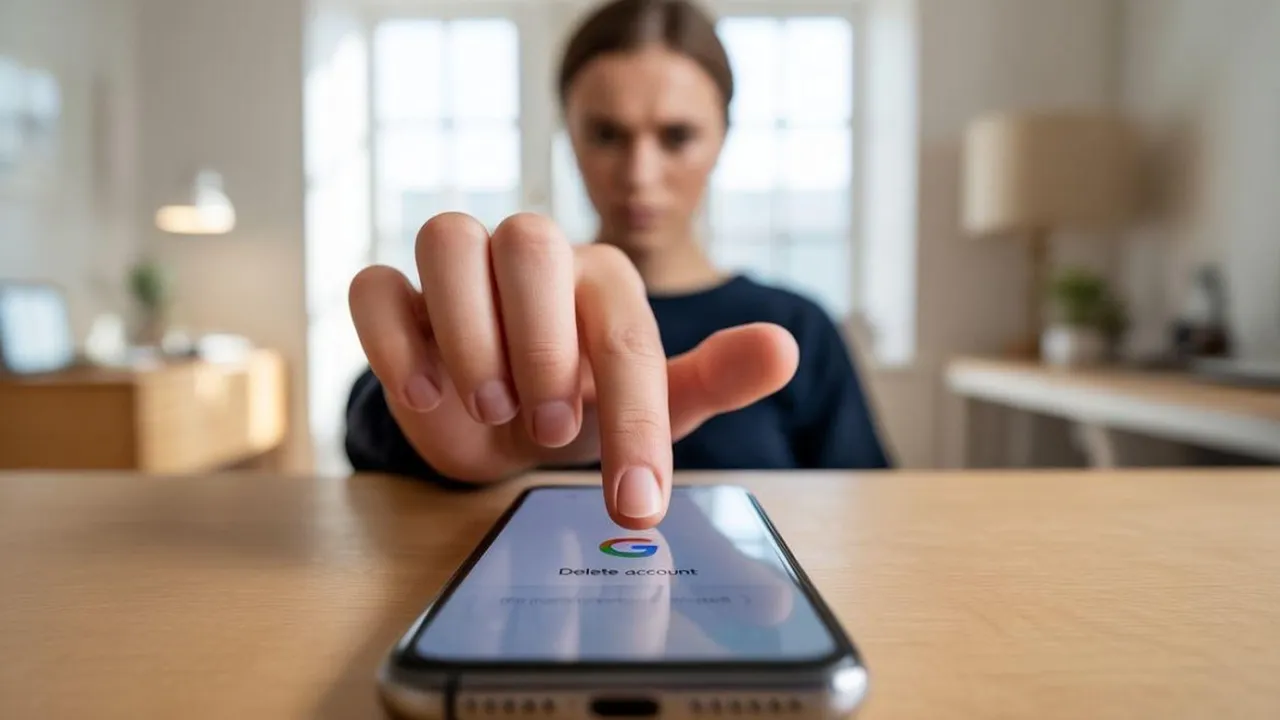
cara menghapus akun google (h)
Kapanlagi.com - Menghapus akun Google dapat dilakukan melalui pengaturan akun di halaman myaccount.google.com atau langsung dari aplikasi di HP. Cara menghapus akun Google dimulai dengan membuka bagian Data & Privasi, memilih opsi Hapus Akun Google Anda, lalu mengikuti petunjuk verifikasi yang diminta.
Penghapusan ini bersifat permanen dan dapat menghilangkan lebih banyak hal dari yang diperkirakan, terutama jika akun masih terhubung dengan data atau layanan penting. Oleh karena itu, sebelum menjalankan cara menghapus akun Google, pastikan seluruh data penting sudah dicadangkan terlebih dahulu ke penyimpanan lokal atau layanan cloud lain.
Dilansir dari Google Account Help, pengguna yang menghapus akun akan kehilangan semua data dan konten di akun tersebut, seperti email, file, kalender, dan foto. Jo O'Reilly, deputy editor di situs privasi digital ProPrivacy, dikutip dari Reader's Digest menyatakan, "Akun email lama adalah harta karun data pribadi sensitif."
Advertisement
1. 1. Cara Menghapus Akun Google Secara Permanen melalui Browser

Metode paling umum untuk menghapus akun Google secara permanen adalah melalui browser di laptop atau komputer desktop. Cara menghapus akun Google lewat browser memberikan tampilan yang lebih jelas dan memudahkan proses peninjauan data sebelum penghapusan. Langkah ini merupakan keputusan besar, sehingga pastikan Anda memahami konsekuensinya dan mengunduh data terlebih dahulu.
Mengutip panduan dari ExpressVPN, salah satu langkah terpenting sebelum menghapus akun adalah memastikan data Anda dicadangkan dengan aman menggunakan Google Takeout, sebuah fitur yang memungkinkan pengguna mengekspor data dari semua layanan Google dalam satu tempat.

Buka halaman Google Takeout: Kunjungi takeout.google.com dan login dengan akun yang ingin dihapus. Pilih layanan yang datanya ingin Anda simpan, seperti Gmail, Drive, Photos, Calendar, dan Contacts. Klik Create export untuk memulai proses pencadangan.
Akses pengaturan Akun Google: Buka browser dan kunjungi myaccount.google.com, lalu pastikan Anda sudah login dengan akun yang akan dihapus. Anda juga bisa mengecek sandi akun Google terlebih dahulu jika diperlukan.
Buka menu Data & Privasi: Navigasi ke bagian Data & Privasi di halaman Akun Google Anda.
Scroll ke bagian Opsi lainnya: Pilih Opsi lainnya, kemudian klik Menghapus Akun Google Anda.
Verifikasi identitas: Sistem akan meminta Anda memasukkan kata sandi akun Google untuk memverifikasi identitas.
Tinjau konsekuensi dan konfirmasi: Google akan menampilkan daftar konsekuensi beserta dua kotak centang yang menegaskan bahwa Anda memahami kehilangan akses. Setelah dikonfirmasi, klik tombol Hapus Akun.
Baca juga: Cara Menonaktifkan Akun Google dengan Langkah yang Aman
2. 2. Cara Menghapus Akun Google dari HP Android dan iPhone

Selain melalui browser, cara menghapus akun Google dari perangkat mobile juga dapat dilakukan secara langsung. Perlu dipahami bahwa menghapus akun dari perangkat berbeda dengan menghapus akun secara permanen. Ketika Anda menghapus akun Google dari perangkat, semua data terkait akan dihapus secara lokal, termasuk email, kontak yang disinkronkan, dan acara kalender. Namun, data ini tetap tersimpan di cloud dan masih dapat diakses melalui perangkat lain.
Mengacu pada informasi dari ExpressVPN, jika Anda menggunakan fitur "Sign in with Google" pada situs atau aplikasi pihak ketiga, menghapus akun Google akan menghilangkan metode login tersebut. Akun pihak ketiga mungkin masih ada, tetapi akses perlu dilakukan dengan opsi login berbeda.
Untuk Perangkat Android
Buka Pengaturan: Temukan dan buka aplikasi Setelan atau Settings di perangkat Android Anda.
Pilih menu Akun: Gulir ke bawah dan ketuk opsi Akun atau Pengguna & Akun, tergantung versi Android yang digunakan.
Pilih akun Google: Dari daftar akun yang tersinkronisasi, ketuk akun Google yang ingin dihapus dari perangkat.
Ketuk Hapus Akun: Pilih opsi Hapus Akun, lalu konfirmasi penghapusan saat diminta. Jika ini satu-satunya akun di perangkat, Anda mungkin perlu memasukkan PIN atau pola kunci layar sebagai verifikasi.
Langkah-langkah di atas akan mengeluarkan akun Google dari perangkat, tetapi akun tetap aktif dan bisa digunakan di perangkat lain melalui login ulang.
Untuk iPhone atau iPad
Buka aplikasi Gmail: Buka aplikasi Gmail yang sudah terinstal di perangkat iOS Anda.
Ketuk foto profil: Ketuk ikon profil di pojok kanan atas aplikasi Gmail.
Kelola akun: Pilih opsi Kelola Akun di Perangkat Ini (Manage Accounts on This Device).
Pilih dan hapus akun: Pilih akun Google yang ingin dikeluarkan, lalu ketuk Hapus dari Perangkat Ini (Remove from This Device). Konfirmasi tindakan tersebut saat diminta oleh sistem.
Jika Anda ingin menghapus akun Google secara permanen dari HP (bukan sekadar mengeluarkannya dari perangkat), buka aplikasi Google, ketuk foto profil, lalu pilih Kelola Akun Google Anda. Navigasi ke tab Data & Privasi, kemudian ikuti langkah penghapusan permanen seperti pada metode browser di atas.
Baca juga: Cara Mengeluarkan Akun Google dari Perangkat Lain dengan Mudah
3. 3. Cara Menghapus Layanan Gmail Tanpa Menghapus Akun Google

Tidak semua pengguna ingin menghapus seluruh akun Google. Menghapus Gmail tidak berarti harus meninggalkan Google sepenuhnya karena Google Photos, Google Drive, dan Google Calendar adalah layanan terpisah yang masih bisa diakses tanpa Gmail. Berikut cara menghapus akun Gmail saja tanpa memengaruhi layanan Google lainnya.
Buka halaman Akun Google: Kunjungi myaccount.google.com dan login dengan akun yang bersangkutan.
Pilih Data & Privasi: Klik menu Data & Privasi di panel navigasi sebelah kiri.
Pilih Hapus Layanan Google: Gulir ke bagian Data dari Aplikasi dan Layanan yang Anda Gunakan, lalu pilih opsi Hapus Layanan Google.
Hapus Gmail: Di samping tulisan Gmail, klik ikon tempat sampah.
Masukkan email alternatif: Masukkan alamat email non-Gmail yang sudah ada dan ingin Anda gunakan untuk login, lalu pilih Kirim Email Verifikasi.
Verifikasi alamat baru: Buka kotak masuk email alternatif Anda dan klik tautan verifikasi yang dikirimkan. Alamat Gmail tidak akan dihapus sampai Anda memverifikasi alamat email baru.
Mengacu pada informasi dari DevX, Google tidak mendaur ulang alamat email yang sudah dihapus sehingga alamat Gmail Anda akan bersifat pensiun secara permanen. Pastikan Anda telah mengalihkan semua layanan yang menggunakan alamat Gmail tersebut ke email baru sebelum melakukan penghapusan.
Baca juga: Panduan Logout Akun Google di HP dengan Aman
4. Hal Penting yang Perlu Diperhatikan Sebelum Menghapus Akun Google

Sebelum menjalankan cara menghapus akun Google, ada sejumlah hal krusial yang perlu dipertimbangkan agar proses berjalan lancar tanpa meninggalkan masalah di kemudian hari. Berdasarkan informasi dari DevX, pastikan untuk meninjau semua langganan berbayar melalui Google Play karena akan dibatalkan, serta memeriksa situs yang menggunakan fitur Sign in with Google agar login alternatif dapat disiapkan terlebih dahulu.
Nick Espinosa, pakar keamanan siber, dikutip dari FEEA.org menyatakan, "Anggaplah jejak digital Anda sebagai peta kehidupan online Anda."
Cadangkan data dengan Google Takeout: Buat arsip data akun untuk menyimpan catatan atau mentransfer data ke layanan lain. Kunjungi takeout.google.com dan pilih layanan yang ingin diekspor seperti Gmail, Google Drive, Photos, Contacts, dan Calendar.
Perbarui email di layanan perbankan dan media sosial: Jika Anda menggunakan alamat Gmail untuk perbankan online, media sosial, atau aplikasi, tambahkan alamat email baru untuk layanan tersebut sebelum menghapus akun.
Putuskan koneksi aplikasi pihak ketiga: Buka pengaturan keamanan akun Google dan periksa daftar aplikasi yang memiliki akses. Kelola izin akses dan ubah metode login untuk setiap aplikasi penting.
Beritahu kontak penting: Informasikan rencana penghapusan akun kepada rekan bisnis atau kontak penting yang biasa menghubungi melalui alamat Gmail Anda, dan berikan alamat email pengganti.
Simpan bukti transaksi Google Play: Jika pernah melakukan pembelian melalui Google Play Store, simpan semua bukti transaksi karena riwayat pembelian tidak dapat diakses setelah akun dihapus.
Pahami masa pemulihan akun: Jika Anda berubah pikiran dalam periode pemulihan (sekitar 2-3 minggu), akun masih dapat dipulihkan melalui halaman accounts.google.com/signin/recovery. Google menyatakan mungkin memerlukan waktu hingga 2 bulan untuk menghapus seluruh data dari server aktif dan sistem cadangan.
Ketahui kebijakan akun tidak aktif: Sebagaimana disampaikan Google melalui halaman resminya, akun yang tidak digunakan dalam periode 2 tahun dianggap tidak aktif, dan seluruh konten serta datanya dapat dihapus. Kebijakan ini hanya berlaku untuk akun Google pribadi, bukan akun organisasi, sekolah, atau kantor.
Atur Inactive Account Manager: Google menyediakan fitur Inactive Account Manager yang memungkinkan pengguna membagikan data akun kepada pihak ketiga, seperti anggota keluarga, jika akun tidak aktif dalam jangka waktu tertentu. Fitur ini berguna sebagai langkah pengamanan tambahan untuk melindungi data Anda.
Baca juga: Panduan Logout Akun Google di Berbagai Perangkat
Baca juga: Cara Mengeluarkan Akun Google dari Berbagai Perangkat
5. Pertanyaan dan Jawaban Seputar Menghapus Akun Google

Apakah menghapus akun Google dari HP juga menghapusnya secara permanen?
Tidak. Menghapus akun Google dari perangkat HP hanya mengeluarkan akun tersebut dari perangkat yang bersangkutan. Data akun tetap tersimpan aman di server Google dan dapat diakses kembali dengan login ulang di perangkat lain. Untuk menghapus akun secara permanen, Anda perlu melakukannya melalui halaman pengaturan Data & Privasi.
Bisakah akun Google yang sudah dihapus dipulihkan kembali?
Jika Anda berubah pikiran atau tidak sengaja menghapus akun Google, pemulihan mungkin masih bisa dilakukan dalam jangka waktu tertentu. Periode pemulihan umumnya berlangsung sekitar 2-3 minggu setelah penghapusan. Setelah periode tersebut berlalu, akun beserta seluruh datanya akan dihapus secara permanen dan tidak dapat dikembalikan.
Apa yang terjadi dengan alamat Gmail setelah akun dihapus?
Alamat Gmail yang sudah dihapus tidak dapat digunakan lagi oleh siapa pun, termasuk oleh pemilik aslinya. Anda bisa membuat akun Google baru dengan alamat email yang berbeda, namun alamat Gmail lama sudah tidak tersedia. Pastikan untuk mengalihkan semua layanan yang masih menggunakan alamat tersebut sebelum melakukan penghapusan.
Memahami seluruh proses dan konsekuensi pengelolaan akun Google akan membantu Anda mengambil keputusan yang tepat. Baik untuk menjaga privasi, beralih ke layanan lain, maupun sekadar merapikan jejak digital, langkah-langkah yang sudah dipaparkan dapat menjadi acuan praktis yang mudah diikuti.
Daftar Referensi
- Google Account Help. Delete Your Google Account. Diakses pada 2 Juni 2026, dari https://support.google.com/accounts/answer/32046?hl=en
- ExpressVPN Blog. Delete Your Google Account Permanently on Any Device. Diakses pada 2 Juni 2026, dari https://www.expressvpn.com/blog/how-to-delete-your-google-account-permanently/
- DevX. How to Delete Your Google Account Permanently (2026). Diakses pada 2 Juni 2026, dari https://www.devx.com/how-tos/how-to-delete-google-account/
- Google Account Help. Inactive Google Account Policy. Diakses pada 2 Juni 2026, dari https://support.google.com/accounts/answer/12418290?hl=en
(kpl/fed)



Advertisement