Liputan6.com
 Kapanlagi.com
 Bola.net
 Bola.com
 Merdeka.com
 Fimela.com
 Brilio.net


Cara Menonaktifkan Mode Samaran: Panduan Lengkap untuk Berbagai Perangkat
cara menonaktifkan mode samaran
Kapanlagi.com - Mode samaran atau incognito merupakan fitur yang tersedia di berbagai browser untuk menjaga privasi saat berselancar di internet. Dengan fitur ini, riwayat pencarian, cookies, dan data situs tidak akan tersimpan setelah sesi browsing ditutup.
Meskipun bermanfaat, ada kalanya pengguna ingin menonaktifkan mode samaran, terutama untuk membatasi penggunaan atau meningkatkan pengawasan pada perangkat tertentu. Lalu, bagaimana cara menonaktifkan mode samaran dengan mudah di berbagai browser? Simak penjelasan lengkapnya dalam artikel berikut.
Advertisement
1. Memahami Mode Samaran dan Alasan Menonaktifkannya
Mode samaran atau incognito mode adalah fitur penjelajahan privat yang tersedia di berbagai aplikasi dan browser. Fitur ini memungkinkan pengguna untuk menjelajahi internet tanpa menyimpan riwayat pencarian, cookie, atau data sementara lainnya. Meskipun bermanfaat untuk menjaga privasi, ada kalanya pengguna perlu mengetahui cara menonaktifkan mode samaran untuk berbagai keperluan.
Banyak orang tua yang ingin menonaktifkan mode samaran di perangkat anak-anak mereka untuk memantau aktivitas online. Selain itu, beberapa pengguna merasa fitur ini dapat memicu kebiasaan browsing yang kurang produktif. Cara menonaktifkan mode samaran berbeda-beda tergantung pada perangkat dan aplikasi yang digunakan.
Melansir dari Makeuseof, pengguna Chrome tidak bisa sepenuhnya menonaktifkan mode Incognito di aplikasi ponsel, tetapi bisa menutup tab yang sedang aktif. Sementara itu, pengguna desktop memiliki opsi untuk menonaktifkan fitur ini secara permanen melalui pengaturan sistem.
2. Pengertian Mode Samaran dan Fungsinya

Mode samaran adalah fitur keamanan yang dirancang untuk melindungi privasi pengguna saat berselancar di internet. Ketika mode ini diaktifkan, browser tidak akan menyimpan riwayat penelusuran, cookie, data situs, atau informasi yang dimasukkan dalam formulir. Fitur ini tersedia di berbagai browser seperti Google Chrome, Safari, Firefox, dan Microsoft Edge.
Fungsi utama dari mode samaran adalah menyembunyikan jejak aktivitas browsing dari pengguna lain yang menggunakan perangkat yang sama. Namun, penting untuk dipahami bahwa mode ini tidak membuat pengguna sepenuhnya anonim di internet. Penyedia layanan internet, administrator jaringan, dan situs web yang dikunjungi masih dapat melacak aktivitas pengguna.
Mode penyamaran juga secara otomatis memblokir cookie yang mencoba masuk ke perangkat. Ketika pengguna menutup jendela mode samaran, semua data sementara akan terhapus secara otomatis. Fitur ini sangat berguna ketika menggunakan komputer publik atau perangkat bersama untuk mengakses informasi sensitif seperti email atau perbankan online.
Meskipun demikian, mode samaran memiliki keterbatasan. File DNS di sistem Windows dan kontrol orang tua yang aktif tetap dapat merekam aktivitas pengguna meskipun mode samaran diaktifkan. Selain itu, mode ini tidak melindungi pengguna dari malware atau serangan phishing, sehingga tetap diperlukan kehati-hatian saat mengklik tautan yang mencurigakan.
3. Cara Menonaktifkan Mode Samaran di Google Chrome Windows
Untuk menonaktifkan mode samaran di Google Chrome pada perangkat Windows, pengguna perlu mengakses Registry Editor sistem. Metode ini memerlukan hak akses administrator dan harus dilakukan dengan hati-hati karena melibatkan pengaturan sistem yang sensitif.
Langkah pertama adalah membuka mode samaran terlebih dahulu dengan mengklik ikon tiga titik di pojok kanan atas Chrome, kemudian memilih "New Incognito Window". Setelah jendela mode samaran terbuka, tekan tombol Windows Key dan R secara bersamaan untuk membuka dialog Run. Ketik "regedit" pada kotak yang muncul dan tekan Enter untuk membuka Registry Editor.
Melansir dari Makeuseof, pengguna kemudian perlu menavigasi ke jalur HKEY_LOCAL_MACHINESOFTWAREPoliciesGoogleChrome. Jika folder "Policies", "Google", atau "Chrome" tidak ada, pengguna harus membuatnya secara manual dengan klik kanan, pilih New, kemudian Key. Di dalam folder Chrome, klik kanan dan pilih New, lalu pilih DWORD (32-bit) Value.
Beri nama file baru tersebut dengan "IncognitoModeAvailability" tanpa tanda kutip. Klik dua kali pada file tersebut dan ubah nilai data dari 0 menjadi 1. Setelah selesai, tutup Registry Editor dan restart komputer. Ketika Chrome dibuka kembali, opsi untuk membuka jendela mode samaran tidak akan lagi tersedia di menu.
4. Cara Menonaktifkan Mode Samaran di Google Chrome macOS
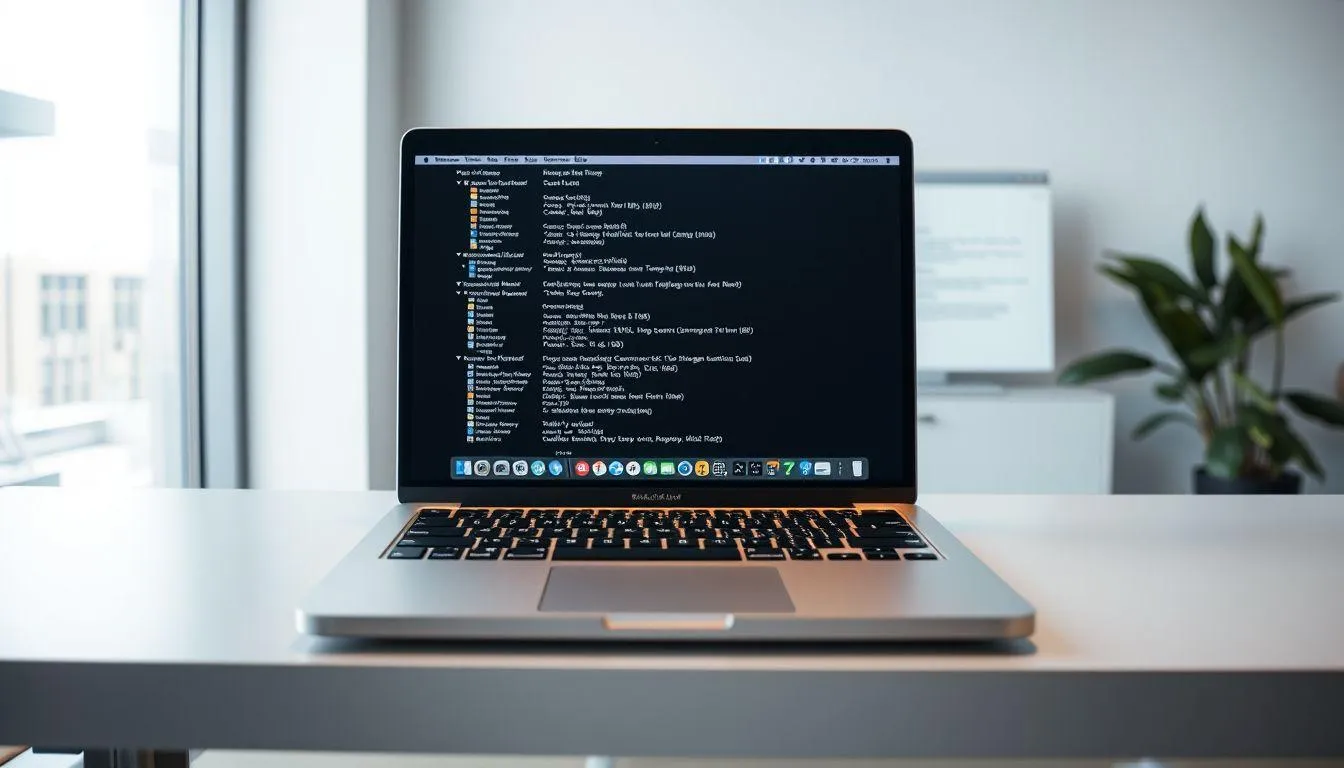
Proses menonaktifkan mode samaran di macOS sedikit berbeda dengan Windows, tetapi tetap memerlukan akses ke pengaturan sistem melalui Terminal. Pengguna Mac perlu membuka aplikasi Finder terlebih dahulu, kemudian navigasi ke folder Utilities atau Utilitas.
Di dalam folder Utilities, cari dan buka aplikasi Terminal. Setelah jendela Terminal terbuka, pengguna perlu memasukkan perintah khusus untuk menonaktifkan mode samaran. Ketik atau salin perintah berikut: defaults write com.google.chrome IncognitoModeAvailability -integer 1. Pastikan perintah diketik dengan benar tanpa ada kesalahan.
Setelah memasukkan perintah tersebut, tekan tombol Enter atau Return pada keyboard. Sistem akan memproses perintah dan mengubah pengaturan Chrome. Tutup aplikasi Terminal dan restart Google Chrome untuk menerapkan perubahan. Cara menonaktifkan mode samaran ini akan menghilangkan opsi "New Incognito Window" dari menu Chrome.
Jika suatu saat pengguna ingin mengaktifkan kembali mode samaran, cukup buka Terminal lagi dan masukkan perintah: defaults write com.google.chrome IncognitoModeAvailability -integer 0. Perintah ini akan mengembalikan fungsi mode samaran seperti semula.
5. Cara Menonaktifkan Mode Samaran di YouTube
YouTube memiliki fitur mode samaran tersendiri yang terpisah dari mode samaran browser. Fitur ini memungkinkan pengguna menonton video tanpa mempengaruhi rekomendasi atau riwayat tontonan. Cara menonaktifkan mode samaran di YouTube cukup sederhana dan dapat dilakukan baik melalui aplikasi mobile maupun situs web.
Untuk menonaktifkan mode samaran di aplikasi YouTube mobile, buka aplikasi dan ketuk gambar profil di pojok kanan atas. Jika mode samaran sedang aktif, akan terlihat opsi "Nonaktifkan Mode Samaran" atau "Turn off Incognito". Ketuk opsi tersebut untuk keluar dari mode samaran dan kembali ke akun YouTube normal.
Pada versi desktop atau situs web YouTube, prosesnya hampir sama. Klik gambar profil di pojok kanan atas halaman, kemudian cari opsi yang berkaitan dengan mode samaran. Jika mode samaran sedang aktif, akan ada indikator visual berupa ikon kacamata hitam atau teks yang menunjukkan status mode samaran.
Perlu diingat bahwa mode samaran YouTube akan secara otomatis menonaktifkan diri setelah periode tertentu atau ketika aplikasi ditutup. Namun, untuk memastikan keluar dari mode samaran, sebaiknya nonaktifkan secara manual melalui menu profil. Setelah dinonaktifkan, semua aktivitas tontonan akan kembali tercatat dalam riwayat dan mempengaruhi rekomendasi video.
6. Cara Menutup Mode Samaran di Perangkat Mobile
Berbeda dengan versi desktop, pengguna tidak dapat sepenuhnya menonaktifkan mode samaran di aplikasi Chrome mobile. Yang bisa dilakukan adalah menutup tab mode samaran yang sedang aktif dan kembali ke mode browsing normal. Proses ini berlaku untuk perangkat Android dan iOS.
Untuk menutup mode samaran di Android, buka aplikasi Chrome dan perhatikan tab yang sedang aktif. Ketuk ikon kotak dengan angka di bagian bawah atau atas layar, tergantung versi Chrome yang digunakan. Ini akan menampilkan semua tab yang terbuka, termasuk tab mode samaran yang biasanya ditandai dengan warna gelap.
Pada tampilan daftar tab, cari opsi untuk menutup semua tab mode samaran. Di beberapa versi Chrome, pengguna perlu menggeser tab mode samaran ke samping untuk menutupnya satu per satu. Alternatif lain adalah mengetuk menu tiga titik dan memilih "Tutup semua tab samaran" jika opsi tersebut tersedia.
Untuk pengguna iOS, prosesnya serupa. Buka Chrome, ketuk ikon tab, lalu pilih untuk menutup tab mode samaran yang aktif. Setelah semua tab mode samaran ditutup, Chrome akan otomatis kembali ke mode browsing normal. Cara menonaktifkan mode samaran sementara ini efektif untuk memastikan tidak ada tab tersembunyi yang masih aktif di latar belakang.
7. FAQ (Pertanyaan yang Sering Diajukan)
Apakah mode samaran benar-benar aman dan anonim?
Mode samaran tidak membuat pengguna sepenuhnya anonim di internet. Fitur ini hanya mencegah browser menyimpan riwayat lokal, cookie, dan data sementara di perangkat. Namun, penyedia layanan internet, administrator jaringan, dan situs web yang dikunjungi masih dapat melacak aktivitas online pengguna. Untuk privasi yang lebih tinggi, pertimbangkan menggunakan VPN atau browser khusus privasi.
Bagaimana cara mengetahui apakah mode samaran sedang aktif?
Ketika mode samaran aktif di Google Chrome, jendela browser akan berubah menjadi warna gelap atau hitam dengan ikon detektif atau kacamata di pojok layar. Di YouTube, akan ada indikator visual berupa ikon kacamata hitam di samping foto profil. Setiap aplikasi memiliki indikator visual yang berbeda untuk menunjukkan status mode samaran.
Apakah menonaktifkan mode samaran akan menghapus riwayat yang sudah ada?
Tidak, menonaktifkan mode samaran tidak akan menghapus riwayat browsing yang sudah tersimpan sebelumnya. Fitur ini hanya mencegah pengguna membuka jendela mode samaran baru di masa mendatang. Riwayat browsing yang tersimpan di mode normal tetap akan ada dan dapat diakses melalui menu riwayat browser.
Bisakah mode samaran diaktifkan kembali setelah dinonaktifkan?
Ya, mode samaran dapat diaktifkan kembali dengan membalikkan proses penonaktifan. Di Windows, ubah nilai IncognitoModeAvailability kembali menjadi 0 di Registry Editor. Di macOS, jalankan perintah Terminal dengan nilai -integer 0. Setelah perubahan diterapkan dan browser di-restart, opsi mode samaran akan muncul kembali.
Apakah cara menonaktifkan mode samaran sama untuk semua browser?
Tidak, setiap browser memiliki metode berbeda untuk menonaktifkan mode samaran. Google Chrome menggunakan Registry Editor atau Terminal, Safari di iPhone memiliki pengaturan Penelusuran Pribadi tersendiri, dan Firefox memiliki mode Private Browsing dengan pengaturan berbeda. Pengguna perlu mengikuti panduan khusus untuk browser yang mereka gunakan.
Apakah mode samaran melindungi dari virus dan malware?
Tidak, mode samaran tidak memberikan perlindungan tambahan terhadap virus, malware, atau serangan phishing. Fitur ini hanya berfokus pada privasi lokal dengan tidak menyimpan riwayat browsing. Pengguna tetap perlu berhati-hati saat mengklik tautan mencurigakan dan sebaiknya menggunakan antivirus serta software keamanan yang memadai untuk perlindungan menyeluruh.
Bagaimana cara menonaktifkan mode samaran untuk pengguna tertentu saja?
Untuk membatasi akses mode samaran hanya untuk pengguna tertentu, gunakan fitur kontrol orang tua atau manajemen pengguna di sistem operasi. Di Windows, buat akun pengguna terpisah dengan hak akses terbatas dan terapkan pengaturan Registry hanya pada akun tersebut. Di perangkat mobile, gunakan aplikasi kontrol orang tua yang dapat membatasi fitur browser tertentu termasuk mode samaran.
(kpl/fds)



Advertisement