Liputan6.com
 Kapanlagi.com
 Bola.net
 Bola.com
 Merdeka.com
 Fimela.com
 Brilio.net


Cara Menyembunyikan Aplikasi di Laptop: Panduan Lengkap untuk Privasi Digital

cara menyembunyikan aplikasi di laptop (c) Ilustrasi AI
Kapanlagi.com - Dalam era digital saat ini, menjaga privasi di perangkat elektronik menjadi semakin penting. Banyak pengguna laptop yang ingin menyembunyikan aplikasi tertentu untuk melindungi data pribadi atau sekadar untuk menjaga tampilan desktop tetap rapi. Menyembunyikan aplikasi tidak hanya memberikan keamanan tambahan, tetapi juga membantu menghindari gangguan dari aplikasi yang tidak perlu.
Panduan ini akan memberikan langkah-langkah praktis untuk menyembunyikan aplikasi di laptop Anda, baik untuk sistem operasi Windows maupun macOS. Dengan mengikuti panduan ini, Anda dapat dengan mudah mengatur aplikasi sesuai kebutuhan dan menjaga informasi sensitif tetap aman dari akses yang tidak diinginkan.
Selain itu, kami juga akan membahas beberapa metode alternatif dan tips untuk meningkatkan privasi digital Anda secara keseluruhan. Dengan pengetahuan ini, Anda akan lebih siap menghadapi tantangan privasi di dunia maya. Mari kita mulai!
Advertisement
1. Pentingnya Menjaga Privasi Aplikasi di Laptop

Privasi digital menjadi kebutuhan penting di era modern, terutama ketika laptop sering digunakan bersama dengan anggota keluarga atau rekan kerja. Cara menyembunyikan aplikasi di laptop menjadi solusi praktis untuk melindungi data pribadi dan informasi sensitif dari akses yang tidak diinginkan.
Menyembunyikan aplikasi bukan hanya tentang keamanan, tetapi juga membantu menjaga tampilan desktop tetap rapi dan terorganisir. Dengan mengurangi jumlah ikon yang terlihat, produktivitas kerja dapat meningkat karena fokus tidak terganggu oleh banyaknya aplikasi yang terpampang di layar.
Melansir dari Microsoft Support, mengkustomisasi desktop dan mengelola visibilitas aplikasi merupakan bagian dari personalisasi Windows yang dapat meningkatkan pengalaman pengguna secara keseluruhan. Berbagai metode tersedia untuk menyesuaikan tingkat privasi sesuai kebutuhan masing-masing pengguna.
2. Pengertian Menyembunyikan Aplikasi di Laptop
Menyembunyikan aplikasi di laptop adalah proses membuat ikon atau pintasan aplikasi tidak terlihat di desktop, Start Menu, atau daftar program tanpa menghapus aplikasi tersebut dari sistem. Aplikasi yang disembunyikan tetap terinstal dan dapat diakses melalui cara tertentu, namun tidak mudah ditemukan oleh pengguna lain yang menggunakan perangkat yang sama.
Konsep ini berbeda dengan menghapus atau uninstall aplikasi. Ketika aplikasi disembunyikan, file program masih tersimpan di direktori sistem dan dapat dijalankan kapan saja oleh pengguna yang mengetahui lokasinya. Metode ini sangat berguna untuk aplikasi yang berisi informasi pribadi, data keuangan, atau konten sensitif lainnya yang perlu dilindungi dari akses tidak sah.
Terdapat beberapa tingkatan dalam menyembunyikan aplikasi, mulai dari sekadar menghilangkan ikon desktop hingga menyembunyikan aplikasi dari daftar Programs and Features di Control Panel. Setiap metode memiliki kelebihan dan tingkat keamanan yang berbeda, sehingga pengguna dapat memilih sesuai dengan kebutuhan privasi mereka.
Penting untuk dipahami bahwa menyembunyikan aplikasi bukanlah metode keamanan yang sempurna. Pengguna yang memahami sistem komputer masih dapat menemukan aplikasi tersembunyi melalui File Explorer atau dengan mengakses direktori Program Files secara langsung. Untuk keamanan maksimal, kombinasikan metode penyembunyian dengan penggunaan password atau enkripsi.
3. Cara Menyembunyikan Ikon Desktop di Windows

Metode paling sederhana untuk cara menyembunyikan aplikasi di laptop adalah dengan menghilangkan semua ikon dari desktop. Langkah ini sangat berguna ketika Anda perlu memberikan presentasi atau berbagi layar dalam rapat, sehingga tampilan desktop terlihat lebih profesional dan bersih.
- Klik kanan pada area kosong di desktop - Pastikan Anda mengklik pada bagian yang tidak ada ikon atau widget.
- Pilih menu "View" - Menu ini akan menampilkan berbagai opsi tampilan desktop.
- Hapus centang pada "Show desktop icons" - Semua ikon akan hilang secara instan dari layar desktop.
- Untuk menampilkan kembali - Ulangi langkah yang sama dan beri centang kembali pada opsi tersebut.
- Akses aplikasi melalui File Explorer - Jika ikon tersembunyi, Anda tetap dapat mengakses desktop melalui File Explorer dengan memilih folder Desktop di panel navigasi.
Metode ini bersifat sementara dan sangat mudah untuk dikembalikan. Cocok digunakan untuk situasi yang membutuhkan tampilan desktop bersih dalam waktu singkat, namun kurang efektif untuk privasi jangka panjang karena siapa saja dapat dengan mudah menampilkan kembali ikon-ikon tersebut.
4. Menyembunyikan Aplikasi dari Start Menu Windows
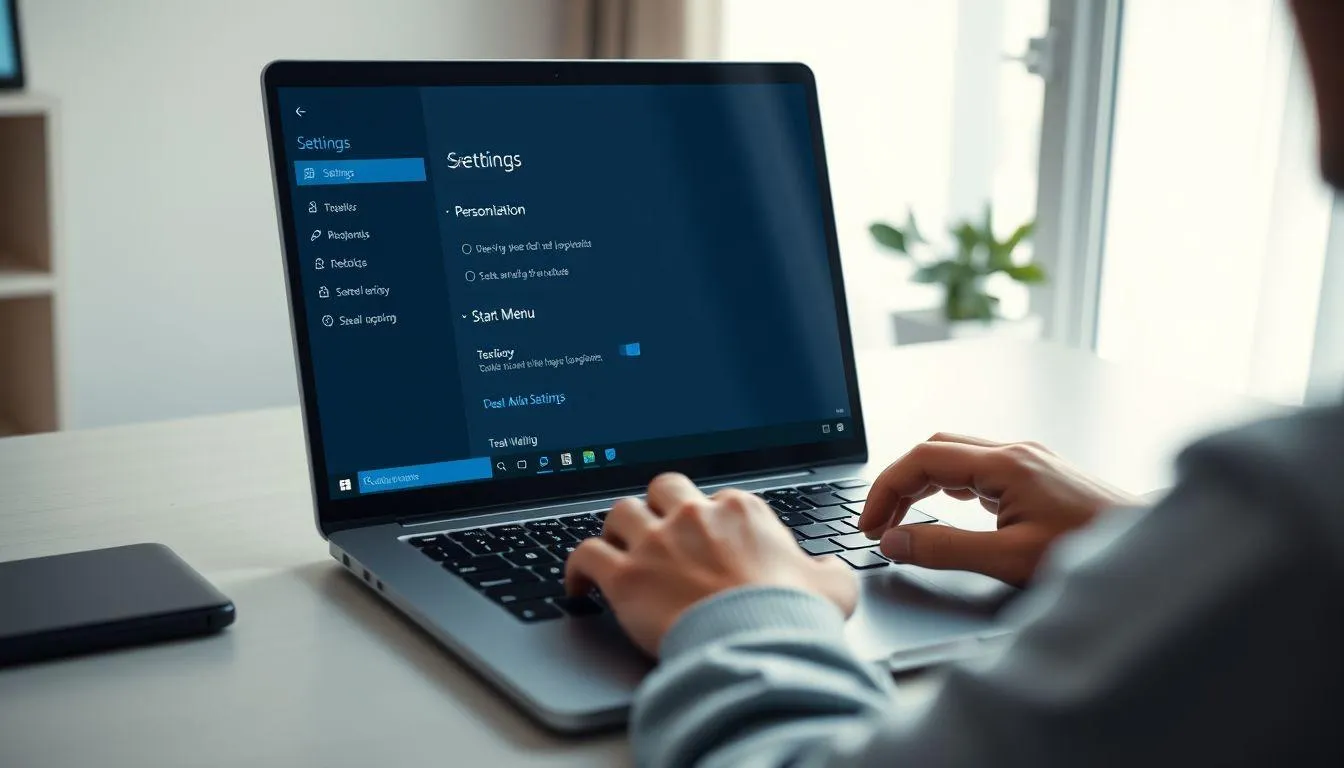
Windows 10 dan Windows 11 menyediakan fitur bawaan untuk menyembunyikan daftar aplikasi dari Start Menu. Cara menyembunyikan aplikasi di laptop melalui metode ini memberikan kontrol lebih baik terhadap aplikasi mana saja yang ingin ditampilkan atau disembunyikan.
- Buka Settings - Tekan tombol Windows + I atau klik ikon gear di Start Menu.
- Pilih "Personalization" - Menu ini mengatur berbagai aspek tampilan Windows.
- Klik sub menu "Start" - Di sini terdapat berbagai pengaturan untuk Start Menu.
- Matikan opsi "Show app list in Start menu" - Geser toggle ke posisi Off untuk menyembunyikan daftar aplikasi.
- Akses aplikasi melalui ikon All Apps - Meskipun tersembunyi, aplikasi masih dapat diakses dengan mengklik logo All Apps di panel kiri Start Menu.
- Unpin aplikasi tertentu - Untuk menyembunyikan aplikasi spesifik, klik kanan pada aplikasi di Start Menu dan pilih "Unpin from Start".
Menurut Microsoft, fitur personalisasi Start Menu dirancang untuk memberikan pengalaman pengguna yang lebih fleksibel dan sesuai dengan preferensi individual. Metode ini efektif untuk mengurangi kekacauan visual tanpa menghilangkan akses ke aplikasi yang dibutuhkan.
5. Menggunakan Folder Tersembunyi untuk Menyembunyikan Aplikasi
Salah satu cara manual yang efektif adalah dengan memindahkan shortcut aplikasi ke dalam folder tersembunyi. Metode ini memberikan lapisan privasi tambahan karena folder dapat diberi nama yang tidak mencolok dan bahkan dapat diproteksi dengan password.
- Buat folder baru di desktop - Klik kanan pada desktop, pilih "New", kemudian "Folder".
- Beri nama folder yang tidak mencolok - Gunakan nama seperti "Dokumen Penting", "File Sementara", atau "System Files" agar tidak menarik perhatian.
- Pindahkan shortcut aplikasi - Klik kanan pada ikon aplikasi yang ingin disembunyikan, pilih "Cut" (Ctrl + X), lalu paste ke dalam folder tersebut.
- Sembunyikan folder - Klik kanan pada folder, pilih "Properties", centang "Hidden" pada bagian Attributes, lalu klik "Apply".
- Atur File Explorer untuk tidak menampilkan file tersembunyi - Buka File Explorer, klik tab "View", dan pastikan opsi "Hidden items" tidak dicentang.
- Tambahkan proteksi password - Untuk keamanan ekstra, kompres folder menggunakan WinRAR atau 7-Zip dengan proteksi password.
- Simpan di drive lain - Pindahkan folder ke drive D:, E:, atau F: agar lebih sulit ditemukan.
Metode ini memberikan kontrol penuh atas aplikasi mana yang ingin disembunyikan tanpa mempengaruhi aplikasi lain. Cara menyembunyikan aplikasi di laptop dengan folder tersembunyi cocok untuk pengguna yang ingin menjaga privasi aplikasi tertentu saja, bukan semua aplikasi di sistem.
6. Menyembunyikan Aplikasi dari Programs and Features

Untuk tingkat privasi yang lebih tinggi, Anda dapat menyembunyikan aplikasi dari daftar Programs and Features di Control Panel. Metode ini memerlukan modifikasi Registry Editor dan cocok untuk pengguna yang lebih berpengalaman dengan sistem Windows.
- Buka Registry Editor - Tekan Windows + R, ketik "regedit", lalu tekan Enter.
- Navigasi ke lokasi registry aplikasi 64-bit - Buka path: HKEY_LOCAL_MACHINESOFTWAREWow6432NodeMicrosoftWindowsCurrentVersionUninstall
- Untuk aplikasi 32-bit - Gunakan path: HKEY_LOCAL_MACHINESOFTWAREMicrosoftWindowsCurrentVersionUninstall
- Temukan folder aplikasi yang ingin disembunyikan - Cari nama aplikasi di dalam subkey Uninstall.
- Buat DWORD baru - Klik kanan pada panel kanan, pilih "New", kemudian "DWORD (32-bit) Value".
- Beri nama "SystemComponent" - Ketik nama tersebut dengan tepat tanpa spasi.
- Atur value menjadi 1 - Klik dua kali pada key baru, masukkan angka 1, lalu klik OK.
- Restart atau refresh Control Panel - Aplikasi tidak akan lagi muncul di daftar Programs and Features maupun Apps & Features di Settings.
Melansir dari WinPoin, metode ini efektif untuk mencegah tangan-tangan jahil yang mencoba menguninstall aplikasi penting tanpa izin. Namun, perlu diingat bahwa modifikasi registry harus dilakukan dengan hati-hati karena kesalahan dapat menyebabkan masalah pada sistem.
Untuk mengembalikan aplikasi agar terlihat kembali, ulangi langkah yang sama dan ubah value SystemComponent menjadi 0, atau hapus key tersebut. Metode cara menyembunyikan aplikasi di laptop ini memberikan perlindungan tambahan terhadap penghapusan aplikasi yang tidak disengaja atau tidak diinginkan.
7. Mengubah Ikon Aplikasi untuk Kamuflase

Pendekatan kreatif lainnya adalah dengan mengubah ikon aplikasi menjadi tampilan yang tidak mencolok atau bahkan transparan. Cara ini membuat aplikasi tetap berada di desktop namun tidak menarik perhatian karena terlihat seperti file biasa atau bahkan tidak terlihat sama sekali.
- Klik kanan pada shortcut aplikasi - Pilih aplikasi yang ingin disamarkan ikonnya.
- Pilih "Properties" - Jendela properti shortcut akan terbuka.
- Klik tab "Shortcut" - Di sini terdapat berbagai pengaturan untuk pintasan aplikasi.
- Klik tombol "Change Icon" - Akan muncul jendela dengan berbagai pilihan ikon.
- Pilih ikon yang tidak mencolok - Anda bisa memilih ikon folder biasa, dokumen, atau bahkan ikon kosong/transparan.
- Untuk ikon transparan - Scroll ke kanan hingga menemukan ikon yang terlihat kosong atau gunakan file .ico khusus yang transparan.
- Ubah nama shortcut - Ganti nama aplikasi menjadi sesuatu yang umum seperti "Document" atau "File" agar lebih menyamarkan.
- Klik "Apply" dan "OK" - Perubahan akan langsung terlihat di desktop.
Metode kamuflase ini sangat efektif untuk menyembunyikan aplikasi di depan mata. Aplikasi tetap mudah diakses oleh Anda yang mengetahui lokasinya, namun orang lain akan kesulitan mengidentifikasi aplikasi tersebut di antara ikon-ikon lain di desktop. Kombinasikan dengan penempatan di lokasi yang tidak mencolok untuk hasil maksimal.
8. FAQ (Pertanyaan yang Sering Diajukan)

Apakah menyembunyikan aplikasi sama dengan menghapusnya?
Tidak, menyembunyikan aplikasi hanya membuat ikon atau pintasan tidak terlihat, tetapi aplikasi tetap terinstal di sistem dan dapat dijalankan kapan saja. Berbeda dengan menghapus yang akan menghilangkan aplikasi sepenuhnya dari komputer, menyembunyikan hanya mengubah visibilitas tanpa mempengaruhi fungsi aplikasi.
Bisakah orang lain menemukan aplikasi yang sudah disembunyikan?
Ya, pengguna yang memahami sistem komputer masih dapat menemukan aplikasi tersembunyi melalui File Explorer dengan mengakses folder Program Files atau melalui Task Manager. Cara menyembunyikan aplikasi di laptop lebih efektif untuk mencegah akses kasual, bukan untuk keamanan tingkat tinggi.
Apakah menyembunyikan aplikasi mempengaruhi kinerjanya?
Tidak, menyembunyikan aplikasi tidak mempengaruhi kinerja atau fungsi aplikasi sama sekali. Aplikasi akan tetap berjalan normal dan dapat digunakan seperti biasa. Yang berubah hanya visibilitas ikon atau pintasan di desktop dan menu sistem.
Bagaimana cara mengakses aplikasi yang sudah disembunyikan?
Aplikasi yang disembunyikan dapat diakses melalui beberapa cara: menggunakan fitur pencarian Windows, membuka File Explorer dan navigasi ke folder instalasi aplikasi, atau melalui Run command dengan mengetikkan nama executable aplikasi. Anda juga dapat mengembalikan pengaturan penyembunyian untuk menampilkan aplikasi kembali.
Apakah metode menyembunyikan aplikasi aman untuk sistem?
Metode yang menggunakan fitur bawaan Windows seperti menyembunyikan ikon desktop atau mengatur Start Menu sangat aman. Namun, metode yang melibatkan Registry Editor memerlukan kehati-hatian karena kesalahan dalam modifikasi registry dapat menyebabkan masalah sistem. Selalu buat backup registry sebelum melakukan perubahan.
Apakah cara menyembunyikan aplikasi di laptop Windows 10 dan Windows 11 berbeda?
Sebagian besar metode sama untuk kedua versi Windows, namun ada beberapa perbedaan minor dalam tampilan menu Settings dan Start Menu. Windows 11 memiliki interface yang lebih modern tetapi opsi-opsi dasar untuk menyembunyikan aplikasi tetap serupa dengan Windows 10.
Bisakah saya menyembunyikan aplikasi bawaan Windows?
Ya, Anda dapat menyembunyikan sebagian besar aplikasi bawaan Windows menggunakan metode yang sama. Namun, beberapa aplikasi sistem penting mungkin tidak dapat disembunyikan sepenuhnya karena diperlukan untuk fungsi dasar Windows. Untuk aplikasi bawaan yang tidak dapat dihapus, metode penyembunyian ikon dan shortcut tetap dapat diterapkan.
Yuk, baca artikel seputar panduan dan cara menarik lainnya di Kapanlagi.com. Kalau bukan sekarang, KapanLagi?
(kpl/fed)



Advertisement