Liputan6.com
 Kapanlagi.com
 Bola.net
 Bola.com
 Merdeka.com
 Fimela.com
 Brilio.net


Cara Melihat Sandi Email yang Tersimpan di HP dan Laptop Tanpa Reset

cara melihat sandi email (h)
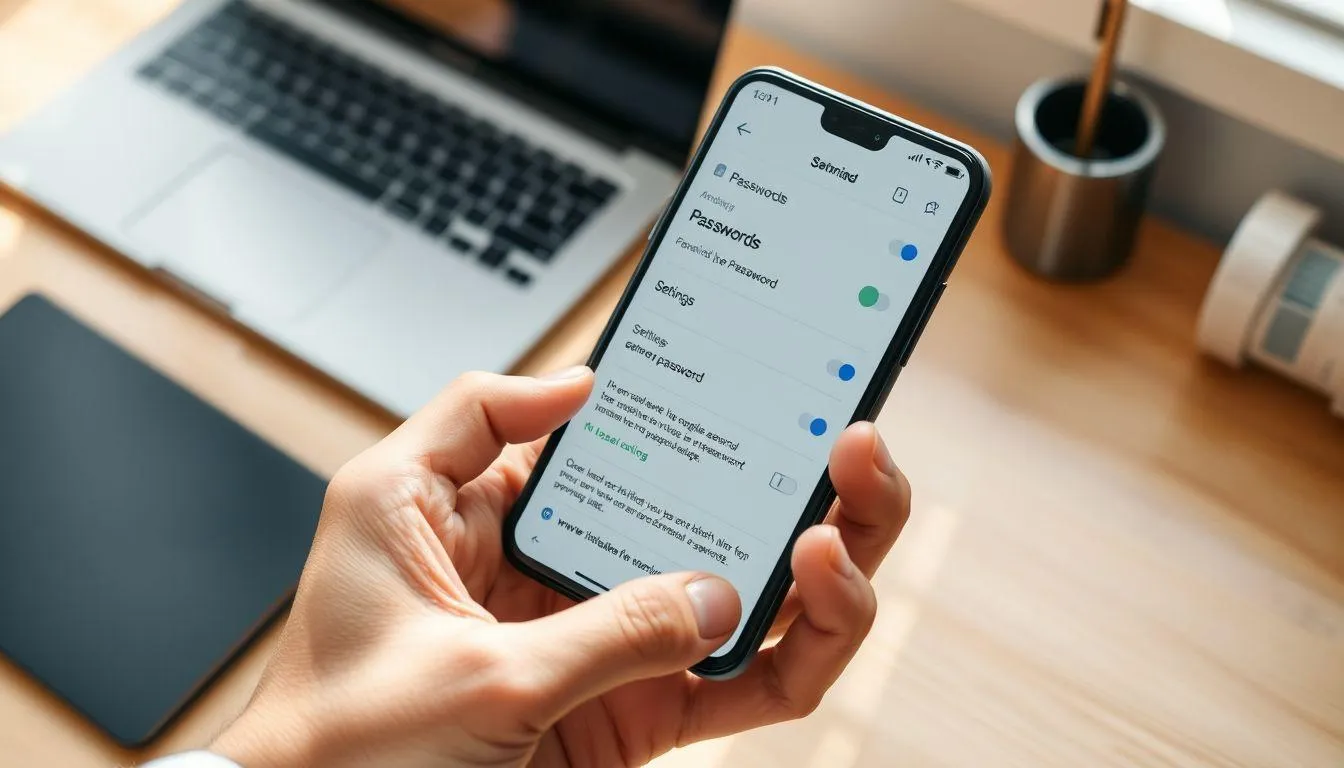
Kapanlagi.com - Lupa kata sandi email merupakan masalah umum yang kerap dialami pengguna internet saat ini. Cara melihat sandi email sebenarnya cukup mudah selama kamu pernah menyimpan kata sandi tersebut di perangkat atau browser yang digunakan.
Setiap perangkat modern, baik HP maupun laptop, memiliki fitur pengelola kata sandi bawaan yang menyimpan data login secara otomatis. Kamu bisa mempraktikkan cara melihat sandi email melalui pengaturan HP, Google Password Manager, maupun pengelola kata sandi di browser seperti Chrome, Firefox, dan Edge.
Dilansir dari Google Password Manager, layanan ini menyimpan kata sandi pengguna secara aman di satu tempat sehingga bisa digunakan kapan saja di perangkat mana pun, cukup dengan menyinkronkan Akun Google di Chrome atau Android. Fitur keamanan bawaan juga secara aktif mencari kebocoran data, dan apabila ditemukan kata sandi yang telah dibobol, pengguna akan diberi tahu serta dibantu untuk mengubahnya dalam beberapa langkah.
Advertisement
1. 1. Cara Melihat Sandi Email di HP Android dan iPhone
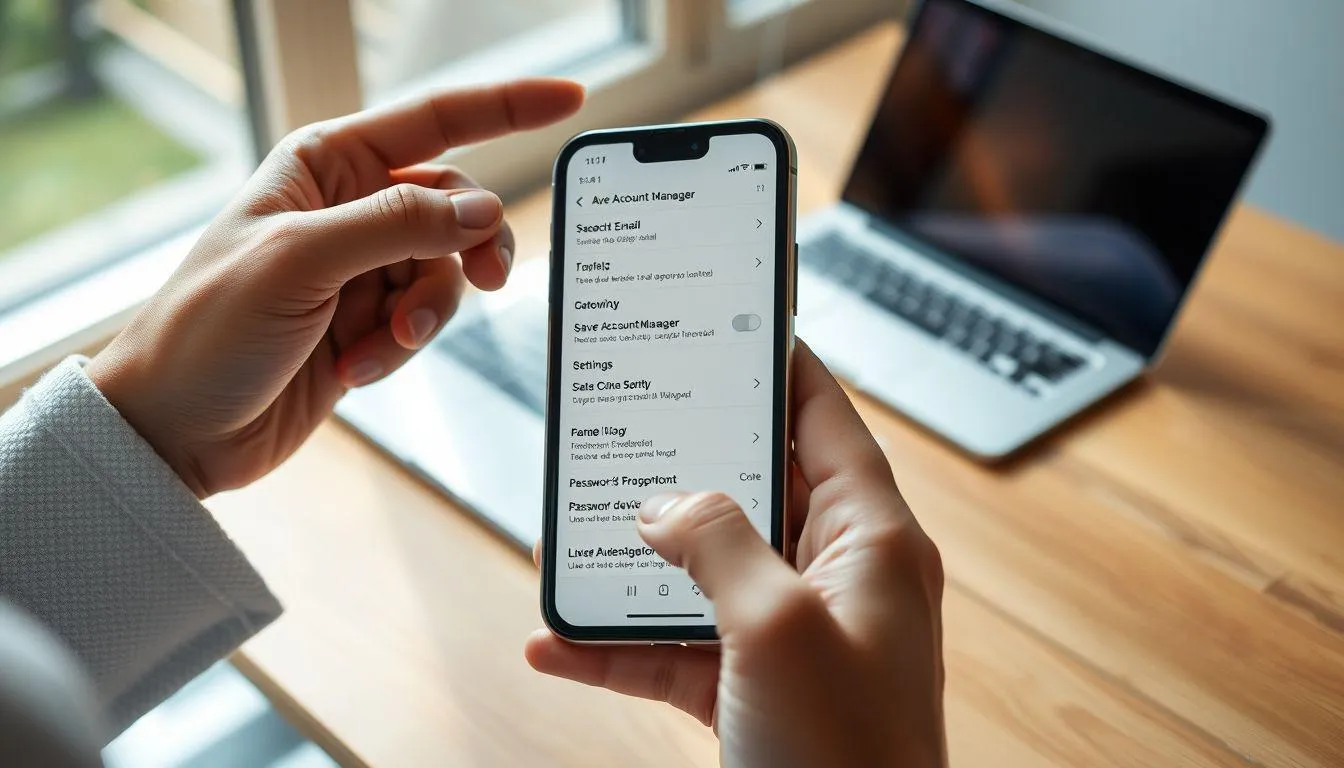
Perangkat HP menjadi alat yang paling sering digunakan untuk mengakses email. Cara melihat sandi email di HP bisa dilakukan langsung melalui menu pengaturan, baik di Android maupun iPhone. Langkah-langkahnya sedikit berbeda tergantung perangkat dan browser yang digunakan, tetapi pada semua kasus kamu perlu memverifikasi identitas untuk melihat kredensial yang tersimpan.
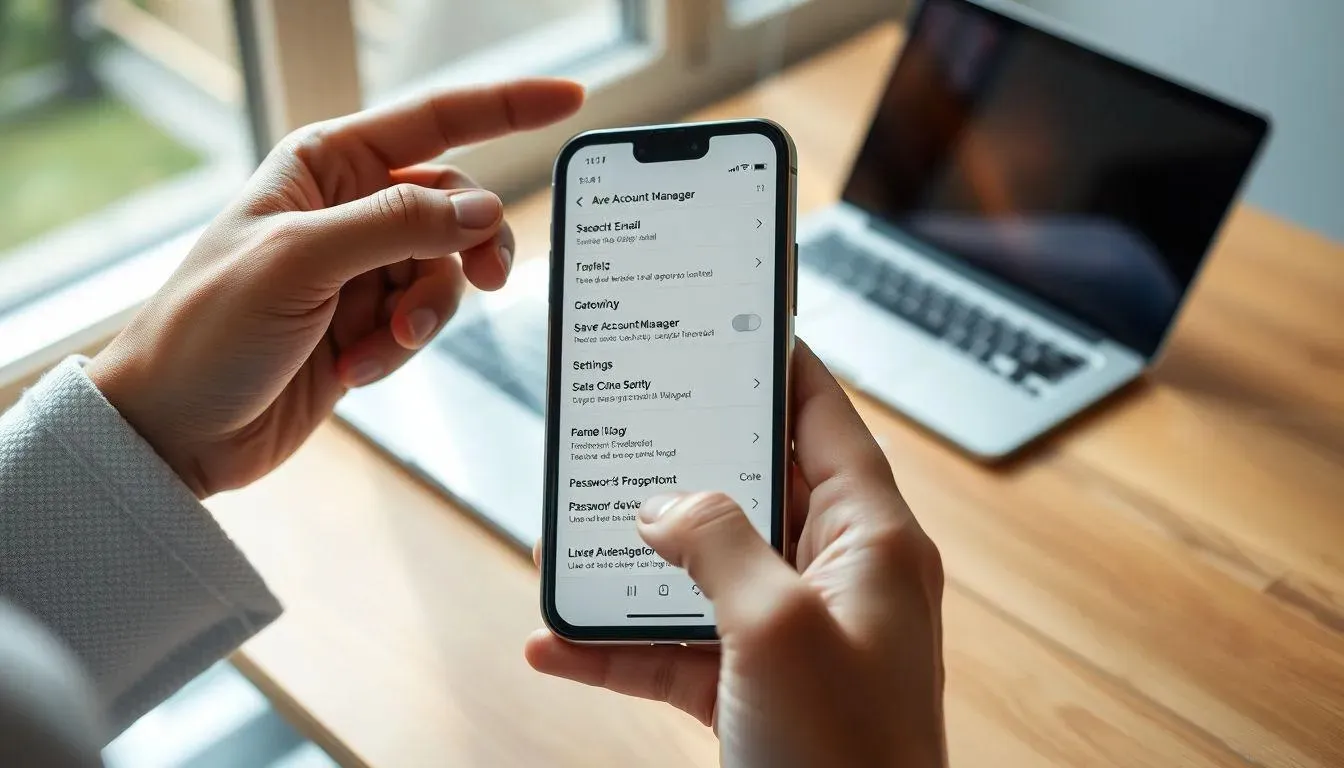
Di HP Android
Buka Pengaturan: Masuk ke aplikasi Settings atau Pengaturan di HP Android kamu.
Pilih menu Google: Gulir ke bawah dan ketuk opsi Google, kemudian pilih Kelola Akun Google Anda atau Manage your Google Account.
Masuk ke tab Keamanan: Geser ke samping dan pilih tab Keamanan atau Security, lalu gulir ke bawah hingga menemukan Pengelola Kata Sandi atau Password Manager.
Pilih akun email: Cari akun email yang ingin dilihat kata sandinya, misalnya Gmail, Yahoo, atau Outlook.
Verifikasi dan lihat sandi: Lakukan verifikasi dengan PIN, pola, sidik jari, atau face unlock. Setelah berhasil, kata sandi email akan ditampilkan dan bisa disalin.
Baca juga: Panduan Lengkap Cara Cek Sandi Akun Google
Di iPhone
Buka Pengaturan atau Passwords: Pada iOS 17 atau lebih lama, buka Settings lalu ketuk menu Passwords. Pada iOS 18 atau lebih baru, buka langsung aplikasi Passwords yang tersedia otomatis di iPhone.
Verifikasi identitas: Gunakan Face ID, Touch ID, atau masukkan passcode untuk mengakses daftar kata sandi.
Cari akun email: Pilih All atau gunakan kolom pencarian untuk mencari nama layanan email seperti Gmail, Yahoo, atau Outlook.
Tampilkan sandi: Ketuk akun yang diinginkan, lalu tekan bagian Password untuk menampilkan kata sandi. Kamu bisa menyalinnya untuk digunakan di perangkat lain.
Sebagaimana dikutip dari Apple Support, iCloud Keychain mengingat berbagai informasi sehingga pengguna tidak perlu mengingatnya sendiri, termasuk mengisi otomatis nama pengguna, kata sandi, informasi kartu kredit, dan kata sandi Wi-Fi di semua perangkat Apple yang disetujui.
Baca juga: Panduan Cara Melihat Kata Sandi Email di Berbagai Perangkat
2. 2. Cara Melihat Sandi Email lewat Google Password Manager
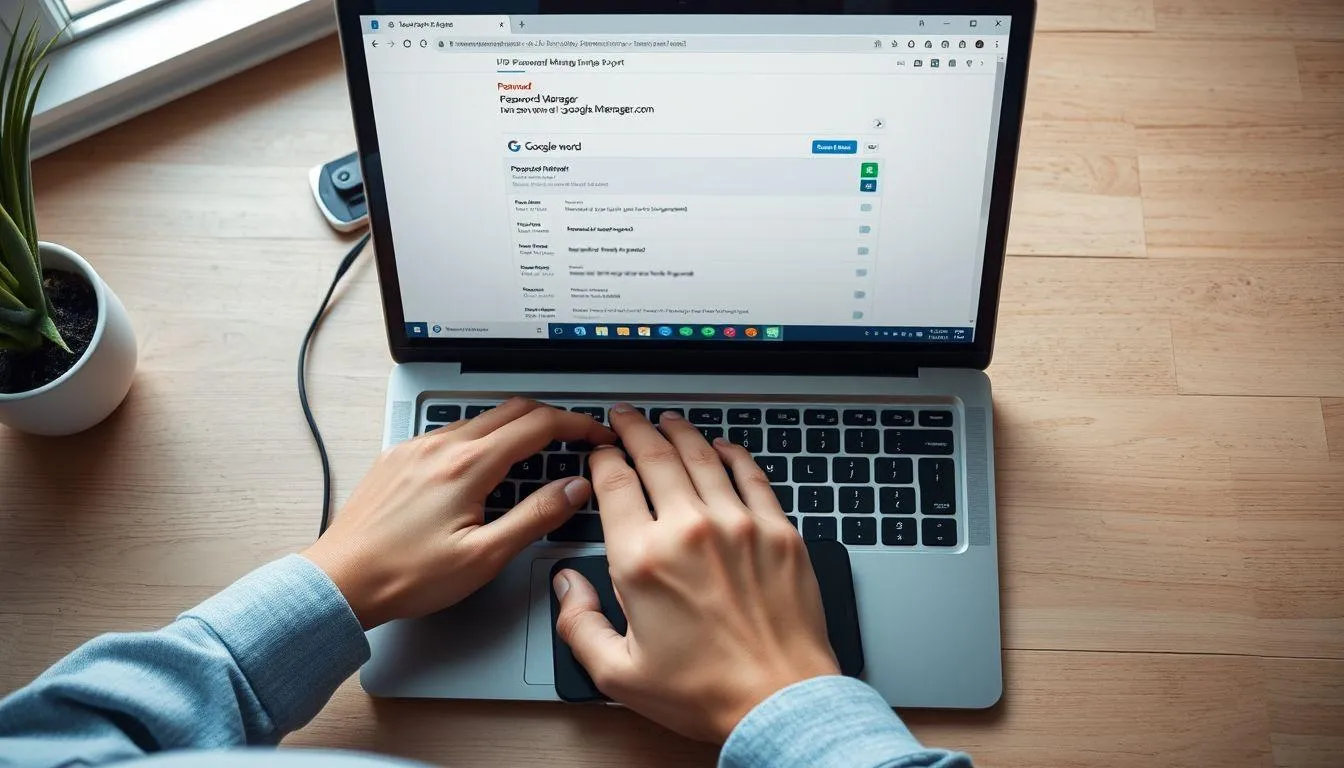
Bagi pengguna yang sering login email melalui Chrome atau perangkat Android, kata sandi biasanya tersimpan secara otomatis di Google Password Manager. Layanan ini memungkinkan kamu menerapkan cara melihat sandi email dari browser mana pun, asalkan masuk dengan akun Google yang sama.
Kunjungi passwords.google.com: Buka browser di HP atau laptop, lalu akses situs passwords.google.com.
Login dengan Akun Google: Masuk menggunakan akun Google yang sama dengan akun email yang ingin dilihat kata sandinya.
Cari akun email: Gunakan kolom pencarian dan ketik nama layanan email atau alamat email kamu.
Verifikasi keamanan: Klik akun yang muncul di daftar, lalu lakukan verifikasi identitas menggunakan PIN perangkat, sidik jari, atau metode keamanan lain.
Lihat kata sandi: Klik ikon mata untuk menampilkan kata sandi email. Kamu juga bisa menyalin kata sandi tersebut untuk digunakan di tempat lain.
Google Password Manager melindungi kata sandi pengguna dengan enkripsi, dan dilengkapi alat privasi yang menempatkan kontrol data sepenuhnya di tangan pengguna. Merujuk NordPass, Chrome merupakan browser paling populer di dunia dan menguasai lebih dari 65% pangsa pasar. Hal ini menjadikan Google Password Manager sebagai pengelola kata sandi yang paling banyak digunakan secara global.
Perlu diperhatikan, jika di Google Password Manager tidak ada data yang tersimpan, artinya kata sandi tersebut memang tidak pernah disimpan sebelumnya. Dalam kondisi ini, satu-satunya cara adalah melakukan reset kata sandi melalui fitur pemulihan akun.
Baca juga: Cara Cek Kata Sandi Email yang Tersimpan
3. 3. Cara Melihat Sandi Email di Browser Chrome, Firefox, Edge, dan Safari
Selain melalui HP, cara melihat sandi email juga bisa dilakukan lewat browser di laptop atau PC. Setiap browser modern memiliki pengelola kata sandi bawaan yang menyimpan kredensial login secara otomatis. Sebagian besar browser menyediakan alamat bawaan yang bisa diketik langsung di address bar untuk langsung masuk ke pengelola kata sandi, dan setiap browser memiliki alamat yang berbeda.
Melalui Google Chrome
Buka Google Chrome: Jalankan browser Chrome di laptop atau komputer.
Akses menu Settings: Klik ikon tiga titik di pojok kanan atas, lalu pilih Settings.
Masuk ke Password Manager: Pilih Passwords and Autofill, lalu klik Google Password Manager. Kamu juga bisa mengetik chrome://password-manager/passwords langsung di address bar untuk akses lebih cepat.
Tampilkan kata sandi: Cari akun email yang dibutuhkan, klik ikon mata untuk melihat kata sandi, dan masukkan PIN perangkat jika diminta.
Melalui Mozilla Firefox
Buka Mozilla Firefox: Jalankan browser Firefox di laptop atau komputer.
Akses menu Passwords: Klik ikon menu (☰) di pojok kanan atas, lalu pilih Passwords. Kamu juga bisa mengetik about:logins di address bar dan tekan Enter untuk langsung masuk ke halaman kata sandi tersimpan.
Cari dan tampilkan sandi: Gunakan kolom pencarian untuk menemukan akun email, lalu klik ikon mata untuk menampilkan kata sandi. Masukkan password komputer jika diminta.
Melalui Microsoft Edge
Buka Microsoft Edge: Jalankan browser Edge di laptop atau komputer.
Akses Settings: Klik ikon tiga titik di pojok kanan atas, pilih Settings, lalu masuk ke menu Passwords and Autofill.
Buka Password Manager: Pilih Microsoft Password Manager, cari akun email yang diinginkan, lalu verifikasi PIN perangkat.
Tampilkan sandi: Klik ikon mata untuk melihat kata sandi email yang tersimpan.
Melalui Safari di Mac
Buka Safari: Jalankan browser Safari di MacBook atau iMac.
Akses Passwords: Klik menu Safari di pojok kiri atas, pilih Settings atau Preferences, lalu klik tab Passwords.
Verifikasi identitas: Masukkan kata sandi akun pengguna Mac atau gunakan Touch ID untuk autentikasi.
Lihat sandi email: Pilih situs web yang diinginkan, lalu klik tombol Show Details untuk menampilkan kata sandi.
Mengacu pada Avast, kata sandi untuk akun online kita, seperti perbankan dan email, memberikan akses ke informasi paling sensitif yang kita miliki sehingga perlu dijaga keamanannya agar tidak ada orang lain yang bisa menemukannya.
Baca juga: Panduan Melihat Kata Sandi yang Tersimpan di Google
4. Tips Menjaga Keamanan Sandi Email agar Tidak Mudah Lupa
Setelah berhasil menerapkan cara melihat sandi email di atas, langkah berikutnya adalah mengamankan kata sandi tersebut agar tidak mudah lupa atau disalahgunakan. Kebiasaan mengelola kata sandi yang baik sangat penting di era digital saat ini, terutama karena email sering menjadi pintu masuk ke berbagai layanan online lainnya.
Berdasarkan Solutions Review, kata sandi yang lemah atau tidak pernah diganti di seluruh identitas manusia dan non-manusia menciptakan celah keamanan berbahaya yang sering diabaikan. Akun layanan yang tidak aktif atau akun yang ditinggalkan dengan kata sandi lama merupakan temuan paling menguntungkan bagi pelaku kejahatan siber. Penggunaan kata sandi kompleks, penggantian setiap 3 bulan, serta penggunaan autentikasi multifaktor sangat dianjurkan untuk meminimalkan kemungkinan pembobolan.
Bruce Schneier, pakar keamanan siber ternama, dikutip dari AZ Quotes menyatakan, "Seluruh konsep kata sandi didasarkan pada sebuah oksimoron. Idenya adalah memiliki string acak yang mudah diingat. Sayangnya, jika mudah diingat, itu berarti sesuatu yang tidak acak."
Berikut sejumlah tips praktis yang bisa kamu terapkan untuk menjaga keamanan kata sandi email:
Gunakan kata sandi yang kuat dan unik: Kombinasikan huruf besar, huruf kecil, angka, dan simbol. Hindari kata sandi yang mudah ditebak dan jangan gunakan kata-kata umum seperti "password" atau informasi yang mudah ditemukan seperti tanggal lahir atau nama.
Manfaatkan password manager: Gunakan layanan seperti Google Password Manager, 1Password, Bitwarden, atau LastPass untuk menyimpan seluruh kredensial secara aman dan terenkripsi. Pengelola kata sandi dapat menghasilkan kata sandi acak yang kuat secara otomatis.
Aktifkan autentikasi dua langkah (2FA): Tambahkan lapisan keamanan ekstra dengan mengaktifkan verifikasi dua langkah di setiap akun email. Fitur ini memastikan akun tetap aman meskipun kata sandi diketahui pihak lain.
Jangan gunakan sandi yang sama untuk semua akun: Memakai satu kata sandi untuk seluruh akun email dan media sosial sangat berisiko. Jika satu akun diretas, akun lainnya ikut terancam.
Perbarui kata sandi secara berkala: Ganti kata sandi email setiap 3 hingga 6 bulan, terutama jika sering login di perangkat umum atau jaringan Wi-Fi publik.
Perbarui informasi pemulihan akun: Pastikan nomor telepon dan email pemulihan selalu aktif dan bisa diakses, sehingga proses pemulihan akun berjalan lancar jika dibutuhkan.
Jangan simpan sandi di catatan terbuka: Hindari menyimpan kata sandi di Google Sheet, catatan HP tanpa enkripsi, atau mengirimkannya lewat email dan chat. Gunakan metode penyimpanan yang aman seperti password manager terenkripsi.
Jalankan pemeriksaan keamanan sandi: Fitur Password Checkup pada Google Password Manager secara otomatis mengidentifikasi masalah keamanan pada kata sandi dan membantu memperbaiki akun yang berisiko. Manfaatkan fitur ini secara rutin.
Clifford Stoll, astrofisikawan dan penulis buku The Cuckoo's Egg, dikutip dari Quotlr menyatakan, "Perlakukan kata sandi seperti sikat gigi. Jangan biarkan orang lain menggunakannya, dan ganti setiap enam bulan."
Chris Pirillo, pengusaha teknologi, dikutip dari Quotlr menyatakan, "Kata sandi itu seperti pakaian dalam: jangan biarkan orang melihatnya, sering-seringlah menggantinya, dan jangan berbagi dengan orang asing."
Baca juga: Cara Ganti Password Gmail di HP untuk Android dan iPhone
Baca juga: Cara Melihat Password Instagram yang Terlupa
Baca juga: Panduan Ganti Password Twitter dengan Aman
Baca juga: Cara Mengunci Google Drive untuk Melindungi Data Pribadi
Baca juga: Tips Ganti Email Instagram dengan Aman
Baca juga: Cara Mengganti Password Instagram yang Lupa
5. Pertanyaan dan Jawaban Seputar Sandi Email
Di mana letak sandi email yang tersimpan di HP?
Pada HP Android, kata sandi email biasanya tersimpan di Google Password Manager yang bisa diakses melalui menu Pengaturan > Google > Kelola Akun Google > Keamanan > Pengelola Kata Sandi. Sementara pada iPhone, kata sandi tersimpan di fitur Passwords yang bisa diakses dari Settings atau aplikasi Passwords bawaan iOS 18. Kamu perlu memverifikasi identitas menggunakan PIN, sidik jari, atau Face ID sebelum kata sandi ditampilkan.
Apakah bisa melihat sandi email tanpa melakukan reset?
Ya, kamu bisa melihat sandi email tanpa reset selama kata sandi tersebut pernah disimpan di perangkat atau browser. Cara melihat sandi email tanpa reset bisa dilakukan melalui pengelola kata sandi browser, Google Password Manager di passwords.google.com, atau melalui pengaturan HP. Namun, jika kata sandi tidak pernah disimpan sebelumnya, satu-satunya opsi adalah melakukan reset melalui fitur pemulihan akun dari penyedia layanan email.
Bagaimana jika kata sandi email tidak ditemukan di mana pun?
Jika kata sandi email tidak tersimpan di browser maupun pengelola kata sandi HP, kamu perlu melakukan reset kata sandi. Buka halaman login layanan email yang digunakan (Gmail, Yahoo, atau Outlook), klik opsi Lupa Kata Sandi, lalu ikuti proses pemulihan menggunakan nomor HP atau email pemulihan yang terdaftar. Pastikan informasi pemulihan akun selalu diperbarui agar proses ini berjalan lancar di kemudian hari.
Daftar Referensi
- Google Password Manager. Google Password Manager - Manage Your Passwords Safely & Easily. Diakses pada 2 Juni 2026, dari https://passwords.google.com/
- Apple Support. Set up iCloud Keychain. Diakses pada 2 Juni 2026, dari https://support.apple.com/en-us/109016
- NordPass. Manage passwords on Google Chrome. Diakses pada 2 Juni 2026, dari https://nordpass.com/blog/view-edit-delete-saved-passwords-chrome/
- Solutions Review. World Password Day Quotes from Industry Experts in 2025. Diakses pada 2 Juni 2026, dari https://solutionsreview.com/identity-management/world-password-day-quotes-from-industry-experts-in-2025/
- Avast. How to View Saved Passwords in Chrome: Step-by-Step Guide. Diakses pada 2 Juni 2026, dari https://www.avast.com/c-view-saved-passwords-chrome
(kpl/fed)



Advertisement
D Academy 8
-
Dangdut Academy Sederet Peserta Dangdut Academy 8 Tersenggol, Rekan Ikut Sedih

-
Dangdut Academy Mimpi Sederhana Peserta DA, Pingin Fotonya Diedit Netizen

-
Dangdut Academy Ari, Sahwan, Danil DA8 Main Game Lirik, Skor Akhir Imbang