Liputan6.com
 Kapanlagi.com
 Bola.net
 Bola.com
 Merdeka.com
 Fimela.com
 Brilio.net


Cara Menggunakan WiFi Extender untuk Memperluas Jangkauan Internet di Rumah
cara menggunakan wifi extender (h)
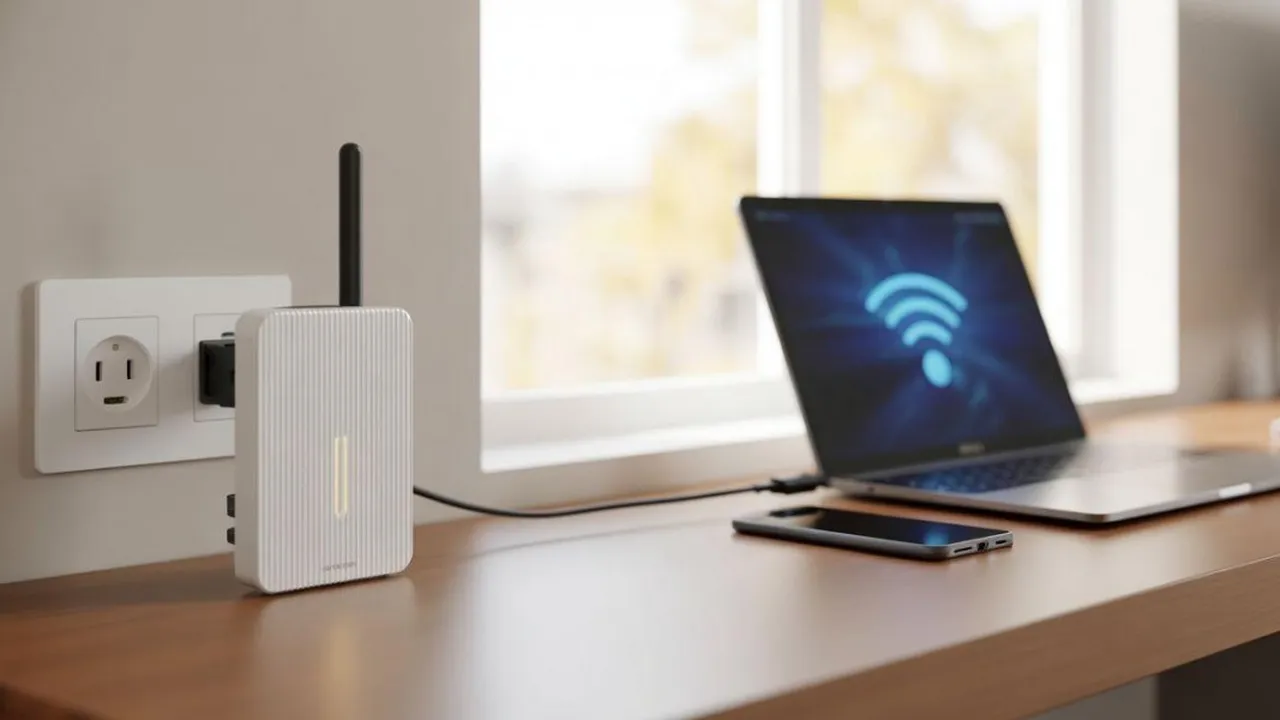
Kapanlagi.com - WiFi extender merupakan perangkat yang dirancang untuk memperluas jangkauan sinyal WiFi di area yang sulit dijangkau router utama. Perangkat ini bekerja dengan menangkap sinyal WiFi yang ada lalu menyiarkannya kembali dengan cakupan yang lebih luas, sehingga mengisi celah di area yang sebelumnya tidak terjangkau atau memiliki sinyal lemah. Memahami cara menggunakan WiFi extender dengan benar menjadi kunci agar hasilnya optimal.
Proses pemasangan WiFi extender pada dasarnya cukup sederhana dan bisa dilakukan tanpa bantuan teknisi. WiFi extender umumnya dilengkapi instruksi setup langkah demi langkah, dan kebanyakan model modern mendukung WPS (WiFi Protected Setup) yang memungkinkan konfigurasi cepat tanpa password. Dengan panduan yang tepat, Anda bisa menyelesaikan instalasi dalam hitungan menit.
Artikel ini akan membahas secara menyeluruh cara menggunakan WiFi extender mulai dari metode setup, penempatan ideal, pengamanan jaringan, hingga troubleshooting. WiFi extender sangat berguna untuk rumah besar, kantor, dan bangunan berlantai banyak di mana sinyal router utama tidak dapat menjangkau seluruh area. Dengan mengikuti panduan ini, Anda dapat menikmati koneksi internet yang stabil di setiap sudut hunian.[4]
Advertisement
Menurut Consumer Reports, Henry Parra, yang memimpin pengujian smartphone dan router nirkabel, menjelaskan bahwa "Di dunia frekuensi radio, mereka disebut repeater, tetapi di WiFi mereka disebut extender. Mereka mengulang sinyal pada frekuensi yang sama untuk memperluas cakupan."[6]
1. 1. Cara Menggunakan WiFi Extender dengan Metode WPS

Metode WPS (WiFi Protected Setup) merupakan cara menggunakan WiFi extender yang paling cepat dan mudah bagi pemula. Metode ini memungkinkan Anda menghubungkan extender ke router hanya dengan menekan tombol, tanpa perlu memasukkan password secara manual.[1]
Colokkan WiFi Extender ke Stopkontak: Colokkan extender ke stopkontak di ruangan yang sama dengan router utama. Tunggu hingga lampu indikator daya menyala stabil sebelum melanjutkan ke langkah berikutnya.[2]
Tekan Tombol WPS pada Extender: Tekan tombol WPS pada extender, lalu tekan tombol WPS pada router Anda dalam waktu dua menit. Pastikan Anda menekan kedua tombol dalam rentang waktu tersebut agar proses pairing berhasil.[1]
Tunggu Koneksi Berhasil: Setelah lampu indikator berubah menjadi hijau atau biru solid, extender sudah terhubung dan Anda bisa memindahkannya ke area yang membutuhkan perluasan cakupan.[1]
Pindahkan ke Lokasi Optimal: Tempatkan extender di tengah-tengah antara router dan area dengan sinyal WiFi lemah, di mana extender masih bisa menerima koneksi kuat dari router.[1]
Uji Koneksi: Hubungkan perangkat Anda ke jaringan extender dan lakukan tes kecepatan untuk memastikan sinyal sudah stabil. Gunakan alat speed test online seperti Speedtest.net untuk memeriksa kecepatan download dan upload di dekat extender, lalu bandingkan hasilnya dengan kecepatan langsung dari router.[3]
Baca juga: Cara cek kecepatan WiFi lewat berbagai perangkat
Perlu diketahui bahwa tidak semua router mendukung WPS. Jika router Anda tidak memiliki tombol WPS, Anda harus melakukan setup extender menggunakan metode lain.[2]
2. 2. Cara Menggunakan WiFi Extender melalui Web Browser
Konfigurasi melalui web browser memberikan kontrol penuh atas pengaturan WiFi extender Anda. Cara menggunakan WiFi extender dengan metode ini cocok untuk pengguna yang ingin melakukan kustomisasi lebih lanjut pada jaringan.[3]
Hubungkan Perangkat ke Jaringan Extender: Hubungkan perangkat Anda ke jaringan extender. Temukan nama jaringan WiFi default untuk extender Anda (biasanya tercetak pada perangkat atau di buku manual) dan hubungkan melalui laptop atau ponsel.[3]
Buka Halaman Setup melalui Browser: Buka web browser dan masukkan URL setup. Biasanya, halaman setup extender bisa diakses melalui alamat IP atau URL tertentu yang tertera di manual, misalnya http://extender.local.[3]
Login dengan Kredensial Default: Anda perlu masuk dengan username dan password default, biasanya "admin" dan "password". Jangan khawatir, Anda bisa mengubahnya nanti di menu pengaturan extender.[5]
Pilih Jaringan WiFi Utama: Pilih jaringan WiFi Anda, masukkan password WiFi, dan selesaikan langkah-langkah setup yang diminta. Pastikan SSID dan password yang dimasukkan sesuai persis dengan jaringan router utama.[3]
Konfirmasi dan Simpan Pengaturan: Setelah extender dikonfigurasi, perangkat akan melakukan reboot, dan Anda seharusnya sudah bisa menggunakan jaringan WiFi yang diperluas.[8]
Pindahkan Extender ke Posisi yang Tepat: Pindahkan extender ke lokasi terbaik antara router dan area dengan sinyal lemah.[3]
Baca juga: Panduan login dan konfigurasi router WiFi
3. 3. Cara Menggunakan WiFi Extender via Aplikasi Mobile
Sebagian besar produsen WiFi extender modern kini menyediakan aplikasi mobile yang membuat proses cara menggunakan WiFi extender menjadi lebih intuitif. Aplikasi ini memandu pengguna melalui setiap tahap konfigurasi langsung dari smartphone.[1]
Unduh Aplikasi Resmi Produsen: Untuk extender terbaru, disarankan menggunakan aplikasi resmi seperti Nighthawk App untuk setup. Setelah mengunduhnya, ikuti instruksi di layar untuk memilih "Set Up a New System" lalu pilih "Range Extender".[1]
Nyalakan Extender dan Hubungkan ke Ponsel: Colokkan extender ke stopkontak dekat router, lalu hubungkan ponsel Anda ke jaringan default extender melalui pengaturan WiFi di smartphone.
Ikuti Panduan di Aplikasi: Aplikasi akan memeriksa pembaruan firmware untuk extender Anda. Jika ditemukan pembaruan, ketuk UPDATE. Aplikasi akan mengunduh dan memperbarui extender dengan firmware terbaru.[2]
Pilih Jaringan dan Selesaikan Setup: Aplikasi akan memindai jaringan WiFi yang tersedia. Pilih jaringan router utama Anda, masukkan password, dan tunggu hingga proses pairing selesai.
Relokasi Extender: Cabut extender dan pindahkan ke lokasi baru yang kira-kira berada di tengah antara router dan area dengan sinyal WiFi yang buruk.[2]
Baca juga: Panduan menggunakan penguat sinyal WiFi
4. 4. Cara Menempatkan WiFi Extender di Lokasi Optimal
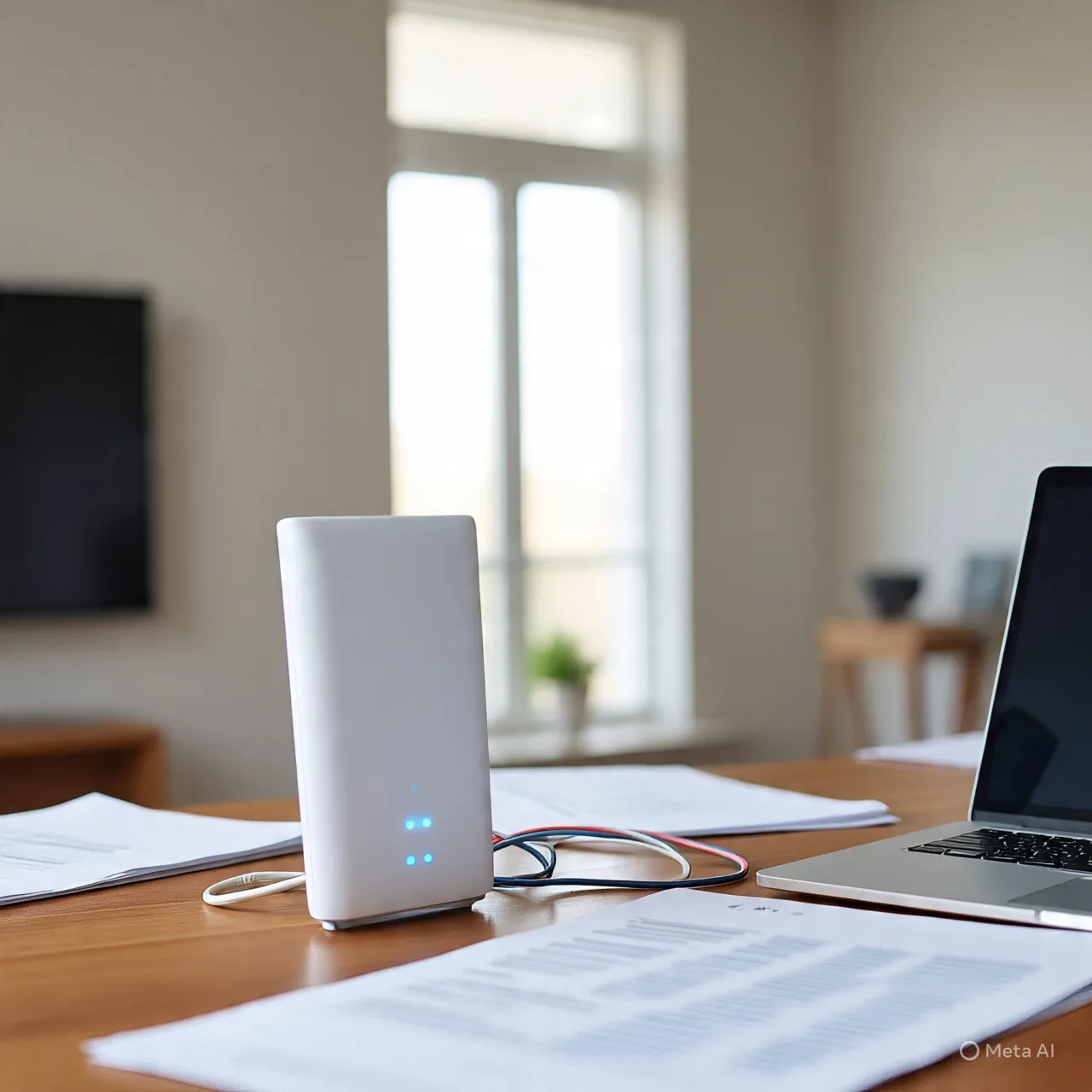
Penempatan adalah faktor paling kritis dalam menentukan performa WiFi extender. Meskipun Anda sudah mengetahui cara menggunakan WiFi extender, hasilnya tidak akan maksimal jika perangkat diletakkan di posisi yang salah.[7]
Gunakan Aturan Titik Tengah: Tempatkan extender kira-kira di tengah antara router dan area dengan sinyal lemah, sekitar 25 hingga 40 kaki dari router untuk model antena eksternal, atau 20 hingga 35 kaki untuk model antena internal, ketika sinyal router masih kuat pada jarak tersebut.[7]
Perhatikan Ketinggian Perangkat: Posisikan extender pada ketinggian yang sama dengan router Anda, sekitar empat kaki dari lantai. Gunakan rak buku atau meja sebagai tempat meletakkan extender agar sinyal terdistribusi secara merata.[7]
Hindari Penghalang dan Interferensi: Hindari meletakkan extender di dekat cermin, permukaan logam besar, microwave, telepon nirkabel, atau kulkas. Benda-benda ini dapat memantulkan atau menyerap sinyal WiFi dan mengurangi performa extender secara signifikan.[7]
Pastikan Garis Pandang yang Jelas: Koneksi terbaik tercipta ketika ada garis pandang langsung antara extender dan router nirkabel, serta antara extender dan perangkat yang Anda gunakan.[9]
Periksa Indikator LED: Anda seharusnya melihat lampu indikator hijau untuk daya dan koneksi nirkabel; jika lampu koneksi berwarna oranye atau merah, perangkat perlu dipindahkan lebih dekat ke router WiFi.[5]
Arahkan Antena dengan Benar: Jaga antena tetap vertikal dan arahkan bagian depan extender menghadap router untuk penerimaan sinyal dan penyiaran ulang terbaik.[7]
Penempatan WiFi extender adalah satu-satunya faktor terbesar yang memengaruhi performa extender. Bahkan perangkat berkualitas tinggi akan memberikan hasil buruk jika ditempatkan di lokasi yang salah.[7]
Baca juga: Tips penempatan router WiFi di rumah
5. 5. Cara Mengamankan Jaringan WiFi Extender
Keamanan jaringan sering kali diabaikan saat mempelajari cara menggunakan WiFi extender, padahal ini merupakan aspek penting untuk melindungi data pribadi Anda. Berikut langkah-langkah untuk menjaga keamanan jaringan extender.[8]
Ubah Kredensial Login Default: Pastikan untuk mengubah kredensial login default WiFi extender Anda guna mencegah akses tidak sah. Banyak extender dikirim dengan username "admin" dan password "admin" yang sangat mudah ditebak.[8]
Aktifkan Enkripsi WPA2 atau WPA3: Selalu gunakan enkripsi WPA2 atau WPA3. Jika extender Anda tidak mendukung setidaknya WPA2, sudah saatnya menggantinya. Enkripsi ini melindungi data yang dikirim melalui jaringan WiFi dari penyadapan.[8]
Buat Password Jaringan yang Kuat: Gunakan kombinasi huruf besar, huruf kecil, angka, dan simbol dengan minimal 12 karakter. Hindari menggunakan informasi pribadi seperti tanggal lahir atau nama keluarga.
Perbarui Firmware secara Berkala: Perbarui firmware WiFi extender Anda secara rutin untuk memastikan Anda memiliki fitur terbaru dan patch keamanan terkini.[8]
Pertimbangkan Menonaktifkan WPS Setelah Setup: Nonaktifkan WPS (WiFi Protected Setup) setelah proses setup selesai. Fitur ini memang nyaman, tetapi merupakan risiko keamanan yang diketahui.[8]
Baca juga: Cara membuat password WiFi yang kuat
6. 6. Cara Update Firmware WiFi Extender
Update firmware menjadi langkah lanjutan penting setelah mengetahui cara menggunakan WiFi extender. Proses pembaruan ini memastikan perangkat Anda selalu dalam kondisi optimal dan terlindungi dari celah keamanan.[10]
Hubungkan ke Jaringan Extender: Pastikan extender Anda terhubung ke WiFi router. Kemudian hubungkan perangkat Anda ke jaringan WiFi extender.[10]
Akses Halaman Admin Extender: Buka browser dan ketikkan alamat IP extender (biasanya 192.168.1.1 atau 192.168.0.1) atau URL khusus yang tertera di manual perangkat.
Cari Menu Firmware Update: Pada kebanyakan model, pilih Settings lalu Firmware Update. Jika opsi tersebut tidak terlihat, cari Maintenance lalu Firmware Upgrade.[10]
Unduh dan Instal Pembaruan: Produsen secara rutin merilis pembaruan firmware untuk meningkatkan performa produk, menambahkan fitur baru, dan meningkatkan keamanan. Klik tombol update dan tunggu hingga proses selesai.[10]
Jangan Matikan Perangkat Selama Proses: Pastikan extender tetap terhubung ke sumber daya selama proses pembaruan berlangsung. Memutus daya di tengah proses dapat merusak firmware secara permanen.
7. 7. Cara Menggunakan WiFi Extender dengan Koneksi Kabel Ethernet

Selain metode nirkabel, Anda juga bisa menghubungkan perangkat langsung ke WiFi extender menggunakan kabel Ethernet. Cara menggunakan WiFi extender dengan koneksi kabel ini memberikan kecepatan yang lebih stabil, terutama untuk perangkat yang membutuhkan bandwidth besar.[5]
Pastikan Extender Memiliki Port Ethernet: Beberapa extender dilengkapi fitur tambahan seperti port Ethernet untuk koneksi kabel. Periksa spesifikasi produk sebelum membeli jika Anda memerlukan fitur ini.[3]
Hubungkan Kabel Ethernet: Jika Anda menggunakan extender untuk perangkat berkabel seperti desktop PC atau konsol game, colokkan kabel Ethernet ke extender lalu ke perangkat itu sendiri.[5]
Konfigurasi Extender Terlebih Dahulu: Pastikan extender sudah dikonfigurasi dan terhubung ke router utama sebelum menggunakan koneksi kabel. Proses setup tetap sama seperti metode nirkabel.
Uji Kecepatan Koneksi Kabel: Bandingkan kecepatan melalui koneksi kabel dengan koneksi nirkabel untuk memastikan Anda mendapatkan performa terbaik.
Baca juga: Cara mengecek kecepatan internet Anda
8. Perbedaan WiFi Extender, Repeater, dan Mesh WiFi
Sebelum memutuskan untuk menggunakan WiFi extender, penting untuk memahami perbedaannya dengan perangkat serupa. Banyak pengguna masih bingung membedakan antara extender, repeater, dan sistem mesh WiFi. Berikut penjelasan yang mudah dipahami berdasarkan sumber terpercaya.[6]
WiFi Extender: Perangkat yang dirancang untuk meningkatkan jangkauan dan kekuatan jaringan nirkabel Anda. Ia bekerja dengan menangkap sinyal WiFi yang ada lalu menyiarkannya kembali dengan cakupan yang lebih baik. Beberapa model terhubung ke router menggunakan kabel Ethernet untuk koneksi yang lebih stabil.[8]
WiFi Repeater: Perangkat yang menangkap sinyal WiFi dari router dan memancarkannya ulang secara nirkabel. Repeater biasanya lebih mudah dipasang namun dapat mengurangi kecepatan internet karena bandwidth terbagi.[6]
Mesh WiFi: Sistem mesh WiFi mungkin lebih cocok untuk rumah dan kantor yang lebih besar atau memiliki kebutuhan yang lebih tinggi. Sistem ini menggunakan beberapa unit yang saling berkomunikasi untuk memberikan cakupan merata di seluruh area.[1]
Karena sinyal harus melewati langkah perantara, throughput atau kecepatan menjadi terpotong setengahnya pada WiFi extender. Menurut Consumer Reports, sebaliknya, mesh router menggunakan dua pita frekuensi berbeda, yang membatasi kehilangan kecepatan hanya sekitar 10 persen.[6]
Baca juga: Perbedaan jenis penguat sinyal WiFi
9. Tips Mengatasi Masalah Umum WiFi Extender
Meski cara menggunakan WiFi extender tergolong mudah, beberapa masalah teknis mungkin muncul setelah instalasi. Berikut panduan troubleshooting untuk masalah yang paling sering terjadi berdasarkan panduan dari berbagai sumber terpercaya.[3]
Koneksi Sering Terputus: Jika extender sering kehilangan koneksi, coba pindahkan lebih dekat ke router. Pastikan tidak ada penghalang besar di antara keduanya.[3]
Kecepatan Internet Lambat: Jika kecepatan lebih lambat dari yang diharapkan, periksa ulang apakah extender sudah ditempatkan di posisi optimal, jauh dari sumber interferensi.[3]
Tidak Bisa Akses Internet Setelah Setup: Pastikan Anda sudah terhubung ke jaringan yang benar dan memasukkan password yang tepat.[3]
Masalah Kompatibilitas: Beberapa extender mungkin tidak bekerja dengan baik pada router lama. Periksa pembaruan firmware atau pertimbangkan untuk meng-upgrade router jika masalah kompatibilitas terus berlanjut.[3]
Halaman Setup Tidak Bisa Dibuka: Pastikan perangkat Anda terhubung ke jaringan setup extender, bukan jaringan router utama. Jika halaman tetap tidak bisa dimuat, coba gunakan alamat IP langsung atau bersihkan cache browser.[1]
Perangkat Tidak Otomatis Berpindah ke Extender: Ponsel dan laptop terkadang tetap terhubung ke sinyal router yang lemah daripada berpindah ke extender. Anda mungkin perlu beralih secara manual ke jaringan extender melalui pengaturan WiFi di perangkat.
Restart Berkala: Merupakan praktik umum untuk merestart router dan extender seminggu sekali. Ini akan membersihkan cache dan kerugian kecepatan sementara untuk memaksimalkan performa.[4]
Baca juga: Cara mengatasi WiFi tidak ada internet
10. Hal yang Perlu Diperhatikan Sebelum Membeli WiFi Extender
Memilih WiFi extender yang tepat akan sangat menentukan keberhasilan Anda dalam memperluas jangkauan sinyal. Sebelum mempelajari cara menggunakan WiFi extender, pastikan perangkat yang dibeli sesuai dengan kebutuhan dan kondisi bangunan Anda.[3]
Kompatibilitas dengan Router: Pastikan extender kompatibel dengan router Anda, terutama jika Anda menggunakan modem atau router dengan fitur lanjutan seperti teknologi dual-band atau tri-band.[3]
Jangkauan Cakupan: Periksa jangkauan cakupan extender. Apartemen kecil mungkin hanya membutuhkan extender dasar, sementara rumah yang lebih besar bisa mendapat manfaat dari model yang lebih kuat dengan jangkauan luas.[3]
Kapasitas Kecepatan: Sesuaikan kecepatan extender dengan paket internet Anda. Jika kecepatan internet Anda tinggi, cari extender yang mendukung kecepatan tinggi untuk menghindari bottleneck.[3]
Standar WiFi Terbaru: Sebagian besar extender saat ini mendukung WiFi 6. Extender WiFi 7 baru-baru ini mulai bermunculan, meskipun Anda membutuhkan router WiFi 7 untuk memanfaatkannya secara penuh.[6]
Gunakan Merek yang Sama dengan Router: Hardware dari produsen yang sama biasanya bekerja lebih baik bersama-sama. Semua optimasi dan penyesuaian yang diterapkan perusahaan pada perangkat mereka dioptimalkan untuk mempermudah penggunaan pelanggan. Fitur seperti OneMesh dari TP-Link atau One WiFi dari Netgear hanya berfungsi pada perangkat yang kompatibel dari merek yang sama.[5]
Batasan Jumlah Perangkat: Kebanyakan extender consumer-grade tidak dirancang untuk menangani banyak perangkat sekaligus. Jika terlalu banyak pengguna yang streaming, video call, atau mengunduh file besar, extender bisa kewalahan.[8]
11. Hindari Kesalahan Umum Saat Menggunakan WiFi Extender

Banyak pengguna melakukan kesalahan yang menurunkan performa WiFi extender secara drastis. Memahami apa yang perlu dihindari sama pentingnya dengan memahami cara menggunakan WiFi extender yang benar. Berikut beberapa kesalahan yang sering terjadi dan cara menghindarinya.[5]
Jika Anda hanya mengikuti satu tips, pastikan Anda mengikuti ini: jarak fisik WiFi extender ke router utama memiliki dampak besar terhadap keseluruhan pengalaman. Jika ditempatkan terlalu dekat, kedua perangkat WiFi hanya akan membombardir area yang sama. Jika ditempatkan terlalu jauh, extender akan kesulitan atau gagal total berkomunikasi dengan router.[5]
Kesalahan lain yang patut dihindari adalah melakukan daisy-chaining atau menghubungkan satu extender ke extender lainnya. Metode ini akan sangat menurunkan kecepatan internet Anda. Setiap extender sebaiknya memiliki koneksi langsung ke router utama agar bekerja dengan maksimal.
Hindari meletakkan extender di dekat penghalang besar seperti benda logam atau peralatan elektronik, karena dapat mengganggu sinyal WiFi. Jangan pula menyembunyikan extender di dalam lemari atau di belakang sofa, karena area tertutup akan menghalangi penyebaran sinyal.[8]
Pahami bahwa extender hanya mengulang koneksi internet yang diterimanya, bukan memperbaiki internet yang lambat dari penyedia layanan. Jika kecepatan internet dasar Anda sudah rendah, extender tidak akan bisa membuat koneksi menjadi lebih cepat.[5]
12. Kapan Sebaiknya Beralih ke Mesh WiFi
Meskipun WiFi extender adalah solusi yang terjangkau, ada situasi di mana sistem mesh WiFi menjadi pilihan yang lebih baik. Memahami batasan extender membantu Anda menentukan apakah perangkat ini cukup memenuhi kebutuhan atau perlu upgrade ke solusi yang lebih canggih.[6]
Meskipun tergoda untuk menganggap WiFi extender bisa memancarkan WiFi cepat dan andal ke seluruh rumah, perangkat ini sebenarnya lebih cocok sebagai solusi titik untuk satu area mati tertentu dalam layout rumah Anda. Untuk rumah berukuran besar dengan banyak lantai dan banyak perangkat terhubung, mesh WiFi memberikan cakupan yang lebih merata.[6]
Dalam beberapa kasus, sistem mesh router mungkin menjadi solusi yang lebih baik. Sistem ini memiliki hub dan satu atau dua unit satelit yang bekerja sama menyebarkan WiFi secara merata di seluruh rumah. Namun, setup mesh router yang bagus dimulai dari harga sekitar $200.[6]
Jika area rumah Anda sangat luas dan WiFi extender tunggal tidak mencukupi, pertimbangkan juga opsi upgrade paket internet fiber optik yang memberikan kecepatan lebih tinggi sebagai fondasi jaringan rumah Anda.
13. Cara Menggunakan WiFi Extender untuk Berbagai Skenario Ruangan
Setiap rumah memiliki karakteristik bangunan yang berbeda, sehingga pendekatan cara menggunakan WiFi extender pun perlu disesuaikan. Berikut panduan praktis berdasarkan skenario umum di rumah Indonesia.[7]
Rumah Berlantai Dua: Tempatkan extender di lantai atas jika router berada di lantai bawah. Jangan ragu menggunakan kabel ekstensi untuk menaruh extender di atas rak buku atau lokasi yang lebih tinggi. Atau jika tidak cocok dengan layout rumah, pertimbangkan untuk mencolokkan extender ke stopkontak di lantai dua.[5]
Rumah dengan Dinding Tebal: Jika terdapat dinding atau penghalang antara router dan extender, Anda mungkin perlu menempatkan extender lebih dekat ke router untuk menjaga koneksi yang baik. Pertimbangkan juga menggunakan mode Access Point dengan kabel Ethernet jika dinding terlalu tebal.[7]
Apartemen Kecil: Untuk ruang yang lebih kecil, satu extender basic biasanya sudah cukup. Letakkan di koridor atau ruang tengah untuk distribusi sinyal yang merata ke seluruh ruangan.
Ruang Kerja atau Home Office: Jika Anda menggunakan extender untuk satu pengguna, misalnya untuk mendapatkan sinyal yang lebih baik bagi PC di home office, Anda perlu menempatkannya kira-kira di antara pengguna tersebut dan router WiFi.[5]
Baca juga: Tips agar streaming video lancar dengan koneksi optimal
14. Cara Memeriksa Performa WiFi Extender Secara Berkala
Setelah berhasil memasang WiFi extender, penting untuk melakukan pemeriksaan rutin agar koneksi tetap optimal. Langkah monitoring ini melengkapi pengetahuan Anda tentang cara menggunakan WiFi extender secara menyeluruh.[8]
Lakukan Speed Test secara Rutin: Setelah setup selesai, penting untuk memverifikasi bahwa jaringan WiFi yang diperluas berfungsi sesuai harapan. Berjalan-jalanlah di area yang sebelumnya memiliki sinyal lemah dan periksa apakah koneksi sudah membaik. Gunakan smartphone atau laptop untuk menjalankan tes kecepatan di berbagai lokasi.[8]
Bandingkan Kecepatan Sebelum dan Sesudah: Catat kecepatan internet di berbagai titik rumah sebelum dan sesudah memasang extender. Ini membantu Anda mengetahui seberapa efektif perangkat bekerja.
Pantau Perangkat yang Terhubung: Periksa secara berkala jumlah perangkat yang terhubung ke jaringan WiFi Anda melalui halaman admin extender. Perangkat tidak dikenal bisa menjadi tanda adanya akses tidak sah.
Evaluasi Penempatan: Ingat bahwa setelah Anda mengatur WiFi extender, Anda bisa memindahkannya di sekitar rumah sesuai kebutuhan. Jangan ragu bereksperimen dengan penempatan untuk mendapatkan sinyal terbaik yang paling andal.[5]
Baca juga: Panduan lengkap cek kecepatan internet di semua perangkat
15. FAQ
Apakah WiFi extender mengurangi kecepatan internet?
Ya, WiFi extender umumnya akan mengurangi kecepatan internet karena perangkat ini menerima dan menyiarkan ulang sinyal pada frekuensi yang sama. Penurunan kecepatan ini merupakan karakteristik normal dari cara kerja WiFi extender, namun koneksi yang stabil di area yang sebelumnya tidak terjangkau biasanya sepadan dengan penurunan kecepatan tersebut.
Berapa jarak ideal antara WiFi extender dan router?
Jarak ideal adalah di titik tengah antara router dan area yang memiliki sinyal lemah. Untuk model antena eksternal, jarak sekitar 7-12 meter dari router biasanya optimal, sedangkan untuk model antena internal sekitar 6-10 meter. Pastikan extender masih mendapat sinyal kuat dari router di posisi tersebut.
Apakah cara menggunakan WiFi extender sama untuk semua merek?
Prinsip dasar cara menggunakan WiFi extender secara umum sama untuk semua merek, yaitu menyalakan perangkat, menghubungkan ke router, dan melakukan konfigurasi. Namun, setiap merek memiliki antarmuka dan langkah detail yang sedikit berbeda, sehingga disarankan untuk selalu merujuk pada manual atau aplikasi resmi dari produsen perangkat Anda.
Bisakah saya menggunakan lebih dari satu WiFi extender di rumah?
Ya, Anda bisa menggunakan lebih dari satu WiFi extender, terutama jika rumah Anda sangat besar. Namun, pastikan setiap extender terhubung langsung ke router utama dan bukan ke extender lainnya. Menghubungkan extender secara berantai akan menurunkan kecepatan internet secara drastis.
Apakah WiFi extender perlu dimatikan saat tidak digunakan?
WiFi extender dirancang untuk beroperasi terus-menerus selama 24 jam, sehingga tidak perlu dimatikan secara rutin. Namun, melakukan restart sekali seminggu dapat membantu membersihkan cache dan menjaga performa tetap optimal. Cara menggunakan WiFi extender yang benar termasuk memberikan waktu reboot berkala untuk perangkat.
Mengapa sinyal WiFi extender saya lemah meskipun sudah terpasang?
Sinyal lemah pada WiFi extender biasanya disebabkan oleh penempatan yang kurang tepat, jarak terlalu jauh dari router, atau adanya penghalang fisik seperti dinding tebal dan benda logam. Periksa indikator LED pada extender dan coba pindahkan ke lokasi yang lebih dekat ke router atau ke area dengan lebih sedikit penghalang.
Apakah WiFi extender aman digunakan untuk transaksi online?
WiFi extender aman digunakan untuk transaksi online selama Anda mengaktifkan enkripsi WPA2 atau WPA3, mengubah kredensial login default, dan menggunakan password yang kuat. Pastikan juga firmware extender selalu diperbarui untuk menutup potensi celah keamanan pada jaringan Anda.
Daftar Referensi
- NETGEAR. WiFi Range Extender Quick Setup Guide. Diakses pada 25 Maret 2026, dari https://www.netgear.com/hub/wifi/extenders/setup-wifi-range-extender/
- NETGEAR Support. How do I set up my NETGEAR WiFi range extender? Diakses pada 25 Maret 2026, dari https://kb.netgear.com/23517/How-do-I-set-up-my-NETGEAR-WiFi-range-extender
- TP-Link. The Beginner's Guide to Set Up a WiFi Extender at Home. Diakses pada 25 Maret 2026, dari https://www.tp-link.com/ph/blog/1830/the-beginner-s-guide-to-set-up-a-wifi-extender-at-home/
- Reolink. How to Set Up Your Wi-Fi Extender? Step-by-Step Guide. Diakses pada 25 Maret 2026, dari https://reolink.com/blog/how-to-set-up-your-wifi-extender/
- How-To Geek. Wi-Fi Extender Setup: 11 Pro Tips for Maximum Wi-Fi Coverage. Diakses pada 25 Maret 2026, dari https://www.howtogeek.com/816346/wi-fi-extender-setup-11-pro-tips-for-maximum-wi-fi-coverage/
- Consumer Reports. Should You Buy a WiFi Extender? Diakses pada 25 Maret 2026, dari https://www.consumerreports.org/electronics-computers/wifi-extenders/should-you-buy-a-wifi-range-extender-a1199590172/
- TP-Link US Support. How to Place Your TP-Link Wi-Fi Extender for the Best Signal and Performance. Diakses pada 25 Maret 2026, dari https://www.tp-link.com/us/support/faq/3103/
- Meter. Wi-Fi Extender Setup: A Step-by-Step Guide. Diakses pada 25 Maret 2026, dari https://www.meter.com/resources/wi-fi-extender-setup
- NETGEAR Support. Where should I place my NETGEAR WiFi range extender? Diakses pada 25 Maret 2026, dari https://kb.netgear.com/25508/Where-should-I-place-my-NETGEAR-WiFi-range-extender
- NETGEAR Support. How do I manually update the firmware on my NETGEAR WiFi Extender? Diakses pada 25 Maret 2026, dari https://kb.netgear.com/000061572/How-do-I-manually-update-the-firmware-on-my-NETGEAR-WiFi-Extender
(kpl/fds)



Advertisement
D Academy 8
-
Ulang Tahun Selebritis Ulang Tahun Soimah Dirayakan di Panggung Dangdut Academy 8