Liputan6.com
 Kapanlagi.com
 Bola.net
 Bola.com
 Merdeka.com
 Fimela.com
 Brilio.net


Cara Menggunakan YouTube di TV untuk Semua Jenis Perangkat
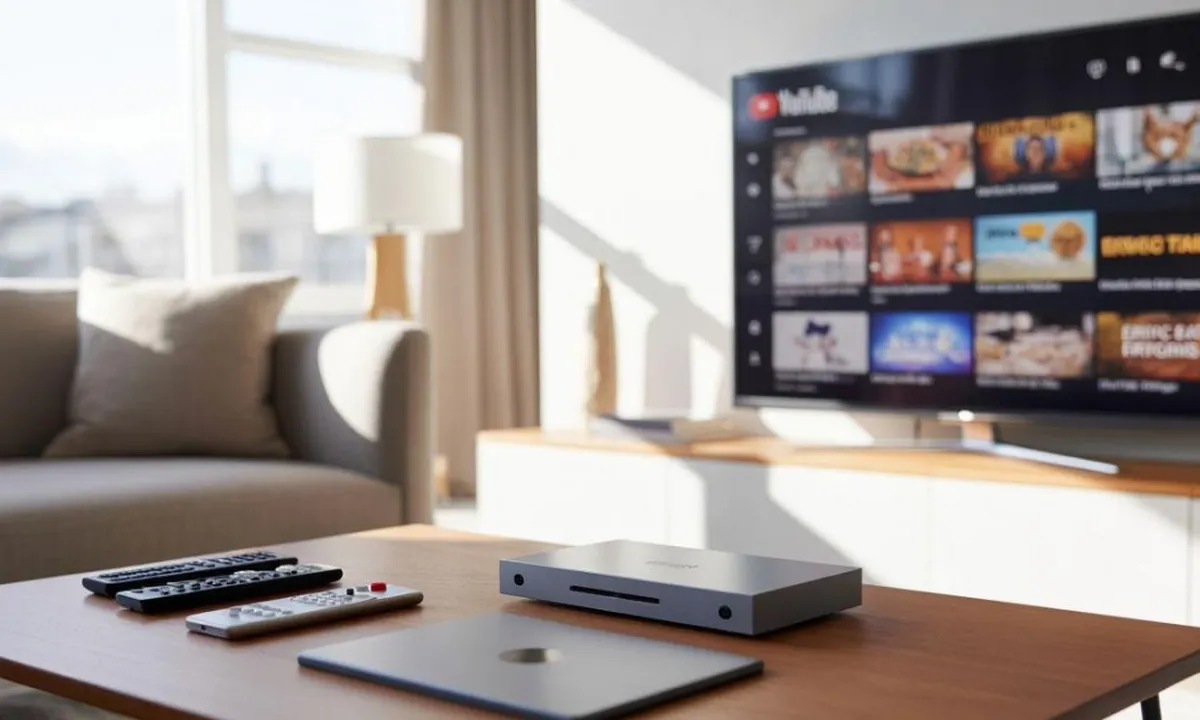
cara menggunakan youtube di tv (h)
Kapanlagi.com - Menonton YouTube di layar TV memberikan pengalaman yang jauh lebih menyenangkan dibandingkan melalui layar ponsel atau tablet. Cara menggunakan YouTube di TV sebenarnya tidak rumit, baik menggunakan Smart TV maupun TV biasa yang ditambahi perangkat pendukung.
Anda bisa langsung membuka aplikasi YouTube bawaan di Smart TV, mentransmisikan video dari ponsel menggunakan Chromecast, atau menghubungkan laptop melalui kabel HDMI. Dengan mengetahui cara menggunakan YouTube di TV yang sesuai perangkat, konten favorit bisa dinikmati dengan kualitas gambar lebih tajam dan suara lebih jernih.
Dilansir dari YouTube Blog, penonton di seluruh dunia kini menonton rata-rata lebih dari 1 miliar jam konten YouTube di TV mereka setiap hari. Sebagaimana dilaporkan Variety, TV bahkan telah melampaui ponsel dan komputer desktop sebagai perangkat utama untuk menonton YouTube di Amerika Serikat berdasarkan waktu tonton. Neal Mohan, CEO YouTube, dikutip dari YouTube Blog menyatakan, "Penonton menonton YouTube seperti dulu kita duduk bersama untuk menonton acara TV tradisional — di layar terbesar di rumah bersama teman dan keluarga."
Advertisement
1. 1. Cara Menggunakan YouTube di Smart TV
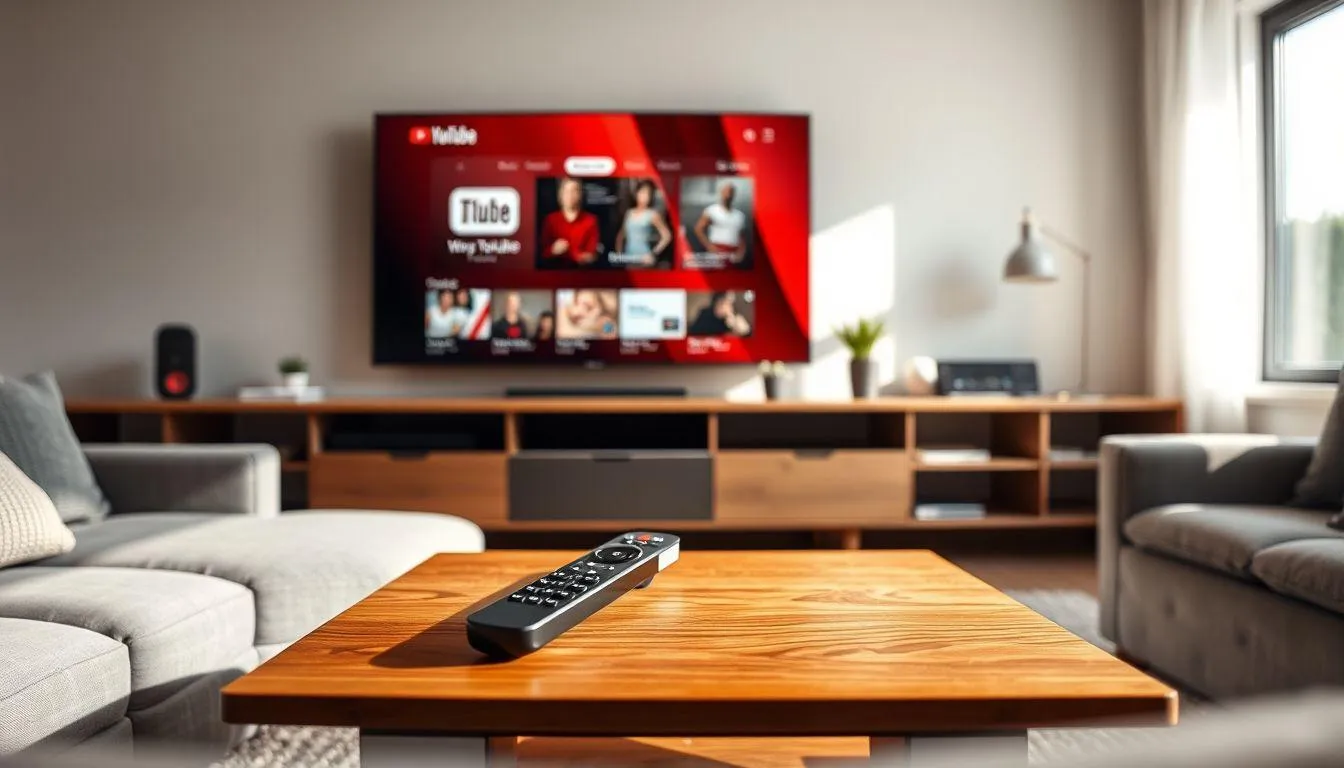
Bagi pemilik Smart TV, cara menggunakan YouTube di TV menjadi sangat praktis karena sebagian besar televisi modern sudah dilengkapi aplikasi YouTube bawaan. Anda hanya perlu menghubungkan TV ke internet lalu langsung menikmati jutaan konten video tanpa perangkat tambahan apa pun.
Hubungkan Smart TV ke jaringan internet: Buka menu Pengaturan atau Settings di TV, lalu pilih opsi Jaringan atau WiFi. Pilih jaringan rumah Anda dan masukkan kata sandi jika diperlukan. Pastikan koneksi internet stabil agar streaming berjalan lancar tanpa buffering. Untuk kualitas Full HD, kecepatan minimal 10-15 Mbps sangat direkomendasikan.
Temukan dan buka aplikasi YouTube: Kembali ke layar utama TV dan cari ikon YouTube berwarna merah putih dengan segitiga di tengahnya. Sebagian besar Smart TV modern sudah memiliki YouTube yang terpasang secara bawaan, terutama jika TV menggunakan sistem operasi Android TV atau Google TV. Jika aplikasi belum terpasang, buka Google Play Store atau app store bawaan TV untuk mengunduhnya.
Login ke akun Google: Untuk pengalaman yang lebih personal, masuk ke akun Google Anda di aplikasi YouTube. Langkah ini opsional, tetapi login memungkinkan Anda mengakses playlist, langganan, dan rekomendasi yang dipersonalisasi. Anda bisa login dengan mengikuti petunjuk di TV atau membuka youtube.com/activate di komputer atau ponsel, lalu memasukkan kode yang ditampilkan di layar TV.
Jelajahi dan putar video: Gunakan remote TV untuk menavigasi beranda YouTube, mencari video melalui kolom pencarian, atau menelusuri rekomendasi yang tersedia. Pilih video yang diinginkan dan tayangan akan langsung diputar dalam mode layar penuh secara otomatis.
Sesuaikan kualitas video: Anda bisa mengatur resolusi video sesuai kemampuan TV dan kecepatan internet. Periksa bandwidth jaringan Anda dan streaming YouTube dalam resolusi tertinggi yang memungkinkan. Banyak Smart TV dan perangkat streaming mendukung resolusi 4K sehingga video tampil dengan kualitas gambar yang luar biasa.
Merujuk TCL, jika Smart TV Anda mendukung fitur voice search pada remote, Anda bisa langsung mengucapkan judul video atau kata kunci yang ingin dicari tanpa perlu mengetik manual di keyboard layar. Cukup ucapkan apa yang ingin dicari ke remote control untuk menemukan berbagai video dengan cepat.
2. 2. Cara Menggunakan YouTube di TV dengan Perangkat Streaming
Jika TV yang Anda miliki bukan Smart TV, perangkat streaming seperti Chromecast, Amazon Fire Stick, atau Roku bisa menjadi solusi praktis. Cara menggunakan YouTube di TV dengan perangkat ini cukup mudah dan hanya membutuhkan koneksi WiFi serta port HDMI pada TV. Berikut langkah-langkahnya.
Siapkan perangkat streaming: Colokkan perangkat streaming seperti Chromecast ke port HDMI pada TV, lalu sambungkan ke sumber daya listrik menggunakan kabel USB yang disertakan dalam paket penjualan. Pastikan TV dalam keadaan menyala dan input sudah diatur ke port HDMI yang sesuai.
Lakukan pengaturan awal dan hubungkan ke WiFi: Untuk Chromecast, unduh aplikasi Google Home di ponsel lalu ikuti panduan di layar untuk menghubungkan perangkat ke jaringan WiFi rumah. Untuk Amazon Fire Stick atau Roku, ikuti petunjuk yang muncul langsung di layar TV saat pertama kali dinyalakan.
Unduh aplikasi YouTube: Pada Fire Stick, buka Amazon Appstore dan cari YouTube. Pada Roku, tekan tombol Home lalu pilih Streaming Channels dan cari YouTube. Chromecast tidak memerlukan unduhan terpisah karena proses transmisi langsung dilakukan dari aplikasi YouTube di ponsel.
Buka YouTube dan mulai transmisi: Jika menggunakan Chromecast, buka aplikasi YouTube di ponsel, pilih video, lalu ketuk ikon Cast untuk mentransmisikan video ke layar TV. Perangkat seperti Chromecast, Roku, Amazon Fire TV, dan Apple TV dapat mengubah TV biasa menjadi Smart TV. Cukup hubungkan perangkat ke port HDMI TV dan ikuti petunjuk di layar untuk menghubungkannya ke jaringan WiFi.
Login ke akun YouTube di perangkat streaming: Masuk ke akun Google untuk mengakses playlist, langganan, dan rekomendasi yang sudah dipersonalisasi. Pada sebagian besar perangkat, Anda bisa login melalui kode aktivasi yang ditampilkan di layar TV dengan mengunjungi yt.be/activate di browser ponsel.
Nikmati konten di layar besar: Setelah terhubung, ponsel Anda berfungsi sebagai remote untuk mengontrol pemutaran video secara nirkabel. Anda bisa menjeda, memajukan, atau memilih video lain tanpa harus mendekati TV. Bahkan, ponsel tetap bisa digunakan untuk aktivitas lain selagi video diputar.
Konsol game seperti PlayStation 4, PlayStation 5, Xbox One, atau Xbox Series X juga bukan sekadar perangkat bermain game, melainkan bisa berfungsi sebagai pusat media. Berdasarkan panduan dari Google Support, Anda bisa mengunduh aplikasi YouTube melalui PlayStation Store atau Microsoft Store, login dengan akun Google, lalu langsung menonton menggunakan kontroler konsol sebagai navigasi.
3. 3. Cara Menggunakan YouTube di TV Menggunakan Kabel HDMI
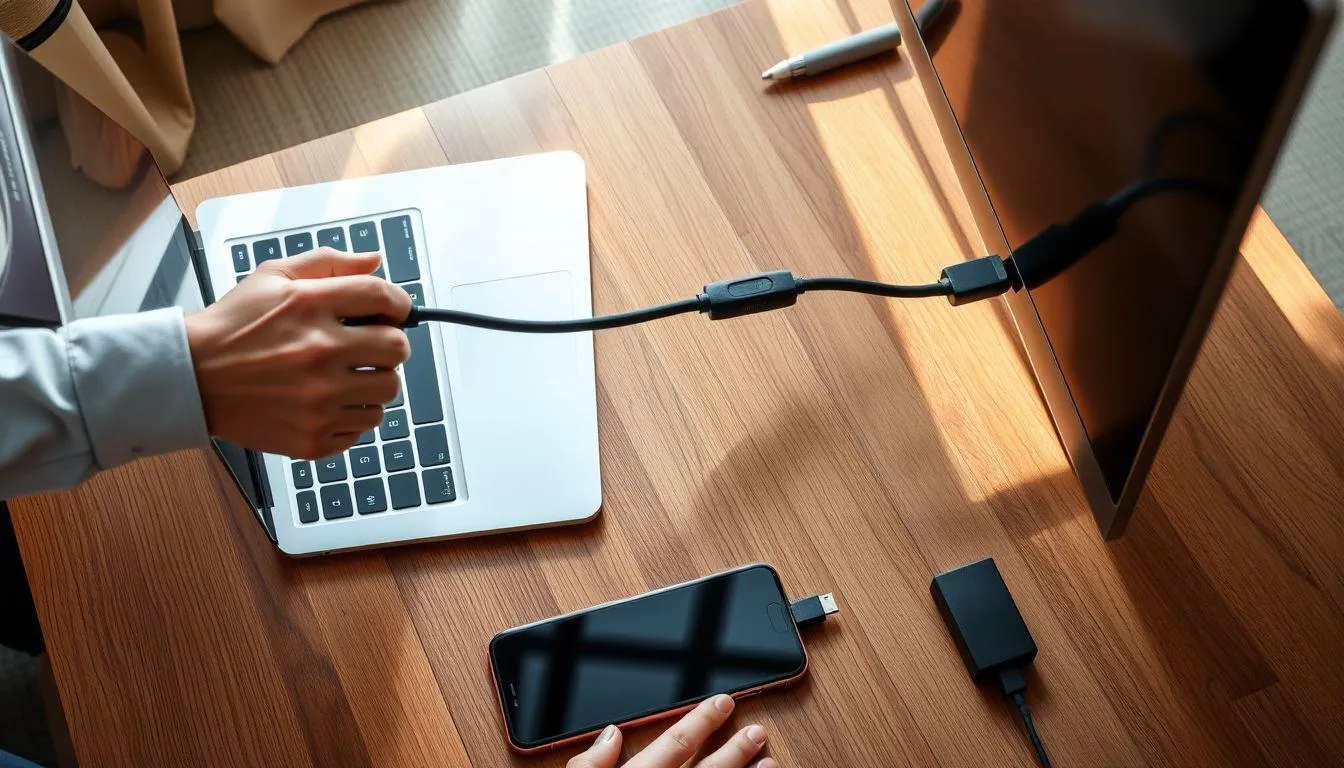
Metode kabel HDMI merupakan salah satu cara menggunakan YouTube di TV yang paling sederhana, terutama bagi pengguna yang tidak memiliki perangkat streaming maupun Smart TV. Anda hanya perlu kabel HDMI untuk menghubungkan laptop atau ponsel ke TV secara langsung.
Siapkan kabel HDMI yang sesuai: Pastikan Anda memiliki kabel HDMI dengan tipe konektor yang kompatibel. Untuk laptop, umumnya cukup kabel HDMI standar atau adaptor USB-C to HDMI. Untuk ponsel, siapkan adaptor micro USB to HDMI atau USB-C to HDMI sesuai port yang tersedia di perangkat.
Sambungkan perangkat ke TV: Colokkan satu ujung kabel HDMI ke port di laptop atau ponsel, dan ujung lainnya ke port HDMI pada TV. Hubungkan satu ujung kabel HDMI ke komputer dan ujung lainnya ke TV, serta pastikan kedua perangkat dalam keadaan mati saat menghubungkan untuk mencegah kerusakan.
Atur input TV ke HDMI: Gunakan remote TV untuk mengubah sumber input ke HDMI yang sesuai dengan port yang digunakan, seperti HDMI 1, HDMI 2, atau HDMI 3. Layar TV akan menampilkan tampilan layar perangkat Anda secara otomatis setelah terdeteksi.
Buka YouTube dan putar video: Jalankan browser web di laptop dan buka situs YouTube, atau buka aplikasi YouTube jika menggunakan ponsel. Cari video yang diinginkan lalu putar. Tayangan akan langsung muncul di layar TV dengan ukuran dan kualitas yang lebih baik.
Atur tampilan layar jika diperlukan: Nyalakan TV dan komputer Anda, lalu gunakan remote TV untuk mengubah sumber input ke port HDMI tempat komputer terhubung. Jika layar komputer tidak langsung muncul di TV, Anda mungkin perlu menyesuaikan pengaturan display. Pada laptop Windows, tekan tombol Windows + P untuk memilih mode tampilan Duplicate atau Second Screen Only.
Mengacu pada Hollyland, cara paling umum untuk menghadirkan streaming ke TV non-smart adalah dengan perangkat streaming HDMI. Perangkat plug-and-play ini dirancang untuk kemudahan penggunaan, bahkan jika TV Anda sudah berusia sepuluh tahun. Selain kabel HDMI, pengguna juga bisa memanfaatkan teknologi Miracast atau HDMI dongle wireless display untuk menampilkan layar ponsel ke TV secara nirkabel tanpa kabel tambahan.
4. Tips Memaksimalkan Pengalaman Menonton YouTube di TV
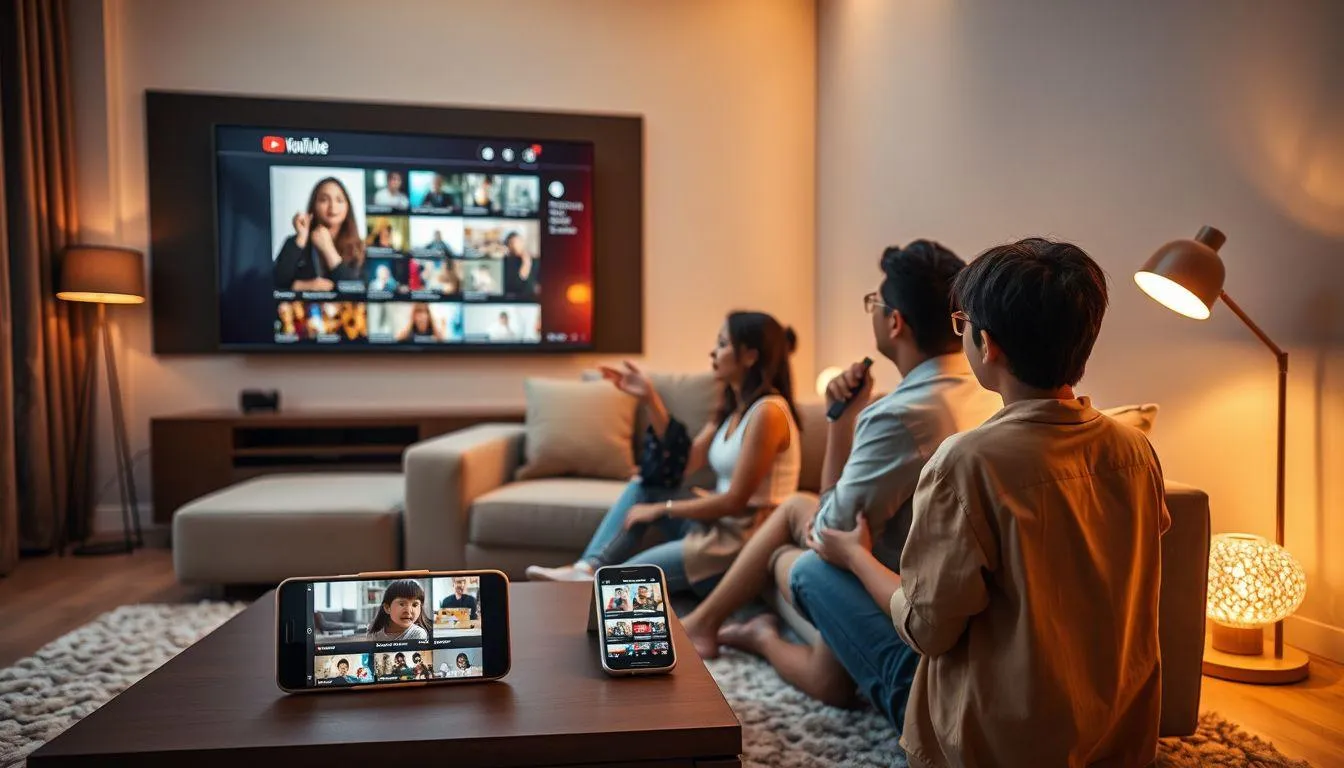
Setelah berhasil menghubungkan YouTube ke TV, ada beberapa tips penting yang bisa diterapkan agar pengalaman menonton makin optimal. Memahami cara menggunakan YouTube di TV secara maksimal akan membuat waktu hiburan di rumah terasa jauh lebih menyenangkan.
Neal Mohan, CEO YouTube, dikutip dari Variety menyatakan, "Kami menghadirkan yang terbaik dari YouTube ke layar TV, termasuk pengalaman layar kedua yang memungkinkan Anda menggunakan ponsel untuk berinteraksi dengan video yang sedang ditonton di TV."
Manfaatkan fitur pencarian suara: Jika remote TV atau perangkat streaming mendukung voice search, cukup ucapkan judul video atau kata kunci untuk pencarian lebih cepat. Fitur ini menghilangkan kebutuhan mengetik manual menggunakan keyboard layar yang cukup merepotkan.
Tonton dalam kualitas tertinggi yang didukung: Periksa bandwidth internet dan atur resolusi video ke kualitas tertinggi yang mampu ditampilkan TV. Untuk streaming 4K Ultra HD, pastikan kecepatan internet minimal 25 Mbps agar tayangan tidak mengalami buffering.
Gunakan fitur second screen: Hubungkan ponsel ke TV saat menonton YouTube agar bisa mengontrol pemutaran, membaca deskripsi video, atau mencari video selanjutnya langsung dari genggaman tangan tanpa mengganggu tayangan di layar TV.
Aktifkan parental control untuk anak: Jika TV digunakan oleh seluruh anggota keluarga, aktifkan fitur Restricted Mode di YouTube atau gunakan pengaturan parental control di Smart TV. Pertimbangkan juga untuk menggunakan YouTube Kids sebagai alternatif yang lebih aman.
Sinkronkan akun di berbagai perangkat: Login ke akun Google yang sama di TV dan perangkat lain agar riwayat tontonan, playlist, dan langganan channel tersinkronisasi otomatis. Ini memudahkan Anda melanjutkan video yang sempat tertunda dari perangkat mana pun.
Kelola tampilan Shorts jika mengganggu: Bagi yang lebih menyukai konten berdurasi panjang, Anda bisa mengelola rekomendasi Shorts di beranda YouTube dengan menandai konten sebagai "Tidak Tertarik" agar algoritme menyesuaikan saran sesuai preferensi Anda.
Perbarui aplikasi dan firmware secara berkala: Pastikan aplikasi YouTube di TV selalu diperbarui ke versi terbaru untuk mendapatkan fitur-fitur baru serta perbaikan bug. Jika YouTube tidak kompatibel dengan TV, coba perbarui firmware TV terlebih dahulu melalui menu pengaturan.
Mengutip Tubefilter, YouTube mencatat lebih dari satu miliar jam waktu tonton di TV ruang keluarga setiap hari dan telah menjadi layanan streaming dengan waktu tonton terbanyak di TV selama dua tahun berturut-turut berdasarkan data Nielsen. Neal Mohan, dikutip dari Tubefilter menegaskan bahwa YouTube "adalah televisi baru."
Sebagaimana disampaikan Blog Google, Neal Mohan juga menyatakan, "Kreator masa kini telah berevolusi dari merekam video buram di komputer desktop menjadi membangun studio dan memproduksi talk show populer serta film panjang."
5. FAQ
Apakah semua jenis TV bisa digunakan untuk menonton YouTube?
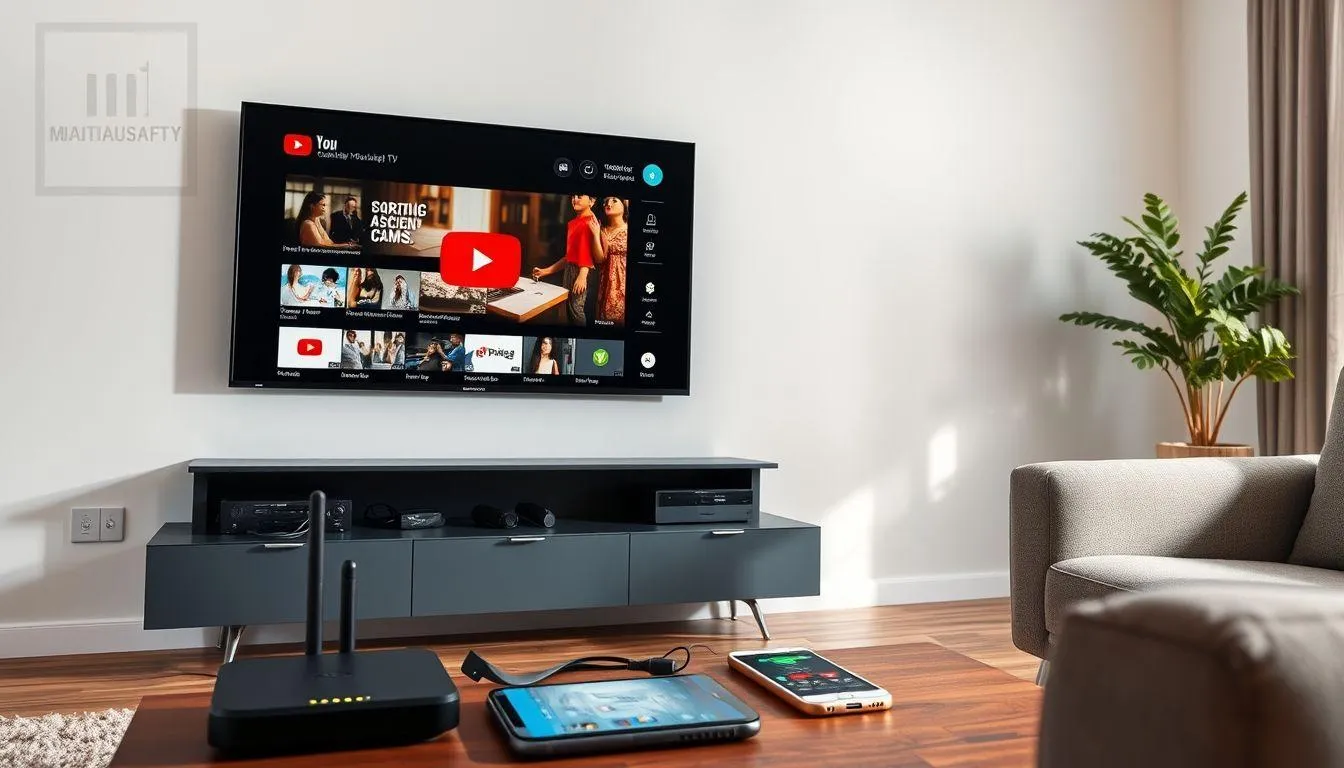
Tidak semua TV bisa langsung menonton YouTube. Smart TV umumnya sudah mendukung aplikasi YouTube secara bawaan. Untuk TV biasa yang tidak memiliki fitur smart, Anda memerlukan perangkat tambahan seperti Chromecast, Amazon Fire Stick, Roku, kabel HDMI, atau dongle WiFi untuk menghubungkan TV ke internet dan mengakses YouTube.
Bagaimana cara menggunakan YouTube di TV tanpa koneksi WiFi?
Anda tetap bisa menonton YouTube di TV tanpa WiFi dengan menggunakan kabel HDMI yang dihubungkan ke laptop atau ponsel yang memiliki koneksi data seluler. Alternatif lain adalah memanfaatkan USB tethering dari ponsel ke perangkat set top box yang terhubung ke TV, sehingga TV bisa mengakses internet melalui data seluler ponsel.
Apakah harus login akun Google untuk menonton YouTube di TV?
Login akun Google tidak wajib untuk menonton YouTube di TV. Anda tetap bisa menelusuri dan memutar video tanpa login. Namun, login sangat disarankan agar riwayat tontonan, langganan channel, playlist pribadi, dan rekomendasi video bisa tersinkronisasi di semua perangkat yang Anda gunakan.
Mengapa video YouTube sering buffering saat ditonton di TV?
Buffering biasanya disebabkan oleh koneksi internet yang lambat atau tidak stabil. Pastikan kecepatan internet memadai untuk streaming, minimal 5 Mbps untuk kualitas HD dan 25 Mbps untuk 4K. Coba dekatkan router WiFi ke TV, kurangi jumlah perangkat yang terhubung ke jaringan yang sama, atau gunakan kabel ethernet langsung untuk koneksi yang lebih stabil.
Bisakah YouTube di TV dikontrol dari ponsel?
Ya, Anda bisa mengontrol YouTube di TV langsung dari ponsel. Saat ponsel dan TV terhubung ke jaringan WiFi yang sama dan aplikasi YouTube sama-sama terbuka, ponsel bisa berfungsi sebagai remote untuk memutar, menjeda, atau mencari video. Fitur Cast pada aplikasi YouTube juga memungkinkan Anda memilih video dari ponsel lalu menontonnya di layar TV dengan mudah.
Apakah menonton YouTube di TV bisa tanpa iklan?
Untuk menonton YouTube di TV tanpa iklan, Anda perlu berlangganan YouTube Premium. Layanan berbayar ini menghilangkan semua iklan di seluruh platform YouTube, termasuk saat menonton di Smart TV, perangkat streaming, maupun konsol game. Selain itu, Anda juga bisa mendukung kreator favorit melalui membership channel untuk mendapatkan keuntungan eksklusif.
Bagaimana cara logout akun YouTube di Smart TV?
Untuk logout akun YouTube di Smart TV, buka aplikasi YouTube, masuk ke menu Setelan atau Settings, lalu pilih opsi akun Anda dan klik Sign Out atau Keluar. Langkah ini penting dilakukan jika TV digunakan bersama orang lain atau saat Anda ingin beralih ke akun YouTube yang berbeda demi menjaga privasi.
Dengan berbagai metode yang tersedia, mulai dari Smart TV hingga kabel HDMI, cara menggunakan YouTube di TV kini bisa disesuaikan dengan jenis perangkat yang Anda miliki. Pilih metode yang paling sesuai kebutuhan dan nikmati pengalaman menonton YouTube di layar besar bersama keluarga.
Daftar Referensi
- Variety. YouTube Viewing on TV Now Surpasses Mobile, Desktop in U.S. Diakses pada 18 Mei 2026, dari https://variety.com/2025/digital/news/youtube-tv-viewing-surpasses-mobile-ceo-neal-mohan-creators-hollywood-startups-1236300440/
- YouTube Blog. Letter from the YouTube CEO: 4 Big Bets for 2024. Diakses pada 18 Mei 2026, dari https://blog.youtube/inside-youtube/2024-letter-from-neal/
- Tubefilter. Neal Mohan Says YouTube Is the New TV — And Creators Are the New Hollywood. Diakses pada 18 Mei 2026, dari https://www.tubefilter.com/2025/02/11/neal-mohan-youtube-letter-2025-youtube-tv-watch-time-creator-studio-businesses/
- Blog Google. From the YouTube CEO: Our Big Bets for 2025. Diakses pada 18 Mei 2026, dari https://blog.google/intl/en-mena/company-news/inside-google/from-the-youtube-ceo-our-big-bets-for-2025/
- TCL. How To Watch YouTube On Your TV: A Beginner's Guide. Diakses pada 18 Mei 2026, dari https://www.tcl.com/global/en/blog/tips/how-to-watch-youtube-on-your-tv
- Geeky Gadgets. How to Watch YouTube on Your TV. Diakses pada 18 Mei 2026, dari https://www.geeky-gadgets.com/how-to-watch-youtube-on-your-tv/
- Hollyland. How to Stream on Non-Smart TV: Easy Ways to Enjoy Your Favorite Content. Diakses pada 18 Mei 2026, dari https://www.hollyland.com/blog/tips/stream-on-non-smart-tv
- Google Support. Menonton YouTube di Smart TV dengan Menautkannya ke Perangkat Anda. Diakses pada 18 Mei 2026, dari https://support.google.com/youtube/answer/7640706?hl=id
(kpl/fed)



Advertisement
D Academy 8
-
Dangdut Academy Mila Nurwanti Sebut April Sebagai Pesaing Terberat di D'Academy