Liputan6.com
 Kapanlagi.com
 Bola.net
 Bola.com
 Merdeka.com
 Fimela.com
 Brilio.net


Cara Menonaktifkan Huruf Kapital Otomatis di HP dan iOS
cara menonaktifkan huruf kapital otomatis di hp dan ios
Kapanlagi.com - Fitur huruf kapital otomatis pada smartphone memang dirancang untuk membantu pengguna mengetik lebih cepat dan rapi. Namun, tidak semua orang merasa nyaman dengan fitur ini karena terkadang justru mengganggu proses pengetikan.
Banyak pengguna yang mencari cara menonaktifkan huruf kapital otomatis di hp dan ios karena fitur ini sering mengubah kata yang diketik secara tidak diinginkan. Terutama saat menulis bahasa gaul, singkatan, atau nama khusus yang tidak dikenali sistem.
Untungnya, baik perangkat Android maupun iOS menyediakan opsi untuk menonaktifkan fitur ini melalui menu pengaturan. Dengan mematikan huruf kapital otomatis, pengguna dapat memiliki kontrol penuh atas teks yang diketik tanpa gangguan koreksi sistem.
Advertisement
1. Pengertian Fitur Huruf Kapital Otomatis
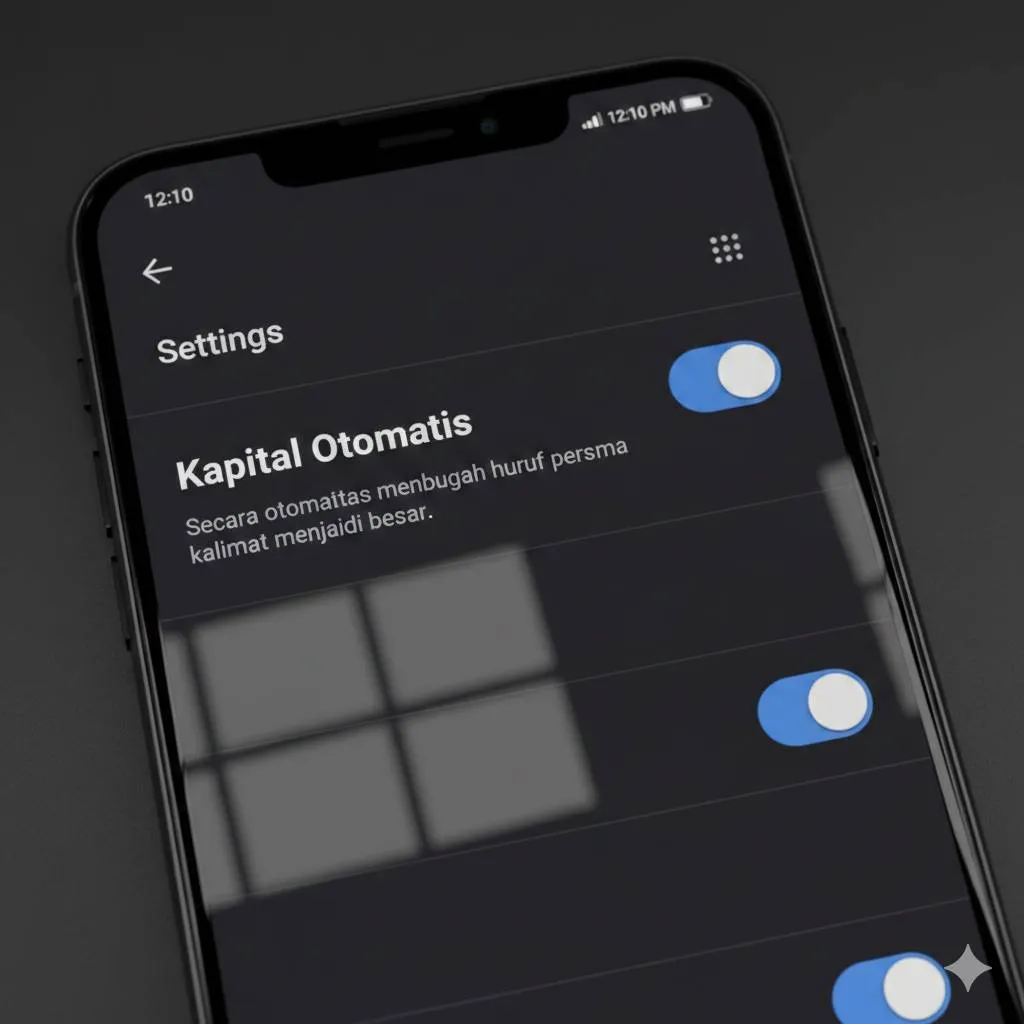
Huruf kapital otomatis atau auto capitalization adalah fitur bawaan pada keyboard smartphone yang secara otomatis mengubah huruf pertama menjadi huruf besar setelah tanda titik atau di awal kalimat. Fitur ini bekerja berdasarkan kamus papan ketik yang telah tertanam dalam sistem operasi perangkat.
Tujuan utama fitur ini adalah membantu pengguna menulis dengan tata bahasa yang benar tanpa harus menekan tombol shift secara manual. Sistem akan mendeteksi pola penulisan dan secara otomatis menerapkan kapitalisasi sesuai aturan penulisan standar.
Meskipun bermanfaat untuk penulisan formal, fitur ini sering dianggap mengganggu saat menulis pesan santai atau menggunakan istilah khusus. Oleh karena itu, cara menonaktifkan huruf kapital otomatis di hp dan ios menjadi informasi penting bagi banyak pengguna.
Melansir dari technopedia.com, caps lock dan auto capitalization adalah dua fitur berbeda pada keyboard yang memungkinkan pengguna membuat huruf kapital. Caps lock mengunci semua huruf menjadi kapital, sedangkan auto capitalization hanya mengkapitalkan huruf pertama secara otomatis.
2. Cara Menonaktifkan Huruf Kapital Otomatis di iPhone
Pengguna iPhone dapat dengan mudah menonaktifkan fitur kapitalisasi otomatis melalui menu pengaturan sistem. Proses ini tidak memerlukan aplikasi tambahan dan dapat dilakukan dalam beberapa langkah sederhana.
Berikut adalah langkah-langkah lengkap untuk mematikan huruf kapital otomatis di perangkat iOS:
- Buka Aplikasi Pengaturan - Ketuk ikon Pengaturan (Settings) yang berbentuk roda gigi berwarna abu-abu di layar beranda iPhone Anda.
- Pilih Menu Umum - Gulir ke bawah dan ketuk opsi Umum (General) yang berisi berbagai pengaturan dasar perangkat.
- Masuk ke Papan Ketik - Cari dan ketuk menu Papan Ketik (Keyboard) yang menampilkan ikon gambar papan ketik.
- Temukan Bagian All Keyboards - Gulir ke bawah hingga menemukan bagian berlabel All Keyboards yang berisi pengaturan untuk semua keyboard.
- Matikan Kapitalisasi Otomatis - Geser toggle switch di sebelah kanan Kapitalisasi Otomatis (Auto-Capitalization) ke posisi off. Toggle akan berubah dari hijau menjadi abu-abu.
- Selesai - Fitur huruf kapital otomatis di iPhone Anda kini sudah dinonaktifkan dan siap digunakan sesuai preferensi.
Selain melalui pengaturan utama, pengguna juga dapat mengakses pengaturan keyboard langsung dari papan ketik. Caranya adalah dengan menampilkan keyboard, kemudian ketuk ikon emoji atau bola dunia di bagian bawah, lalu pilih Keyboard Settings yang muncul di bagian atas menu.
Dalam menu Papan Ketik ini, pengguna juga dapat mengatur berbagai fitur lainnya seperti Koreksi Otomatis (Auto-Correction), Pemeriksaan Ejaan (Spell Check), Tanda Baca Cerdas (Smart Punctuation), dan Prediktif (Predictive) sesuai kebutuhan masing-masing.
3. Cara Menonaktifkan Huruf Kapital Otomatis di Android
Perangkat Android juga menyediakan opsi untuk menonaktifkan fitur kapitalisasi otomatis, meskipun langkah-langkahnya mungkin sedikit berbeda tergantung merek dan versi sistem operasi. Namun, prinsip dasarnya tetap sama yaitu melalui menu pengaturan bahasa dan input.
Berikut adalah panduan umum cara menonaktifkan huruf kapital otomatis di hp dan ios untuk perangkat Android:
- Buka Menu Pengaturan - Ketuk ikon Pengaturan (Settings) pada layar utama atau laci aplikasi perangkat Android Anda.
- Pilih General Management - Cari dan ketuk opsi General Management atau Manajemen Umum yang berisi pengaturan sistem dasar.
- Masuk ke Language and Input - Ketuk menu Language and Input atau Bahasa dan Input untuk mengakses pengaturan keyboard.
- Pilih On-Screen Keyboard - Ketuk opsi On-Screen Keyboard atau Papan Ketik di Layar untuk melihat daftar keyboard yang terpasang.
- Pilih Keyboard Default - Ketuk keyboard yang sedang Anda gunakan, misalnya Samsung Keyboard, Gboard, atau SwiftKey.
- Cari Opsi Auto Capitalization - Di dalam pengaturan keyboard, cari opsi Auto Capitalization, Auto-caps, atau Kapitalisasi Otomatis.
- Nonaktifkan Fitur - Geser toggle switch ke posisi off atau hapus centang pada kotak untuk menonaktifkan fitur huruf kapital otomatis.
Untuk keyboard Microsoft SwiftKey, pengguna dapat menonaktifkan autocaps melalui menu pengaturan aplikasi SwiftKey secara langsung. Buka aplikasi SwiftKey, masuk ke Pengaturan, pilih Pengetikan, kemudian matikan opsi Auto-capitalization.
Perlu diingat bahwa lokasi menu pengaturan dapat bervariasi tergantung merek smartphone seperti Samsung, Xiaomi, Oppo, Vivo, atau Realme. Namun, alur umumnya tetap melalui Pengaturan → Bahasa & Input → Keyboard yang digunakan → Pengaturan Kapitalisasi.
4. Pengaturan Keyboard Lainnya yang Perlu Diketahui
Selain fitur kapitalisasi otomatis, terdapat beberapa pengaturan keyboard lainnya yang dapat disesuaikan untuk meningkatkan kenyamanan mengetik. Memahami fungsi masing-masing pengaturan akan membantu pengguna mengoptimalkan pengalaman mengetik di smartphone.
Berikut adalah pengaturan keyboard penting yang tersedia di sebagian besar perangkat:
- Auto-Correction (Koreksi Otomatis) - Fitur yang secara otomatis mengoreksi kesalahan ejaan saat mengetik. Berguna untuk meminimalkan typo, namun bisa mengganggu jika sering salah mengoreksi kata khusus atau bahasa gaul.
- Predictive Text (Teks Prediktif) - Menampilkan saran kata berdasarkan teks yang sedang diketik untuk mempercepat penulisan. Fitur ini menggunakan pembelajaran mesin untuk memprediksi kata berikutnya.
- Spell Check (Pemeriksaan Ejaan) - Menandai kata-kata yang salah eja dengan garis bawah merah, membantu pengguna mengidentifikasi kesalahan tanpa mengubahnya secara otomatis.
- Key Size (Ukuran Tombol) - Mengatur ukuran tombol keyboard dari sangat kecil hingga sangat besar sesuai kenyamanan pengguna dan ukuran layar perangkat.
- Keyboard Theme (Tema Keyboard) - Memilih tampilan keyboard antara tema terang (light) atau gelap (dark) untuk kenyamanan visual.
- Vibration (Getaran) - Mengaktifkan atau menonaktifkan getaran setiap kali menekan tombol keyboard untuk memberikan umpan balik haptic.
- Sound (Suara) - Mengatur apakah keyboard mengeluarkan suara ketikan setiap kali tombol ditekan.
- Character Preview (Pratinjau Karakter) - Menampilkan huruf atau angka yang ditekan dalam ukuran besar di atas tombol untuk konfirmasi visual.
Melansir dari guidingtech.com, penggunaan keyboard kustom dengan banyak fitur tambahan dapat memperlambat kinerja keyboard karena membutuhkan sumber daya sistem yang lebih besar. Untuk performa optimal, disarankan menggunakan keyboard default atau menonaktifkan fitur yang tidak diperlukan.
5. Keuntungan dan Kerugian Menonaktifkan Huruf Kapital Otomatis
Sebelum memutuskan untuk menonaktifkan fitur huruf kapital otomatis, penting untuk memahami dampak positif dan negatifnya. Setiap pengguna memiliki preferensi berbeda tergantung kebiasaan dan kebutuhan mengetik mereka.
Keuntungan Menonaktifkan Huruf Kapital Otomatis:
- Kontrol penuh atas kapitalisasi teks tanpa intervensi sistem yang tidak diinginkan
- Lebih cocok untuk menulis bahasa gaul, singkatan, atau istilah khusus yang tidak mengikuti aturan kapitalisasi standar
- Menghindari kesalahan kapitalisasi pada nama brand, username, atau kode tertentu yang sensitif terhadap huruf besar-kecil
- Proses mengetik menjadi lebih cepat karena tidak perlu mengoreksi kapitalisasi otomatis yang salah
- Mengurangi gangguan saat menulis pesan santai atau informal yang tidak memerlukan kapitalisasi formal
Kerugian Menonaktifkan Huruf Kapital Otomatis:
- Harus menekan tombol shift secara manual setiap kali ingin menulis huruf kapital di awal kalimat
- Meningkatkan kemungkinan kesalahan kapitalisasi dalam penulisan formal seperti email atau dokumen resmi
- Teks yang dihasilkan mungkin terlihat kurang profesional jika lupa menggunakan huruf kapital di tempat yang seharusnya
- Membutuhkan perhatian ekstra untuk memastikan kapitalisasi yang benar sesuai kaidah bahasa Indonesia
- Proses editing menjadi lebih lama karena harus memeriksa kapitalisasi secara manual
Keputusan untuk mengaktifkan atau menonaktifkan fitur ini sangat bergantung pada konteks penggunaan. Untuk komunikasi formal seperti email bisnis atau dokumen resmi, fitur kapitalisasi otomatis sangat membantu. Namun untuk chat santai atau media sosial, menonaktifkannya bisa memberikan kebebasan lebih dalam berekspresi.
6. Tips Mengatasi Masalah Keyboard yang Lambat
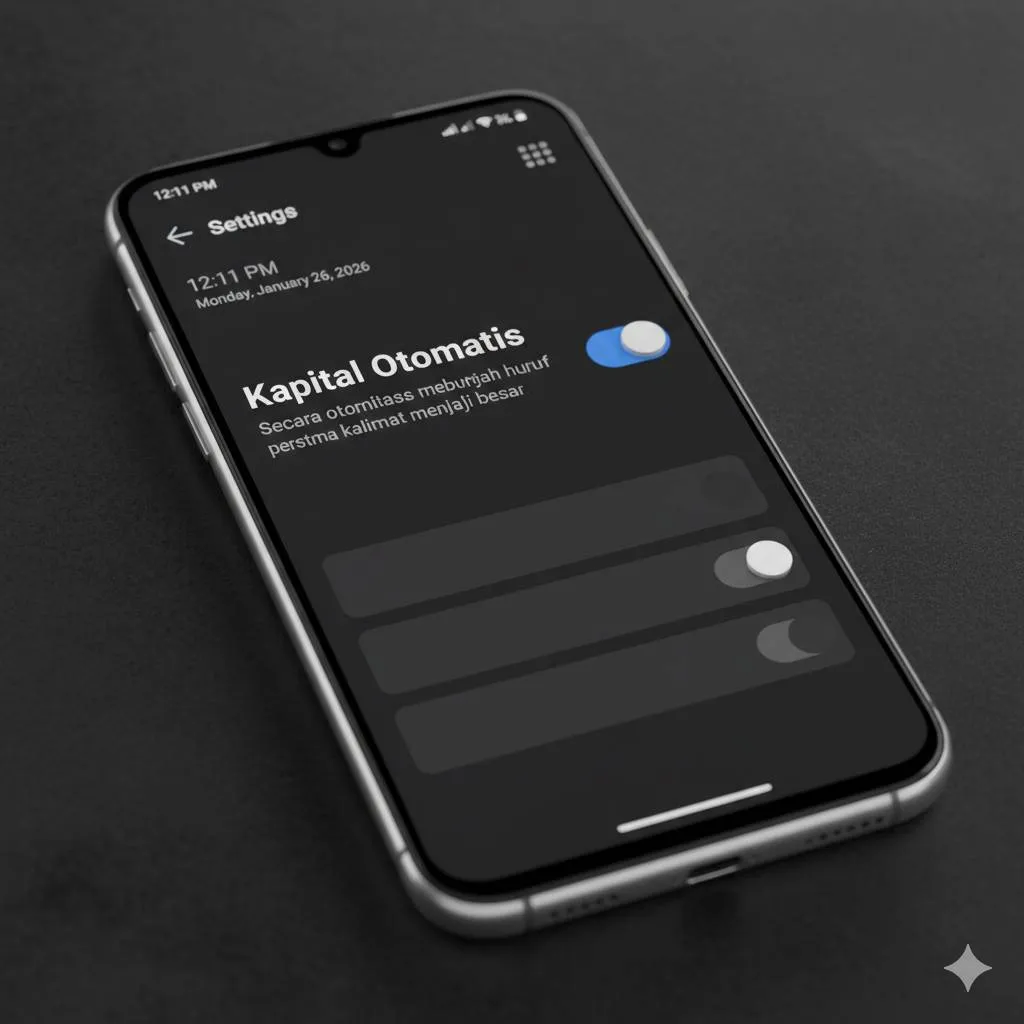
Keyboard yang lambat atau lag dapat mengganggu produktivitas dan kenyamanan mengetik. Masalah ini sering terjadi karena berbagai faktor seperti penggunaan aplikasi keyboard yang berat atau pengaturan yang tidak optimal.
Berikut adalah beberapa tips efektif untuk mengatasi keyboard HP yang lambat:
- Gunakan Keyboard Default - Aplikasi keyboard kustom dengan banyak fitur dan tema menarik membutuhkan sumber daya sistem yang besar. Beralih ke keyboard default bawaan sistem dapat meningkatkan responsivitas secara signifikan.
- Nonaktifkan Next Word Suggestion - Fitur saran kata berikutnya memaksa keyboard terus-menerus memproses dan memprediksi kata, yang dapat memperlambat kinerja. Menonaktifkan fitur ini dapat mengurangi beban pemrosesan.
- Bersihkan Cache Keyboard - Masuk ke Pengaturan → Aplikasi → Keyboard yang digunakan → Penyimpanan → Hapus Cache. Ini akan menghapus data sementara yang mungkin memperlambat kinerja.
- Hentikan Paksa Aplikasi Keyboard - Jika keyboard terasa sangat lambat, coba hentikan paksa aplikasi keyboard melalui menu Pengaturan → Aplikasi, kemudian buka kembali untuk memulai ulang prosesnya.
- Dinginkan Perangkat - Keyboard yang lag sering disebabkan oleh perangkat yang terlalu panas akibat penggunaan intensif. Biarkan ponsel dingin sejenak sebelum melanjutkan mengetik.
- Kurangi Fitur Keyboard - Nonaktifkan fitur-fitur yang tidak perlu seperti getaran, suara ketikan, atau efek visual untuk mengurangi beban pemrosesan.
- Update Aplikasi Keyboard - Pastikan aplikasi keyboard Anda selalu diperbarui ke versi terbaru untuk mendapatkan perbaikan bug dan optimasi kinerja.
Melansir dari guidingtech.com, keyboard yang lambat sering kali disebabkan oleh aplikasi keyboard kustom yang membutuhkan sumber daya besar untuk menjalankan berbagai fitur tambahannya. Menggunakan keyboard default atau keyboard yang lebih ringan dapat secara signifikan meningkatkan kecepatan respons.
Jika masalah tetap berlanjut setelah mencoba berbagai solusi di atas, pertimbangkan untuk melakukan reset pengaturan keyboard ke default atau bahkan melakukan factory reset pada perangkat jika masalahnya sangat serius dan mempengaruhi fungsi lain.
7. FAQ (Pertanyaan yang Sering Diajukan)
1. Apakah menonaktifkan huruf kapital otomatis akan mempengaruhi fitur keyboard lainnya?
Tidak, menonaktifkan huruf kapital otomatis hanya mempengaruhi fitur kapitalisasi saja. Fitur keyboard lainnya seperti koreksi otomatis, teks prediktif, dan pemeriksaan ejaan akan tetap berfungsi normal sesuai pengaturan masing-masing. Anda dapat mengatur setiap fitur secara independen sesuai kebutuhan.
2. Bagaimana cara mengaktifkan kembali huruf kapital otomatis jika saya berubah pikiran?
Anda dapat mengaktifkan kembali fitur ini dengan mengikuti langkah yang sama seperti saat menonaktifkannya. Masuk ke Pengaturan → Umum → Papan Ketik (untuk iOS) atau Pengaturan → Bahasa & Input → Keyboard (untuk Android), kemudian geser toggle Auto-Capitalization ke posisi on atau aktif.
3. Apakah cara menonaktifkan huruf kapital otomatis di hp dan ios berbeda untuk setiap merek smartphone?
Prinsip dasarnya sama, namun lokasi menu pengaturan bisa sedikit berbeda tergantung merek dan versi sistem operasi. Untuk iOS, lokasinya konsisten di semua iPhone. Untuk Android, Samsung, Xiaomi, Oppo, dan merek lainnya mungkin memiliki nama menu yang sedikit berbeda, tetapi alur umumnya tetap melalui Pengaturan → Bahasa & Input → Keyboard.
4. Apakah menonaktifkan fitur ini akan menghemat baterai smartphone?
Penghematan baterai dari menonaktifkan huruf kapital otomatis sangat minimal dan hampir tidak terasa. Fitur ini tidak membutuhkan banyak daya pemrosesan. Jika ingin menghemat baterai, lebih efektif untuk menonaktifkan fitur keyboard yang lebih berat seperti getaran, suara ketikan, atau keyboard kustom dengan animasi kompleks.
5. Bisakah saya menonaktifkan huruf kapital otomatis hanya untuk aplikasi tertentu?
Sayangnya, pengaturan huruf kapital otomatis bersifat global dan berlaku untuk semua aplikasi di perangkat Anda. Tidak ada opsi bawaan untuk mengatur kapitalisasi otomatis per aplikasi. Anda harus mengaktifkan atau menonaktifkan fitur ini secara menyeluruh untuk seluruh sistem.
6. Apakah keyboard pihak ketiga seperti Gboard atau SwiftKey memiliki pengaturan yang berbeda?
Ya, keyboard pihak ketiga biasanya memiliki menu pengaturan sendiri yang terpisah dari pengaturan sistem. Untuk Gboard, buka aplikasi Gboard → Pengaturan → Koreksi teks → Auto-capitalization. Untuk SwiftKey, buka aplikasi SwiftKey → Pengaturan → Pengetikan → Auto-capitalization. Setiap keyboard mungkin memiliki istilah dan lokasi menu yang sedikit berbeda.
7. Apakah ada cara cepat untuk sementara menonaktifkan huruf kapital tanpa masuk ke pengaturan?
Tidak ada cara cepat untuk menonaktifkan fitur ini secara sementara tanpa masuk ke pengaturan. Namun, Anda dapat dengan cepat mengakses pengaturan keyboard dari papan ketik itu sendiri dengan menekan dan menahan ikon emoji atau bola dunia, kemudian memilih Keyboard Settings. Ini lebih cepat daripada membuka aplikasi Pengaturan dari layar utama.
(kpl/fed)



Advertisement
D Academy 8
-
Kisah Inspiratif Diva Dangdut Academy 8 Pernah Tidur di Peti Keyboard

-
Hobi Selebriti Indonesia Mila DA7 Awalnya Takut Berkuda, Kini Kian Tertarik