Liputan6.com
 Kapanlagi.com
 Bola.net
 Bola.com
 Merdeka.com
 Fimela.com
 Brilio.net


Cara Menyimpan Lagu di Spotify dengan Mudah dan Cepat

cara menyimpan lagu di spotify (credit:Image by AI)
Kapanlagi.com - Spotify telah menjadi salah satu platform streaming musik terpopuler saat ini. Dengan jutaan lagu yang tersedia, Spotify memungkinkan pengguna untuk menikmati musik favorit mereka kapan saja dan di mana saja. Namun, bagaimana jika Anda ingin mendengarkan lagu-lagu tersebut secara offline? Dalam artikel ini, kita akan membahas cara menyimpan lagu di Spotify agar dapat didengarkan tanpa koneksi internet.
Advertisement
1. Apa itu Fitur Download di Spotify?
Fitur download di Spotify memungkinkan pengguna untuk menyimpan lagu, album, atau playlist ke perangkat mereka untuk didengarkan secara offline. Ini sangat berguna ketika Anda berada di area dengan koneksi internet yang buruk atau ingin menghemat penggunaan data seluler. Namun, perlu diingat bahwa fitur ini hanya tersedia untuk pengguna Spotify Premium.
2. Syarat Menyimpan Lagu di Spotify

Sebelum Anda dapat menyimpan lagu di Spotify, ada beberapa persyaratan yang harus dipenuhi:
- Memiliki akun Spotify Premium
- Menggunakan aplikasi Spotify versi terbaru
- Memiliki ruang penyimpanan yang cukup di perangkat Anda
- Terhubung ke internet saat proses download berlangsung
3. Cara Menyimpan Lagu di Spotify untuk Pengguna Android
Berikut langkah-langkah untuk menyimpan lagu di Spotify menggunakan perangkat Android:
- Buka aplikasi Spotify di perangkat Android Anda
- Cari lagu, album, atau playlist yang ingin Anda simpan
- Untuk album atau playlist, klik tombol "Download" (ikon panah ke bawah) di bagian atas daftar lagu
- Untuk lagu individual, klik ikon titik tiga di samping judul lagu, lalu pilih "Download"
- Tunggu hingga proses download selesai
4. Cara Menyimpan Lagu di Spotify untuk Pengguna iOS

Jika Anda menggunakan perangkat iOS seperti iPhone atau iPad, ikuti langkah-langkah berikut:
- Buka aplikasi Spotify di perangkat iOS Anda
- Temukan lagu, album, atau playlist yang ingin Anda simpan
- Untuk album atau playlist, ketuk tombol "Download" di bagian atas daftar lagu
- Untuk lagu tunggal, ketuk ikon titik tiga di samping judul lagu, lalu pilih "Download"
- Tunggu hingga proses download selesai
5. Cara Menyimpan Lagu di Spotify untuk Pengguna Desktop

Bagi pengguna yang lebih suka menggunakan Spotify di komputer atau laptop, berikut caranya:
- Buka aplikasi Spotify desktop atau akses melalui web browser
- Cari lagu, album, atau playlist yang ingin Anda simpan
- Untuk album atau playlist, klik tombol "Download" di bagian atas daftar lagu
- Untuk lagu individual, klik kanan pada judul lagu, lalu pilih "Download"
- Tunggu hingga proses download selesai
6. Manfaat Menyimpan Lagu di Spotify
Menyimpan lagu di Spotify memiliki beberapa keuntungan, antara lain:
- Menghemat penggunaan data seluler
- Memungkinkan mendengarkan musik tanpa koneksi internet
- Mengurangi buffering saat memutar lagu
- Mempercepat akses ke lagu favorit
- Memungkinkan mendengarkan musik saat bepergian atau di area dengan sinyal lemah
7. Tips Mengoptimalkan Penyimpanan Lagu di Spotify

Berikut beberapa tips untuk mengoptimalkan penggunaan fitur download di Spotify:
- Gunakan koneksi Wi-Fi saat mendownload lagu untuk menghemat data seluler
- Atur kualitas audio download untuk menyesuaikan dengan kapasitas penyimpanan perangkat Anda
- Hapus lagu yang sudah tidak didengarkan untuk menghemat ruang penyimpanan
- Buat playlist khusus untuk lagu-lagu yang ingin didengarkan secara offline
- Aktifkan fitur "Download Otomatis" untuk playlist yang sering diperbarui
8. Cara Mengaktifkan Mode Offline di Spotify
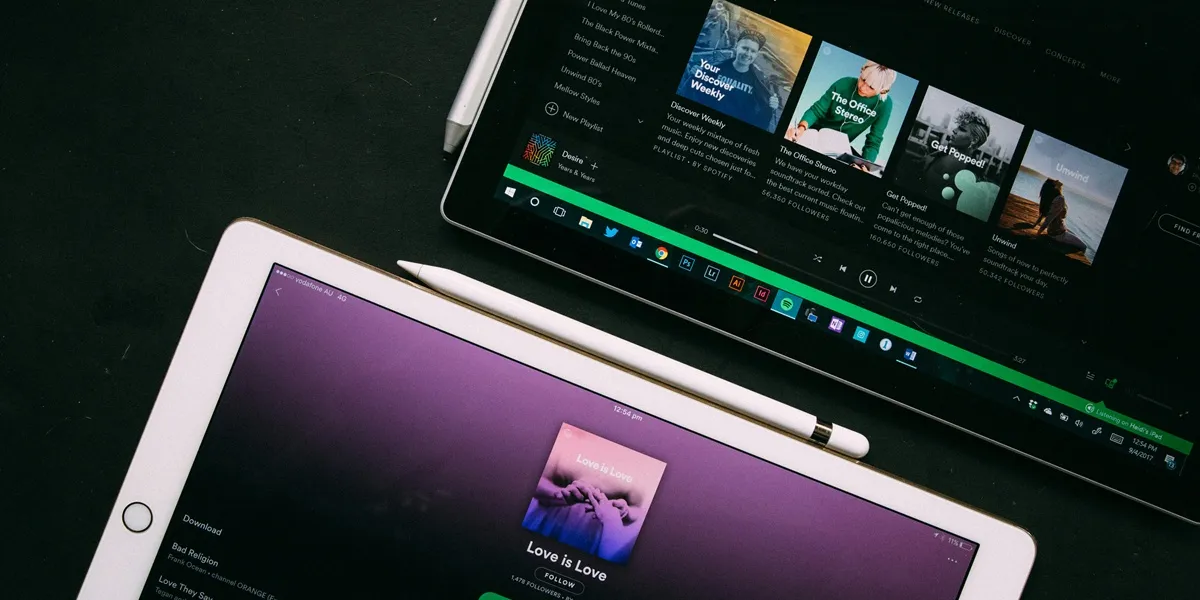
Setelah menyimpan lagu-lagu favorit Anda, berikut cara mengaktifkan mode offline di Spotify:
- Buka aplikasi Spotify
- Klik ikon pengaturan (roda gigi)
- Gulir ke bawah dan temukan opsi "Mode Offline"
- Aktifkan toggle switch di samping "Mode Offline"
Dengan mode offline aktif, Spotify hanya akan memutar lagu-lagu yang telah Anda download sebelumnya.
9. Batasan Penyimpanan Lagu di Spotify
Meskipun sangat berguna, ada beberapa batasan dalam menyimpan lagu di Spotify:
- Maksimum 10.000 lagu dapat disimpan di satu perangkat
- Lagu yang didownload hanya dapat diputar melalui aplikasi Spotify
- Anda perlu terhubung ke internet setidaknya sekali dalam 30 hari untuk memperbarui lisensi lagu
- Jika berlangganan Premium berakhir, lagu yang didownload tidak dapat diakses
10. Perbedaan Menyimpan Lagu di Spotify Free dan Premium
Terdapat perbedaan signifikan antara pengguna Spotify Free dan Premium dalam hal penyimpanan lagu:
- Pengguna Free: Hanya dapat menyimpan podcast, tidak dapat menyimpan lagu untuk didengarkan offline
- Pengguna Premium: Dapat menyimpan lagu, album, dan playlist untuk didengarkan offline
11. Cara Mengatasi Masalah Saat Menyimpan Lagu di Spotify
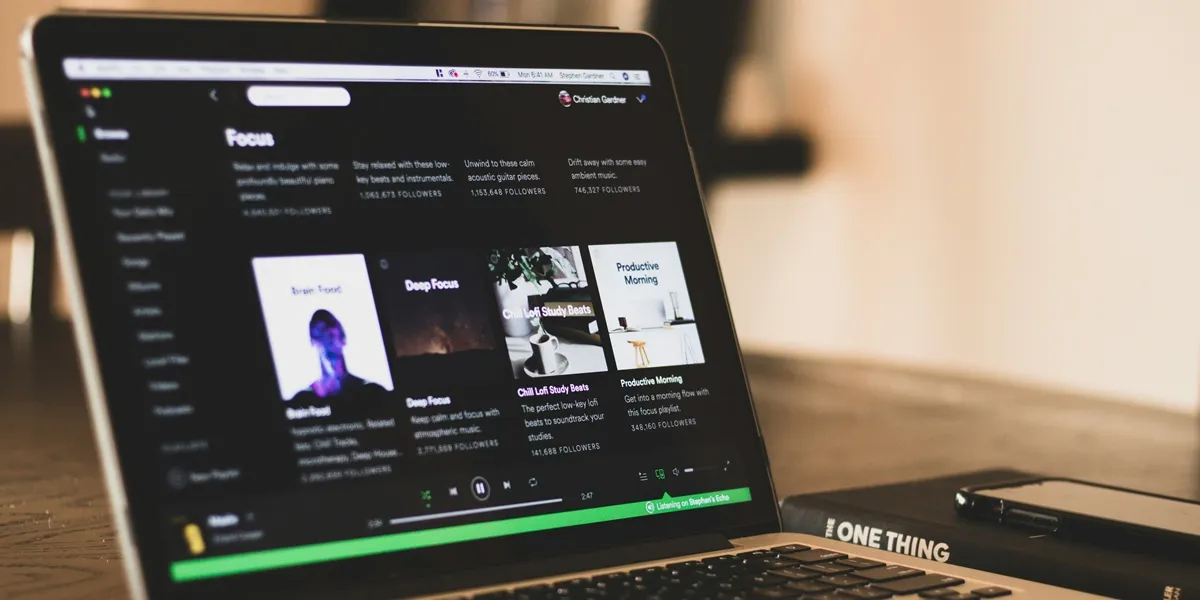
Jika Anda mengalami kesulitan saat mencoba menyimpan lagu di Spotify, coba langkah-langkah berikut:
- Pastikan aplikasi Spotify sudah diperbarui ke versi terbaru
- Periksa koneksi internet Anda
- Pastikan Anda memiliki cukup ruang penyimpanan di perangkat
- Coba logout dan login kembali ke akun Spotify Anda
- Hapus cache aplikasi Spotify
- Jika masalah berlanjut, coba uninstall dan install ulang aplikasi Spotify
12. Kesimpulan
Menyimpan lagu di Spotify adalah cara yang sangat praktis untuk menikmati musik favorit Anda tanpa harus selalu terhubung ke internet. Dengan mengikuti langkah-langkah yang telah diuraikan dalam artikel ini, Anda dapat dengan mudah mendownload dan mendengarkan lagu secara offline di berbagai perangkat. Fitur ini tidak hanya menghemat penggunaan data seluler, tetapi juga memungkinkan Anda untuk tetap menikmati musik bahkan di area dengan koneksi internet yang buruk. Jadi, mulailah menyimpan lagu-lagu favorit Anda di Spotify dan nikmati pengalaman mendengarkan musik yang lebih fleksibel dan nyaman!
Yuk, baca artikel seputar cara menarik lainnya di Kapanlagi.com. Kalau bukan sekarang, KapanLagi?
(kpl/vna)



Advertisement
D Academy 8
-
Dangdut Academy Keseruan Soimah di Panggung Dangdut Academy 8, Pecah Abis