Liputan6.com
 Kapanlagi.com
 Bola.net
 Bola.com
 Merdeka.com
 Fimela.com
 Brilio.net


Cara Melihat Kata Sandi Email di Semua Perangkat, Praktis Tanpa Reset
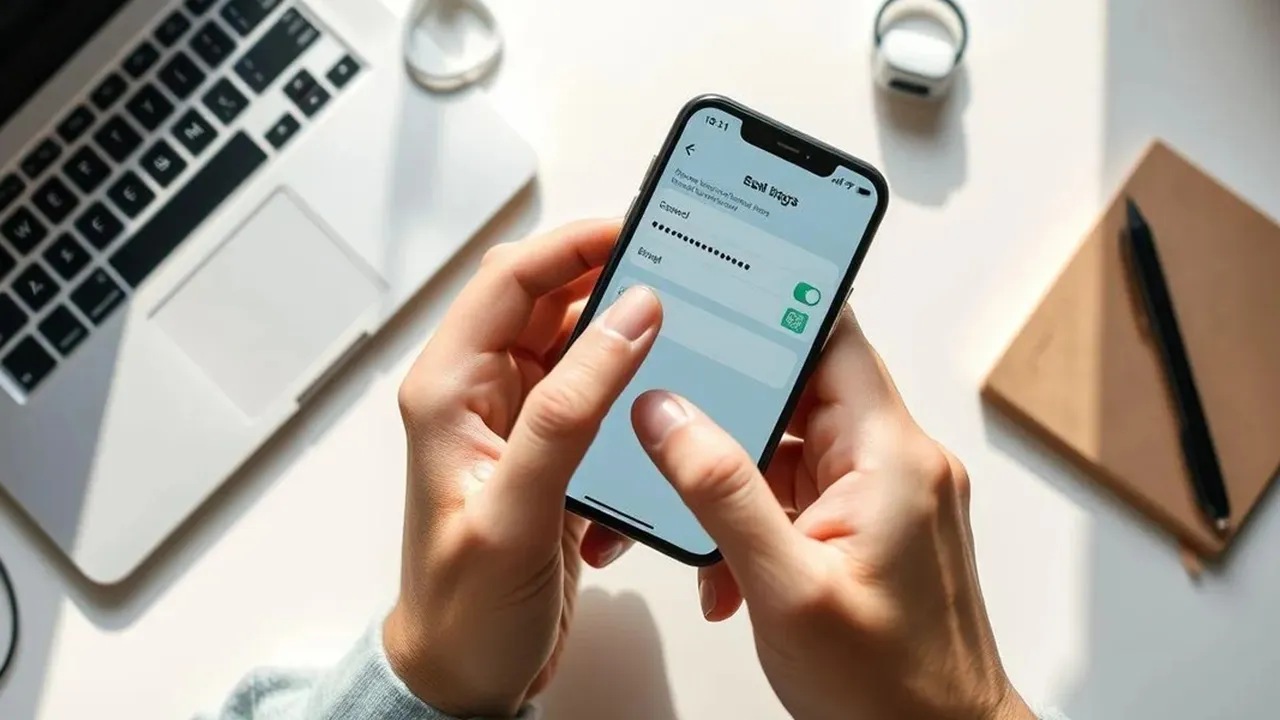
2. Cara Melihat Kata Sandi Email Lewat Google Password Manager (h)
Kapanlagi.com - Cara melihat kata sandi email yang lupa sebenarnya bisa dilakukan tanpa harus langsung melakukan reset. Kamu bisa dengan mudah menemukan kembali kata sandi email dari pengaturan akun jika sebelumnya pernah menyimpannya di perangkat atau browser.
Setiap perangkat modern, baik HP maupun laptop, memiliki fitur pengelola kata sandi bawaan yang menyimpan data login secara otomatis. Memahami cara melihat kata sandi email sangat penting agar kamu tidak kehilangan akses ke berbagai layanan digital yang terhubung dengan akun tersebut.
Berdasarkan Google Blog, hingga kata sandi benar-benar menjadi hal yang usang, solusi paling sederhana dan aman adalah menggunakan pengelola kata sandi seperti yang sudah tersedia di Akun Google dan Google Chrome, karena layanan ini mampu menghasilkan kata sandi yang kuat dan unik untuk semua akun daring, lalu mengisinya secara otomatis saat pengguna masuk.
Advertisement
1. 1. Cara Melihat Kata Sandi Email di HP Android dan iPhone
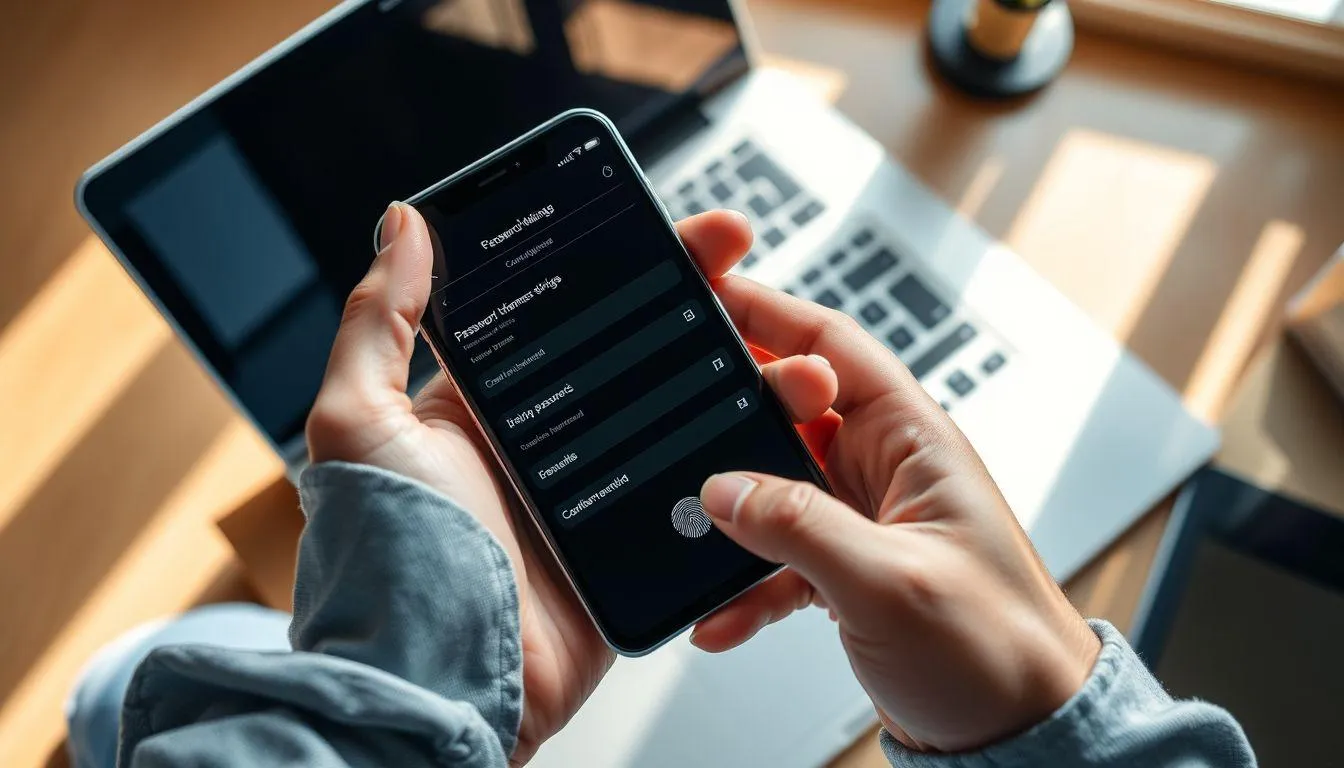
HP menjadi perangkat utama yang paling sering digunakan untuk mengakses email sehari-hari. Berikut cara melihat kata sandi email di HP Android maupun iPhone yang bisa langsung kamu praktikkan, asalkan kata sandi tersebut pernah tersimpan di perangkat masing-masing.
Di HP Android
Buka Pengaturan: Masuk ke menu Settings atau Pengaturan di HP Android kamu.
Pilih Menu Google: Gulir ke bawah dan ketuk opsi Google untuk mengakses pengaturan akun.
Kelola Akun Google: Ketuk Kelola Akun Google Anda atau Manage your Google Account, lalu geser tab ke Keamanan (Security).
Buka Pengelola Kata Sandi: Gulir ke bawah hingga menemukan Pengelola Kata Sandi (Password Manager) dan ketuk untuk membukanya.
Pilih Akun Email: Cari akun email yang ingin kamu lihat kata sandinya, misalnya Gmail, Yahoo, atau Outlook.
Verifikasi Identitas: Lakukan verifikasi menggunakan PIN, pola, sidik jari, atau face unlock sesuai pengaturan perangkat.
Lihat Kata Sandi: Setelah verifikasi berhasil, kata sandi akan ditampilkan dan bisa kamu salin untuk digunakan di perangkat lain.
Di iPhone
Akses Pengaturan Kata Sandi: Berbeda dengan browser lain, Safari menggunakan iCloud Keychain, yaitu sistem penyimpanan kredensial level sistem milik Apple yang bekerja di seluruh perangkat Apple. Untuk iOS 18 atau lebih baru, buka aplikasi Passwords. Untuk iOS 17 atau lebih lama, buka Settings lalu ketuk Kata Sandi.
Autentikasi: Gunakan Face ID, Touch ID, atau masukkan passcode perangkat untuk membuka akses.
Cari Akun Email: Pilih Semua (All) atau gunakan kolom pencarian untuk menemukan layanan email seperti Gmail, Yahoo, atau Outlook.
Tampilkan Kata Sandi: Ketuk akun yang diinginkan, lalu tekan bagian Kata Sandi (Password) untuk menampilkan isinya.
Salin Kata Sandi: Setelah kata sandi terlihat, kamu bisa menyalinnya dan menggunakannya untuk login di perangkat lain.
Mengacu pada Security.org, iCloud Keychain menyinkronkan semua data secara otomatis di seluruh Mac, iPhone, dan iPad selama fitur ini diaktifkan, namun kekurangannya adalah layanan ini hanya tersedia di perangkat Apple.
Baca juga: Cara Membuka Email Lupa Sandi agar Akun Bisa Dipulihkan
2. 2. Cara Melihat Kata Sandi Email Lewat Google Password Manager
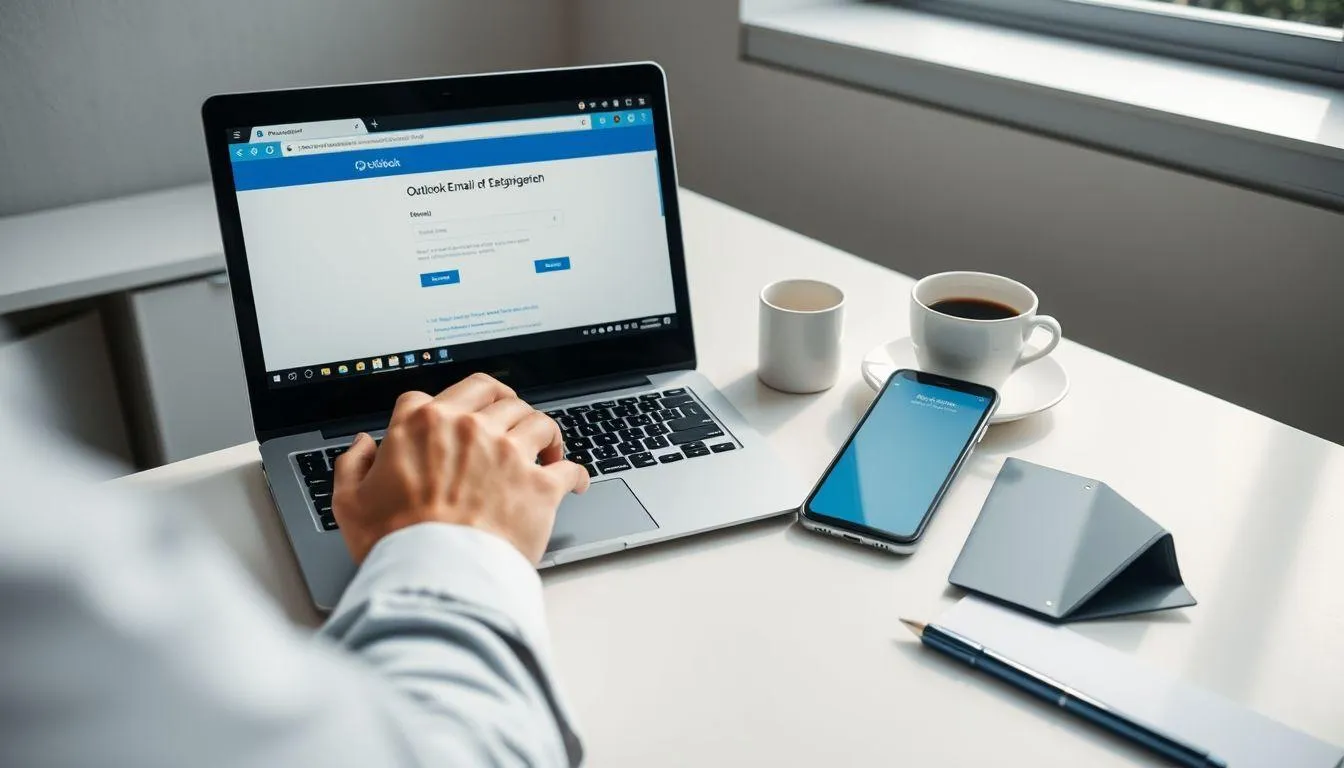
Bagi pengguna Android dan Chrome, Google Password Manager menjadi salah satu metode paling praktis untuk menerapkan cara melihat kata sandi email. Seluruh kata sandi yang pernah disimpan di akun Google akan tersinkronisasi dan bisa diakses dari mana saja lewat browser.
Buka Situs Google Password Manager: Akses passwords.google.com melalui browser di HP atau laptop.
Login Akun Google: Masuk menggunakan akun Google yang sama dengan akun email yang ingin kamu lihat kata sandinya.
Cari Akun Email: Gunakan kolom pencarian dan ketik nama layanan email, seperti Gmail, Yahoo, atau Outlook.
Klik Akun yang Sesuai: Pilih akun email yang muncul di daftar, lalu lakukan verifikasi keamanan dengan PIN atau kata sandi perangkat.
Tampilkan Kata Sandi: Klik ikon mata untuk melihat kata sandi email yang tersimpan. Kamu juga bisa menyalinnya langsung.
Google Password Manager juga memiliki fitur Password Checkup yang memeriksa kekuatan dan keamanan kata sandi tersimpan, memberi tahu pengguna jika kata sandi telah dibobol, serta memberikan rekomendasi yang dipersonalisasi. Fitur ini mencocokkan nama pengguna dan kata sandi dengan lebih dari empat miliar kredensial yang telah diidentifikasi Google sebagai tidak aman.
Perlu diingat, jika di Google Password Manager tidak ada data yang tersimpan, artinya kata sandi tersebut memang tidak pernah disimpan sebelumnya dan kamu harus melakukan reset melalui fitur pemulihan akun. Kamu bisa mengganti password Gmail langsung lewat halaman keamanan akun Google.
Baca juga: Panduan Lengkap Cara Melihat Kata Sandi yang Tersimpan di Google
3. 3. Cara Melihat Kata Sandi Email di Browser Laptop

Selain melalui HP, kamu juga bisa menerapkan cara melihat kata sandi email lewat browser laptop. Metode ini berlaku untuk kata sandi email maupun akun lain yang pernah tersimpan saat login melalui browser seperti Google Chrome, Mozilla Firefox, Microsoft Edge, hingga Safari. Tergantung perangkat dan browser yang digunakan, langkah-langkahnya bisa sedikit berbeda, tetapi pada semua kasus, kamu perlu memverifikasi identitas untuk melihat kredensial yang tersimpan.
Melalui Google Chrome
Buka Google Chrome: Jalankan browser Chrome di laptop atau komputer.
Akses Menu Pengaturan: Klik ikon tiga titik di pojok kanan atas, lalu pilih Passwords and Autofill dan klik Google Password Manager.
Cari Akun Email: Gunakan kolom pencarian atau gulir daftar untuk menemukan akun email yang diinginkan.
Tampilkan Kata Sandi: Klik ikon mata di samping kata sandi. Masukkan PIN atau kata sandi perangkat jika diminta untuk verifikasi.
Melalui Mozilla Firefox
Buka Mozilla Firefox: Jalankan browser Firefox di perangkat laptop.
Masuk ke Pengaturan: Klik ikon menu (☰) di pojok kanan atas, lalu pilih Settings.
Navigasi ke Privacy and Security: Pada panel kiri, pilih Privacy & Security, lalu gulir ke bagian Passwords dan klik Saved Passwords.
Lihat Kata Sandi: Cari akun email yang diinginkan, klik ikon mata, lalu masukkan kata sandi komputer jika diminta.
Melalui Microsoft Edge
Buka Microsoft Edge: Jalankan browser Edge di laptop.
Akses Pengaturan Kata Sandi: Klik ikon tiga titik di pojok kanan atas, pilih Settings, lalu masuk ke menu Passwords and autofill.
Buka Password Manager: Pilih Microsoft Password Manager untuk melihat daftar akun dan kata sandi yang tersimpan.
Tampilkan Kata Sandi: Cari akun email, lakukan verifikasi PIN perangkat, dan klik ikon mata untuk menampilkan kata sandi.
Melalui Safari di Mac
Bagi pengguna Mac atau MacBook, Safari menyimpan kata sandi melalui iCloud Keychain. Metode ini belum banyak dibahas, padahal sangat berguna bagi pengguna ekosistem Apple. Untuk Mac dengan macOS Sonoma atau versi lebih lama, kata sandi yang tersimpan bisa ditemukan di System Settings dan Safari.
Buka Safari: Jalankan browser Safari di Mac atau MacBook.
Akses Pengaturan: Klik menu Safari di pojok kiri atas, lalu pilih Settings (atau Preferences di versi lama).
Pilih Tab Passwords: Klik tab Passwords di bagian atas jendela pengaturan.
Autentikasi: Masukkan kata sandi akun pengguna Mac atau gunakan Touch ID untuk membuka akses.
Lihat Kata Sandi Email: Cari nama layanan email dalam daftar, klik entrinya, lalu arahkan kursor ke bagian titik-titik untuk menampilkan kata sandi.
Selain melalui browser, pengguna Windows juga bisa memanfaatkan Windows Credential Manager sebagai alternatif untuk menemukan kata sandi email yang tersimpan di sistem. Windows Credential Manager merupakan tempat penyimpanan nama pengguna, kata sandi, dan detail login lainnya dalam sebuah pustaka digital. Untuk mengaksesnya, buka Control Panel, pilih User Accounts, lalu klik Credential Manager dan periksa bagian Web Credentials.
Baca juga: Cara Melihat Kata Sandi Email di Laptop dan HP Anti Ribet
4. Tips Menjaga Keamanan Kata Sandi Email
Setelah berhasil mengetahui cara melihat kata sandi email, langkah selanjutnya yang tidak kalah penting adalah menjaga keamanan kata sandi itu sendiri. Satu dari empat orang Amerika menggunakan kata sandi umum seperti Abc123 atau Password1111, dan 66 persen pengguna mengaku menggunakan kata sandi lemah yang sama di banyak situs, sehingga semua akun tersebut menjadi rentan. Berikut sejumlah tips praktis yang bisa langsung diterapkan.
Merujuk Solutions Review, kata sandi yang lemah atau tidak pernah diganti di seluruh identitas manusia dan non-manusia menciptakan celah keamanan berbahaya yang sering diabaikan dan dapat dengan cepat berubah menjadi pelanggaran besar.
Buat Kata Sandi yang Kuat dan Unik: Gunakan kombinasi huruf besar, huruf kecil, angka, dan simbol. Hindari kata sandi yang mudah ditebak seperti tanggal lahir atau nama sendiri. Semakin panjang dan unik kata sandinya, semakin kecil risiko akun diretas.
Manfaatkan Password Manager: Simpan seluruh kata sandi di layanan pengelola kata sandi tepercaya seperti Google Password Manager, 1Password, Bitwarden, atau LastPass. Cara ini jauh lebih aman dibandingkan mencatat kata sandi secara manual.
Aktifkan Autentikasi Dua Faktor (2FA): Tambahkan lapisan keamanan ekstra pada akun email menggunakan aplikasi authenticator seperti Google Authenticator atau Microsoft Authenticator. Dengan 2FA aktif, meskipun seseorang mengetahui kata sandi, mereka tetap tidak bisa masuk tanpa kode verifikasi dari perangkat kamu.
Jangan Gunakan Kata Sandi yang Sama di Semua Akun: Memakai satu kata sandi untuk seluruh email dan akun daring merupakan kebiasaan berisiko tinggi. Jika satu akun bocor, seluruh akun lainnya ikut terancam.
Rutin Perbarui Kata Sandi: Ganti kata sandi email secara berkala, terutama jika sering login di perangkat umum atau publik. Risiko penyalahgunaan akun bisa diminimalkan dengan pembaruan rutin.
Hindari Menyimpan Kata Sandi di Catatan Terbuka: Jangan simpan kata sandi di Google Sheets, catatan HP tanpa enkripsi, atau pesan chat. Jika seseorang berhasil mengakses perangkat, seluruh data kata sandi bisa langsung terbaca.
Periksa Kebocoran Data secara Rutin: Manfaatkan fitur Password Checkup di Google Password Manager untuk mengetahui apakah kata sandi pernah bocor dalam pelanggaran data global. Segera ganti kata sandi yang terdeteksi tidak aman.
Perbarui Informasi Pemulihan Akun: Pastikan nomor telepon dan email pemulihan selalu terbaru agar proses pemulihan berjalan lancar saat dibutuhkan.
Bruce Schneier, pakar keamanan siber ternama, dikutip dari AZ Quotes menyatakan, "Seluruh konsep kata sandi didasarkan pada sebuah oksimoron. Idenya adalah memiliki string acak yang mudah diingat. Sayangnya, jika mudah diingat, itu berarti sesuatu yang tidak acak."
Bruce Schneier juga menegaskan, dikutip dari Quotlr, "Manusia sering kali merupakan mata rantai terlemah dalam rantai keamanan dan secara kronis bertanggung jawab atas kegagalan sistem keamanan."
Dalam bukunya Secrets and Lies: Digital Security in a Networked World, Schneier juga menekankan bahwa keamanan bukanlah produk, melainkan sebuah proses. Dengan mengelola kata sandi secara disiplin, kamu tidak perlu lagi panik saat lupa kata sandi email di kemudian hari.
Baca juga: Cara Mengetahui Password Instagram yang Lupa Tanpa Email
Baca juga: Cara Ganti Email Instagram dengan Mudah dan Aman
Baca juga: Cara Mengetahui Password WiFi di Semua Perangkat
Baca juga: Cara Melacak Lokasi Menggunakan Email dengan Mudah
Baca juga: Panduan Cara Mengetahui Kata Sandi Email yang Terlupakan
Baca juga: Cara Membuat Email di HP untuk Pemula
Baca juga: Cara Buat Email Baru di HP dan Laptop
Baca juga: Cara Melihat Kata Sandi FB di Google dengan Mudah
Baca juga: Cara Mengetahui Password Instagram yang Lupa
5. Pertanyaan dan Jawaban Seputar Kata Sandi Email
Di mana letak kata sandi email yang tersimpan di HP?
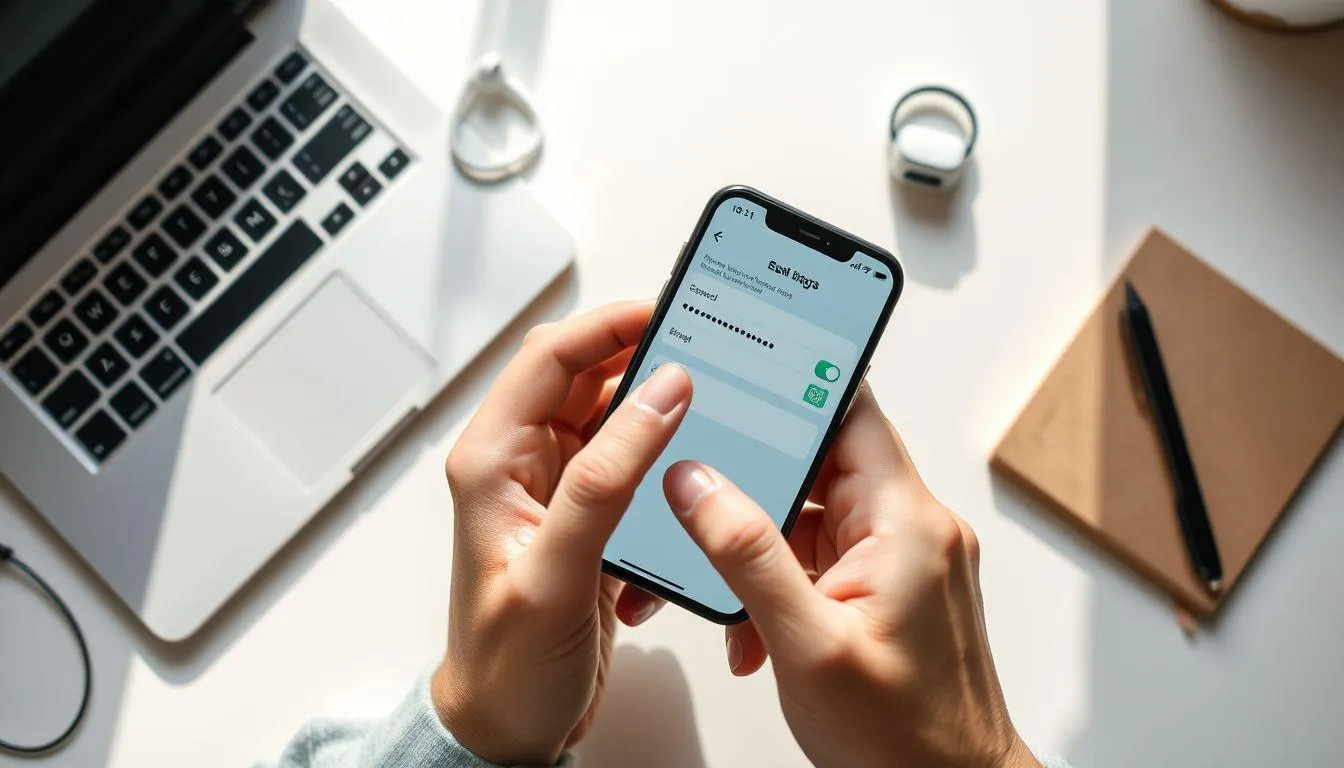
Pada HP Android, kata sandi email biasanya tersimpan di Google Password Manager yang bisa diakses melalui Pengaturan, kemudian menu Google, lalu Keamanan, dan Pengelola Kata Sandi. Untuk iPhone, kata sandi tersimpan di iCloud Keychain yang bisa dibuka lewat menu Pengaturan lalu Kata Sandi, atau melalui aplikasi Passwords di iOS 18 ke atas. Kamu perlu melakukan verifikasi identitas menggunakan PIN, sidik jari, atau pengenalan wajah untuk bisa melihat kata sandi yang tersimpan.
Apakah bisa melihat kata sandi email tanpa melakukan reset?
Bisa, selama kata sandi tersebut pernah disimpan di perangkat atau browser yang kamu gunakan. Kamu dapat mengeceknya melalui Google Password Manager, pengelola kata sandi bawaan browser seperti Chrome, Firefox, Edge, atau Safari, maupun melalui pengaturan HP. Namun, jika kata sandi tidak pernah disimpan sama sekali, satu-satunya cara adalah melakukan reset kata sandi melalui fitur pemulihan akun resmi dari penyedia layanan email.
Bagaimana cara menjaga agar kata sandi email tidak mudah diretas?
Gunakan kata sandi yang kuat dengan kombinasi huruf besar, huruf kecil, angka, dan simbol. Aktifkan autentikasi dua faktor (2FA) untuk menambah lapisan keamanan, dan hindari menggunakan kata sandi yang sama di banyak akun. Simpan seluruh kata sandi di pengelola kata sandi tepercaya, serta rutin perbarui kata sandi dan informasi pemulihan akun secara berkala.
Daftar Referensi
- Google Safety & Security Blog. To stay secure online, Password Checkup has your back. Diakses pada 15 Juni 2026, dari https://blog.google/technology/safety-security/password-checkup/
- Apple Support. Find saved passwords and passkeys on your iPhone. Diakses pada 15 Juni 2026, dari https://support.apple.com/en-us/108789
- Security.org. How to Find Passwords on Safari. Diakses pada 15 Juni 2026, dari https://www.security.org/password-manager/safari/
- Solutions Review. World Password Day Quotes from Industry Experts in 2025. Diakses pada 15 Juni 2026, dari https://solutionsreview.com/identity-management/world-password-day-quotes-from-industry-experts-in-2025/
- AZ Quotes. Bruce Schneier Quotes. Diakses pada 15 Juni 2026, dari https://www.azquotes.com/author/21361-Bruce_Schneier
(kpl/fed)



Advertisement
D Academy 8
-
Dangdut Academy Mimpi Sederhana Peserta DA, Pingin Fotonya Diedit Netizen

-
Dangdut Academy Ari, Sahwan, Danil DA8 Main Game Lirik, Skor Akhir Imbang

-
Dangdut Academy Live Streaming Dangdut Academy 8 Indosiar Top 12 Malam Ketiga