Liputan6.com
 Kapanlagi.com
 Bola.net
 Bola.com
 Merdeka.com
 Fimela.com
 Brilio.net


Cara Melihat Kata Sandi Email di HP dan Laptop Tanpa Perlu Reset
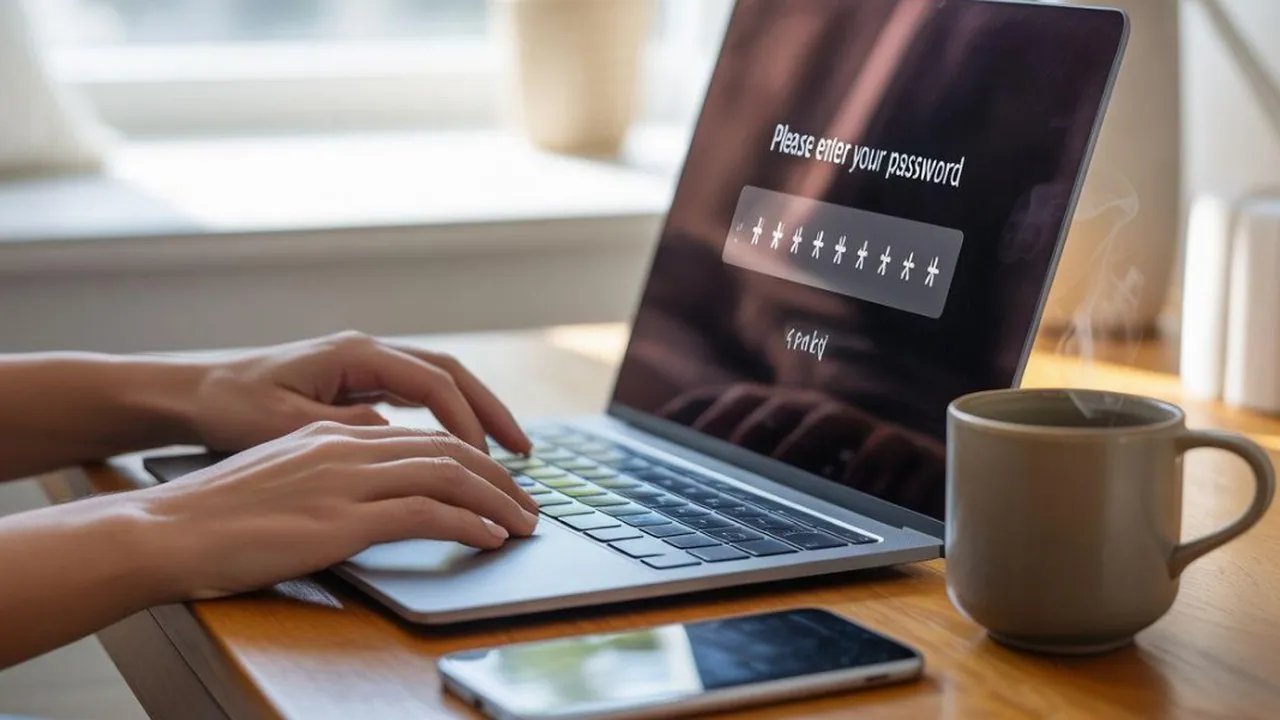
cara melihat kata sandi email (h)
Kapanlagi.com - Lupa kata sandi email adalah masalah umum yang kerap terjadi, terutama jika kamu memiliki beberapa akun email berbeda. Cara melihat kata sandi email sebenarnya cukup mudah, selama data login tersebut pernah tersimpan di perangkat atau browser yang kamu gunakan.
Setiap HP dan laptop modern memiliki fitur pengelola kata sandi bawaan yang menyimpan kredensial secara otomatis. Kamu bisa mempraktikkan cara melihat kata sandi email melalui pengaturan HP, Google Password Manager, maupun fitur bawaan browser seperti Chrome, Firefox, Edge, dan Safari.
Dilansir dari PureVPN Blog, Google Password Manager dirancang dengan mengutamakan keamanan pengguna. Saat menyimpan kata sandi, data dienkripsi menggunakan AES 256-bit, salah satu standar enkripsi paling aman yang tersedia saat ini, sehingga kata sandi tetap terlindungi baik saat disimpan maupun saat dikirimkan melalui internet.
Advertisement
1. 1. Cara Melihat Kata Sandi Email di HP Android dan iPhone
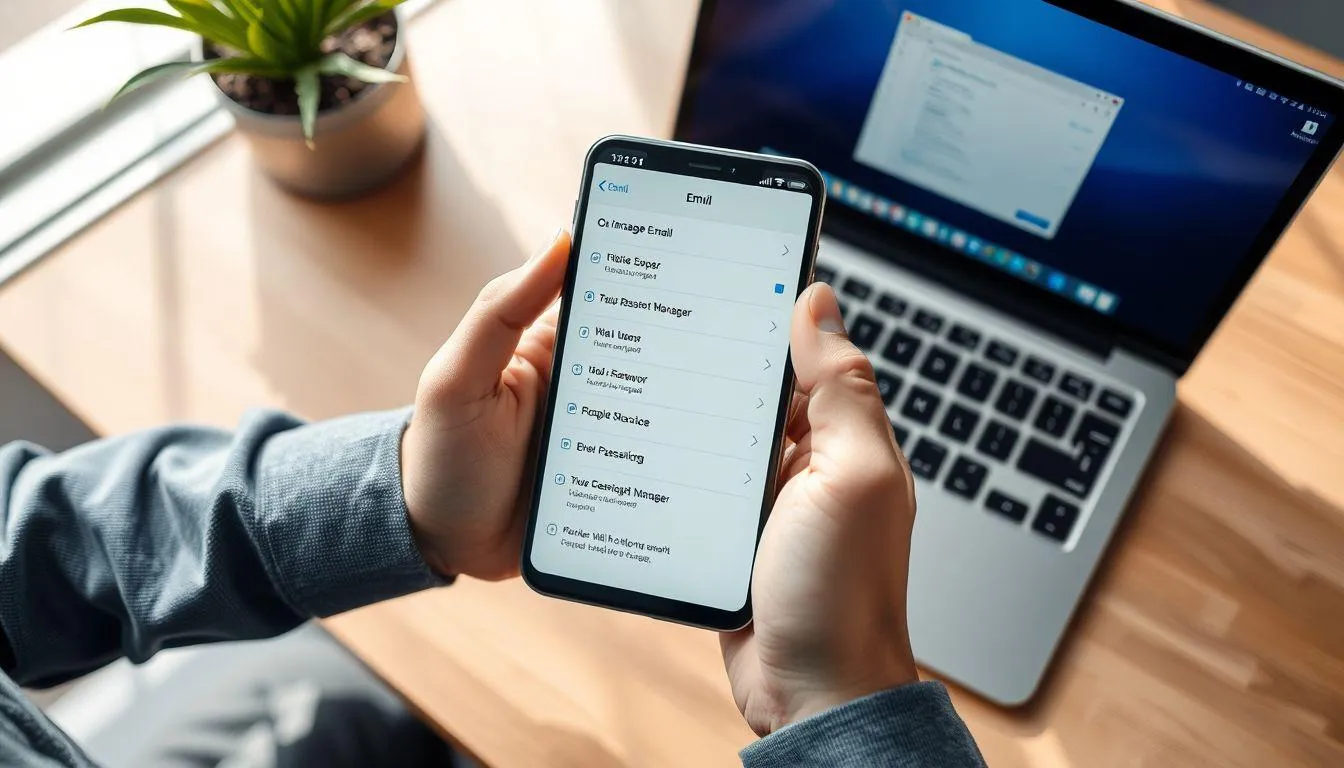
Perangkat HP menyimpan kata sandi email secara otomatis melalui fitur pengelola sandi bawaan sistem operasi. Cara melihat kata sandi email di HP bisa dilakukan langsung dari menu pengaturan tanpa perlu menginstal aplikasi tambahan, baik untuk pengguna Android maupun iPhone.
Sebagaimana dikutip dari Apple Support, iCloud Keychain menjaga kata sandi, passkey, dan informasi aman lainnya agar selalu terbarui di seluruh perangkat Apple yang terhubung.
Berikut langkah-langkah untuk perangkat Android:
Buka Pengaturan: Masuk ke menu Settings atau Pengaturan di HP Android kamu.
Pilih menu Google: Gulir ke bawah, lalu ketuk opsi Google untuk mengakses pengaturan akun.
Kelola Akun Google: Ketuk Kelola Akun Google Anda atau Manage your Google Account, kemudian geser ke tab Keamanan atau Security.
Buka Pengelola Kata Sandi: Gulir ke bawah dan pilih Password Manager atau Pengelola Kata Sandi.
Pilih akun email: Temukan akun email yang ingin dilihat kata sandinya, misalnya Gmail, Yahoo, atau Outlook. Lakukan verifikasi identitas menggunakan PIN, pola, sidik jari, atau face unlock.
Lihat kata sandi: Setelah verifikasi berhasil, kata sandi email ditampilkan dan bisa kamu salin untuk digunakan kembali.
Baca juga: Cara Melihat Sandi Email yang Tersimpan di HP dan Laptop Tanpa Reset
Untuk pengguna iPhone, berikut langkahnya:
Buka Pengaturan atau Passwords: Pada iOS 18 atau lebih baru, buka aplikasi Passwords secara langsung. Pada iOS 17 atau lebih lama, masuk ke Settings lalu pilih Passwords.
Verifikasi identitas: Gunakan Face ID, Touch ID, atau passcode untuk mengakses daftar kata sandi tersimpan.
Cari akun email: Pilih All atau gunakan kolom pencarian untuk menemukan layanan email seperti Gmail, Yahoo, atau Outlook.
Tampilkan kata sandi: Ketuk akun yang diinginkan, lalu tekan bagian Password untuk menampilkan dan menyalin kata sandi.
Baca juga: Cara Membuat Email di HP untuk Pemula
2. 2. Cara Melihat Kata Sandi Email Melalui Google Password Manager
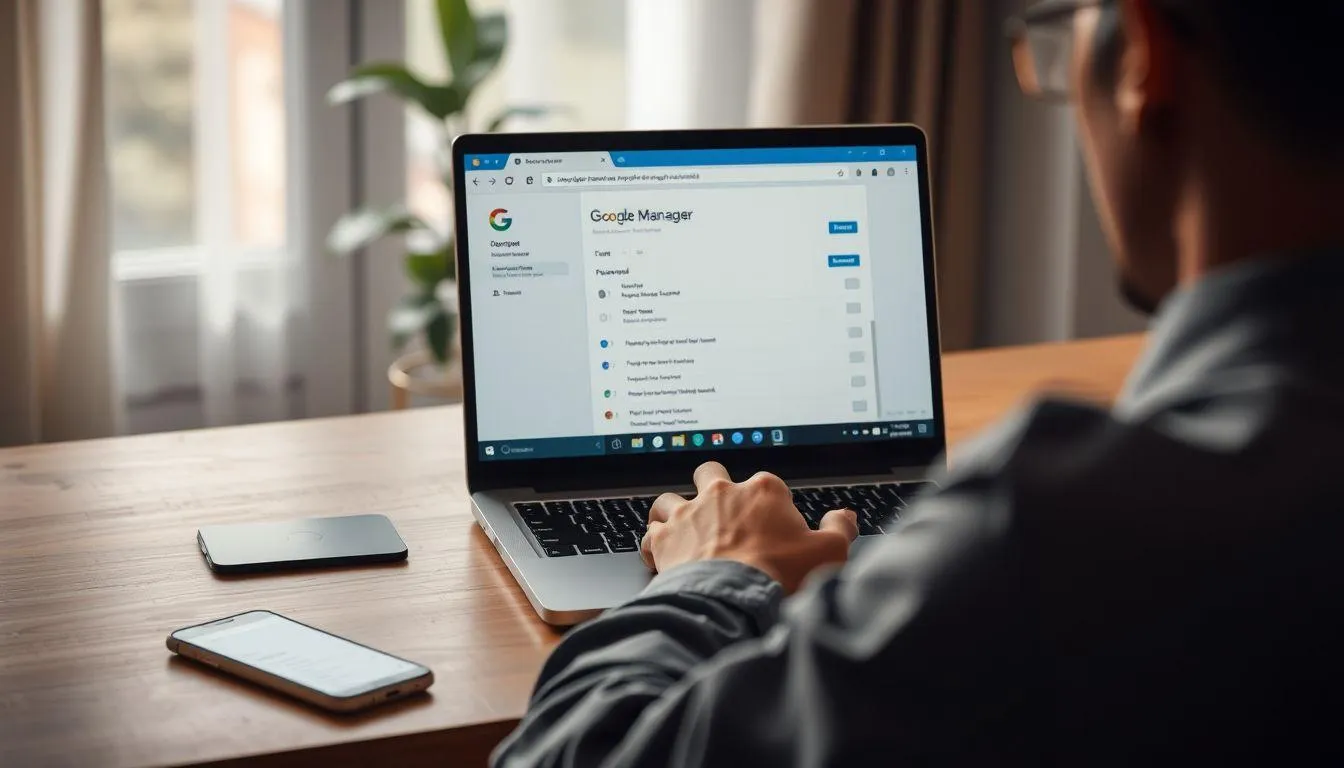
Google Password Manager adalah layanan bawaan yang terintegrasi dengan Chrome dan perangkat Android. Jika kata sandi email pernah tersimpan di akun Google, cara melihat kata sandi email melalui layanan ini bisa dilakukan dari perangkat mana pun yang terhubung, cukup dengan mengunjungi satu alamat situs.
Buka Google Password Manager: Kunjungi passwords.google.com melalui browser di HP atau laptop kamu.
Login ke akun Google: Masuk menggunakan akun Google yang sama dengan akun email yang ingin dilihat kata sandinya.
Cari akun email: Gunakan kolom pencarian dan ketik nama layanan email seperti Gmail, Yahoo, atau Outlook.
Verifikasi keamanan: Klik akun email yang muncul di daftar, lalu lakukan verifikasi identitas melalui PIN, sidik jari, atau kata sandi perangkat.
Tampilkan kata sandi: Klik ikon mata untuk menampilkan kata sandi yang tersimpan. Kamu juga bisa langsung menyalinnya untuk digunakan di perangkat lain.
Berdasarkan Avast, meskipun fitur penyimpanan kata sandi otomatis di Chrome sangat praktis, pengguna tetap disarankan untuk mengganti kata sandi secara berkala guna mengantisipasi potensi kebocoran data, karena kata sandi yang aman merupakan bagian penting dari perlindungan identitas digital.
Google Password Manager juga dilengkapi fitur Password Checkup yang secara aktif memantau kata sandi tersimpan terhadap basis data kebocoran yang diketahui. Sistem ini membandingkan kata sandi yang tersimpan dengan basis data kredensial yang telah diketahui bocor, dan langsung memberikan peringatan jika informasi kamu ditemukan dalam sebuah kebocoran. Fitur ini memudahkan pengguna untuk segera mengganti password email yang sudah terkompromi.
Perlu diperhatikan, jika di Google Password Manager tidak ada data yang tersimpan, artinya kata sandi email tersebut memang tidak pernah disimpan sebelumnya. Dalam kondisi ini, satu-satunya jalan adalah melakukan reset kata sandi melalui fitur pemulihan akun.
Baca juga: Cara Cek Sandi Akun Google untuk Keamanan Digital
3. 3. Cara Melihat Kata Sandi Email di Browser Laptop dan Komputer
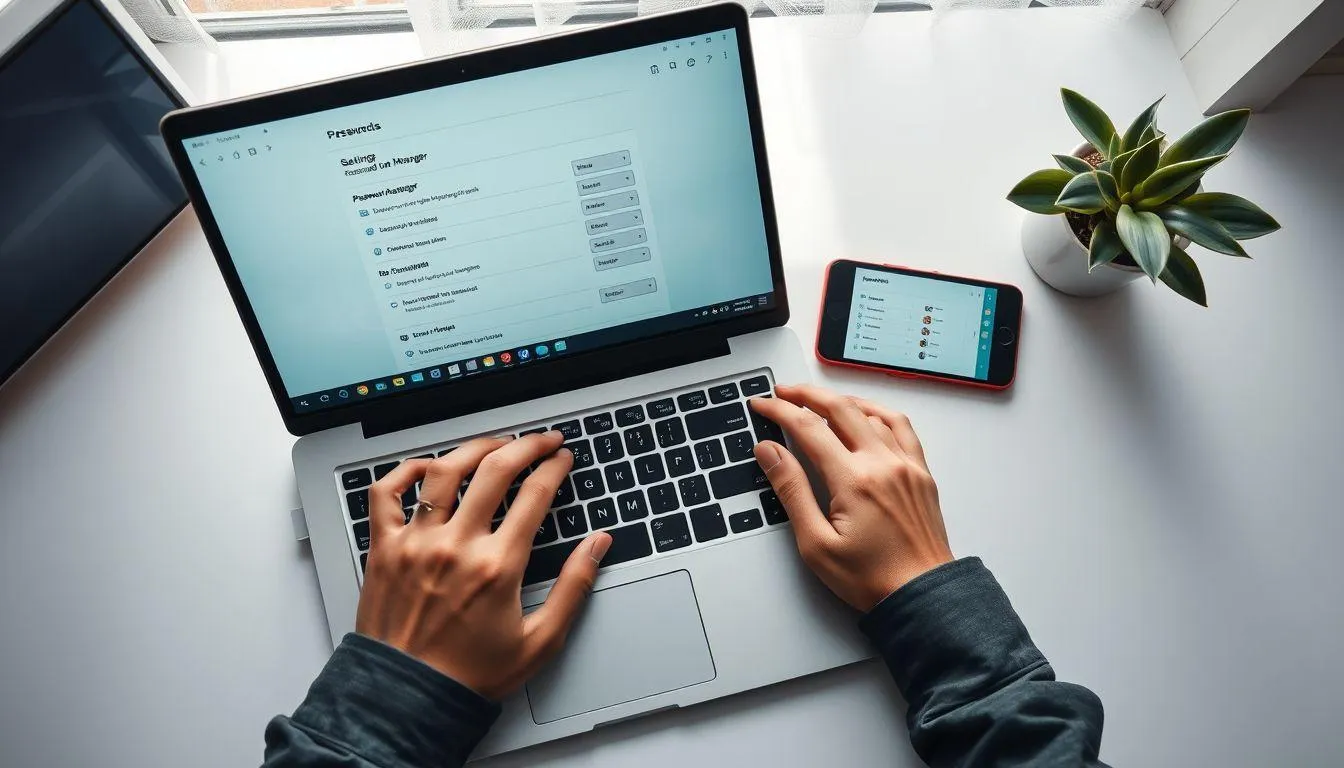
Browser modern menyimpan kata sandi secara otomatis jika kamu mengaktifkan fitur auto-save saat login. Tidak hanya melalui HP, cara melihat kata sandi email juga bisa dilakukan di berbagai browser desktop seperti Chrome, Firefox, Edge, maupun Safari, tergantung perangkat yang digunakan.
Berikut langkah-langkah di Google Chrome:
Buka Google Chrome: Jalankan browser Chrome di laptop atau komputer kamu.
Akses menu Settings: Klik ikon tiga titik di pojok kanan atas, lalu pilih Settings.
Buka Password Manager: Pilih Passwords and Autofill, kemudian klik Google Password Manager.
Temukan dan lihat kata sandi: Cari akun email yang diinginkan, klik ikon mata untuk menampilkan kata sandi, dan masukkan PIN perangkat jika diminta.
Langkah-langkah di Mozilla Firefox:
Buka Mozilla Firefox: Jalankan browser Firefox di komputer kamu.
Akses Pengaturan: Klik ikon menu (☰) di pojok kanan atas, lalu pilih Settings.
Masuk ke Privacy and Security: Pada panel kiri, klik Privacy and Security, lalu gulir ke bagian Passwords.
Lihat kata sandi tersimpan: Klik Saved Passwords, cari akun email yang diinginkan, lalu klik ikon mata untuk menampilkannya.
Langkah-langkah di Microsoft Edge:
Buka Microsoft Edge: Jalankan browser Edge di komputer kamu.
Akses Settings: Klik ikon tiga titik di pojok kanan atas, lalu pilih Settings.
Buka Password Manager: Masuk ke menu Passwords and autofill, kemudian pilih Microsoft Password Manager.
Tampilkan kata sandi: Cari akun email yang diinginkan, verifikasi identitas, lalu klik ikon mata untuk melihat kata sandi.
Merujuk Security.org, Safari tidak menyimpan kata sandi dengan cara yang sama seperti Chrome atau Edge, melainkan menggunakan iCloud Keychain sebagai penyimpanan kredensial tingkat sistem yang bekerja di seluruh perangkat Apple, sehingga semua data tersinkronisasi secara otomatis selama iCloud Keychain diaktifkan.
Langkah-langkah di Safari (macOS):
Buka Safari: Jalankan browser Safari di Mac atau MacBook kamu.
Akses Settings: Klik menu Safari di pojok kiri atas, lalu pilih Settings atau Preferences.
Buka tab Passwords: Klik tab Passwords, lalu verifikasi identitas menggunakan Touch ID atau kata sandi pengguna Mac.
Lihat kata sandi: Pilih akun email dari daftar, kemudian klik Show Details untuk menampilkan kata sandi yang tersimpan.
Selain melalui browser, pengguna Windows bisa memanfaatkan fitur bawaan untuk mengetahui kata sandi email yang terlupakan melalui Windows Credential Manager. Mengacu pada TechRadar, Windows Credential Manager merupakan tempat penyimpanan nama pengguna, kata sandi, dan detail login lainnya di Windows, termasuk informasi untuk situs web, aplikasi, dan kredensial jaringan. Untuk mengaksesnya, buka Control Panel, pilih User Accounts, klik Credential Manager, lalu cari akun email di bagian Web Credentials dan klik Show untuk menampilkan kata sandi.
Baca juga: Cara Melihat Sandi Email yang Lupa Agar Bisa Dipulihkan
4. Tips Menjaga Keamanan Kata Sandi Email
Setelah berhasil menemukan kembali kata sandi yang terlupa, langkah selanjutnya adalah mengamankannya agar masalah serupa tidak terulang. Menjaga keamanan kata sandi email merupakan bagian penting dari perlindungan identitas digital, terutama karena email sering menjadi pusat pemulihan berbagai akun lain.
Kata sandi saja tidak lagi cukup untuk mengamankan akun daring. Pelaku kejahatan siber menggunakan berbagai metode termasuk serangan phishing, kebocoran data, dan serangan brute force untuk mendapatkan kata sandi. Dengan adanya autentikasi dua faktor (2FA), meskipun peretas berhasil mencuri kata sandi, mereka tetap membutuhkan faktor autentikasi kedua untuk mengakses akun.
Buat kata sandi yang kuat dan unik. Gunakan kombinasi huruf besar, huruf kecil, angka, dan simbol. Hindari informasi pribadi seperti tanggal lahir atau nama sendiri. Kamu bisa melihat contoh kata sandi 8 karakter yang aman sebagai referensi.
Gunakan password manager terpercaya. Manfaatkan layanan seperti Google Password Manager, LastPass, 1Password, atau Bitwarden untuk menyimpan semua kata sandi secara aman tanpa perlu menghafalnya satu per satu.
Aktifkan autentikasi dua faktor (2FA). Tambahkan lapisan keamanan ekstra pada akun email dengan mengaktifkan 2FA melalui aplikasi authenticator atau SMS. Kamu bisa mempelajari lebih lanjut tentang autentikasi dua faktor untuk memahami cara kerjanya.
Jangan gunakan kata sandi yang sama untuk semua akun. Jika satu akun bocor, semua akun lain dengan kata sandi serupa ikut terancam. Pastikan setiap akun email memiliki kata sandi berbeda, termasuk antara email pribadi dan akun layanan lainnya.
Hindari menyimpan kata sandi di catatan terbuka. Jangan simpan kata sandi di Google Sheet, catatan ponsel, atau chat. Gunakan metode penyimpanan terenkripsi agar data tetap aman meski perangkat berpindah tangan.
Perbarui kata sandi secara berkala. Ganti password email setidaknya setiap 3 hingga 6 bulan, terutama jika sering login di perangkat umum atau jaringan publik.
Perbarui informasi pemulihan akun. Pastikan nomor telepon dan email pemulihan yang terdaftar di akun Google selalu aktif dan bisa diakses, agar proses pemulihan berjalan lancar saat dibutuhkan.
Rutin periksa aktivitas login. Cek riwayat login akun email secara berkala untuk memastikan tidak ada aktivitas mencurigakan. Jika ditemukan perangkat asing, segera logout akun Google dari perangkat yang tidak dikenal.
Baca juga: Cara Ganti Password Gmail di HP Android dan iPhone
5. Pertanyaan dan Jawaban Seputar Kata Sandi Email
Di mana bisa melihat kata sandi email yang tersimpan?
Kata sandi email yang tersimpan bisa dilihat melalui Google Password Manager di passwords.google.com, menu pengaturan browser seperti Chrome, Firefox, Edge, atau Safari, maupun melalui menu Passwords di pengaturan HP Android dan iPhone. Setiap metode memerlukan verifikasi identitas melalui PIN, sidik jari, atau Face ID sebelum kata sandi ditampilkan.
Apakah melihat kata sandi email dari perangkat sendiri aman dilakukan?
Ya, selama dilakukan di perangkat pribadi yang hanya kamu yang memiliki akses. Setiap proses menampilkan kata sandi tersimpan selalu membutuhkan verifikasi keamanan seperti PIN, sidik jari, atau kata sandi perangkat. Hindari menampilkan kata sandi di komputer umum atau perangkat bersama untuk menjaga keamanan akun.
Apa yang harus dilakukan jika kata sandi email tidak tersimpan di perangkat mana pun?
Jika kata sandi email tidak ditemukan di pengelola kata sandi atau browser, langkah yang bisa dilakukan adalah reset kata sandi melalui fitur pemulihan akun. Klik opsi Lupa Kata Sandi di halaman login, lalu ikuti proses verifikasi menggunakan nomor telepon atau email pemulihan yang terdaftar untuk membuat kata sandi baru.
Daftar Referensi
- Apple Support. Find saved passwords and passkeys on your Mac. Diakses pada 17 Juni 2026, dari https://support.apple.com/en-us/105115
- PureVPN Blog. Is Google Password Manager Safe to Use in 2025? Diakses pada 17 Juni 2026, dari https://www.purevpn.com/blog/is-google-password-manager-safe-to-use/
- Security.org. How to Find Passwords on Safari. Diakses pada 17 Juni 2026, dari https://www.security.org/password-manager/safari/
- TechRadar. What is Windows Credential Manager? Diakses pada 17 Juni 2026, dari https://www.techradar.com/news/what-is-windows-credential-manager
- Avast. How to View Saved Passwords in Chrome: Step-by-Step Guide. Diakses pada 17 Juni 2026, dari https://www.avast.com/c-view-saved-passwords-chrome
(kpl/fed)



Advertisement
D Academy 8
-
Dangdut Academy Sederet Peserta Dangdut Academy 8 Tersenggol, Rekan Ikut Sedih

-
Dangdut Academy Mimpi Sederhana Peserta DA, Pingin Fotonya Diedit Netizen

-
Dangdut Academy Ari, Sahwan, Danil DA8 Main Game Lirik, Skor Akhir Imbang

-
Dangdut Academy Live Streaming Dangdut Academy 8 Indosiar Top 12 Malam Ketiga