Liputan6.com
 Kapanlagi.com
 Bola.net
 Bola.com
 Merdeka.com
 Fimela.com
 Brilio.net


Cara Mengetahui Password WiFi di Semua Perangkat, Aman dan Mudah Dipraktikkan
cara mengetahui password wifi (h)
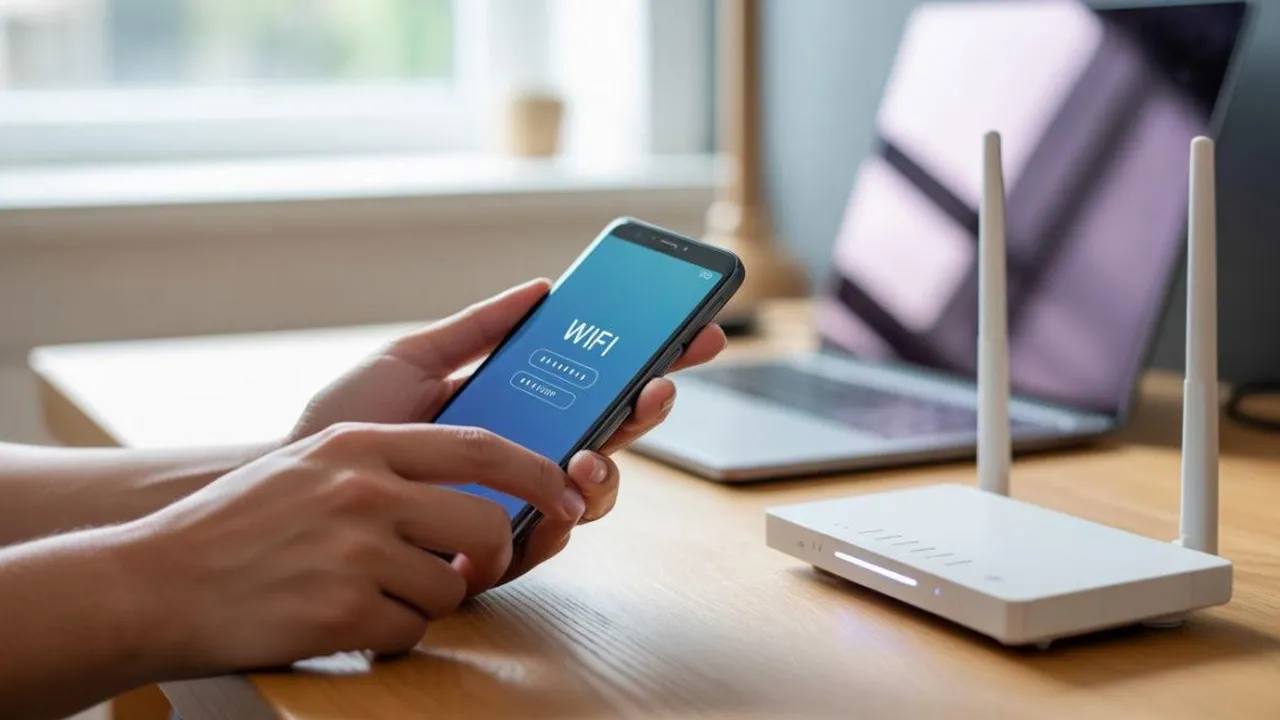
Kapanlagi.com - Lupa password WiFi yang tersimpan di perangkat adalah masalah umum yang sering dialami banyak pengguna. Cara mengetahui password WiFi sebenarnya cukup mudah dan bisa dilakukan di berbagai perangkat yang sudah pernah terhubung ke jaringan tersebut.
Setiap sistem operasi, baik Android, iOS, maupun Windows, secara otomatis menyimpan informasi jaringan WiFi yang pernah tersambung. Dengan memahami cara mengetahui password WiFi yang tepat di masing-masing perangkat, kamu bisa membagikan akses internet ke perangkat lain tanpa harus meminta ulang kata sandi kepada pemilik jaringan.
Dilansir dari TeamViewer, di lingkungan korporat, password jaringan seringkali berupa kombinasi karakter, angka, dan simbol yang rumit sehingga sulit diingat. Kompleksitas ini memang merupakan langkah keamanan yang diperlukan, namun juga berarti lupa password adalah hal yang wajar, dan mengetahui cara mengambilnya kembali tanpa mereset jaringan merupakan keterampilan penting.
Advertisement
1. 1. Cara Mengetahui Password WiFi di HP Android
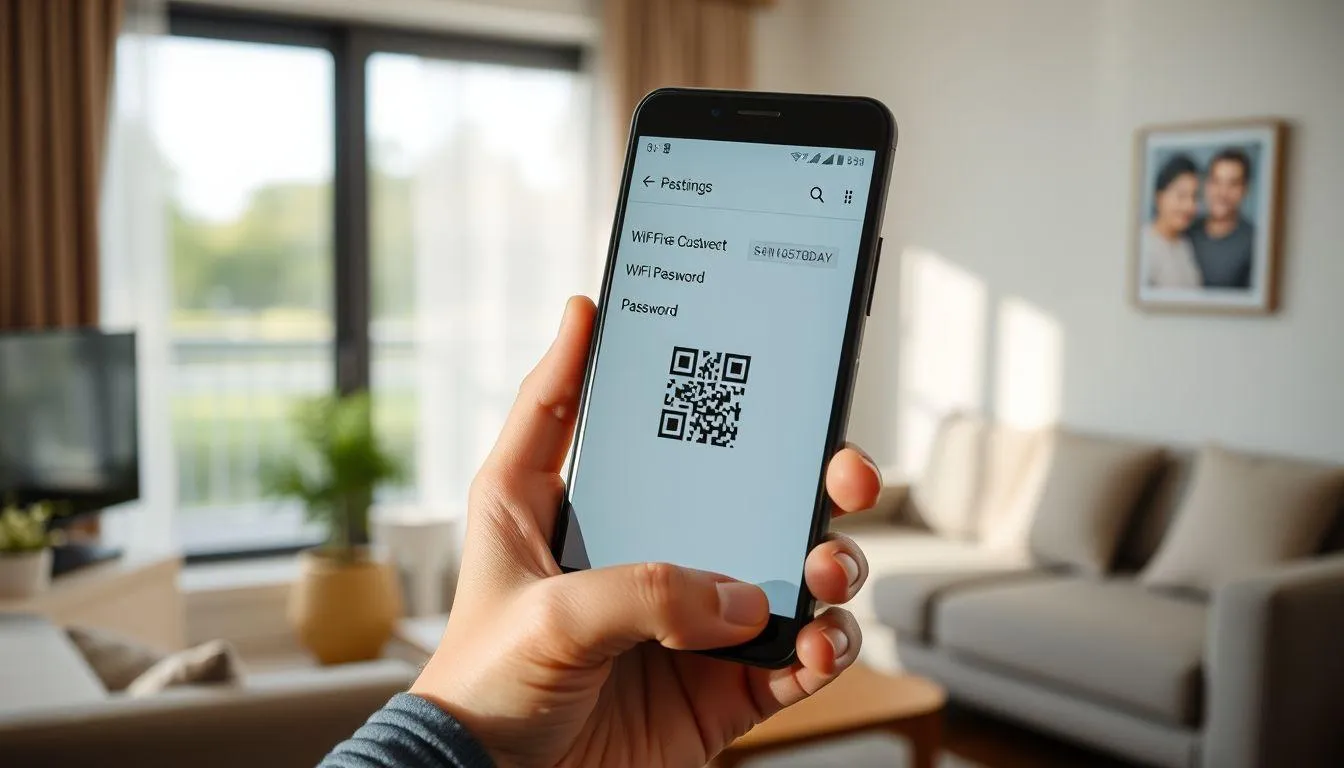
Bagi pengguna Android, cara mengetahui password WiFi yang tersimpan di perangkat kini semakin mudah berkat fitur bawaan sistem operasi. Sebagian besar perangkat Android modern (Android 10 ke atas) memungkinkan pengguna membuat QR code untuk membagikan koneksi WiFi. QR code ini sering menampilkan password dalam bentuk teks di bawahnya, sehingga mudah dibaca dan dibagikan.
Buka Menu Pengaturan: Masuk ke aplikasi Settings atau Pengaturan di HP Android, lalu pilih menu Network & Internet atau Koneksi, tergantung merek perangkat.
Pilih Jaringan WiFi: Ketuk nama jaringan WiFi yang sedang terhubung atau yang pernah tersimpan di perangkat.
Ketuk Opsi Bagikan (Share): Pilih ikon Share atau Bagikan yang biasanya muncul di halaman detail jaringan. Sistem akan meminta verifikasi keamanan berupa PIN, pola, atau sidik jari.
Lihat Password di Bawah QR Code: Setelah verifikasi berhasil, QR code akan muncul di layar beserta password WiFi yang tertera di bawahnya. Kamu bisa mencatat atau membagikan password tersebut ke perangkat lain.
Sebagaimana dikutip dari Gadget Hacks, pada model Samsung Galaxy yang lebih lama dan tidak bisa menjalankan One UI 6 atau versi lebih baru, mengungkap password WiFi sedikit lebih rumit. Jika HP menjalankan Android 9.0 Pie atau lebih lama, satu-satunya cara melihat password jaringan WiFi tersimpan adalah menggunakan aplikasi root. Namun, metode root membawa risiko keamanan dan sebaiknya dihindari kecuali oleh pengguna berpengalaman.
2. 2. Cara Mengetahui Password WiFi di iPhone dan iPad
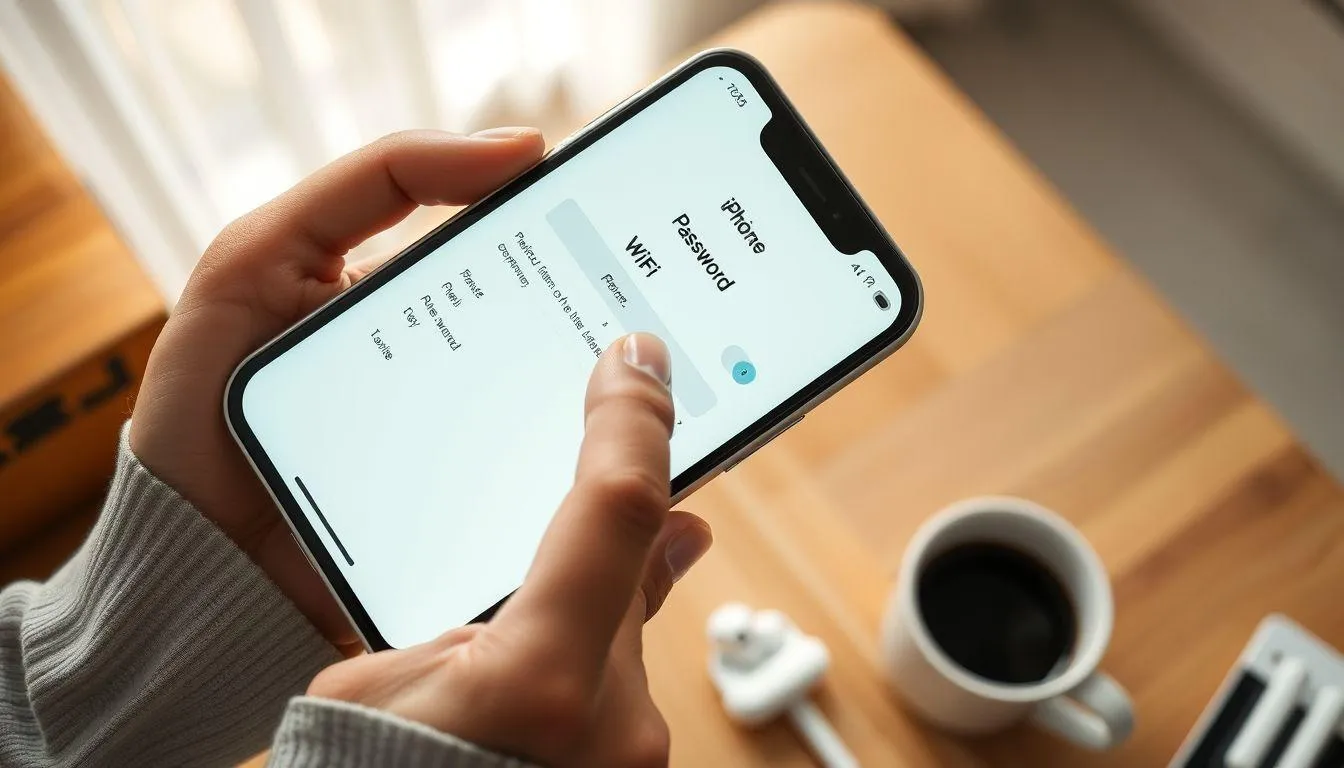
Pengguna iPhone dan iPad juga memiliki opsi untuk melihat password WiFi yang tersimpan di perangkat mereka. Cara mengetahui password WiFi pada perangkat iOS kini jauh lebih mudah dibanding sebelumnya, terutama sejak pembaruan iOS 16 yang memungkinkan akses langsung ke kata sandi jaringan tersimpan.
Buka Pengaturan WiFi: Masuk ke aplikasi Settings, lalu ketuk menu Wi-Fi untuk melihat daftar jaringan yang tersedia dan tersimpan.
Ketuk Ikon Info: Berdasarkan Apple Support, ketuk tombol Info (i) di sebelah jaringan.
Lihat Password: Ketuk kolom Password untuk menampilkannya. Sistem akan meminta autentikasi menggunakan passcode, Face ID, atau Touch ID sebelum kata sandi terlihat.
Gunakan Aplikasi Passwords (iOS 18): Di iOS 18, kamu juga bisa menggunakan aplikasi Passwords untuk menemukan, menyalin, dan membagikan password WiFi dari jaringan yang sebelumnya pernah terhubung.
Selain metode di atas, pengguna iPhone bisa memanfaatkan fitur berbagi password WiFi secara otomatis antar perangkat Apple. Kedua perangkat harus masuk dengan Apple ID dan Bluetooth diaktifkan. Ketika satu perangkat terhubung ke WiFi, perangkat lainnya akan menampilkan perintah untuk berbagi password.
3. 3. Cara Mengetahui Password WiFi di Laptop Windows dan Melalui Router
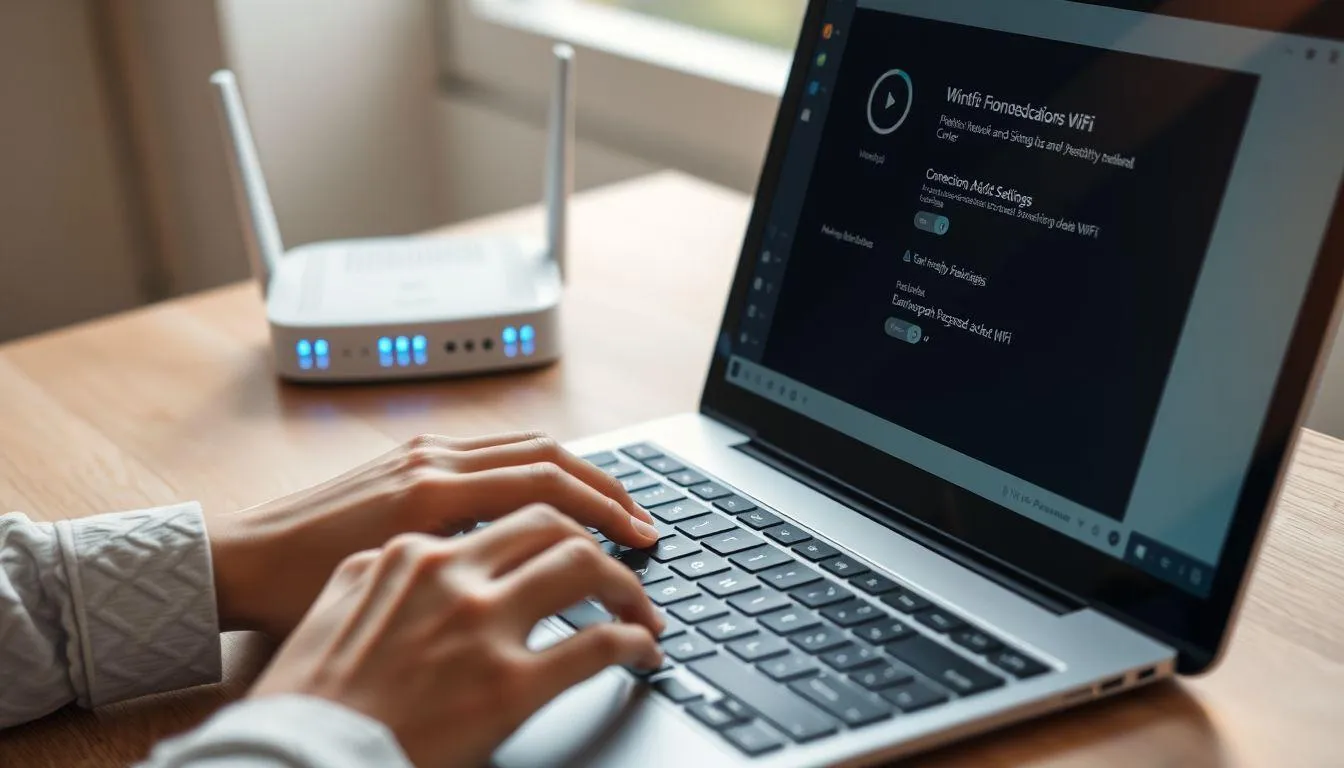
Laptop atau PC Windows menyimpan semua password jaringan yang pernah terhubung dalam profil sistem. Cara mengetahui password WiFi di laptop bisa dilakukan melalui pengaturan grafis maupun Command Prompt, keduanya sama-sama efektif. Selain itu, mengakses halaman admin router juga menjadi alternatif yang paling akurat.
Melalui Network and Sharing Center: Mengacu pada Microsoft Support, buka Control Panel, pilih Network and Sharing Center, klik nama jaringan WiFi yang terhubung, pilih Wireless Properties, masuk ke tab Security, lalu centang Show Characters untuk melihat password di kolom Network Security Key.
Menggunakan Command Prompt: Buka Command Prompt sebagai administrator, ketik perintah netsh wlan show profiles untuk melihat semua jaringan tersimpan. Untuk menampilkan password jaringan tertentu, ketik netsh wlan show profile name="NamaWiFi" key=clear dan lihat bagian Key Content.
Melalui Keychain Access di Mac: Buka aplikasi Keychain Access, cari nama jaringan WiFi di kolom pencarian, klik dua kali pada hasilnya, lalu centang Show Password. Masukkan password administrator Mac untuk verifikasi.
Melalui Pengaturan Router: Buka browser dan ketik alamat IP router (umumnya 192.168.1.1 atau 192.168.0.1). Login menggunakan kredensial admin router yang biasanya tertera di label perangkat, lalu navigasi ke menu Wireless Settings atau Security untuk melihat password.
Perlu diketahui bahwa perangkat Chromebook memiliki pendekatan berbeda. Chrome OS menyimpan password WiFi dalam format terenkripsi untuk keamanan. Google tidak menampilkannya melalui pengaturan standar, berbeda dengan Windows atau macOS yang menampilkannya secara lebih langsung. Pengguna Chromebook bisa mencoba mengakses chrome://sync-internals untuk menemukan password yang terenkripsi, lalu mendekodenya menggunakan alat dekoder hex.
Baca juga: Panduan Lengkap Cara Mengetahui Password WiFi di PC
4. Tips Menjaga Keamanan Password WiFi
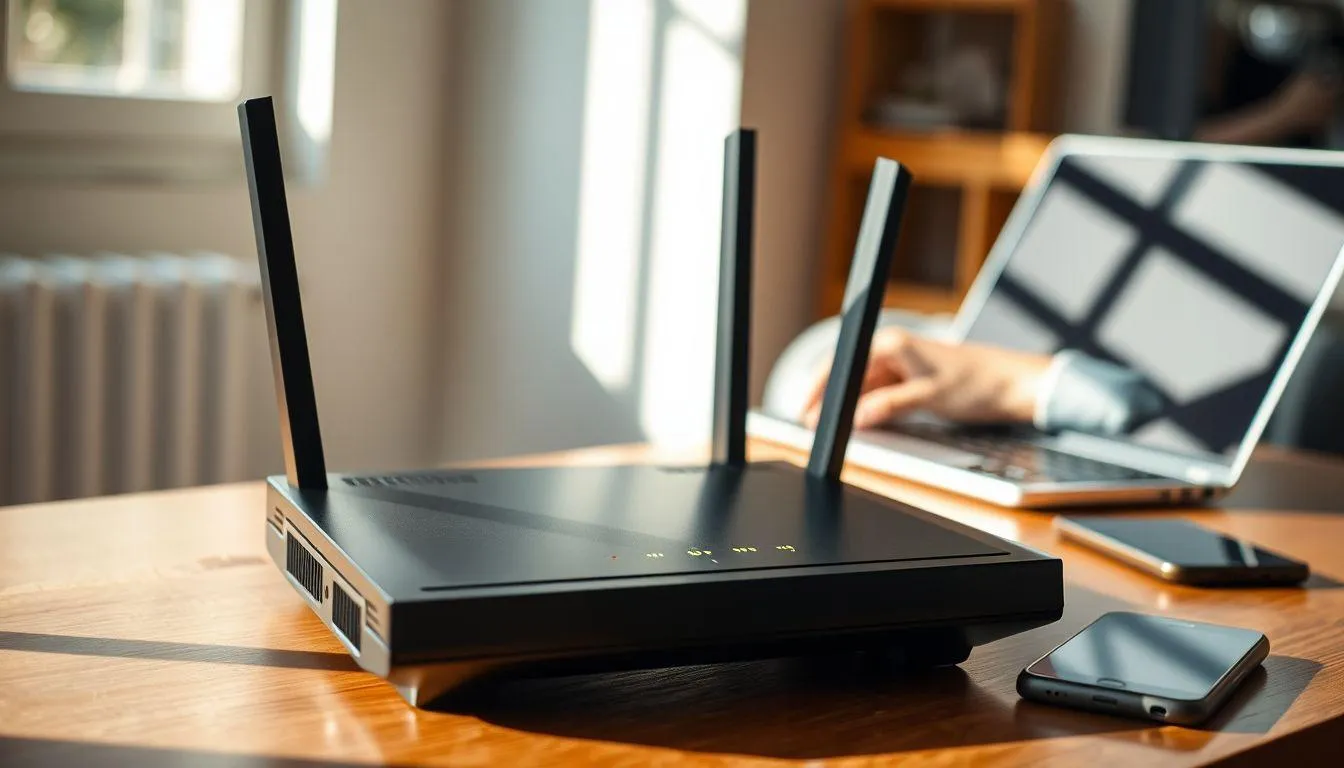
Setelah berhasil menemukan kembali password yang terlupa, penting juga untuk memastikan keamanan jaringan WiFi tetap terjaga. Sebagaimana disampaikan Norton, "WiFi yang tidak aman ibarat pintu depan yang tidak terkunci — mungkin terlihat 'tertutup' sekilas, tetapi siapa pun bisa mengaksesnya jika mereka mencoba." Berikut beberapa langkah penting untuk menjaga keamanan jaringan WiFi secara optimal.
Gunakan Password yang Kuat: Untuk membuat password WiFi yang kuat, targetkan minimal 12-16 karakter. Campurkan huruf besar dan kecil, angka, dan simbol, serta hindari pilihan yang terlalu umum seperti "admin" atau "12345678".
Aktifkan Enkripsi WPA3: Merujuk panduan dari FTC, enkripsi mengacak informasi yang dikirim melalui jaringan sehingga mempersulit orang lain melihat aktivitas atau mendapatkan informasi pribadi kamu. WPA3 merupakan protokol keamanan WiFi terbaru dan paling kuat. Jika router belum mendukung WPA3, gunakan WPA2-PSK AES.
Ubah Kredensial Default Router: Sebagaimana diungkapkan FTC, ubah username administratif default, password, dan nama jaringan ke sesuatu yang unik, serta jangan gunakan nama login atau password yang mengandung nama, alamat, atau merek router.
Bedakan Password WiFi dan Password Admin: Terdapat dua password pada router yang perlu direset: password jaringan WiFi yang digunakan untuk menghubungkan perangkat, dan password admin router yang memberi akses ke pengaturan perangkat. Keduanya harus dibuat kuat dan berbeda satu sama lain.
Buat Jaringan Tamu (Guest Network): Memiliki login terpisah berarti lebih sedikit orang yang mengetahui password utama WiFi, dan jika tamu tanpa sadar memiliki malware di ponselnya, malware tersebut tidak akan masuk ke jaringan utama dan perangkat-perangkat kamu.
Nonaktifkan WPS dan Remote Management: Beberapa router memiliki fitur yang bisa nyaman tetapi melemahkan keamanan jaringan. Fitur WPS dan remote management sebaiknya dinonaktifkan untuk mengurangi risiko akses tidak sah.
Rutin Perbarui Firmware Router: Kunjungi situs web produsen router secara berkala untuk memeriksa apakah ada pembaruan firmware terbaru. Pembaruan ini sering kali memperbaiki celah keamanan yang bisa dieksploitasi peretas.
Simpan Password di Password Manager: Gunakan aplikasi pengelola kata sandi seperti Bitwarden, LastPass, atau Google Password Manager agar tidak lupa. Cara menggunakan internet secara aman dimulai dari pengelolaan kata sandi yang baik.
Selain menjaga keamanan password, pertimbangkan juga untuk menyembunyikan nama jaringan (SSID) agar tidak terlihat oleh perangkat di sekitar. Mengganti nama WiFi default juga disarankan karena nama bawaan pabrik bisa memberikan petunjuk tentang merek dan model router kepada peretas. Langkah-langkah ini, jika dikombinasikan, akan menciptakan perlindungan berlapis yang jauh lebih efektif untuk jaringan rumah maupun kantor.
Mengganti password WiFi secara berkala juga merupakan kebiasaan baik. Cara mengganti password WiFi di laptop bisa dilakukan langsung melalui halaman admin router dengan mengakses alamat IP default. Untuk mengetahui password lama sebelum menggantinya, kamu bisa menggunakan metode-metode cara mengetahui password WiFi yang sudah dijelaskan di atas.
Baca juga: Cara Mengganti Nama dan Password WiFi untuk Keamanan Jaringan
Baca juga: Panduan Mengetahui Password WiFi Setelah Router di-Reset
Baca juga: Cara Cek Kecepatan WiFi di Semua Perangkat
Baca juga: Cara Mengetahui Password WiFi Tanpa Aplikasi
Baca juga: Panduan Lengkap Password WiFi di Berbagai Perangkat
5. Pertanyaan dan Jawaban Seputar Password WiFi
Apakah bisa melihat password WiFi yang sudah tersimpan tanpa root atau jailbreak?
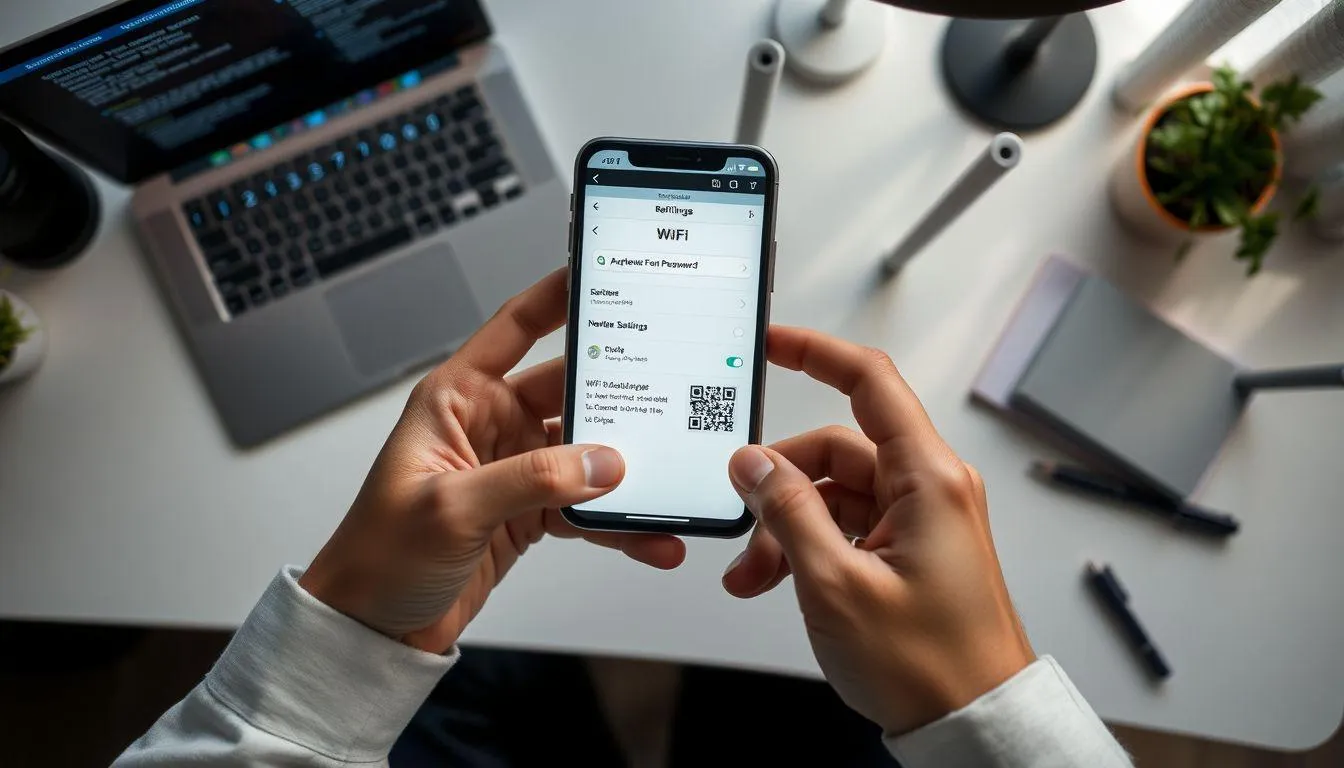
Bisa, asalkan perangkat menjalankan sistem operasi yang cukup baru. Pada Android 10 ke atas, password WiFi bisa dilihat langsung melalui pengaturan WiFi dengan fitur Share atau QR code. Di iPhone dengan iOS 16 ke atas, password bisa diakses melalui menu Settings > Wi-Fi > ikon Info. Untuk Windows, gunakan Network and Sharing Center atau Command Prompt tanpa perlu software tambahan.
Apakah legal melihat password WiFi orang lain?
Mengakses jaringan WiFi orang lain tanpa izin adalah tindakan ilegal yang melanggar hukum privasi digital. Semua metode cara mengetahui password WiFi yang telah dijelaskan hanya boleh digunakan pada jaringan milik sendiri atau dengan izin eksplisit dari pemilik jaringan. Jika membutuhkan akses internet di tempat umum, manfaatkan WiFi publik resmi yang disediakan oleh pengelola tempat tersebut.
Apa yang harus dilakukan jika benar-benar lupa password WiFi rumah?
Langkah pertama adalah memeriksa label atau stiker di bagian bawah atau belakang router yang biasanya mencantumkan password default. Jika password sudah pernah diubah, coba lihat dari perangkat lain yang masih terhubung melalui pengaturan sistem. Sebagai langkah terakhir, kamu bisa mereset router ke pengaturan pabrik dengan menekan tombol reset selama 10-30 detik, lalu konfigurasi ulang jaringan menggunakan kredensial default yang tertera di perangkat.
Daftar Referensi
- TeamViewer. How to Find Your WiFi Password on Any Device. Diakses pada 9 Juni 2026, dari https://www.teamviewer.com/en-us/insights/how-to-find-your-wifi-password-on-any-device/
- Apple Support. Find Your Saved Wi-Fi Passwords on iPhone or iPad. Diakses pada 9 Juni 2026, dari https://support.apple.com/en-us/104961
- Norton. How to Secure Your Wi-Fi with 9 Simple Tips. Diakses pada 9 Juni 2026, dari https://us.norton.com/blog/iot/keep-your-home-wifi-safe
- Federal Trade Commission (FTC). How To Secure Your Home Wi-Fi Network. Diakses pada 9 Juni 2026, dari https://consumer.ftc.gov/node/78375
- WWT. Strong Wi-Fi Password Tips: How to Secure Your Home Network Like a Pro. Diakses pada 9 Juni 2026, dari https://wwt.net/blog/how-to-create-strong-wifi-password/
(kpl/fed)



Advertisement
D Academy 8
-
Ulang Tahun Selebritis Ulang Tahun Soimah Dirayakan di Panggung Dangdut Academy 8