Liputan6.com
 Kapanlagi.com
 Bola.net
 Bola.com
 Merdeka.com
 Fimela.com
 Brilio.net


Cara Mengembalikan Foto yang Terhapus Permanen di HP Android dan iPhone
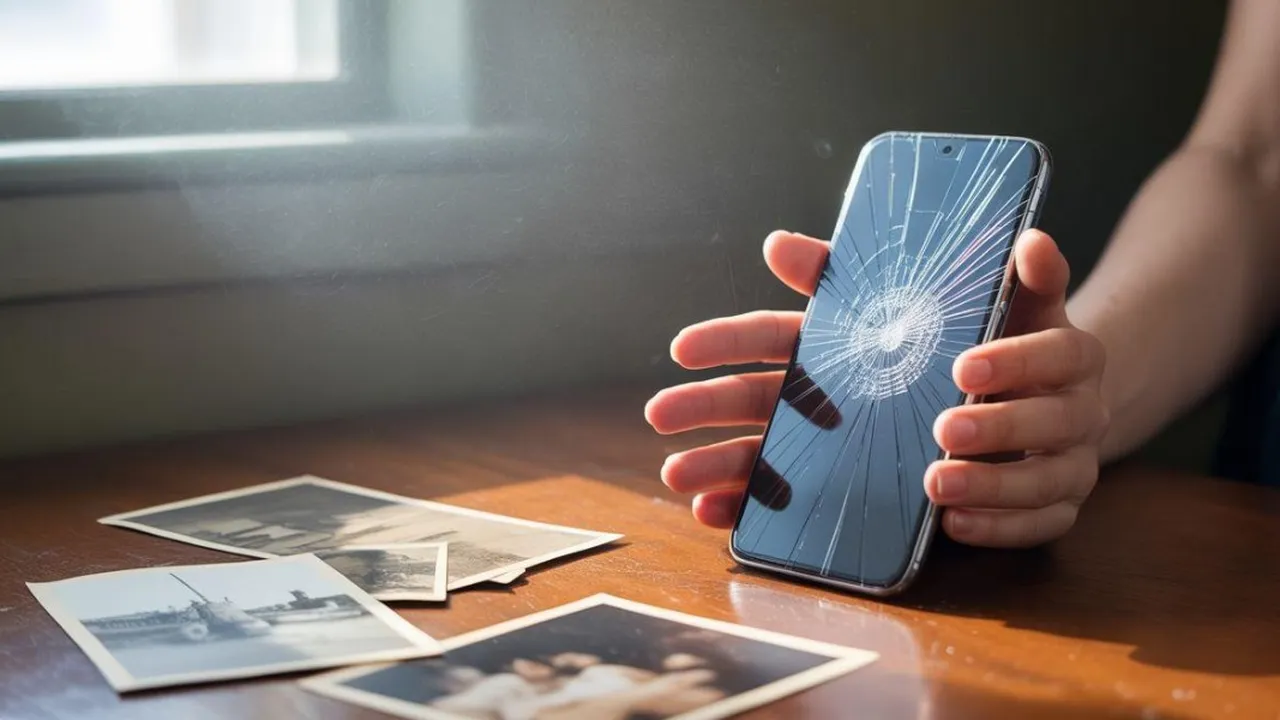
cara mengembalikan foto yang terhapus permanen (h)
Kapanlagi.com - Foto yang tidak sengaja terhapus dari HP sebenarnya masih bisa dipulihkan asalkan kamu bertindak cepat sebelum data tertimpa file baru. Cara mengembalikan foto yang terhapus permanen paling praktis adalah melalui folder Sampah di galeri, Google Photos, atau iCloud untuk pengguna iPhone.
Untuk Android, Google Photos menyimpan foto yang terhapus selama 30 hingga 60 hari di folder Sampah bergantung pada status pencadangan. Sementara itu, cara mengembalikan foto yang terhapus permanen bagi pengguna iPhone bisa dilakukan lewat album Baru Dihapus dan sinkronisasi iCloud.
Mengacu pada panduan EaseUS, sebagian besar pengguna mengira foto sudah musnah setelah dihapus dari Recycle Bin atau memori perangkat. Akan tetapi, dalam banyak kasus data tersebut masih bisa dipulihkan karena belum benar-benar ditimpa melainkan hanya ditandai sebagai ruang kosong. Perangkat lunak recovery canggih memungkinkan pemulihan foto yang ditandai sebagai terhapus sebelum data baru menimpa ruang tersebut.
Advertisement
Baca juga: Panduan Mengembalikan Foto yang Terhapus untuk Semua Perangkat
1. 1. Cara Mengembalikan Foto yang Terhapus Permanen lewat Google Photos

Google Photos menjadi salah satu metode termudah untuk mengembalikan foto yang terhapus permanen, khususnya bagi pengguna Android. Layanan cloud milik Google ini secara otomatis mencadangkan foto ke server mereka, sehingga foto yang sudah dihapus dari galeri masih bisa ditemukan di folder Sampah selama batas waktu tertentu.
Dilansir dari Google Support, foto dan video di folder Sampah akan dihapus secara permanen setelah 60 hari untuk file yang sudah dicadangkan, dan 30 hari untuk file yang belum dicadangkan.
Buka Aplikasi Google Photos: Temukan dan buka aplikasi Google Photos di HP Android atau iPhone kamu, lalu pastikan sudah login menggunakan akun Google yang terhubung dengan galeri.
Akses Folder Sampah: Ketuk menu Koleksi di bagian bawah layar, lalu pilih Sampah. Semua foto dan video yang pernah dihapus akan muncul di folder ini selama masih dalam batas waktu penyimpanan.
Pilih Foto yang Ingin Dipulihkan: Sentuh lama foto atau video yang ingin kamu pulihkan. Kamu juga bisa memilih beberapa foto sekaligus dengan menandai satu per satu.
Ketuk Tombol Pulihkan: Setelah memilih foto, ketuk tombol Pulihkan di bagian bawah layar. Foto akan otomatis dikembalikan ke galeri Google Photos dan album tempatnya semula.
Periksa Album Bersama: Jika foto tidak ditemukan di Sampah, buka tab Berbagi di Google Photos, jelajahi album yang pernah kamu bagikan atau terima, lalu unduh kembali foto yang tersedia ke galeri.
Cek Google Drive: Sebagai langkah tambahan, buka Google Drive dan periksa apakah foto pernah tersinkronisasi ke sana. Jika kamu pernah menyinkronkan atau membagikan file foto ke Google Drive dan foto terhapus lebih dari 30 hari lalu, kamu bisa menghubungi Google Drive Help untuk meminta pemulihan.
Baca juga: Cara Simpan File di Google Drive untuk Semua Perangkat
Metode melalui Google Photos ini sangat efektif jika fitur pencadangan otomatis sudah aktif sebelumnya. Cara mengembalikan foto yang terhapus permanen lewat jalur ini juga berlaku di berbagai perangkat yang terhubung ke akun Google yang sama, baik melalui HP, tablet, maupun komputer.
Baca juga: Menemukan Sumber Foto dengan Google Foto dan Alat Pencarian Lainnya
2. 2. Cara Mengembalikan Foto yang Terhapus Permanen melalui Folder Sampah dan iCloud

Hampir semua HP modern dilengkapi folder sampah bawaan di aplikasi galeri yang bisa dimanfaatkan untuk memulihkan foto yang terhapus. Metode ini tidak memerlukan koneksi internet dan cukup mudah dilakukan langsung dari perangkat, baik Android maupun iPhone. Berikut langkah-langkah cara mengembalikan foto yang terhapus permanen dari folder sampah untuk pengguna Android:
Buka Aplikasi Galeri: Akses aplikasi galeri bawaan HP kamu. Di berbagai merek seperti Samsung, Xiaomi, atau Oppo, tampilan mungkin sedikit berbeda tetapi fiturnya serupa.
Cari Folder Sampah atau Trash: Navigasikan ke menu Album atau Koleksi, lalu temukan folder bernama Sampah, Trash, atau Recently Deleted. Foto yang terhapus pada Android biasanya disimpan di folder Trash atau Bin dalam aplikasi Galeri atau Photos selama 30 hingga 60 hari sebelum dihapus secara permanen.
Pilih dan Pulihkan Foto: Tandai foto yang ingin dikembalikan, lalu ketuk tombol Restore atau Pulihkan. Foto akan kembali ke lokasi asalnya di galeri.
Periksa File Manager: Jika foto tidak ditemukan di folder Sampah galeri, buka aplikasi File Manager dan aktifkan opsi untuk menampilkan file tersembunyi. Navigasikan ke folder DCIM di penyimpanan internal, lalu periksa subfolder .thumbnails yang mungkin menyimpan salinan foto berukuran kecil.
Baca juga: Panduan Mengembalikan Foto yang Terhapus di HP Android dan iPhone
Sebagaimana dikutip dari Apple Support, foto atau video yang dihapus dari iPhone akan masuk ke album Baru Dihapus, tersimpan di sana selama 30 hari, lalu terhapus secara permanen dan tidak bisa dikembalikan. Bagi pengguna iPhone, berikut langkah-langkah memulihkan foto melalui album Baru Dihapus dan iCloud:
Buka Aplikasi Photos: Akses aplikasi Photos di iPhone atau iPad, gesek ke atas, lalu ketuk Baru Dihapus di bagian Utilitas.
Buka Kunci Album: Ketuk Lihat Album, lalu gunakan Face ID atau Touch ID untuk membuka album Baru Dihapus.
Pilih dan Pulihkan: Ketuk foto atau video yang diinginkan, lalu tekan Pulihkan. Untuk memulihkan beberapa foto sekaligus, ketuk Pilih, tandai foto yang diinginkan, lalu pilih Pulihkan.
Cek via iCloud: Jika foto sudah tidak ada di album Baru Dihapus pada perangkat, kunjungi iCloud.com melalui browser, login ke Akun Apple, ketuk Foto, lalu pilih Baru Dihapus di sidebar. Foto yang masih dalam jangka waktu 30 hari bisa dipulihkan dari sini.
Baca juga: Cara Mengembalikan File yang Terhapus Permanen di HP
3. 3. Cara Mengembalikan Foto yang Terhapus Permanen Menggunakan Aplikasi Pihak Ketiga

Ketika metode bawaan HP tidak berhasil, aplikasi pihak ketiga bisa menjadi solusi pamungkas. Beberapa aplikasi pemulihan data dirancang untuk memindai memori internal dan eksternal secara mendalam guna menemukan file yang sudah terhapus. Cara mengembalikan foto yang terhapus permanen menggunakan aplikasi ini memiliki tingkat keberhasilan yang cukup tinggi selama data belum tertimpa file baru di area penyimpanan yang sama.
Satu hal penting yang perlu diperhatikan: segera berhenti menggunakan perangkat setelah menyadari foto terhapus agar tidak ada data baru yang menimpa ruang penyimpanan tempat foto yang dihapus berada. Menyimpan file, mengunduh aplikasi, atau bahkan menjelajah internet bisa mengurangi peluang pemulihan secara signifikan.
Unduh Aplikasi Recovery: Buka Play Store atau App Store, lalu unduh aplikasi pemulihan data seperti DiskDigger, EaseUS MobiSaver, atau Photo Recovery. Pilih aplikasi dengan rating tinggi dan ulasan positif dari pengguna lain.
Berikan Izin Akses Penyimpanan: Setelah aplikasi terpasang, buka dan berikan izin akses ke penyimpanan internal serta kartu SD jika tersedia. Beberapa aplikasi memerlukan akses root untuk pemindaian yang lebih mendalam pada perangkat Android.
Mulai Proses Pemindaian: Ketuk tombol Scan atau Pindai untuk memulai pencarian foto yang terhapus. Proses ini memakan waktu beberapa menit hingga puluhan menit, tergantung kapasitas penyimpanan perangkat.
Pratinjau Hasil Pemindaian: Setelah pemindaian selesai, aplikasi akan menampilkan daftar foto yang berhasil ditemukan beserta thumbnail pratinjau. Periksa satu per satu dan pilih foto mana saja yang ingin dipulihkan.
Pulihkan dan Simpan Foto: Ketuk tombol Recover atau Restore untuk menyimpan foto ke galeri HP atau lokasi penyimpanan lain yang aman. Disarankan menyimpan hasil pemulihan ke lokasi berbeda dari lokasi asli untuk mencegah konflik data.
Pengguna Samsung juga bisa memanfaatkan Microsoft OneDrive sebagai opsi pemulihan tambahan. Sejak Microsoft memperkenalkan fitur penyimpanan otomatis foto dan video ke OneDrive pada smartphone Android, banyak pengguna Samsung Galaxy yang mengandalkannya setiap hari. Jika kamu pengguna Windows dan pernah mengaktifkan OneDrive, foto yang ingin dipulihkan mungkin sudah ada di hard drive komputermu. Jika tidak, aplikasi OneDrive memudahkan pemulihan langsung dari cloud.
Metode ini juga berlaku untuk memulihkan foto WhatsApp yang terhapus, karena aplikasi recovery pihak ketiga mampu memindai seluruh area penyimpanan termasuk folder media WhatsApp. Sebagai upaya terakhir jika semua cara mengembalikan foto yang terhapus permanen di atas tidak berhasil, pertimbangkan untuk menghubungi layanan pemulihan data profesional yang memiliki peralatan khusus untuk menangani kasus penghapusan mendalam.
Baca juga: Cara Pindahkan Data dari HP ke Laptop dan Sebaliknya
4. Tips Ampuh Mencegah Foto Terhapus Permanen di HP

Mencegah tentu lebih baik daripada memulihkan. Menerapkan kebiasaan pencadangan yang konsisten akan menghindarkan kamu dari kepanikan saat foto penting tiba-tiba hilang. Berdasarkan CleverFiles, fotografer profesional biasanya menyimpan setidaknya tiga salinan foto mereka di dua jenis media penyimpanan berbeda, dengan satu salinan disimpan di lokasi terpisah—pendekatan ini dikenal sebagai strategi backup 3-2-1.
Aktifkan Backup Otomatis ke Cloud: Pastikan fitur pencadangan otomatis di Google Photos atau iCloud sudah aktif di perangkat kamu. Dengan begitu, setiap foto yang diambil akan langsung tersimpan di cloud tanpa perlu diunggah secara manual. Kamu bisa mengatur jadwal backup data di HP melalui menu pengaturan masing-masing layanan.
Terapkan Strategi Backup 3-2-1: Merujuk Backblaze, strategi ini menganjurkan satu salinan data disimpan di lokasi terpisah, idealnya lebih dari beberapa mil dari dua salinan lainnya, untuk melindungi dari bencana fisik. Jika kamu ingin melindungi informasi pribadi, foto, dokumen kerja, atau data penting lainnya, strategi backup 3-2-1 adalah pilihan terbaik.
Cadangkan Foto ke Komputer secara Berkala: Transfer foto dari HP ke laptop atau PC secara rutin menggunakan kabel USB atau layanan cloud. Menyimpan salinan lokal memberikan perlindungan ekstra jika layanan cloud mengalami gangguan atau akun terkunci.
Gunakan Lebih dari Satu Layanan Cloud: Jangan bergantung hanya pada satu platform penyimpanan cloud. Kombinasikan Google Photos dengan OneDrive, Dropbox, atau layanan cloud storage lain seperti TeraBox untuk redundansi data yang lebih baik.
Hentikan Penggunaan HP Segera Setelah Foto Terhapus: Jika menyadari foto penting terhapus, segera hentikan aktivitas di HP untuk meminimalkan risiko data tertimpa. Aktifkan Mode Pesawat sebagai langkah pertama agar sinkronisasi cloud tidak menimpa data yang masih bisa dipulihkan.
Periksa Pengaturan Penyimpanan Secara Rutin: Pastikan HP memiliki ruang penyimpanan yang cukup. Memori yang hampir penuh bisa menyebabkan sistem otomatis menghapus file tertentu untuk mengosongkan ruang, termasuk file cache dan thumbnail foto.
Waspadai Teknologi TRIM pada Perangkat SSD: Jika foto tersimpan di perangkat dengan SSD, waktu menjadi sangat krusial. Sistem operasi Windows menggunakan perintah TRIM yang secara otomatis menghapus sektor file yang telah dihapus demi menjaga kecepatan drive. Hal ini membuat pemulihan data pada SSD jauh lebih sulit dibanding media penyimpanan tradisional HDD.
Baca juga: Cara Mengatur Backup Otomatis Google Foto di HP
Dengan menerapkan langkah-langkah pencegahan di atas, kamu bisa meminimalkan risiko kehilangan foto secara permanen. Manfaatkan penyimpanan cloud gratis berkapasitas besar yang kini mudah diakses untuk mencadangkan koleksi foto kamu tanpa harus khawatir soal biaya. Semakin banyak salinan yang kamu miliki di tempat berbeda, semakin aman foto-foto berharga kamu dari risiko terhapus permanen.
5. Pertanyaan dan Jawaban Seputar Foto yang Terhapus Permanen
Apakah foto yang sudah terhapus permanen masih bisa dikembalikan?
Foto yang sudah terhapus permanen masih memiliki peluang untuk dikembalikan, terutama jika data di area penyimpanan belum tertimpa oleh file baru. Menggunakan aplikasi recovery pihak ketiga atau memeriksa layanan cloud backup seperti Google Photos dan iCloud bisa menjadi solusi efektif. Namun, semakin lama waktu berlalu sejak penghapusan terjadi, semakin kecil peluang keberhasilan pemulihannya.
Berapa lama foto yang terhapus tersimpan di folder Sampah?
Durasi penyimpanan foto di folder Sampah bervariasi tergantung platform yang digunakan. Di Google Photos, foto yang sudah dicadangkan tersimpan selama 60 hari, sedangkan yang belum dicadangkan hanya 30 hari. Untuk pengguna iPhone, album Baru Dihapus menyimpan foto selama 30 hari sebelum dihapus secara permanen dan tidak bisa dipulihkan kembali.
Apakah aplikasi recovery foto aman digunakan?
Sebagian besar aplikasi recovery yang tersedia di Play Store dan App Store aman digunakan, tetapi kamu tetap perlu cermat dalam memilih. Pastikan mengunduh aplikasi dengan reputasi baik, rating tinggi, dan jumlah unduhan yang banyak. Hindari aplikasi yang meminta izin akses berlebihan yang tidak relevan dengan fungsi pemulihan data, dan selalu baca ulasan pengguna terlebih dahulu sebelum menginstal.
Daftar Referensi
- Google Support. Restore Recently Deleted Photos and Videos. Diakses pada 17 Juni 2026, dari https://support.google.com/photos/answer/9343482
- Apple Support. How to Recover Deleted Photos on Your iPhone, iPad, Mac, or Apple Vision Pro. Diakses pada 17 Juni 2026, dari https://support.apple.com/en-by/124460
- EaseUS. How to Recover Permanently Deleted Photos on Any Device. Diakses pada 17 Juni 2026, dari https://www.easeus.com/deleted-recovery/recover-permanently-deleted-photos.html
- CleverFiles. 5 Ways to Recover Deleted Photos on Any Device. Diakses pada 17 Juni 2026, dari https://www.cleverfiles.com/howto/recover-deleted-photos.html
- Backblaze. Data Backup Strategies: Why the 3-2-1 Backup Strategy is the Best. Diakses pada 17 Juni 2026, dari https://www.backblaze.com/blog/the-3-2-1-backup-strategy/
(kpl/fed)



Advertisement
D Academy 8
-
Prestasi Selebritis Valen DA7 dan Mila DA7 Raih Dua Nominasi AMI Awards 2026