Liputan6.com
 Kapanlagi.com
 Bola.net
 Bola.com
 Merdeka.com
 Fimela.com
 Brilio.net


Cara Menggunakan Modem Telkomsel 4G LTE 500Mbps, Panduan Lengkap dari Persiapan hingga Optimasi
cara menggunakan modem telkomsel 4g lte 500mbps (h)
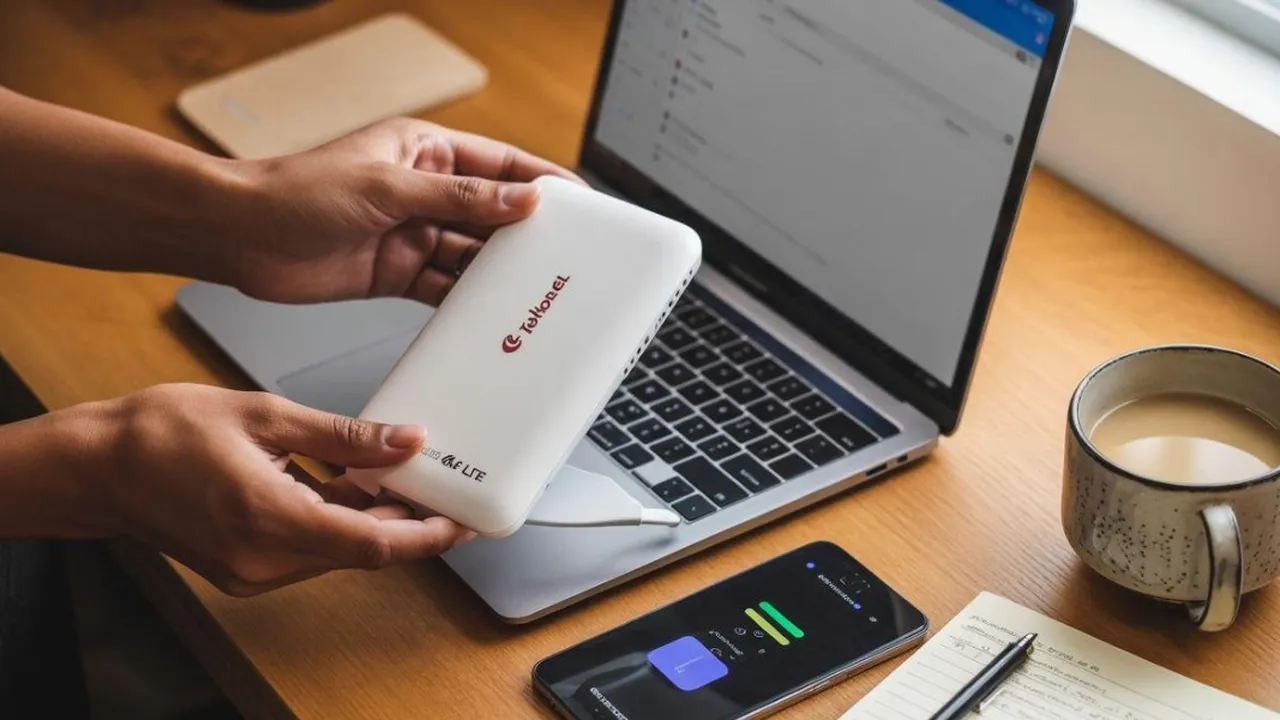
Kapanlagi.com - Modem Telkomsel 4G LTE 500Mbps adalah perangkat praktis yang memungkinkan kamu mengakses internet berkecepatan tinggi tanpa perlu berlangganan broadband rumah. Perangkat ini berfungsi sebagai hotspot WiFi mobile sekaligus modem USB, sehingga beberapa perangkat bisa terhubung secara bersamaan, dan cara menggunakan modem Telkomsel 4G LTE 500Mbps pun cukup mudah karena sifatnya yang plug-and-play.
Kamu hanya perlu memasukkan kartu SIM Telkomsel aktif dengan paket data, mencolokkan modem ke port USB atau sumber daya, lalu koneksi internet siap dipakai. Memahami cara menggunakan modem Telkomsel 4G LTE 500Mbps secara lengkap akan memastikan performa koneksi yang optimal untuk kebutuhan digital sehari-hari, mulai dari browsing hingga streaming video berkualitas tinggi.
Telkomsel memiliki lebih dari 169.000 base station 4G yang mencakup 98% populasi Indonesia, menjadikannya operator seluler dengan jaringan terluas di Tanah Air. Dengan cakupan yang sangat luas ini, modem 4G LTE Telkomsel dapat diandalkan untuk memberikan koneksi internet stabil di hampir seluruh wilayah Indonesia. Iqbal Quadir, pengusaha dan pendiri Grameenphone, dikutip dari Quotlr menyatakan, "Konektivitas adalah produktivitas, baik di kantor modern maupun di desa terpencil."
Advertisement
1. 1. Cara Menyiapkan Modem Telkomsel 4G LTE 500Mbps Sebelum Digunakan
Sebelum mulai menikmati internet cepat, ada beberapa langkah persiapan yang perlu dilakukan agar cara menggunakan modem Telkomsel 4G LTE 500Mbps berjalan lancar tanpa kendala. Persiapan yang matang akan mencegah masalah teknis yang tidak diinginkan saat proses koneksi pertama kali.
Pastikan kartu SIM Telkomsel aktif dan terisi kuota: Gunakan kartu SIM Telkomsel yang sudah terdaftar resmi dan memiliki paket data aktif. Tanpa kuota yang memadai, modem tidak akan bisa terhubung ke internet meskipun sinyal tersedia. Kamu bisa cek kuota Telkomsel terlebih dahulu sebelum memulai.
Masukkan kartu SIM ke slot modem: Jika modem 4G LTE WiFi memerlukan kartu SIM, temukan slot kartu SIM pada modem dan masukkan kartu SIM sesuai petunjuk yang tertera di buku panduan. Pastikan kartu SIM terpasang dengan orientasi yang benar agar terdeteksi sempurna.
Cek kompatibilitas perangkat: Modem ini umumnya kompatibel dengan berbagai sistem operasi termasuk Windows 2000, XP, Vista, 7, 8, dan 10. Pastikan laptop atau PC kamu mendukung koneksi USB dan driver yang diperlukan.
Pilih lokasi dengan sinyal kuat: Lokasi modem memainkan peran signifikan terhadap performanya karena router 4G LTE mengandalkan sinyal seluler untuk menyediakan akses internet, sehingga modem harus ditempatkan di area dengan cakupan 4G LTE yang kuat.
Baca juga: Cara Menggunakan Modem WiFi untuk Koneksi Internet di Rumah
2. 2. Cara Menggunakan Modem Telkomsel 4G LTE 500Mbps di Laptop
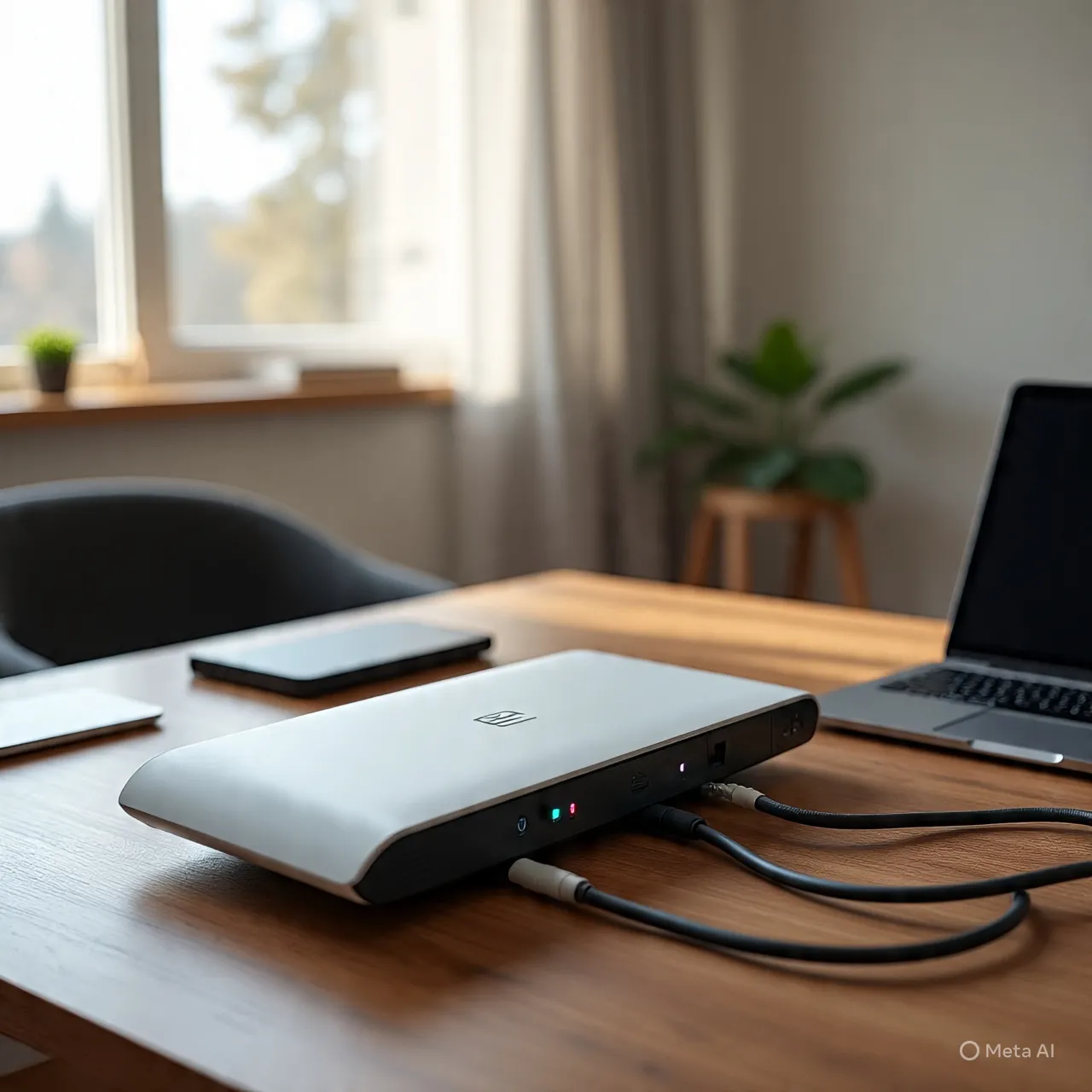
Setelah semua persiapan selesai, saatnya menghubungkan modem ke laptop. Berikut langkah-langkah cara menggunakan modem Telkomsel 4G LTE 500Mbps di laptop yang bisa kamu ikuti agar koneksi internet langsung aktif.
Sambungkan modem ke port USB laptop: Colokkan modem Telkomsel 4G LTE ke port USB laptop. Biasanya laptop akan langsung mendeteksi perangkat baru dan memunculkan jendela instalasi secara otomatis. Hindari menggunakan kabel ekstensi USB yang terlalu panjang karena bisa mengurangi daya dan kestabilan koneksi.
Install driver modem: Jika muncul notifikasi instalasi, ikuti petunjuk sampai selesai. Jika menggunakan modem, salah satu penyebab WiFi tidak tersambung adalah karena belum terinstal driver. Apabila tidak muncul notifikasi otomatis, gunakan CD bawaan modem atau unduh driver dari situs resmi produsen.
Buka software bawaan modem: Setelah instalasi selesai, buka aplikasi manajemen modem yang terinstal. Dari antarmuka ini, kamu bisa melihat status jaringan, kekuatan sinyal, dan menu pengaturan lanjutan.
Konfigurasi APN Telkomsel: Dilansir dari WatchGuard, jika penyedia layanan seluler memerlukan APN atau pengaturan lain, kamu harus mengonfigurasinya terlebih dahulu sebelum koneksi diaktifkan, meskipun dalam banyak kasus APN ditetapkan secara otomatis oleh penyedia layanan. Untuk operator Telkomsel, pengguna perlu mengatur nama APN menjadi "internet" tanpa mengisi username dan password.
Klik Connect dan uji koneksi: Kembali ke halaman utama aplikasi modem, klik tombol Connect, dan tunggu hingga status berubah menjadi Connected. Buka browser dan akses situs apapun untuk memastikan internet sudah berjalan lancar.
Baca juga: Cara Mengaktifkan WiFi di Laptop dengan Mudah dan Praktis
3. 3. Cara Menggunakan Modem Telkomsel 4G LTE 500Mbps sebagai Hotspot WiFi
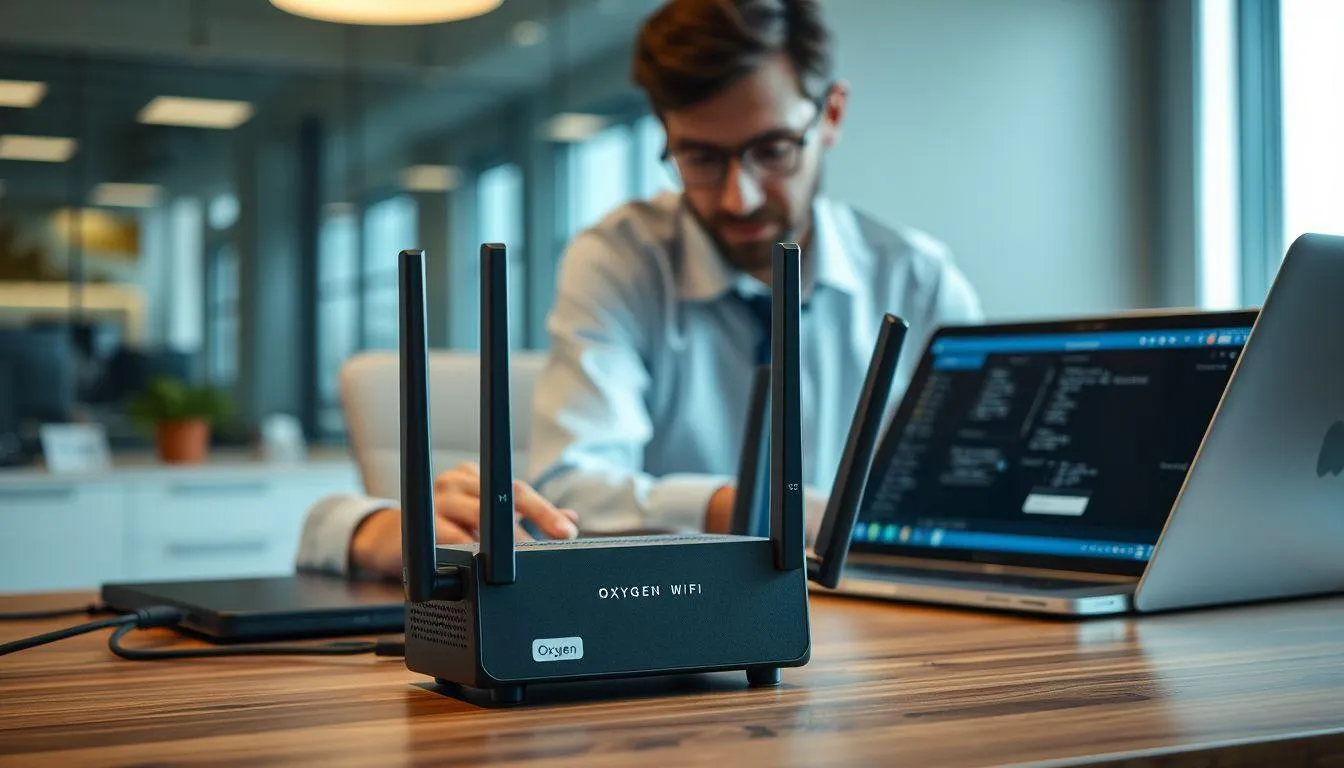
Selain digunakan langsung di laptop melalui USB, modem ini juga bisa difungsikan sebagai hotspot WiFi portable. Cara menggunakan modem Telkomsel 4G LTE 500Mbps dalam mode hotspot memungkinkan kamu berbagi koneksi internet ke beberapa perangkat sekaligus.
Hubungkan modem ke sumber daya: Colokkan modem ke adaptor daya USB 5V atau power bank. Setelah dinyalakan dan dikonfigurasi, perangkat akan memancarkan sinyal WiFi yang bisa digunakan hingga 10 perangkat secara bersamaan, dengan jangkauan WiFi hingga 10 meter.
Cari nama jaringan WiFi (SSID) modem: Buka pengaturan WiFi di smartphone atau laptop, lalu cari nama jaringan default modem. Nama SSID dan password bawaan biasanya tertera pada label di bagian bawah atau belakang modem.
Masukkan password dan hubungkan: Ketik password default WiFi modem, lalu klik Connect. Setelah terhubung, verifikasi koneksi internet dengan membuka browser dan mengakses situs web.
Ubah SSID dan password melalui web interface: Buka browser dan akses alamat IP modem (biasanya 192.168.100.1). Login menggunakan kredensial default (admin/admin), lalu ubah nama jaringan dan password demi keamanan. Atur password yang kuat dan unik untuk jaringan WiFi modem karena ini tidak hanya meningkatkan keamanan tetapi juga mencegah pengguna tanpa izin memanfaatkan bandwidth kamu.
Simpan pengaturan dan restart modem: Klik Apply dan Reset pada antarmuka modem untuk menerapkan perubahan. Cabut dan pasang kembali modem agar SSID baru aktif, kemudian hubungkan kembali perangkat menggunakan kredensial yang baru.
Baca juga: Panduan Lengkap Ganti Kata Sandi WiFi untuk Semua Router
4. Tips Mengoptimalkan Koneksi Modem Telkomsel 4G LTE 500Mbps
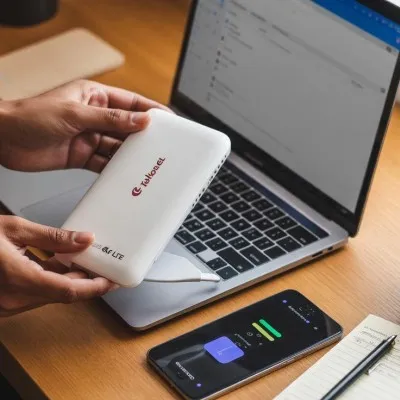
Memahami cara menggunakan modem Telkomsel 4G LTE 500Mbps saja belum cukup tanpa mengetahui bagaimana memaksimalkan performanya. Mengacu pada Waveform, ada lima faktor yang memengaruhi kecepatan data LTE/5G yang kamu rasakan. Berikut sejumlah tips efektif agar koneksi tetap optimal dalam berbagai kondisi.
Vint Cerf, salah satu tokoh yang dijuluki sebagai "Bapak Internet," dikutip dari BrainyQuote menyatakan, "Ada ketergantungan mendasar pada Internet yang terus tumbuh dalam jumlah pengguna, penetrasi negara, serta akses broadband tetap dan nirkabel."
Tempatkan modem di posisi tinggi dan terbuka: Penempatan modem 4G LTE WiFi berdampak signifikan terhadap kekuatan sinyal dan performa keseluruhan, sehingga untuk hasil optimal letakkan modem di lokasi sentral yang jauh dari penghalang seperti dinding atau furnitur, dan pertimbangkan untuk meninggikan posisinya.
Perbarui firmware secara berkala: Pembaruan firmware sangat penting untuk performa optimal modem 4G LTE karena produsen secara rutin merilis pembaruan untuk memperbaiki bug, meningkatkan keamanan, dan meningkatkan kinerja. Cek halaman web interface modem untuk update terbaru.
Batasi jumlah perangkat yang terhubung: Jumlah perangkat yang terhubung ke modem memengaruhi performanya karena setiap perangkat menggunakan sejumlah bandwidth, dan jika terlalu banyak perangkat terhubung secara bersamaan bisa memperlambat jaringan. Putuskan perangkat yang tidak sedang dipakai.
Pantau penggunaan kuota: Selalu monitor sisa kuota melalui aplikasi MyTelkomsel atau kode USSD *888#. Kuota yang habis sering disalahartikan sebagai modem bermasalah padahal hanya kehabisan data.
Gunakan enkripsi WPA2 untuk keamanan: Pastikan jaringan WiFi modem menggunakan protokol keamanan WPA2-PSK agar terhindar dari pengguna tidak sah yang bisa menguras bandwidth. Ganti password secara berkala setiap 3-6 bulan.
Aktifkan mode pesawat jika sinyal tidak stabil: Apabila modem mengalami gangguan sinyal, cabut dan pasang kembali modem untuk mereset koneksi. Langkah sederhana ini menyegarkan koneksi jaringan dan sering kali mengatasi masalah konektivitas.
Hindari penggunaan dekat perangkat elektronik lain: Jangan gunakan peralatan Bluetooth atau microwave di dekat modem karena sinyal dari peralatan tersebut dapat mengganggu kinerja sinyal WiFi.
Pertimbangkan antena eksternal: Bagi pengguna yang memerlukan cakupan lebih luas di area dengan sinyal lemah, antena eksternal dapat membantu meningkatkan penerimaan sinyal dan performa keseluruhan karena banyak modem 4G LTE WiFi mendukung penggunaan antena eksternal.
Baca juga: Cara Menggunakan Penguat Sinyal WiFi untuk Koneksi Internet Stabil
Jika kamu berencana meningkatkan jaringan ke 5G di kemudian hari, pastikan untuk memilih paket data yang sesuai kebutuhan. Kamu bisa mengecek berbagai paket Telkomsel 4G unlimited yang tersedia agar tidak kehabisan kuota saat menggunakan modem untuk aktivitas berat seperti meeting online atau download file besar. Khusus pengguna yang juga memiliki layanan IndiHome, modem Telkomsel Orbit bisa menjadi cadangan koneksi yang andal.
5. FAQ
Apakah modem Telkomsel 4G LTE 500Mbps bisa langsung digunakan tanpa setting?
Pada umumnya, cara menggunakan modem Telkomsel 4G LTE 500Mbps cukup mudah karena modem ini bersifat plug-and-play. Setelah kartu SIM dengan paket data aktif dimasukkan, modem biasanya langsung mendeteksi jaringan dan terhubung ke internet secara otomatis. Namun, jika koneksi tidak muncul, kamu mungkin perlu melakukan konfigurasi APN secara manual melalui antarmuka web modem.
Berapa jumlah perangkat yang bisa terhubung ke modem ini secara bersamaan?
Sebagian besar modem 4G LTE WiFi sejenis mampu menghubungkan hingga 10 perangkat secara bersamaan melalui WiFi. Meskipun demikian, semakin banyak perangkat yang terhubung, kecepatan internet yang diterima masing-masing perangkat akan semakin berkurang. Untuk menghubungkan perangkat dengan mudah, beberapa modem juga mendukung fitur WPS.
Apa yang harus dilakukan jika modem Telkomsel 4G LTE 500Mbps tiba-tiba lemot?
Langkah pertama yang bisa kamu coba adalah melakukan restart modem dengan mencabutnya selama 30 detik, lalu memasangnya kembali. Cek juga sisa kuota data karena kuota habis adalah penyebab paling umum koneksi terasa lambat. Jika masalah berlanjut, pastikan kamu berada di lokasi dengan sinyal 4G yang kuat, tutup aplikasi yang memakan bandwidth besar, dan periksa apakah ada perangkat tidak dikenal yang memanfaatkan jaringan WiFi modem kamu tanpa izin.
Daftar Referensi
- WatchGuard. Configure a 4G LTE or 5G Modem. Diakses pada 20 Mei 2026, dari https://www.watchguard.com/help/docs/help-center/en-US/Content/en-US/Fireware/networksetup/modem_lte_interfaces_configure.html
- Waveform. 3 Best Ways to Increase 4G LTE and 5G Data Speeds at Home. Diakses pada 20 Mei 2026, dari https://www.waveform.com/a/b/guides/4g-lte-speeds-home
- Quotlr. 105 Powerful Internet Connection Quotes. Diakses pada 20 Mei 2026, dari https://quotlr.com/quotes-about-internet-connection/
- BrainyQuote. Broadband Quotes. Diakses pada 20 Mei 2026, dari https://www.brainyquote.com/topics/broadband-quotes
(kpl/fed)



Advertisement