Liputan6.com
 Kapanlagi.com
 Bola.net
 Bola.com
 Merdeka.com
 Fimela.com
 Brilio.net


Cara Menggunakan Router WiFi di Rumah untuk Pemula hingga Mahir
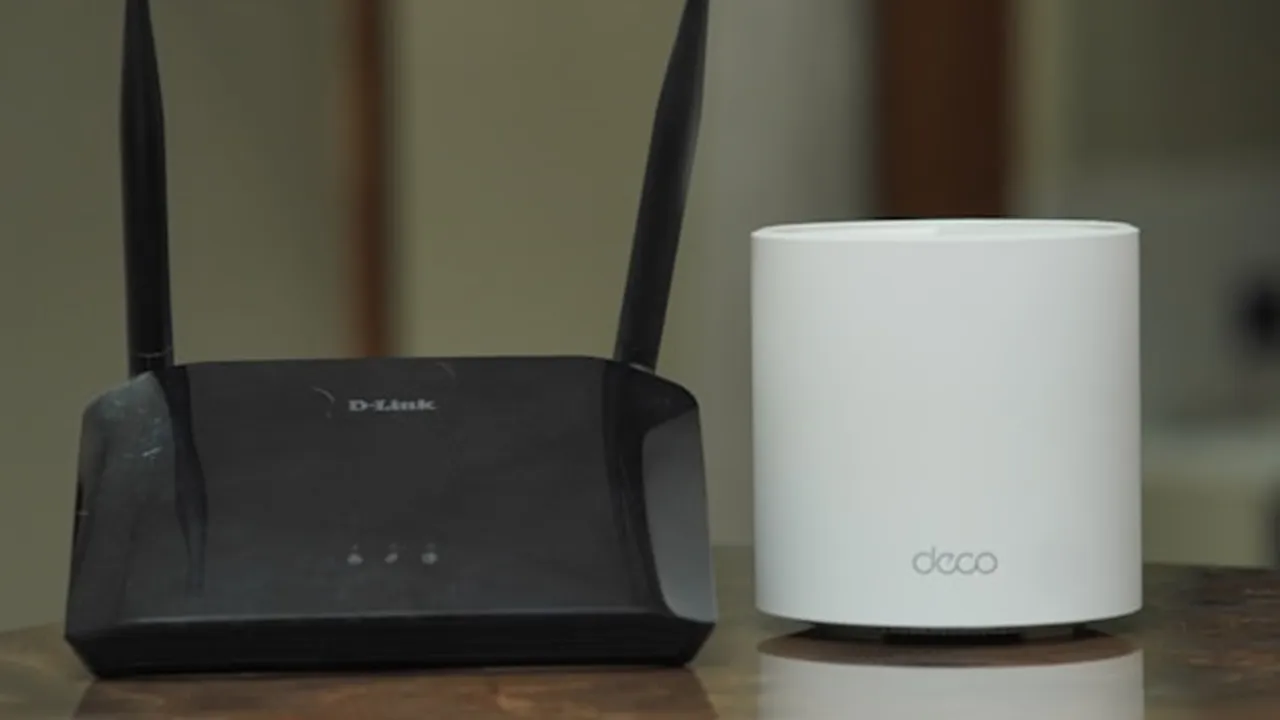
cara menggunakan router wifi (c) unsplash.com
Kapanlagi.com - Router WiFi adalah perangkat penting yang mengubah koneksi internet kabel menjadi sinyal nirkabel, sehingga semua perangkat di rumah bisa terhubung ke internet tanpa kabel. Router mengirimkan informasi antara jaringan Anda dan internet, sehingga Anda dapat menghubungkan PC, smartphone, dan perangkat lainnya menggunakan sinyal radio.
Bagi pemula, memahami cara menggunakan router WiFi bisa terasa membingungkan karena ada banyak istilah teknis yang harus dipahami. Namun, proses pemasangan dan konfigurasi router sebenarnya cukup sederhana jika mengikuti langkah yang tepat.
Banyak produsen router menyediakan aplikasi mobile atau dashboard web yang dapat digunakan untuk setup dan manajemen, sehingga Anda mungkin tidak perlu menghubungkan router ke komputer untuk mengkonfigurasinya. Artikel ini akan membahas secara lengkap cara menggunakan router WiFi mulai dari pemasangan hingga pengamanan jaringan.
Advertisement
Router adalah perangkat yang menerima koneksi internet kabel yang masuk ke rumah Anda dan mengubahnya menjadi sinyal nirkabel agar semua perangkat dapat terhubung di seluruh rumah. Menurut Kapanlagi.com, modem WiFi menggabungkan fungsi modem sebagai penghubung ke penyedia layanan internet (ISP) dan router yang mendistribusikan sinyal WiFi ke berbagai perangkat di rumah.[10]
1. Cara Menyiapkan Peralatan Sebelum Menggunakan Router WiFi
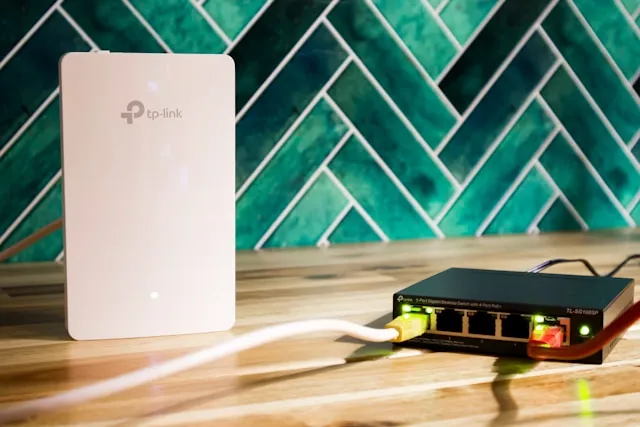
Sebelum mulai memasang, penting untuk menyiapkan semua peralatan agar proses cara menggunakan router WiFi berjalan lancar tanpa hambatan. Persiapan yang matang akan menghemat waktu dan mencegah kesalahan konfigurasi.
Periksa kelengkapan paket router: Perhatikan stiker atau slip kertas yang mungkin berisi informasi setup penting, seperti username dan password default router.[1]
Siapkan kabel Ethernet: Pastikan kabel Ethernet tersedia untuk menghubungkan modem ke router Anda. Biasanya, kabel pendek sudah termasuk dalam paket pembelian router.[2]
Pastikan koneksi internet aktif: Metode paling sederhana adalah menghubungkan komputer ke modem atau perangkat gateway dari penyedia layanan internet (ISP). Jika komputer mendeteksi koneksi internet, Anda siap untuk memasang router.[1]
Siapkan kredensial ISP: Jika ISP Anda menggunakan PPPoE, siapkan username dan password yang diberikan oleh ISP.[2]
Pasang antena router jika terpisah: Jika router memiliki antena yang terpisah dari bodi router, pasang antena tersebut dan pastikan sudah terpasang sebelum memulai proses setup.[1]
Unduh aplikasi router: Banyak router modern dilengkapi aplikasi setup dari merek seperti Netgear, TP-Link, dan ASUS. Unduh aplikasinya sebelum memulai karena aplikasi ini menyederhanakan proses dan mengurangi kesalahan.[1]
Baca juga: Cara Menggunakan Modem WiFi untuk Koneksi Internet di Rumah
2. Cara Memilih Lokasi Strategis untuk Router WiFi
Penempatan router sangat mempengaruhi kualitas sinyal saat Anda cara menggunakan router WiFi di rumah. Lokasi yang salah bisa menyebabkan sinyal lemah dan area tanpa jangkauan (dead zone).
Letakkan di pusat rumah: Letakkan router nirkabel di lokasi pusat. Tempatkan router sedekat mungkin ke bagian tengah rumah Anda untuk meningkatkan kekuatan sinyal nirkabel di seluruh rumah.[3]
Hindari lantai dan dinding tebal: Posisikan router jauh dari lantai, dinding, dan benda logam. Semakin sedikit penghalang fisik antara perangkat dan sinyal router, semakin optimal kekuatan sinyal yang diterima.[3]
Jauhkan dari perangkat elektronik: Beberapa peralatan jaringan menggunakan frekuensi radio 2,4 GHz yang sama dengan microwave dan telepon nirkabel. Jika Anda menghidupkan microwave, sinyal nirkabel bisa terganggu sementara.[3]
Posisikan di tempat tinggi: Memilih lokasi yang terpusat dan lebih tinggi dengan sedikit penghalang akan memastikan sinyal terbaik dari router Anda.[9]
Sesuaikan dengan tipe hunian: Untuk rumah dua lantai, lokasi terpusat di lantai bawah biasanya paling optimal. Rumah dengan lebih dari dua lantai sebaiknya menempatkan router di lantai tengah agar sinyal menjangkau atas dan bawah.[9]
Atur posisi antena dengan benar: Antena berpengaruh lebih dari yang diperkirakan banyak orang. Pasang dengan kuat sebelum menyalakan router. Untuk jangkauan terbaik, arahkan antena lurus ke atas atau sedikit menyerong. Jangan arahkan semua antena ke arah yang sama.[1]
Penempatan router terbaik tidak hanya bergantung pada luas ruangan, tetapi juga pada tata letak, material bangunan, dan jumlah lantai.[9]
Baca juga: Cara Menggunakan Penguat Sinyal WiFi untuk Koneksi Internet Stabil
3. Cara Menghubungkan Router WiFi ke Modem dan Sumber Listrik
Langkah fisik pertama dalam cara menggunakan router WiFi adalah menghubungkan perangkat ke modem dan sumber daya listrik. Pastikan Anda mengikuti urutan pemasangan yang benar agar tidak terjadi masalah.
Matikan modem terlebih dahulu: Pertama, matikan gateway atau modem. Langkah ini penting untuk mencegah gangguan selama proses pemasangan kabel.[1]
Hubungkan kabel Ethernet dari modem ke port WAN router: Colokkan satu ujung kabel Ethernet ke modem, lalu colokkan ujung lainnya ke port WAN pada router. Sebagai alternatif, jika rumah Anda memiliki port Ethernet di dinding, hubungkan langsung ke port WAN router.[2]
Nyalakan kembali modem: Hidupkan kembali gateway dan tunggu beberapa menit hingga proses booting selesai.[1]
Hubungkan router ke sumber listrik dan nyalakan: Colokkan adaptor daya router dan nyalakan, lalu tunggu beberapa menit.[1]
Periksa lampu indikator: Tunggu hingga LED WiFi menyala. Periksa label router untuk mengetahui nama jaringan WiFi (SSID) dan password default.[8]
4. Cara Mengakses Halaman Admin dan Konfigurasi Router WiFi
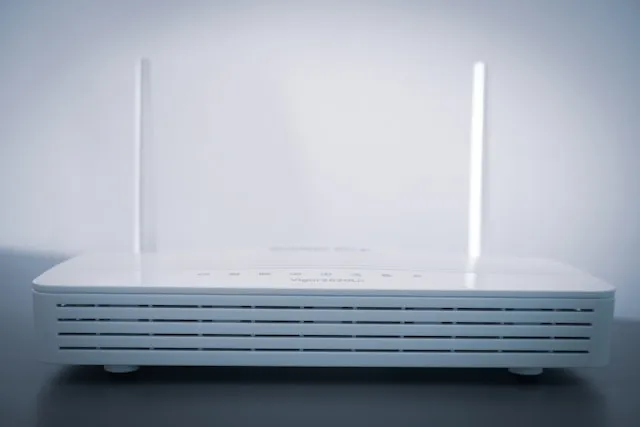
Setelah perangkat terhubung secara fisik, langkah selanjutnya dalam cara menggunakan router WiFi adalah melakukan konfigurasi melalui halaman admin. Di sinilah Anda mengatur semua pengaturan jaringan.
Hubungkan perangkat ke jaringan router: Cara termudah adalah menggunakan aplikasi mobile jika produsen router menyediakannya. Jika tidak ada aplikasi, hubungkan router ke komputer melalui kabel Ethernet.[1]
Buka browser dan masukkan alamat IP router: Anda mungkin menemukan alamat IP router tercetak di bagian belakang perangkat; jika tidak, ketik 192.168.1.1, alamat router yang umum, di bilah alamat browser.[1]
Login dengan kredensial default: Untuk mengkonfigurasi router, Anda perlu login menggunakan nama admin dan password default. Informasi ini biasanya tercetak pada router itu sendiri atau di buku manual.[1]
Ikuti wizard setup: Wizard setup akan memandu Anda melalui pemilihan zona waktu, tipe koneksi internet, nama dan password WiFi, serta opsi pembaruan firmware. Setup membutuhkan waktu sekitar 5 hingga 10 menit.[2]
Pilih tipe koneksi internet: Dynamic IP digunakan oleh sebagian besar pengguna internet kabel. Jika ISP Anda tidak memberikan kredensial login, kemungkinan tipe ini yang digunakan. PPPoE umum digunakan untuk pengguna DSL.[2]
Jika wizard setup tidak muncul, coba bersihkan cache browser dan coba lagi. Pastikan browser yang digunakan adalah Chrome, Firefox, atau Edge, dan alamat diketik di bilah alamat, bukan di kolom pencarian.[2]
Baca juga: Cara Mengganti Nama dan Password WiFi untuk Keamanan Jaringan
5. Cara Mengatur Nama Jaringan (SSID) dan Password Router WiFi
Salah satu langkah krusial saat menggunakan router WiFi adalah mengatur nama jaringan dan password yang kuat. Pengaturan default dari pabrik sangat tidak aman untuk digunakan jangka panjang.
Ganti nama jaringan default: Gunakan nama yang unik untuk jaringan Anda. Jangan gunakan nama umum atau nama default seperti linksys, netgear, dlink, wireless, atau 2wire. Jika tidak, perangkat yang bergabung dengan jaringan Anda lebih mungkin menemukan jaringan lain dengan nama sama.[4]
Hindari informasi pribadi pada nama SSID: Menurut Consumer Reports, Steve Blair yang menangani pengujian keamanan digital mengatakan bahwa memilih SSID personal bisa memudahkan peretas melakukan serangan phishing. "Lebih mudah dari yang Anda kira, terutama dengan situs seperti Wigle," tambahnya.[7]
Buat password WiFi yang kuat: Untuk membuat password WiFi yang aman sekaligus mudah diakses, coba buat passphrase menggunakan 5 hingga 7 kata yang tidak berhubungan, dengan total minimal 16 karakter.[5]
Gunakan nama yang sama untuk semua band: Pastikan semua router di jaringan Anda menggunakan nama yang sama untuk setiap band yang didukung. Jika band 2,4 GHz, 5 GHz, atau 6 GHz diberi nama berbeda, perangkat mungkin tidak terhubung dengan andal.[4]
Simpan pengaturan: Setelah mengatur nama dan password baru, klik tombol Simpan atau Apply untuk menerapkan perubahan. Router mungkin akan restart secara otomatis.
Baca juga: Panduan Lengkap Mengganti Password WiFi untuk Semua Provider
6. Cara Mengamankan Router WiFi dengan Enkripsi WPA3 atau WPA2
Keamanan jaringan adalah aspek yang tidak boleh dilewatkan saat cara menggunakan router WiFi. Tanpa enkripsi yang tepat, data Anda rentan disadap oleh pihak tidak bertanggung jawab.
Aktifkan enkripsi WPA3 atau WPA2: WPA3 Personal adalah protokol terbaru dan paling aman yang saat ini tersedia untuk perangkat WiFi. Protokol ini bekerja dengan semua perangkat yang mendukung Wi-Fi 6 (802.11ax) dan beberapa perangkat lama.[4]
Gunakan mode transisi jika perlu: WPA2/WPA3 Transitional adalah mode campuran yang menggunakan WPA3 Personal pada perangkat yang mendukung protokol tersebut, sementara mengizinkan perangkat lama menggunakan WPA2 Personal (AES).[4]
Hindari protokol keamanan lama: Pastikan router Anda menggunakan enkripsi WPA3 Personal atau WPA2 AES. Hanya dua bentuk enkripsi ini yang dianggap aman terhadap pelaku ancaman.[5]
Ganti username dan password admin router: Ganti username administratif default, password, dan nama jaringan menjadi sesuatu yang unik. Jangan gunakan nama login atau password yang mengandung nama Anda, alamat, atau merek router.[6]
Aktifkan firewall bawaan router: Firewall adalah lapisan perlindungan tambahan yang membantu mencegah virus, malware, dan peretas. Sebagian besar router dilengkapi firewall bawaan, jadi periksa pengaturan untuk memastikan firewall router sudah aktif.[6]
Menurut CISA (Cybersecurity and Infrastructure Security Agency), "Minimal Anda harus memastikan langkah-langkah berikut untuk melindungi keamanan jaringan: Ganti username dan password login router. Informasi default router mungkin tersedia secara publik bagi siapa saja, jadi sangat penting untuk mengubah kredensial Anda."[5]
Baca juga: Cara Mengunci WiFi Agar Tidak Bisa Dibobol
7. Cara Menggunakan Aplikasi Mobile untuk Setting Router WiFi
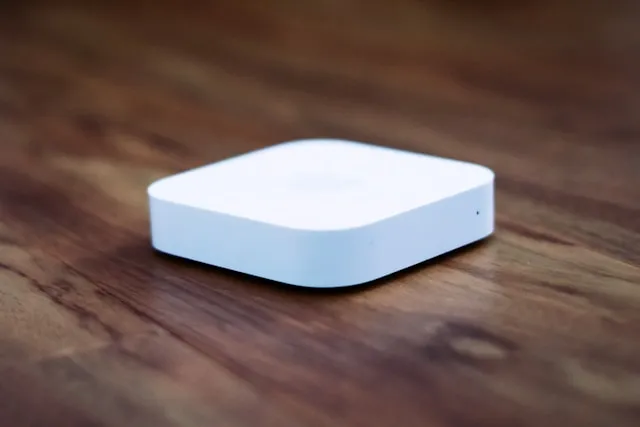
Produsen router modern kini menyediakan aplikasi smartphone yang membuat cara menggunakan router WiFi jadi lebih mudah tanpa perlu laptop atau komputer.
Unduh aplikasi resmi dari produsen: Periksa dokumentasi yang disertakan dengan router Anda untuk mengetahui apakah ada aplikasi yang tersedia. Aplikasi seperti TP-Link Tether, Netgear Nighthawk, atau ASUS Router App tersedia gratis di App Store dan Google Play.[1]
Hubungkan smartphone ke jaringan default router: Cari nama jaringan WiFi (SSID) dan password default pada label router. Hubungkan smartphone Anda ke jaringan tersebut.[8]
Buka aplikasi dan ikuti panduan setup: Ikuti instruksi di aplikasi untuk memasang router dan menghubungkan ke internet.[8]
Konfigurasi nama WiFi dan password melalui aplikasi: Aplikasi TP-Link Tether adalah alternatif mobile untuk setup berbasis browser. Melalui aplikasi, Anda dapat mengatur nama jaringan WiFi, password, dan memantau perangkat yang terhubung.[2]
Manfaatkan fitur manajemen jarak jauh: Aplikasi Nighthawk adalah cara termudah untuk setup router NETGEAR. Anda juga dapat menggunakan aplikasi ini untuk melihat perangkat di jaringan, menjalankan speed test, dan mengelola pengaturan WiFi.[8]
8. Cara Memperbarui Firmware Router WiFi secara Berkala
Firmware adalah perangkat lunak yang menjalankan router WiFi Anda. Memperbarui firmware secara rutin merupakan bagian penting dari cara menggunakan router WiFi yang aman.
Periksa pembaruan firmware yang tersedia: Router Anda mungkin memerlukan pembaruan firmware. Perbarui sesegera mungkin karena firmware baru dapat memperbaiki bug atau menawarkan perlindungan keamanan baru.[1]
Aktifkan pembaruan otomatis jika tersedia: Pilih apakah ingin mengaktifkan pembaruan otomatis untuk firmware router. Mengaktifkan auto-update disarankan untuk menjaga performa router tetap optimal.[2]
Periksa secara manual jika tidak ada fitur otomatis: Beberapa router dapat mengunduh firmware baru secara otomatis, tetapi banyak yang tidak. Anda mungkin perlu memeriksa pembaruan melalui aplikasi atau antarmuka browser.[1]
Kunjungi situs produsen untuk firmware terbaru: Sebelum memasang router baru atau melakukan pembaruan, kunjungi situs web produsen untuk melihat apakah tersedia versi perangkat lunak yang lebih baru untuk diunduh.[6]
Menurut Consumer Reports, "Produsen router biasanya merilis pembaruan perangkat lunak sepanjang tahun untuk mengatasi ancaman keamanan, memperbaiki bug, dan meningkatkan performa. Cara termudah untuk memastikan router selalu memiliki perangkat lunak terbaru dan teraman adalah mengaktifkan fitur pembaruan firmware otomatis."[7]
9. Cara Menghubungkan Berbagai Perangkat ke Router WiFi
Setelah konfigurasi router selesai, saatnya menghubungkan semua perangkat ke jaringan. Proses menghubungkan perangkat merupakan bagian akhir dari cara menggunakan router WiFi yang harus Anda kuasai.
Hubungkan laptop atau PC via WiFi: Untuk laptop Windows, klik ikon WiFi di system tray (pojok kanan bawah layar), pilih nama jaringan WiFi Anda, klik Connect, masukkan password, dan klik Next. Anda dapat mencentang opsi "Connect automatically" agar laptop otomatis terhubung.[10]
Hubungkan smartphone dan tablet: Buka pengaturan WiFi pada smartphone Anda, cari nama SSID yang sudah dikonfigurasi, ketuk nama jaringan, masukkan password, lalu tunggu hingga terhubung.
Hubungkan perangkat smart home: Perangkat seperti smart TV, konsol game, atau printer WiFi juga dapat dihubungkan melalui menu pengaturan jaringan masing-masing perangkat. Beberapa perangkat modern mendukung fitur WPS yang memungkinkan koneksi dengan menekan tombol WPS pada router.[10]
Gunakan kabel LAN untuk perangkat yang memerlukan koneksi stabil: Hubungkan kabel Ethernet dari port LAN router ke perangkat seperti PC desktop, konsol game, atau smart TV untuk mendapatkan kecepatan internet yang lebih stabil.
Uji koneksi internet: Setelah terhubung, buka browser dan akses beberapa situs web untuk memastikan koneksi berjalan lancar. Lakukan speed test untuk memverifikasi kecepatan.
Baca juga: Cara Mengaktifkan WiFi di Laptop dengan Mudah dan Praktis
10. Cara Mengoptimalkan Sinyal Router WiFi di Rumah
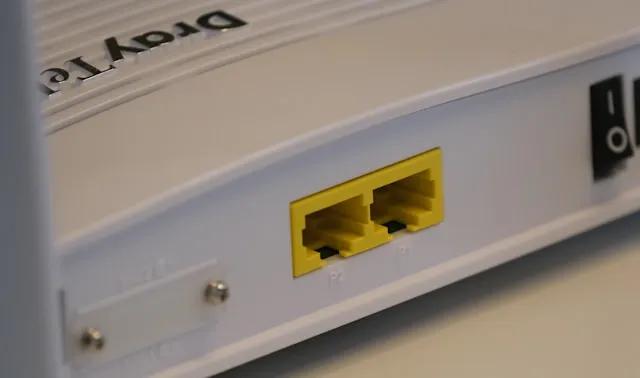
Setelah semua perangkat terhubung, Anda mungkin perlu mengoptimalkan sinyal agar cara menggunakan router WiFi memberikan hasil maksimal di seluruh sudut rumah.
Manfaatkan fitur auto-configuration: Jika router Anda dilengkapi fitur auto-install, andalkan fitur tersebut untuk menyelesaikan setup. Misalnya, Anda dapat menggunakan auto-konfigurasi untuk mengelola alamat IP melalui DHCP yang secara otomatis memberikan alamat IP ke perangkat.[1]
Gunakan band 5 GHz untuk kecepatan tinggi: Pita 5 GHz menawarkan kecepatan lebih tinggi dengan gangguan lebih sedikit, cocok untuk streaming video dan gaming. Pita 2,4 GHz menjangkau area lebih luas namun lebih rentan interferensi.
Pertimbangkan sistem mesh WiFi: Anda juga bisa menerapkan jaringan mesh dengan router. Jaringan mesh memungkinkan penempatan beberapa pemancar WiFi di seluruh rumah yang semuanya beroperasi dalam satu jaringan.[1]
Gunakan WiFi extender untuk area sulit dijangkau: Jika ada area di rumah yang tidak mendapatkan sinyal memadai, pertimbangkan untuk menambahkan WiFi repeater atau extender untuk memperluas jangkauan.
Atur orientasi antena secara optimal: Beberapa router dilengkapi antena untuk membantu menciptakan sinyal yang seimbang. Disarankan untuk menempatkan satu antena secara vertikal dan lainnya secara horizontal untuk meningkatkan jangkauan sinyal ke segala arah.[9]
11. Tips Keamanan Lanjutan untuk Melindungi Router WiFi
Selain langkah-langkah dasar, ada beberapa tips keamanan tambahan yang perlu diterapkan setelah memahami cara menggunakan router WiFi. Keamanan jaringan bukan hanya soal password, tetapi juga konfigurasi lanjutan yang melindungi seluruh ekosistem digital Anda.
Menurut FTC (Federal Trade Commission), "Jaringan rumah Anda mungkin memiliki berbagai perangkat nirkabel mulai dari komputer dan ponsel hingga kamera IP, asisten suara, smart TV, dan peralatan terhubung. Mengambil beberapa langkah dasar untuk mengamankan jaringan WiFi rumah akan membantu melindungi perangkat dari peretasan dan informasi Anda dari pencurian."[6]
Nonaktifkan WPS (WiFi Protected Setup): Pengaturan WPS meningkatkan kemungkinan pelaku ancaman mendapatkan akses tidak sah ke jaringan WiFi Anda. Sebaiknya matikan fitur ini setelah setup awal.[5]
Nonaktifkan Remote Management: Pengaturan remote management memungkinkan Anda login ke router melalui internet. Menonaktifkan pengaturan ini dapat mencegah pelaku ancaman melakukan perubahan pada router tanpa terhubung ke jaringan Anda terlebih dahulu.[5]
Buat jaringan Guest WiFi: Jika router memiliki opsi Guest WiFi, aktifkan fitur ini. Buat password terpisah yang panjang, acak, dan unik untuk Guest WiFi. Guest WiFi sebaiknya digunakan oleh siapa saja yang tidak rutin terhubung ke jaringan utama Anda.[5]
Nonaktifkan UPnP jika tidak diperlukan: Nonaktifkan Universal Plug-and-Play (UPnP) yang pada banyak router aktif secara default. UPnP membantu perangkat di jaringan rumah terhubung satu sama lain, tetapi kenyamanan tambahan ini tidak sebanding dengan risiko keamanannya.[7]
Aktifkan VPN pada router: Anda bisa login ke dashboard web dan mengaktifkan fitur keamanan tambahan seperti firewall, web filtering, dan kontrol akses. Anda juga dapat mengatur virtual private network (VPN) untuk privasi.[1]
Logout dari halaman admin setelah selesai: Setelah memasang router atau selesai mengubah pengaturan, jangan lupa untuk logout sebagai administrator. Saat login sebagai administrator, Anda dapat mengubah password dan pengaturan keamanan jaringan lainnya.[6]
Ganti password secara berkala: Disarankan untuk mengganti password WiFi setiap 3 hingga 6 bulan untuk menjaga keamanan jaringan dari akses tidak sah.
Baca juga: Cara Mengetahui Semua Perangkat yang Terhubung ke WiFi Anda
12. Perbedaan Band 2.4 GHz dan 5 GHz pada Router WiFi
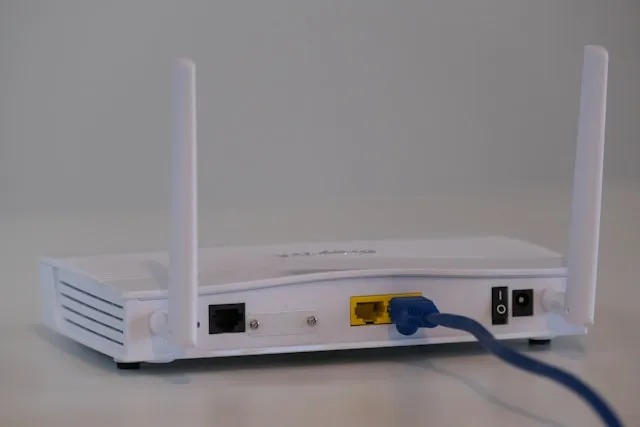
Memahami perbedaan band frekuensi adalah pengetahuan dasar yang penting saat cara menggunakan router WiFi, terutama untuk router dual-band atau tri-band. Setiap band memiliki keunggulan dan keterbatasan masing-masing yang perlu disesuaikan dengan kebutuhan Anda.
Ada beberapa jenis teknologi jaringan nirkabel yang berbeda, termasuk 802.11a, 802.11b, 802.11g, 802.11n, 802.11ac, dan 802.11ax. Router modern umumnya mendukung setidaknya dua band frekuensi sekaligus untuk mengakomodasi berbagai kebutuhan.[3]
Band 2.4 GHz memiliki jangkauan sinyal yang lebih luas dan mampu menembus dinding dengan lebih baik, tetapi kecepatannya lebih rendah dan lebih rentan terhadap interferensi dari perangkat lain seperti microwave, telepon nirkabel, dan perangkat Bluetooth. Band ini cocok untuk aktivitas ringan seperti browsing dan email.
Band 5 GHz menawarkan kecepatan yang jauh lebih tinggi dengan interferensi minimal, tetapi jangkauannya lebih terbatas dan kurang mampu menembus penghalang fisik. Band ini ideal untuk streaming video HD, gaming online, dan video conference. Untuk mendapatkan pengalaman internet terbaik, gunakan band yang sesuai dengan aktivitas Anda.
13. Mengatasi Masalah Umum saat Menggunakan Router WiFi
Tidak jarang pengguna menghadapi kendala setelah memahami cara menggunakan router WiFi dan menyelesaikan proses setup. Berikut adalah solusi untuk masalah yang paling sering ditemui.
Tidak bisa mengakses halaman admin router: Periksa kembali apakah kabel Ethernet terpasang dengan benar di modem dan port WAN router. Pastikan juga Anda mengetik alamat IP di bilah alamat browser, bukan di mesin pencari.[2]
Internet tidak berfungsi setelah setup: Jika tipe koneksi Anda adalah PPPoE, konfirmasikan bahwa kredensial ISP sudah benar. Coba restart modem dan router secara berurutan.[2]
Sinyal WiFi lemah di beberapa area: Pindahkan router ke posisi yang lebih sentral dan tinggi. Jika masalah berlanjut, pertimbangkan menggunakan WiFi repeater atau sistem mesh.
Kecepatan internet menurun drastis: Periksa perangkat yang terhubung ke jaringan. Mungkin ada perangkat tidak dikenal yang menggunakan bandwidth tanpa izin.
Router tidak menyala atau restart terus-menerus: Jika Anda kesulitan menghubungkan perangkat ke jaringan router, coba lakukan power cycling pada router. Setelah power cycling, ulangi proses koneksi.[8]
Lupa password admin router: Jika router bermasalah atau pengaturan tidak berfungsi dengan benar, mungkin perlu melakukan reset router dan mengkonfigurasinya kembali dari awal. Tekan tombol reset di bagian belakang router selama 10-15 detik untuk mengembalikan ke pengaturan pabrik.[1]
Baca juga: Cara Memperbaiki WiFi Tidak Ada Internet
Baca juga: Cara Memperbaiki WiFi Laptop yang Tidak Bisa Connect
14. FAQ
Bagaimana cara menggunakan router WiFi untuk pertama kali?
Untuk pertama kali, hubungkan router ke modem menggunakan kabel Ethernet di port WAN, nyalakan router, lalu akses halaman admin melalui browser dengan memasukkan alamat IP default (biasanya 192.168.1.1 atau 192.168.0.1). Ikuti wizard setup untuk mengatur nama jaringan dan password, lalu hubungkan perangkat Anda ke jaringan baru tersebut.
Apa perbedaan antara modem dan router WiFi?
Modem berfungsi menghubungkan rumah Anda ke jaringan internet dari ISP, sedangkan router WiFi mendistribusikan koneksi internet dari modem ke berbagai perangkat secara nirkabel. Beberapa perangkat menggabungkan fungsi keduanya dalam satu unit yang disebut modem-router atau gateway.
Bagaimana cara mengetahui alamat IP router saya?
Alamat IP router biasanya tercetak pada label di bagian belakang atau bawah perangkat. Alamat yang paling umum digunakan adalah 192.168.1.1 atau 192.168.0.1. Anda juga dapat menemukan informasi ini di buku panduan router atau dengan membuka Command Prompt dan mengetik perintah ipconfig untuk melihat Default Gateway.
Mengapa sinyal WiFi router lemah di beberapa ruangan?
Sinyal WiFi bisa melemah karena jarak yang terlalu jauh dari router, penghalang fisik seperti dinding tebal atau benda logam, serta interferensi dari perangkat elektronik lain. Solusinya adalah memindahkan router ke posisi yang lebih sentral, menggunakan band 5 GHz untuk jarak dekat, atau menambahkan penguat sinyal WiFi.
Seberapa sering harus mengganti password WiFi router?
Disarankan untuk mengganti password WiFi setiap 3 hingga 6 bulan atau segera setelah ada indikasi bahwa jaringan Anda telah diakses oleh pihak tidak berwenang. Gunakan password yang kuat dengan kombinasi huruf besar, huruf kecil, angka, dan simbol minimal 12 karakter.
Apakah perlu memperbarui firmware router WiFi?
Ya, sangat penting untuk memperbarui firmware router secara berkala. Pembaruan firmware memperbaiki celah keamanan, mengatasi bug, dan meningkatkan performa router. Sebagian besar router modern menyediakan fitur auto-update yang dapat diaktifkan agar pembaruan dilakukan secara otomatis.
Enkripsi WiFi mana yang paling aman untuk router rumah?
WPA3 Personal adalah protokol keamanan terbaru dan paling aman untuk router WiFi rumah. Jika router atau perangkat Anda belum mendukung WPA3, gunakan mode transisi WPA2/WPA3 atau minimal WPA2 Personal (AES). Hindari menggunakan WEP atau WPA lama karena sudah tidak aman lagi.
Daftar Referensi
- Cisco. How to Set Up a Router - Step-by-Step. Diakses pada 1 April 2026, dari https://www.cisco.com/site/us/en/learn/topics/small-business/how-to-set-up-router.html
- TP-Link. How to Set Up Your TP-Link Wi-Fi Router on the Web Management Page. Diakses pada 1 April 2026, dari https://www.tp-link.com/us/support/faq/3841/
- Microsoft Support. Setting up a wireless network in Windows. Diakses pada 1 April 2026, dari https://support.microsoft.com/en-us/windows/setting-up-a-wireless-network-in-windows-97914e31-3aa4-406d-cef6-f1629e2c3721
- Apple Support. Recommended settings for Wi-Fi routers and access points. Diakses pada 1 April 2026, dari https://support.apple.com/en-us/102766
- CISA (Cybersecurity and Infrastructure Security Agency). Module 5: Securing Your Home Wi-Fi. Diakses pada 1 April 2026, dari https://www.cisa.gov/audiences/high-risk-communities/projectupskill/module5
- FTC (Federal Trade Commission). How To Secure Your Home Wi-Fi Network. Diakses pada 1 April 2026, dari https://consumer.ftc.gov/node/78375
- Consumer Reports. How to Boost Your Router Security. Diakses pada 1 April 2026, dari https://www.consumerreports.org/electronics-computers/wireless-routers/ways-to-boost-router-security-a3824459325/
- Netgear. How do I set up and install my NETGEAR router?. Diakses pada 1 April 2026, dari https://kb.netgear.com/119/How-do-I-set-up-and-install-my-NETGEAR-router
- BroadbandNow. Best Place for Your Router: Expert Tips for Stronger Wi-Fi. Diakses pada 1 April 2026, dari https://broadbandnow.com/guides/where-to-place-your-router
- Kapanlagi.com. Cara Menggunakan Modem WiFi untuk Koneksi Internet di Rumah. Diakses pada 1 April 2026, dari https://www.kapanlagi.com/feeds/cara-menggunakan-modem-wifi-untuk-koneksi-internet-di-rumah-4a15b5791a.html




(kpl/psp)




Advertisement
D Academy 8
-
Ulang Tahun Selebritis Ulang Tahun Soimah Dirayakan di Panggung Dangdut Academy 8