Liputan6.com
 Kapanlagi.com
 Bola.net
 Bola.com
 Merdeka.com
 Fimela.com
 Brilio.net


Cara Menggunakan Proxy WA agar Centang 1 Tanpa Mematikan Data Internet
cara menggunakan proxy wa agar centang 1 (h)
Kapanlagi.com - Pernahkah kamu ingin menonaktifkan WhatsApp sementara tanpa harus mematikan seluruh koneksi internet? Cara menggunakan proxy WA agar centang 1 adalah solusi paling praktis yang bisa diterapkan langsung dari pengaturan aplikasi. Cukup dengan memasukkan alamat proxy tertentu, pesan yang dikirimkan ke nomormu hanya akan menampilkan satu tanda centang di layar pengirim.
Fitur proxy pada WhatsApp sebenarnya dirancang untuk membantu pengguna di wilayah dengan pembatasan jaringan agar tetap terhubung. Namun, banyak pengguna memanfaatkan fitur ini secara kreatif untuk menonaktifkan WhatsApp sementara tanpa memutus akses ke aplikasi dan layanan internet lainnya.
Selain proxy, terdapat beberapa metode alternatif yang bisa digunakan untuk membuat WA centang 1, mulai dari mengatur privasi aplikasi hingga memanfaatkan fitur bawaan smartphone. Sebagaimana disampaikan WhatsApp dalam blog resminya, "Pesan pribadi Anda tetap dilindungi oleh enkripsi end-to-end" bahkan ketika menggunakan proxy, sehingga keamanan komunikasi tetap terjaga. Panduan berikut menjelaskan secara lengkap cara menggunakan proxy WA agar centang 1 beserta berbagai alternatifnya.
Advertisement
1. 1. Cara Mengaktifkan Fitur Proxy di Pengaturan WhatsApp
Metode pertama dan paling populer untuk membuat WA centang 1 adalah melalui fitur proxy bawaan aplikasi. Cara menggunakan proxy WA agar centang 1 ini bekerja dengan mengarahkan koneksi WhatsApp ke alamat yang tidak valid, sehingga aplikasi terputus dari server tanpa memengaruhi koneksi internet secara keseluruhan. Berdasarkan panduan dari RapidSeedBox, proxy server pada WhatsApp bekerja sebagai perantara antara perangkat dan server layanan, mendengarkan pada port tertentu seperti 80, 443, atau 5222.
Buka Aplikasi WhatsApp: Pastikan WhatsApp sudah terbuka di perangkatmu. Tunggu hingga halaman utama chat tampil sepenuhnya.
Akses Menu Pengaturan: Ketuk ikon titik tiga di pojok kanan atas layar, lalu pilih Setelan atau Settings dari menu yang muncul.
Pilih Penyimpanan dan Data: Pada halaman pengaturan, gulir ke bawah dan ketuk menu Penyimpanan dan Data atau Storage and Data.
Masuk ke Menu Proxy: Gulir hingga menemukan opsi Proxy, kemudian ketuk untuk membuka halaman pengaturan proxy.
Setel Alamat Proxy: Ketuk Setel Proxy atau Set-Up Proxy, lalu masukkan angka 1.1.1.1 pada kolom Proxy Host.
Simpan Pengaturan: Ketuk tanda centang di pojok kanan bawah untuk menyimpan konfigurasi. Biarkan pengaturan lainnya dalam kondisi default.
Aktifkan Proxy: Kembali ke halaman sebelumnya, lalu ketuk toggle Gunakan Proxy atau Use Proxy untuk mengaktifkan setelan yang sudah dikonfigurasi.
Baca juga: Panduan Lengkap Menonaktifkan Proxy WA
2. 2. Cara Menonaktifkan Fitur Read Receipt dan Last Seen
Sebelum mengaktifkan proxy, sangat disarankan untuk mengatur terlebih dahulu pengaturan privasi WhatsApp agar hasilnya lebih optimal. Menonaktifkan Read Receipt dan Last Seen merupakan langkah pendukung dari cara menggunakan proxy WA agar centang 1 yang membuat aktivitasmu semakin tersembunyi dari lawan chat.
Buka WhatsApp dan Masuk ke Settings: Ketuk ikon titik tiga, lalu pilih Setelan atau Settings di perangkatmu.
Pilih Menu Privasi: Pada halaman pengaturan, ketuk opsi Privasi atau Privacy untuk mengakses seluruh pengaturan keamanan.
Atur Last Seen and Online: Ketuk Last Seen and Online, kemudian pilih opsi Nobody pada bagian Last Seen agar tidak ada yang bisa melihat kapan terakhir kamu online.
Nonaktifkan Read Receipts: Kembali ke layar Privasi, lalu geser toggle pada Read Receipts atau Laporan Dibaca hingga menjadi nonaktif.
Sebagaimana dikutip dari Screen Rant, pengaturan read receipts bersifat dua arah — ketika dinonaktifkan, kamu juga tidak bisa melihat apakah pesan yang kamu kirim sudah dibaca oleh orang lain. Perlu dicatat bahwa fitur ini tidak berlaku di grup chat, centang biru tetap akan muncul di percakapan grup.
3. 3. Cara Menggunakan Mode Pesawat Saat Menerima Pesan
Mode pesawat menjadi trik klasik yang sudah dikenal lama untuk membaca pesan tanpa memicu perubahan status centang. Meskipun bukan bagian langsung dari cara menggunakan proxy WA agar centang 1, metode ini efektif sebagai alternatif cepat ketika kamu belum sempat mengatur proxy.
Aktifkan Mode Pesawat: Saat menerima notifikasi pesan masuk, segera aktifkan Mode Pesawat atau Airplane Mode melalui panel cepat di perangkatmu.
Buka WhatsApp: Setelah mode pesawat aktif, buka aplikasi WhatsApp dan baca pesan yang masuk dengan leluasa.
Tutup WhatsApp Sepenuhnya: Selesai membaca, tutup aplikasi WhatsApp dari daftar recent apps agar tidak ada data yang tersinkronisasi.
Nonaktifkan Mode Pesawat: Matikan mode pesawat untuk kembali terhubung ke internet. Pesan yang sudah dibaca tetap berstatus centang satu di layar pengirim untuk sementara waktu.
Perlu diperhatikan bahwa mengutip Android Authority, metode ini hanya menunda notifikasi baca dan bukan solusi permanen — saat WhatsApp kembali terhubung ke server, status centang pada akhirnya bisa berubah.
4. 4. Cara Force Stop WhatsApp via Pengaturan Smartphone
Force stop merupakan opsi yang lebih tegas untuk menghentikan seluruh aktivitas WhatsApp di latar belakang. Metode ini tergolong langkah pendukung dari cara menggunakan proxy WA agar centang 1, terutama jika kamu ingin benar-benar menghentikan penerimaan pesan untuk sementara waktu.
Buka Menu Settings Smartphone: Akses menu Settings atau Pengaturan pada perangkat Android-mu.
Pilih Menu Apps: Ketuk opsi Apps atau Aplikasi, lalu cari WhatsApp di daftar yang muncul, atau gunakan kolom pencarian.
Ketuk Force Stop: Pada halaman detail aplikasi WhatsApp, ketuk tombol Force Stop atau Paksa Berhenti, lalu konfirmasi dengan menekan OK.
Setelah force stop diaktifkan, WhatsApp tidak akan menerima pesan atau panggilan hingga kamu membuka kembali aplikasinya. Seluruh pesan yang dikirim selama periode ini hanya akan menampilkan centang satu di layar pengirim. Informasi lebih lanjut tentang cara menonaktifkan WA tanpa mematikan data bisa kamu pelajari lebih lanjut.
5. 5. Cara Mematikan Data Latar Belakang untuk WhatsApp
Jika force stop terasa terlalu drastis, ada opsi yang lebih moderat yaitu mematikan akses data latar belakang khusus untuk WhatsApp. Cara ini memungkinkanmu tetap menggunakan internet untuk aplikasi lain, sementara WhatsApp tidak bisa mengakses jaringan di background — efeknya mirip dengan cara menggunakan proxy WA agar centang 1.
Buka Settings dan Pilih Apps: Akses pengaturan smartphone, lalu masuk ke menu Apps dan temukan WhatsApp.
Masuk ke Pengaturan Data Seluler: Pada halaman detail WhatsApp, ketuk opsi Mobile Data atau Data Seluler di bagian Usage.
Nonaktifkan Background Data: Geser toggle pada Allow Background Data Usage atau Izinkan Penggunaan Data Latar Belakang hingga nonaktif.
Konsekuensi dari metode ini adalah pesan yang masuk mungkin tidak langsung diterima secara real time. Pesan baru baru akan masuk ketika kamu membuka aplikasi WhatsApp secara langsung.
6. 6. Cara Membaca Pesan Lewat Notifikasi atau Widget
Salah satu trik paling sederhana yang tidak memerlukan pengaturan rumit adalah membaca pesan langsung dari notifikasi. Dengan pendekatan ini, pesan yang masuk dianggap belum terbaca oleh sistem WhatsApp karena kamu tidak membuka aplikasinya secara langsung. Cara ini bisa dikombinasikan dengan cara menggunakan proxy WA agar centang 1 untuk perlindungan privasi berlapis.
Pastikan Notifikasi WhatsApp Aktif: Buka pengaturan notifikasi di smartphone, pastikan pratinjau pesan WhatsApp diatur agar menampilkan isi pesan.
Baca Pesan dari Panel Notifikasi: Saat pesan masuk, geser layar ke bawah dan baca isi pesan langsung dari panel notifikasi tanpa membuka aplikasi WhatsApp.
Gunakan Widget WhatsApp: Jika perangkatmu mendukung widget, tambahkan widget WhatsApp di layar beranda untuk melihat pratinjau pesan tanpa membuka chat.
Metode notifikasi efektif untuk pesan teks singkat, namun memiliki keterbatasan jika pesan berisi media seperti foto atau video yang mengharuskan pembukaan langsung di aplikasi.
7. 7. Cara Mengaktifkan Mode Do Not Disturb
Mode Do Not Disturb (DND) pada smartphone bisa menjadi pendekatan tambahan untuk mengontrol aktivitas WhatsApp tanpa harus menonaktifkan internet. Meskipun DND tidak secara langsung membuat pesan centang satu, fitur ini membantu mengelola gangguan notifikasi sebagai bagian dari strategi privasi yang lebih luas.
Buka Menu Settings Smartphone: Akses pengaturan perangkat, lalu cari menu Do Not Disturb atau Jangan Ganggu.
Aktifkan Mode DND: Ketuk toggle untuk mengaktifkan fitur ini. Kamu bisa mengatur jadwal otomatis kapan mode DND aktif.
Kustomisasi Pengecualian Aplikasi: Pada menu App Notification, atur agar notifikasi WhatsApp diblokir sementara aplikasi lain tetap bisa mengirim pemberitahuan.
Baca juga: Cara agar WhatsApp Terlihat Offline Padahal Online
8. 8. Cara Menggunakan Aplikasi Unseen-No Last Seen
Bagi kamu yang ingin membaca pesan WhatsApp tanpa membuka aplikasinya sama sekali, ada aplikasi pihak ketiga bernama Unseen yang tersedia di Google Play Store. Aplikasi ini bekerja dengan menampilkan seluruh pesan masuk di luar WhatsApp, sehingga pengirim tidak tahu bahwa pesannya sudah terbaca. Cara ini merupakan alternatif dari cara menggunakan proxy WA agar centang 1 yang bersifat lebih konvensional.
Unduh Aplikasi Unseen: Buka Google Play Store, cari Unseen - No Last Seen, lalu unduh dan instal aplikasinya.
Izinkan Akses Notifikasi: Saat pertama kali dibuka, aplikasi akan meminta izin untuk mengakses notifikasi. Ketuk Enable Accessibility dan pilih Allow.
Pilih Aplikasi WhatsApp: Di dalam Unseen, pilih WhatsApp sebagai aplikasi yang ingin dipantau pesannya.
Baca Pesan via Unseen: Semua pesan masuk akan otomatis muncul di aplikasi Unseen. Kamu bisa membacanya tanpa harus membuka WhatsApp, sehingga status centang tetap abu-abu.
Perlu dicatat bahwa Unseen lebih aman dibandingkan aplikasi modifikasi seperti GB WhatsApp karena tidak mengubah kode dasar WhatsApp. Namun, metode ini membuat pesan berstatus centang dua abu-abu (terkirim tapi belum dibaca), bukan centang satu. Untuk benar-benar mempertahankan centang satu, menggunakan proxy tetap menjadi pilihan terbaik.
9. Memahami Arti Setiap Tanda Centang di WhatsApp
Sebelum menerapkan berbagai trik di atas, penting untuk memahami sistem tanda centang WhatsApp secara menyeluruh. Dilansir dari Panda Security, setiap tanda centang menunjukkan tahapan berbeda dalam proses pengiriman pesan, dan memahaminya akan membantumu memilih metode privasi yang paling tepat.
Satu Centang Abu-Abu (✓): Pesan telah berhasil dikirim dari perangkat pengirim ke server WhatsApp, tetapi belum sampai ke perangkat penerima. Kondisi ini terjadi saat ponsel penerima mati, tidak ada jaringan, atau proxy sedang aktif.
Dua Centang Abu-Abu (✓✓): Pesan telah berhasil diterima oleh perangkat penerima. Namun, ini belum berarti pesan sudah dibaca — hanya konfirmasi bahwa pesan sudah masuk ke ponsel tujuan.
Dua Centang Biru (✓✓): Pesan sudah dibuka dan dibaca oleh penerima. Centang biru hanya muncul jika fitur Read Receipts dalam keadaan aktif.
Centang di Grup Chat: Dalam percakapan grup, dua centang abu-abu berarti pesan sudah diterima semua anggota. Dua centang biru baru muncul ketika seluruh anggota grup sudah membaca pesan tersebut.
Ikon Mikrofon Abu-Abu/Biru: Untuk pesan suara, ikon mikrofon abu-abu berarti belum diputar, sedangkan mikrofon biru berarti sudah didengarkan oleh penerima.
Tanda Jam (?): Ikon jam menandakan pesan belum terkirim dari perangkatmu, biasanya karena gangguan jaringan internet.
Baca juga: Cara Membuat WhatsApp Terakhir Dilihat Padahal Online
10. Daftar Alamat Proxy WA Centang 1 yang Bisa Dicoba
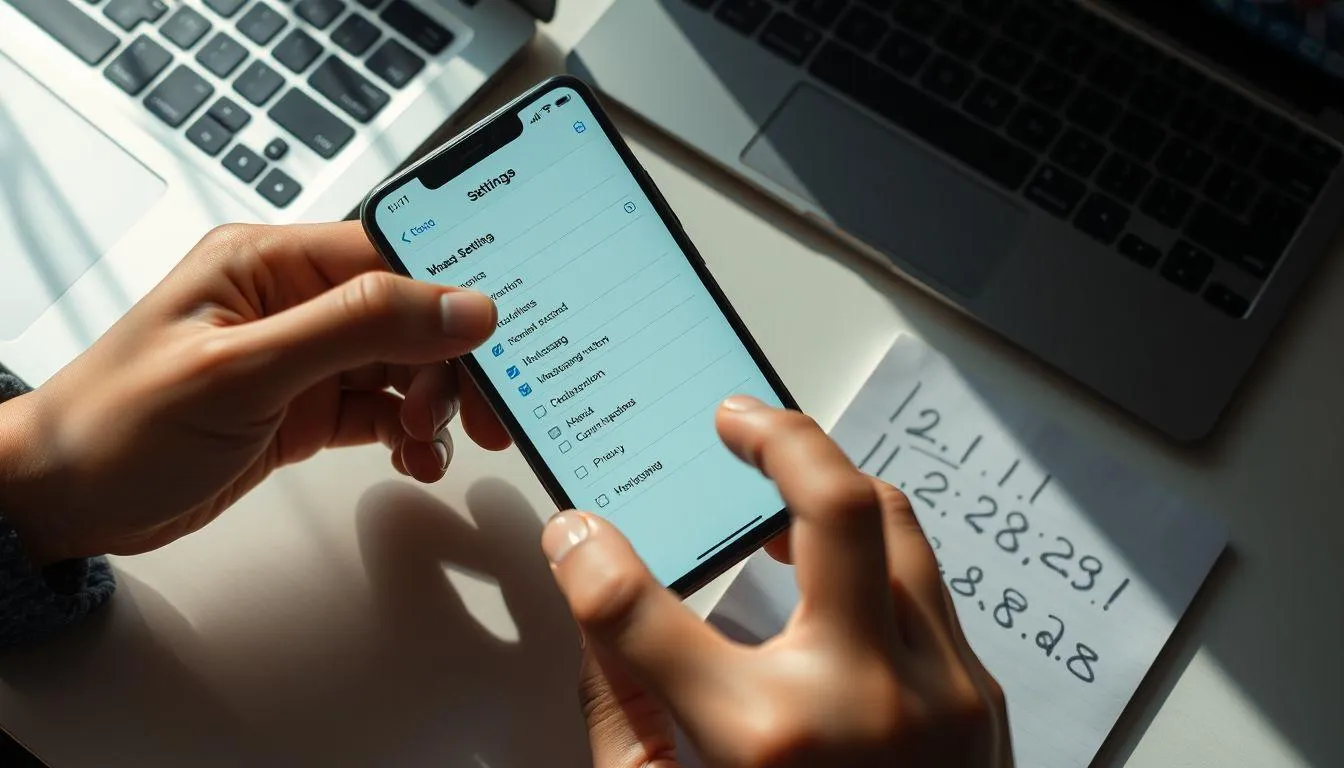
Selain alamat 1.1.1.1 yang paling umum digunakan, ada beberapa alamat proxy lain yang bisa kamu coba untuk menonaktifkan WhatsApp sementara. Alamat-alamat ini bekerja dengan prinsip yang sama — ketika dimasukkan sebagai proxy host, WhatsApp tidak bisa terhubung ke servernya sehingga pesan yang masuk hanya menampilkan centang satu.
1.1.1.1 — Alamat paling populer dan banyak direkomendasikan
1.0.0.1 — Alternatif dari alamat pertama
8.8.8.8 — Alamat DNS publik Google
8.8.4.4 — Alternatif DNS Google
9.9.9.9 — Alamat DNS Quad9
77.88.8.88 — Alamat DNS Yandex
8.26.56.26 — Alamat alternatif lainnya
64.6.64.6 — Alamat DNS Verisign
Semua alamat di atas berfungsi sebagai proxy tidak valid untuk WhatsApp, artinya aplikasi tidak bisa tersambung ke server melalui alamat tersebut. Kamu bisa mencobanya satu per satu jika salah satu tidak bekerja. Cara memasukkannya sama persis dengan langkah setting proxy di bagian pertama panduan ini.
11. Cara Menonaktifkan Proxy dan Mengembalikan WA ke Normal
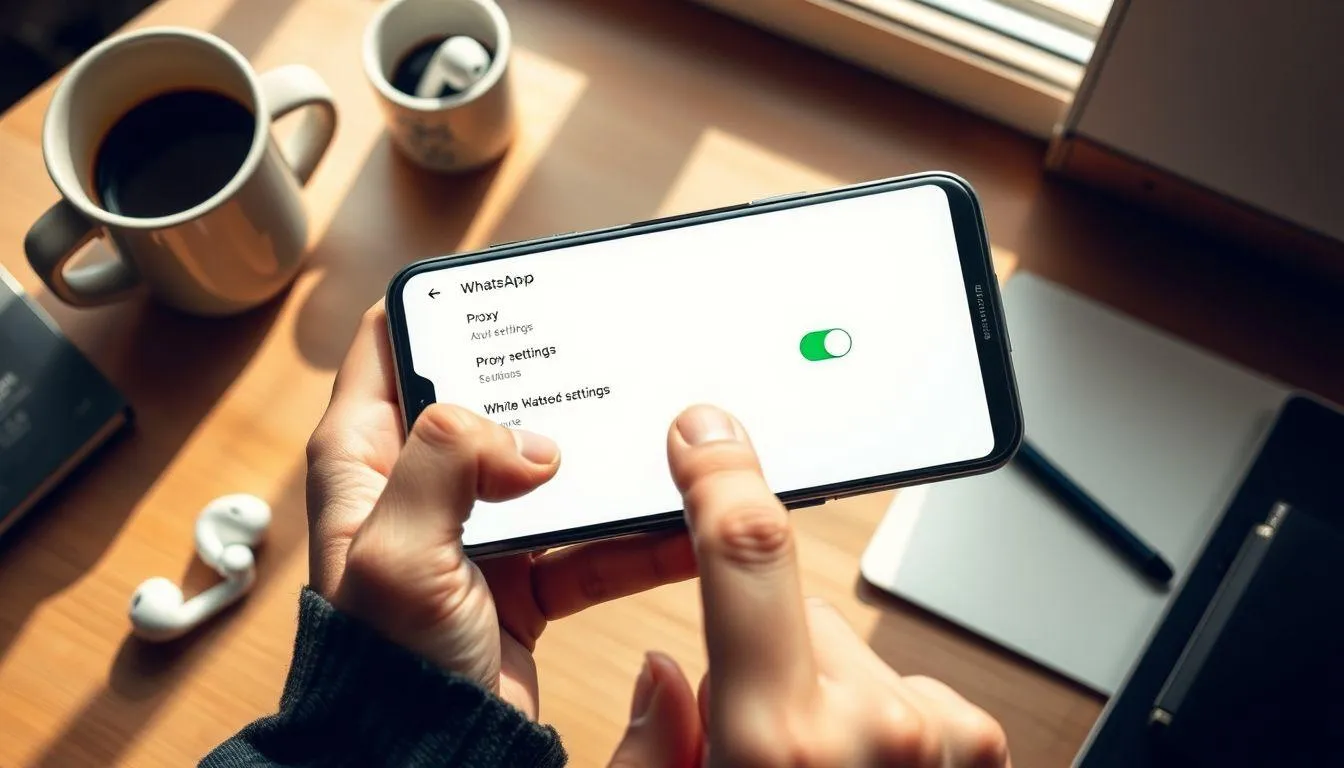
Ketika kamu sudah siap kembali menggunakan WhatsApp secara normal, proses penonaktifan proxy sangat mudah dilakukan. Seluruh pesan yang tertahan selama proxy aktif akan langsung masuk ke perangkatmu dan status centang pada pesan pengirim berubah menjadi centang dua. Berikut langkah-langkahnya yang bisa kamu ikuti.
Buka WhatsApp, lalu akses menu Setelan atau Settings.
Pilih Penyimpanan dan Data, kemudian ketuk menu Proxy.
Geser toggle Gunakan Proxy atau Use Proxy ke posisi nonaktif.
Tunggu beberapa saat hingga WhatsApp kembali terhubung ke server dan seluruh pesan tertunda masuk secara otomatis.
Proses ini bersifat instan dan tidak menghapus data chat atau pengaturan lain di WhatsApp. Kamu juga bisa mengaktifkan kembali proxy kapan saja dengan mengulangi langkah yang sama. Panduan lebih detail tentang proses ini bisa kamu temukan di artikel cara menonaktifkan proxy WA.
12. Keamanan dan Enkripsi WhatsApp Saat Menggunakan Proxy
Salah satu pertanyaan yang sering muncul adalah apakah penggunaan proxy memengaruhi keamanan pesan. Merujuk Evomi Blog, fitur proxy bawaan WhatsApp memiliki keterbatasan karena hanya mendukung proxy publik yang berjalan pada port umum seperti 80, 443, dan 5222, sehingga reliabilitasnya bisa bervariasi. Meskipun begitu, WhatsApp menjamin bahwa enkripsi end-to-end tetap aktif saat proxy digunakan.
Mengacu pada halaman resmi WhatsApp, "Fokus utama kami di WhatsApp adalah menyediakan kemampuan bagi tiga miliar pengguna di seluruh dunia untuk berkomunikasi secara pribadi." Pesan yang dikirim tetap dienkripsi menggunakan Signal Protocol, yang berarti tidak ada pihak — termasuk server proxy, WhatsApp, maupun Meta — yang bisa membaca isi percakapan. Ini berlaku baik untuk chat individu, grup, panggilan suara, maupun video call.
Fitur proxy WhatsApp sendiri diluncurkan secara resmi pada awal tahun 2023, terutama ditujukan untuk membantu pengguna di negara-negara yang mengalami pemblokiran layanan. Seperti yang diungkapkan di repositori GitHub WhatsApp, kode sumber proxy bahkan tersedia secara publik bagi siapa saja yang ingin membuat server proxy sendiri untuk membantu orang lain tetap terhubung. Ini menunjukkan komitmen WhatsApp terhadap aksesibilitas layanan mereka.
Jan Koum, salah satu pendiri WhatsApp, pernah menyatakan, "Pengguna mendapatkan WhatsApp tanpa batas. Kami mendapatkan pengguna yang bahagia yang tidak perlu khawatir soal data." Filosofi ini tetap tercermin dalam cara WhatsApp menangani fitur proxy — mengutamakan kemudahan akses tanpa mengorbankan privasi dan keamanan pengguna.
13. Tips Menjaga Privasi WhatsApp Tanpa Aplikasi Tambahan
Selain menerapkan cara menggunakan proxy WA agar centang 1, ada beberapa langkah tambahan yang bisa memperkuat perlindungan privasi di WhatsApp. Tips berikut semuanya bisa dilakukan melalui pengaturan bawaan tanpa perlu menginstal aplikasi pihak ketiga.
Sembunyikan Foto Profil dari Orang Asing: Atur visibilitas foto profil ke Kontak Saya atau Nobody melalui menu Privasi di pengaturan WhatsApp.
Aktifkan Verifikasi Dua Langkah: Masuk ke Settings > Account > Two-step verification untuk menambah lapisan keamanan berupa PIN enam digit pada akun WhatsApp.
Gunakan Fitur Locked Chats: Kunci percakapan sensitif menggunakan fitur Chat Lock yang memerlukan autentikasi biometrik untuk membukanya.
Arsipkan Chat yang Tidak Diperlukan: Manfaatkan fitur arsip untuk menyembunyikan chat dari halaman utama WhatsApp.
Sembunyikan Status WhatsApp: Atur siapa saja yang boleh melihat status atau story melalui pengaturan privasi bawaan.
Periksa Perangkat Tertaut Secara Berkala: Pastikan tidak ada perangkat asing yang terhubung ke akun WhatsApp-mu melalui menu Linked Devices. Jika menemukan perangkat yang tidak dikenal, segera hapus aksesnya — ini bisa menjadi tanda WhatsApp disadap.
Nonaktifkan Preview Media di Notifikasi: Atur notifikasi agar hanya menampilkan "Pesan baru" tanpa menunjukkan isi pesan untuk melindungi privasi dari pandangan orang sekitar.
14. Risiko Menggunakan Aplikasi Modifikasi WhatsApp
Beberapa pengguna mungkin tergoda untuk menggunakan aplikasi modifikasi seperti GB WhatsApp atau YOWhatsApp yang menawarkan fitur penyembunyian centang ganda. Sebelum memutuskan, ada beberapa risiko serius yang perlu dipertimbangkan agar keamanan data pribadimu tetap terjaga.
Aplikasi modifikasi atau mod WhatsApp bukan produk resmi dari Meta dan tidak tersedia di Google Play Store maupun App Store. Pengguna harus mengunduhnya dari sumber pihak ketiga yang keamanannya tidak terjamin. Tidak ada jaminan bahwa data percakapan, kontak, atau informasi pribadi lainnya aman dari penyalahgunaan oleh pengembang aplikasi mod tersebut.
Risiko paling nyata adalah pemblokiran akun secara permanen. WhatsApp secara aktif mendeteksi dan memblokir akun yang menggunakan aplikasi modifikasi. Ketika akun diblokir, pengguna kehilangan seluruh riwayat chat dan harus membuat akun baru. Oleh karena itu, menggunakan fitur proxy bawaan WhatsApp jauh lebih aman dan resmi dibandingkan mengandalkan aplikasi mod.
Pavel Durov, pendiri Telegram, pernah menyatakan, "Agar WhatsApp menjadi layanan yang berorientasi privasi, mereka harus berani kehilangan seluruh pasar dan berbenturan dengan otoritas di negara asal mereka." Terlepas dari perspektif kritis ini, mengandalkan fitur resmi yang sudah disediakan WhatsApp — termasuk proxy dan pengaturan privasi bawaan — tetap menjadi pilihan paling bijak untuk menjaga keamanan akun.
Baca juga: Panduan Lengkap WhatsApp Terlihat Offline Padahal Online
15. FAQ
Apakah cara menggunakan proxy WA agar centang 1 aman untuk akun saya?
Ya, menggunakan fitur proxy bawaan WhatsApp tergolong aman karena merupakan fitur resmi yang disediakan langsung oleh aplikasi. Enkripsi end-to-end tetap aktif saat proxy digunakan, sehingga privasi pesan tetap terlindungi. Pastikan kamu menggunakan fitur proxy bawaan, bukan aplikasi pihak ketiga.
Mengapa setelah proxy diaktifkan, WhatsApp masih menunjukkan status terhubung?
Terkadang tampilan status di pengaturan proxy menunjukkan "Terhubung" atau "Menghubungkan" meskipun sebenarnya koneksi WhatsApp ke server sudah terputus. Kamu tidak perlu khawatir karena pesan dari orang lain tetap hanya akan menampilkan centang satu selama proxy aktif. Coba kirim pesan tes dari nomor lain untuk memverifikasinya.
Apakah pesan yang dikirim selama proxy aktif akan hilang?
Tidak, pesan tidak akan hilang. Semua pesan yang dikirim ke nomormu selama proxy aktif akan tersimpan di server WhatsApp. Begitu proxy dinonaktifkan, seluruh pesan tertunda langsung masuk ke perangkatmu secara otomatis.
Bisakah cara menggunakan proxy WA agar centang 1 diterapkan di iPhone?
Ya, fitur proxy tersedia di WhatsApp versi iOS dengan langkah yang hampir identik. Buka Settings > Storage and Data > Proxy, lalu masukkan alamat proxy seperti 1.1.1.1. Pastikan aplikasi WhatsApp sudah diperbarui ke versi terbaru agar menu proxy tersedia.
Apakah menggunakan proxy membuat saya tidak bisa menerima panggilan WhatsApp?
Benar, ketika proxy aktif dan WhatsApp terputus dari server, kamu tidak akan bisa menerima panggilan suara maupun video call melalui WhatsApp. Panggilan dari orang lain hanya akan menunjukkan status "Calling" tanpa pernah berdering di perangkatmu.
Apa bedanya proxy WA dengan mode pesawat untuk membuat centang 1?
Perbedaan utamanya adalah cakupan dampak terhadap koneksi internet. Mode pesawat mematikan seluruh koneksi internet di perangkat, sehingga semua aplikasi ikut terdampak. Sementara proxy hanya memengaruhi WhatsApp saja — aplikasi lain seperti browser, media sosial, dan email tetap bisa digunakan dengan normal.
Berapa lama proxy bisa diaktifkan tanpa risiko akun diblokir?
Tidak ada batasan waktu resmi dari WhatsApp mengenai durasi penggunaan proxy. Kamu bisa mengaktifkan proxy selama yang dibutuhkan tanpa khawatir akun diblokir, karena fitur ini disediakan secara resmi oleh WhatsApp. Namun, jika akun tidak aktif lebih dari 120 hari, WhatsApp bisa menghapus akun tersebut secara otomatis dari servernya.
Daftar Referensi
- WhatsApp Blog. Connecting to WhatsApp by Proxy. Diakses pada 11 Mei 2026, dari https://blog.whatsapp.com/connecting-to-whatsapp-by-proxy
- Panda Security. Understanding WhatsApp Check Marks: One or Two, Gray or Blue. Diakses pada 11 Mei 2026, dari https://www.pandasecurity.com/en/mediacenter/whatsapp-check-marks/
- Android Authority. What Is a WhatsApp Proxy, and How Do You Use It? Diakses pada 11 Mei 2026, dari https://www.androidauthority.com/whatsapp-proxy-3361666/
- RapidSeedBox. WhatsApp Proxy: How to Activate and Use It. Diakses pada 11 Mei 2026, dari https://www.rapidseedbox.com/blog/whatsapp-proxy-setup
- Evomi Blog. WhatsApp Proxy Setup: Bypass Bans and Restrictions. Diakses pada 11 Mei 2026, dari https://evomi.com/blog/whatsapp-proxy-setup-bypass-bans-restrictions
- Screen Rant. WhatsApp: The Difference Between One and Two Check Marks, Explained. Diakses pada 11 Mei 2026, dari https://screenrant.com/whatsapp-check-mark-differences-explained/
- WhatsApp. Answering Your Questions About Privacy on WhatsApp. Diakses pada 11 Mei 2026, dari https://www.whatsapp.com/privacyquestions
- GitHub WhatsApp. WhatsApp Proxy Implementation Repository. Diakses pada 11 Mei 2026, dari https://github.com/WhatsApp/proxy
(kpl/fed)



Advertisement
D Academy 8
-
Acara Televisi Sridevi Tampil Baddie di Karnaval SCTV Majalengka

-
Dangdut Academy Clara Langkat Curi Perhatian di Dangdut Academy 8