Liputan6.com
 Kapanlagi.com
 Bola.net
 Bola.com
 Merdeka.com
 Fimela.com
 Brilio.net


Cara Menggunakan Zoom di HP untuk Meeting Online dengan Mudah dan Praktis

cara menggunakan zoom di hp (h)
Kapanlagi.com - Zoom merupakan aplikasi video conference yang memungkinkan siapa saja melakukan rapat, belajar, hingga webinar langsung dari smartphone. Cara menggunakan Zoom di HP sangat mudah dipelajari, bahkan oleh pemula sekalipun yang belum terbiasa dengan pertemuan virtual.
Aplikasi ini tersedia gratis di Google Play Store maupun App Store dan kompatibel dengan berbagai perangkat. Dengan memahami cara menggunakan Zoom di HP, kamu bisa mengikuti meeting kapan saja dan di mana saja tanpa perlu membuka laptop atau komputer.
Zoom telah berkembang pesat dalam beberapa tahun terakhir, didorong oleh kebutuhan panggilan video yang meningkat akibat situasi kerja jarak jauh dan hybrid. Dilansir dari Tom's Guide, paket Zoom Basic gratis memberikan kemampuan untuk berkomunikasi dengan hingga 100 peserta dan mengadakan pertemuan tatap muka tanpa batas. Eric Yuan, CEO dan pendiri Zoom, dikutip dari Time menyatakan, "Kami ingin memastikan setiap pengguna merasa senang."
Advertisement
1. Cara Download dan Instal Aplikasi Zoom di HP
Langkah paling awal dalam cara menggunakan Zoom di HP adalah mengunduh dan memasang aplikasinya terlebih dahulu. Proses ini berlaku untuk pengguna Android maupun iPhone dan hanya membutuhkan waktu beberapa menit saja.
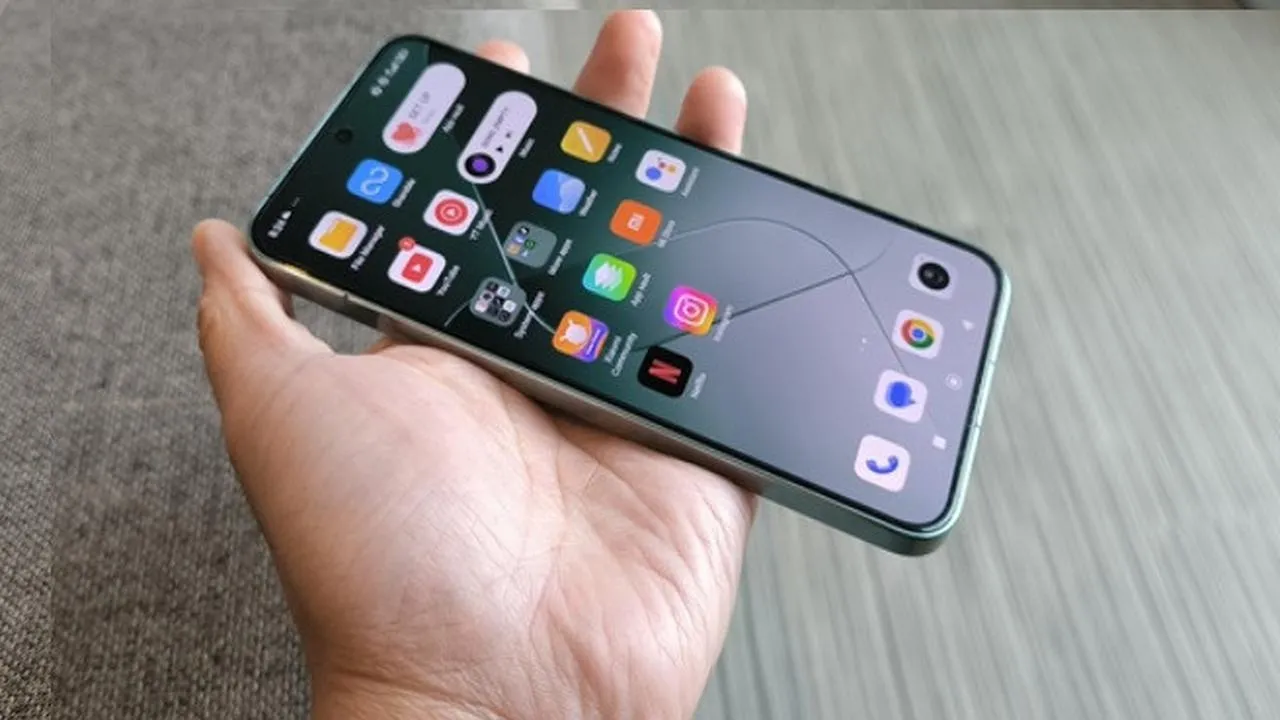
Buka toko aplikasi di HP: Buka Google Play Store pada perangkat Android atau App Store pada iPhone dan iPad kamu. Pastikan HP terhubung ke koneksi internet yang stabil agar proses unduhan berjalan lancar.
Cari aplikasi Zoom: Ketik "Zoom Cloud Meetings" di kolom pencarian, lalu temukan dan ketuk aplikasi resmi dari zoom.us. Perhatikan ikon dan nama pengembang untuk memastikan kamu mengunduh aplikasi yang benar.
Instal aplikasi: Ketuk tombol "Install" atau "Get", lalu tunggu hingga proses pengunduhan dan pemasangan selesai. Ukuran aplikasi relatif kecil sehingga tidak memakan banyak ruang penyimpanan di HP kamu.
Buka aplikasi Zoom: Ketuk tombol "Open" atau ketuk ikon Zoom pada layar utama HP kamu. Aplikasi akan menampilkan halaman awal dengan beberapa pilihan menu utama.
Berikan izin akses: Saat pertama kali membuka Zoom, aplikasi akan meminta izin untuk mengakses kamera, mikrofon, dan penyimpanan. Berikan semua izin tersebut agar fitur Zoom dapat berfungsi secara optimal selama meeting berlangsung.
Periksa pembaruan: Selalu pastikan aplikasi Zoom yang terpasang adalah versi terbaru untuk mendapatkan fitur terkini dan perbaikan keamanan. Kamu bisa mengaktifkan pembaruan otomatis di pengaturan toko aplikasi.
Berdasarkan MakeUseOf, aplikasi Zoom sepenuhnya gratis untuk diunduh dan hanya membutuhkan beberapa menit saja. Kamu bahkan tidak harus membuat akun untuk bergabung ke meeting yang diselenggarakan orang lain.
Baca juga: Rekomendasi Aplikasi Video Call untuk Kerja dari Rumah
2. Cara Membuat Akun dan Login Zoom di HP
Setelah aplikasi terpasang, langkah selanjutnya yang perlu dilakukan agar cara menggunakan Zoom di HP lebih maksimal adalah membuat akun. Akun Zoom dibutuhkan supaya kamu bisa membuat meeting sendiri, menjadwalkan rapat, dan mengakses fitur lengkap lainnya.
Ketuk tombol Sign Up: Pada halaman awal aplikasi Zoom, pilih menu "Sign Up" yang terletak di bagian bawah layar. Menu ini akan mengarahkan kamu ke halaman pendaftaran akun baru.
Masukkan tanggal lahir: Zoom akan meminta data tahun kelahiran kamu terlebih dahulu sebagai bagian dari verifikasi usia. Masukkan data yang sesuai, lalu ketuk "Continue" untuk melanjutkan.
Isi alamat email: Masukkan alamat email aktif yang ingin digunakan sebagai akun Zoom. Gunakan email yang sering kamu akses karena Zoom akan mengirimkan kode verifikasi ke alamat tersebut.
Verifikasi akun melalui email: Buka kotak masuk email kamu dan temukan pesan dari Zoom yang berisi kode verifikasi. Masukkan kode tersebut di aplikasi Zoom untuk mengaktifkan akun.
Lengkapi profil: Masukkan nama depan dan nama belakang yang ingin ditampilkan saat meeting, kemudian buat password yang kuat untuk mengamankan akun Zoom milikmu. Ketuk "Continue" untuk menyelesaikan proses pendaftaran.
Login ke akun Zoom: Kembali ke halaman awal aplikasi, lalu ketuk "Sign In". Masukkan email dan password yang sudah didaftarkan. Kamu juga bisa login lebih cepat menggunakan akun Google, Facebook, atau Apple ID.
Atur preferensi awal: Setelah login, luangkan waktu untuk memeriksa bagian pengaturan. Ada banyak opsi yang mungkin ingin kamu sesuaikan, dan lebih baik melakukannya sejak awal daripada terburu-buru mengubah pengaturan tepat sebelum meeting penting.
Perlu diketahui bahwa akun Zoom gratis memiliki batasan durasi 40 menit untuk meeting dengan lebih dari dua peserta. Sementara itu, pertemuan satu lawan satu tidak dibatasi waktunya. Untuk kebutuhan meeting yang lebih panjang dan fitur tambahan seperti penyimpanan cloud serta laporan analitik, pertimbangkan untuk berlangganan paket berbayar.
Eric Yuan, CEO Zoom, dikutip dari Fast Company menyatakan, "Karena bertahun-tahun kerja keras, dan juga krisis pandemi, pelanggan memahami bahwa Zoom adalah perusahaan hebat yang benar-benar membantu orang terhubung."
3. Cara Bergabung dan Membuat Meeting Zoom di HP
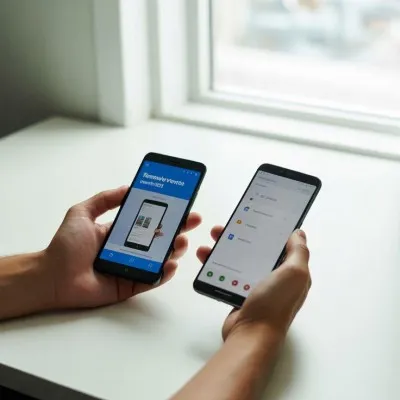
Bagian terpenting dari cara menggunakan Zoom di HP adalah memahami bagaimana bergabung ke meeting orang lain serta membuat meeting sendiri. Kedua proses ini sangat sederhana dan bisa dilakukan dalam hitungan detik langsung dari layar HP kamu.
Mengacu pada Sequoia Capital, Eric Yuan membangun Zoom dengan satu tujuan utama, "Kami tidak merancang produk dengan perkiraan bahwa, dalam hitungan minggu, setiap orang di dunia akan tiba-tiba bekerja, belajar, dan bersosialisasi dari rumah."
Bergabung ke Meeting Zoom
Bergabung lewat link undangan: Jika seseorang mengirimi kamu undangan meeting Zoom, kamu biasanya akan menerima email atau pesan berisi link. Cukup ketuk link tersebut di HP Android dan link akan otomatis terbuka di aplikasi Zoom. Ini adalah metode paling cepat dan praktis.
Bergabung lewat Meeting ID: Buka aplikasi Zoom, lalu ketuk tombol "Join" di halaman utama. Masukkan nomor Meeting ID, atur nama yang ingin ditampilkan selama meeting, dan konfirmasi pengaturan audio serta video kamu sebelum bergabung.
Atur audio dan video sebelum masuk: Sebelum benar-benar bergabung, kamu akan diminta memilih "Join with Video" atau "Join without Video". Pilih sesuai kebutuhan, lalu pastikan audio aktif dengan memilih "Call via Device Audio" agar suara peserta lain bisa terdengar.
Tunggu persetujuan host: Jika host mengaktifkan fitur Waiting Room, kamu perlu menunggu hingga host mengizinkan kamu masuk ke ruang meeting. Fitur ini berguna untuk menjaga keamanan pertemuan dari peserta yang tidak diundang.
Membuat Meeting Baru di Zoom
Buat meeting instan: Buka aplikasi Zoom, lalu ketuk tombol "New Meeting" yang berwarna oranye di halaman utama. Meeting instan sangat berguna untuk pertemuan mendadak atau diskusi spontan yang tidak memerlukan penjadwalan.
Mulai meeting: Ketuk "Start a Meeting" dan berikan izin akses kamera serta mikrofon jika diminta. Kamu akan langsung masuk ke ruang meeting dengan ID unik yang otomatis dibuat oleh sistem.
Undang peserta: Ketuk ikon "Participants" di bagian bawah layar, lalu pilih "Invite". Zoom akan memberikan beberapa opsi untuk mengundang peserta melalui email, pesan teks, atau menyalin link meeting untuk dibagikan melalui aplikasi pesan instan lainnya.
Jadwalkan meeting: Jika ingin merencanakan meeting di waktu tertentu, ketuk tombol "Schedule" di halaman utama. Tentukan tanggal, jam, durasi perkiraan, dan judul meeting. Kamu juga bisa menyinkronkan jadwal ke Google Calendar atau kalender bawaan HP agar mendapatkan pengingat otomatis.
Atur keamanan meeting: Aktifkan fitur "Waiting Room" dan pastikan meeting memiliki password untuk mencegah peserta asing masuk tanpa izin. Kamu juga bisa menggunakan fitur "Lock Meeting" setelah semua peserta hadir agar meeting berjalan lebih aman dan terkendali.
Kelola meeting yang sedang berlangsung: Selama meeting, gunakan toolbar di bagian bawah layar untuk mengontrol mikrofon (Mute/Unmute), kamera (Start/Stop Video), fitur obrolan (Chat), dan berbagi layar (Share Screen). Sebagai host, kamu memiliki kontrol tambahan untuk mengelola peserta, termasuk mematikan mikrofon peserta lain.
Akhiri meeting: Mengakhiri meeting cukup mudah, baik kamu sebagai host maupun peserta. Jika kamu host, ketuk tombol "End" di pojok kanan bawah dan pilih antara "End meeting for all" atau "Leave meeting". Pilihan pertama menutup meeting untuk semua orang, sementara pilihan kedua hanya mengeluarkan dirimu sendiri.
Baca juga: Cara Menggunakan Zoom di Laptop untuk Host dan Peserta
4. Tips dan Fitur Penting saat Menggunakan Zoom di HP
Menguasai dasar-dasar saja belum cukup untuk mendapatkan pengalaman meeting terbaik. Ada beberapa tips dan fitur tersembunyi yang membuat cara menggunakan Zoom di HP terasa lebih nyaman, profesional, dan efisien. Fitur-fitur ini sering kali tidak diketahui oleh pengguna baru, padahal sangat bermanfaat untuk kegiatan sehari-hari.
Mengutip Time Doctor, Zoom adalah alat konferensi video berbasis cloud yang memungkinkan pengguna menyelenggarakan pertemuan virtual secara mudah, dengan fitur audio, video, dan kolaborasi yang kuat untuk menghubungkan anggota tim jarak jauh.
Gunakan Virtual Background: Fitur ini memungkinkan kamu mengganti latar belakang video dengan gambar atau efek blur tanpa memerlukan green screen fisik. Pada HP, akses fitur ini melalui menu "More" saat meeting berlangsung, lalu pilih "Virtual Background". Pastikan pencahayaan ruangan cukup dan latar belakang fisik tidak terlalu ramai agar hasilnya terlihat natural.
Aktifkan Safe Driving Mode: Jika kamu mengikuti meeting Zoom saat sedang bepergian, fitur "Safe Driving Mode" bisa sangat membantu. Fitur ini menyederhanakan tampilan layar untuk mengurangi distraksi. Untuk mengaktifkannya, cukup geser layar ke kiri dari menu bawah saat meeting. Kamera dan mikrofon akan otomatis mati, tetapi kamu tetap bisa mendengarkan percakapan.
Rekam meeting penting: Zoom memungkinkan kamu merekam meeting langsung dari HP. Ketuk ikon "More" di toolbar bawah, lalu pilih "Record". Hasil rekaman akan tersimpan di perangkat setelah meeting berakhir, sehingga bisa ditonton ulang kapan saja oleh peserta yang berhalangan hadir.
Manfaatkan fitur Chat: Selama meeting berlangsung, gunakan fitur chat untuk mengirim pesan teks, bertanya, atau berbagi link tanpa mengganggu pembicara. Ketuk ikon "More", lalu pilih "Chat" untuk membuka jendela obrolan. Kamu bisa mengirim pesan ke semua peserta atau secara pribadi ke individu tertentu.
Gunakan reaksi emoji: Fitur Reactions memungkinkan kamu memberikan tanggapan berupa emoji seperti tepuk tangan, acungan jempol, atau fitur "Raise Hand" tanpa perlu berbicara. Fitur ini sangat berguna saat kamu ingin merespons presentasi atau meminta giliran bicara dalam meeting besar.
Atur tampilan galeri: Secara default, Zoom menampilkan video pembicara aktif. Untuk melihat semua peserta sekaligus, geser layar ke kiri pada tampilan meeting untuk beralih ke Gallery View. Tampilan ini ideal saat kamu ingin memantau semua peserta dalam satu layar.
Optimalkan penggunaan data: Meeting Zoom bisa mengonsumsi data internet yang cukup besar, terutama dengan video aktif. Untuk menghemat kuota, matikan kamera saat tidak diperlukan atau gunakan koneksi Wi-Fi. Kamu juga bisa menurunkan kualitas video di pengaturan Zoom untuk mengurangi pemakaian bandwidth.
Kustomisasi nama tampilan: Jika kamu perlu mengubah nama selama meeting, ketuk "Participants", temukan nama kamu, lalu pilih "Rename". Hal ini berguna untuk menambahkan keterangan seperti nomor absen, jabatan, atau nama panggilan sesuai kebutuhan rapat.
Coba fitur AI Companion: Zoom kini dilengkapi AI Companion yang bisa mencatat poin-poin penting selama meeting dan membuat rencana tindakan yang bisa ditinjau semua peserta. Fitur ini mendeteksi siapa yang mengerjakan tugas apa dan menyediakan kotak centang untuk melacak tugas yang sudah selesai. Sangat bermanfaat bagi tim yang rutin mengadakan pertemuan virtual.
Perhatikan keamanan akun: Jangan pernah membagikan Meeting ID atau password meeting secara publik di media sosial. Aktifkan Waiting Room dan gunakan fitur Lock Meeting setelah semua peserta bergabung. Zoom memiliki enkripsi 256-bit AES serta enkripsi SSL untuk melindungi data pengguna, namun langkah pencegahan dari sisi pengguna tetap penting dilakukan.
Untuk tampilan meeting yang lebih menarik, kamu juga bisa mempelajari cara mengganti background Zoom di HP dengan gambar kustom favorit. Selain itu, jika suatu saat ingin menampilkan latar asli, pelajari juga cara menonaktifkan latar belakang virtual agar tampilan kembali natural.
Baca juga: Panduan Lengkap Menggunakan Latar Belakang di Zoom
Baca juga: Cara Membuat Background Zoom untuk Pemula
Baca juga: Cara Mengubah Background Zoom di HP Android dan iPhone
Baca juga: Cara Membuka Kamera Laptop dengan Cepat untuk Meeting
5. FAQ
Apakah cara menggunakan Zoom di HP berbeda antara Android dan iPhone?
Secara garis besar, cara menggunakan Zoom di HP Android dan iPhone hampir sama. Tampilan antarmuka, fitur utama, serta alur penggunaan tidak berbeda signifikan di kedua platform. Perbedaan kecil biasanya hanya terletak pada letak tombol tertentu dan opsi izin akses yang diminta oleh masing-masing sistem operasi. Baik pengguna Android maupun iPhone bisa mengunduh aplikasi Zoom Cloud Meetings secara gratis melalui toko aplikasi resmi masing-masing.
Bisakah menggunakan Zoom di HP tanpa membuat akun?
Ya, kamu bisa bergabung ke meeting Zoom di HP tanpa harus membuat akun. Cukup ketuk link undangan yang dikirim host atau masukkan Meeting ID melalui menu "Join" di aplikasi Zoom. Namun, jika ingin membuat meeting sendiri, menjadwalkan rapat, atau mengakses fitur lanjutan lainnya, kamu perlu mendaftar akun terlebih dahulu menggunakan email, akun Google, atau Apple ID.
Bagaimana cara mengatasi suara tidak terdengar saat Zoom di HP?
Masalah audio saat cara menggunakan Zoom di HP cukup umum terjadi. Pastikan kamu sudah memilih "Call via Device Audio" atau "Join with Audio" saat bergabung meeting. Periksa juga apakah volume HP sudah dinaikkan dan mikrofon tidak dalam keadaan mute. Jika masalah masih berlanjut, coba keluar dari meeting lalu bergabung kembali, atau restart aplikasi Zoom untuk menyegarkan koneksi audio.
Daftar Referensi
- Tom's Guide. How to Use Zoom App on iPhone, Android, Mac and Windows. Diakses pada 20 Mei 2026, dari https://www.tomsguide.com/news/how-to-use-zoom
- MakeUseOf. How to Use Zoom on Android. Diakses pada 20 Mei 2026, dari https://www.makeuseof.com/how-to-use-zoom-on-android/
- Fast Company. Exclusive: Zoom CEO Eric Yuan on How the Company Is Going Way Beyond Video Calls. Diakses pada 20 Mei 2026, dari https://www.fastcompany.com/90787900/zoom-meetings-rooms-phone-brand-eric-yuan-interview
- Time. Zoom CEO Eric Yuan on How the Company Responds to Criticism on Encryption and Privacy. Diakses pada 20 Mei 2026, dari https://time.com/5855033/zoom-ceo-eric-yuan-time100-talks/
- Time Doctor. How to Use Zoom: A Step-by-Step Guide. Diakses pada 20 Mei 2026, dari https://www.timedoctor.com/blog/how-to-use-zoom/
(kpl/fed)



Advertisement
D Academy 8
-
Dangdut Academy Mila, Tasya, dan April di Result Top 12 DA8, Gaya Mereka Kontras

-
Event Dangdut Murama Raih Tiga SO di Dangdut Academy 8 Top 12 Result