Liputan6.com
 Kapanlagi.com
 Bola.net
 Bola.com
 Merdeka.com
 Fimela.com
 Brilio.net


Cara Menonaktifkan McAfee: Panduan Lengkap dan Mudah
cara menonaktifkan mcafee
Kapanlagi.com - McAfee merupakan salah satu perangkat lunak antivirus terkemuka yang menyediakan perlindungan komprehensif terhadap berbagai ancaman digital. Namun, ada kalanya pengguna perlu mengetahui cara menonaktifkan McAfee untuk keperluan tertentu seperti instalasi software, troubleshooting, atau optimasi kinerja sistem. Memahami prosedur yang tepat sangat penting untuk menjaga keamanan perangkat Anda.
Proses menonaktifkan antivirus McAfee sebenarnya cukup sederhana dan dapat dilakukan dalam beberapa langkah. Baik untuk penonaktifan sementara maupun permanen, McAfee menyediakan opsi yang fleksibel bagi penggunanya. Penting untuk diingat bahwa menonaktifkan perlindungan antivirus akan membuat perangkat Anda lebih rentan terhadap serangan malware dan ancaman keamanan lainnya.
Melansir dari situs resmi McAfee.com, penonaktifan antivirus sebaiknya hanya dilakukan untuk jangka waktu singkat dan dengan alasan yang jelas. Setelah menyelesaikan tugas yang memerlukan penonaktifan tersebut, segera aktifkan kembali perlindungan untuk memastikan keamanan sistem Anda tetap terjaga optimal.
Advertisement
1. Pengertian dan Fungsi McAfee Antivirus

McAfee adalah perangkat lunak keamanan yang dirancang khusus untuk melindungi perangkat komputer, laptop, dan smartphone dari berbagai jenis ancaman digital. Antivirus ini bekerja dengan memindai file, program, dan aktivitas sistem secara real-time untuk mendeteksi dan menghapus virus, malware, spyware, ransomware, serta ancaman keamanan lainnya yang dapat merusak sistem atau mencuri data pribadi pengguna.
Sebagai salah satu antivirus ternama di dunia, McAfee menawarkan berbagai fitur perlindungan canggih. Fitur-fitur tersebut meliputi pemindaian real-time yang memeriksa setiap file yang diakses atau diunduh, firewall untuk memantau lalu lintas jaringan, perlindungan web yang memblokir situs berbahaya, serta fitur anti-phishing yang melindungi pengguna dari upaya pencurian informasi sensitif melalui situs web palsu.
McAfee juga dilengkapi dengan sistem pembaruan otomatis yang secara berkala mengunduh definisi virus terbaru untuk memastikan perlindungan tetap efektif terhadap ancaman yang terus berkembang. Antivirus ini tersedia dalam berbagai versi, mulai dari versi gratis dengan fitur dasar hingga versi premium yang menawarkan perlindungan lebih komprehensif untuk berbagai perangkat sekaligus.
Meskipun McAfee memberikan perlindungan yang sangat baik, ada situasi tertentu di mana pengguna mungkin perlu menonaktifkannya sementara. Misalnya saat menginstal software tertentu yang terdeteksi sebagai false positive, melakukan troubleshooting masalah sistem, atau ketika antivirus mengganggu kinerja aplikasi yang membutuhkan banyak sumber daya. Dalam kasus seperti ini, mengetahui cara menonaktifkan McAfee dengan benar menjadi sangat penting untuk menghindari masalah keamanan yang lebih serius.
2. Alasan Menonaktifkan McAfee Antivirus
Terdapat beberapa alasan valid mengapa pengguna mungkin perlu menonaktifkan McAfee untuk sementara waktu. Pemahaman tentang alasan-alasan ini penting agar pengguna dapat membuat keputusan yang tepat dan mengambil langkah pencegahan yang diperlukan.
- Instalasi Software Tertentu: Beberapa program, terutama yang berhubungan dengan pengembangan atau keamanan sistem, mungkin memerlukan McAfee dinonaktifkan selama proses instalasi. Hal ini karena antivirus dapat mendeteksi file instalasi sebagai ancaman potensial (false positive) dan memblokir proses instalasi.
- Optimasi Kinerja Sistem: McAfee dapat mengkonsumsi sumber daya sistem yang cukup signifikan, terutama saat melakukan pemindaian penuh. Pada komputer dengan spesifikasi rendah atau saat menjalankan aplikasi berat seperti editing video, rendering 3D, atau gaming, menonaktifkan antivirus sementara dapat meningkatkan performa.
- Troubleshooting Masalah Teknis: Ketika mengalami masalah dengan perangkat atau aplikasi tertentu, cara menonaktifkan McAfee dapat membantu mengidentifikasi apakah antivirus adalah penyebab masalahnya. Ini merupakan langkah diagnostik yang umum dilakukan oleh teknisi IT.
- Konflik dengan Software Lain: Dalam beberapa kasus, McAfee dapat berkonflik dengan program keamanan lain atau software tertentu yang terinstal di sistem. Menonaktifkan sementara dapat membantu menyelesaikan konflik tersebut.
- Pembaruan Sistem Operasi: Terkadang, proses pembaruan sistem operasi atau driver dapat terganggu oleh aktivitas antivirus. Menonaktifkan McAfee selama proses update dapat memperlancar prosesnya.
- Penggunaan Tools Diagnostik: Saat menggunakan live USB, tools recovery, atau software diagnostik lainnya untuk memperbaiki sistem, antivirus mungkin perlu dinonaktifkan untuk memastikan akses penuh ke sistem file.
Menurut penelitian yang dipublikasikan di IEEE Xplore Digital Library, antivirus dapat mempengaruhi performa sistem hingga 20-30% tergantung pada konfigurasi dan aktivitas yang dilakukan. Namun, penting untuk diingat bahwa menonaktifkan perlindungan antivirus harus dilakukan dengan sangat hati-hati dan hanya untuk jangka waktu yang singkat.
3. Cara Menonaktifkan McAfee di Windows
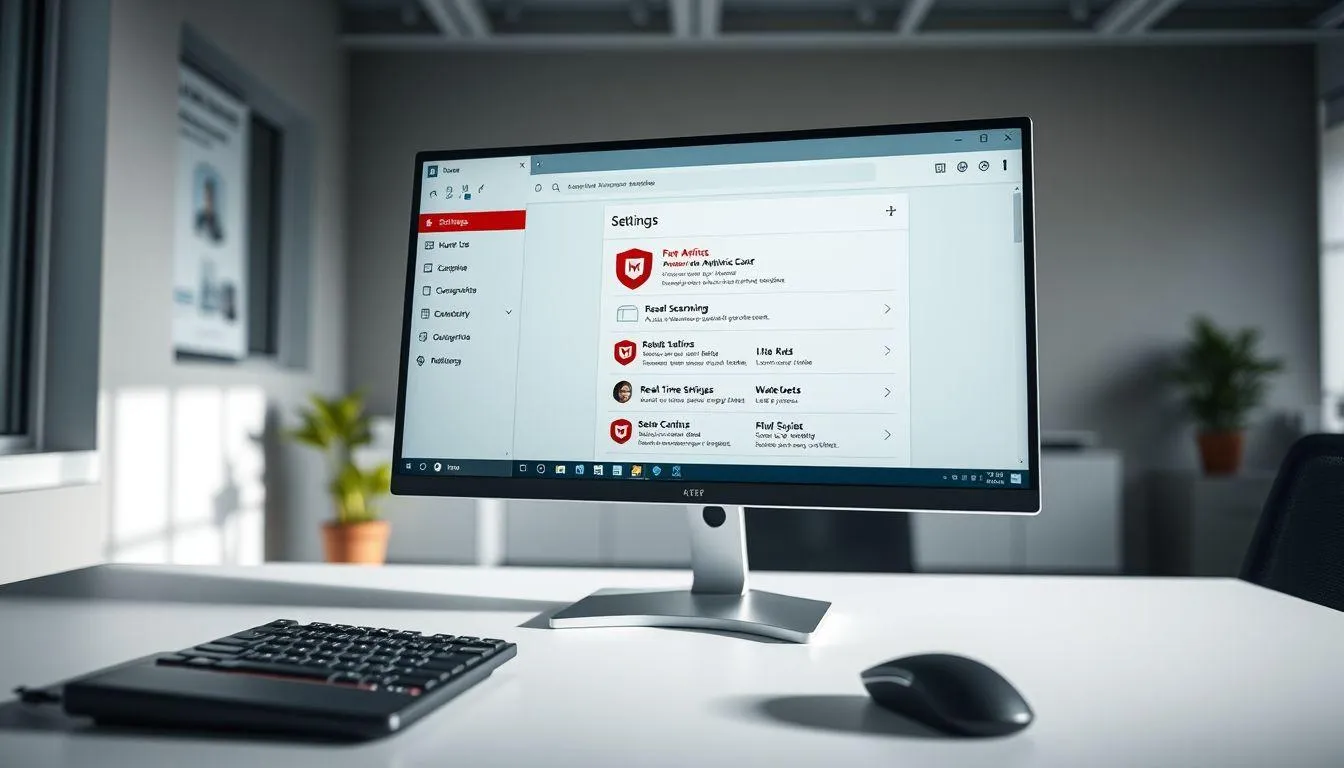
Bagi pengguna Windows, terdapat beberapa metode untuk menonaktifkan McAfee tergantung pada versi yang digunakan. Berikut adalah panduan lengkap cara menonaktifkan McAfee di sistem operasi Windows.
Menonaktifkan McAfee Sementara (New User Interface)
- Buka aplikasi McAfee dengan mengklik ikon McAfee di system tray (pojok kanan bawah layar) atau cari di menu Start.
- Pada antarmuka utama McAfee, klik ikon Settings (berbentuk gear/roda gigi) yang terletak di pojok kanan atas.
- Pilih menu Real-Time Scanning dari daftar opsi yang tersedia.
- Klik tombol Turn Off pada opsi Real-Time Scanning.
- Sistem akan menampilkan jendela konfirmasi. Pilih durasi penonaktifan yang diinginkan (15 menit, 30 menit, 45 menit, 1 jam, atau sampai restart).
- Klik Turn Off untuk mengonfirmasi pilihan Anda.
Menonaktifkan McAfee Sementara (Legacy User Interface)
- Klik kanan pada ikon McAfee di system tray Windows (pojok kanan bawah layar).
- Pilih opsi Change Settings dari menu yang muncul.
- Klik Real-Time Scanning dari daftar pengaturan.
- Pilih Turn Off dan tentukan berapa lama Anda ingin menonaktifkan perlindungan.
- Klik Turn Off sekali lagi untuk konfirmasi.
Menonaktifkan Firewall McAfee
- Buka aplikasi McAfee dan klik menu Settings.
- Pilih Firewall dari menu pengaturan.
- Klik tombol Turn Off pada opsi Firewall.
- Pilih durasi penonaktifan yang diinginkan.
- Konfirmasi dengan mengklik Turn Off.
Perlu diperhatikan bahwa cara menonaktifkan McAfee secara sementara ini akan mengaktifkan kembali perlindungan secara otomatis setelah waktu yang ditentukan habis atau setelah komputer di-restart. Ini merupakan fitur keamanan untuk memastikan perangkat Anda tidak dibiarkan tanpa perlindungan dalam waktu lama.
4. Cara Menghapus McAfee Secara Permanen
Jika Anda ingin menghapus McAfee secara permanen dari sistem Windows, terdapat beberapa metode yang dapat digunakan. Namun, pastikan Anda memiliki solusi antivirus alternatif atau mengaktifkan Windows Defender sebelum melakukan penghapusan.
Menghapus Melalui Control Panel
- Buka Control Panel Windows dengan mencarinya di menu Start.
- Pilih Programs and Features atau Uninstall a program.
- Cari McAfee dalam daftar program yang terinstal.
- Klik kanan pada McAfee dan pilih Uninstall/Change.
- Ikuti wizard uninstall yang muncul di layar.
- Restart komputer Anda setelah proses uninstall selesai.
Menggunakan McAfee Consumer Product Removal Tool (MCPR)
Jika mengalami kesulitan menghapus McAfee melalui Control Panel, gunakan tool resmi dari McAfee:
- Unduh MCPR.exe (McAfee Consumer Product Removal tool) dari situs resmi McAfee.
- Tutup semua program yang sedang berjalan di komputer Anda.
- Jalankan file MCPR.exe yang telah diunduh dengan klik kanan dan pilih Run as administrator.
- Baca dan setujui perjanjian lisensi dengan mengetik "agree" dan tekan Enter.
- Masukkan kode CAPTCHA yang ditampilkan untuk verifikasi.
- Tool akan secara otomatis mendeteksi dan menghapus semua produk McAfee yang terinstal.
- Tunggu hingga proses selesai, kemudian restart komputer Anda.
Melansir dari McAfee.com, MCPR adalah tool resmi yang dirancang khusus untuk menghapus produk McAfee secara menyeluruh, termasuk file registry dan komponen tersembunyi yang mungkin tertinggal saat uninstall manual. Tool ini sangat efektif untuk memastikan tidak ada sisa file McAfee yang dapat menyebabkan konflik di kemudian hari.
5. Cara Menonaktifkan McAfee di Mac

Pengguna Mac yang ingin menonaktifkan McAfee dapat mengikuti langkah-langkah berikut. Prosesnya sedikit berbeda dengan Windows namun tetap mudah dilakukan.
Menonaktifkan Real-Time Scanning di Mac
- Buka aplikasi McAfee dari folder Applications atau dengan mencarinya melalui Spotlight.
- Klik ikon Settings (gear) di antarmuka utama McAfee.
- Pilih Real-Time Scanning dari menu pengaturan.
- Klik ikon gembok di pojok kiri bawah jendela pengaturan.
- Masukkan password administrator Mac Anda untuk membuka pengaturan.
- Geser toggle Real-Time Scanning ke posisi Off.
- Klik kembali ikon gembok untuk mengunci pengaturan.
Menghapus McAfee dari Mac
- Buka aplikasi McAfee dan klik menu McAfee di menu bar atas.
- Pilih Uninstall McAfee Security.
- Masukkan password administrator Mac Anda ketika diminta.
- Ikuti petunjuk wizard uninstall hingga selesai.
- Restart Mac Anda untuk menyelesaikan proses penghapusan.
Cara menonaktifkan McAfee di Mac memerlukan autentikasi administrator untuk memastikan hanya pengguna yang berwenang yang dapat mengubah pengaturan keamanan. Ini merupakan lapisan keamanan tambahan yang diterapkan oleh sistem operasi macOS.
6. Cara Menonaktifkan McAfee di Android
McAfee Mobile Security juga tersedia untuk perangkat Android. Berikut adalah panduan lengkap cara menonaktifkan McAfee di smartphone atau tablet Android Anda.
Menonaktifkan Sementara McAfee di Android
- Buka aplikasi McAfee Mobile Security di perangkat Android Anda.
- Tap ikon menu (tiga garis horizontal) di pojok kiri atas.
- Pilih Settings atau Pengaturan.
- Cari opsi Security Scanner atau Pemindai Keamanan.
- Geser toggle ke posisi Off untuk menonaktifkan pemindaian otomatis.
- Konfirmasi pilihan Anda jika diminta.
Menghentikan Paksa McAfee (Force Stop)
- Buka Settings atau Pengaturan di perangkat Android Anda.
- Pilih Apps atau Aplikasi (nama menu dapat berbeda tergantung merek).
- Cari dan tap McAfee Mobile Security dari daftar aplikasi.
- Tap tombol Force Stop atau Paksa Berhenti.
- Konfirmasi dengan tap OK pada peringatan yang muncul.
Menghapus McAfee dari Android
- Buka Settings atau Pengaturan Android.
- Pilih Apps atau Aplikasi.
- Cari McAfee Mobile Security dalam daftar aplikasi.
- Tap aplikasi tersebut untuk membuka halaman informasi aplikasi.
- Tap tombol Uninstall atau Hapus Instalasi.
- Konfirmasi penghapusan dengan tap OK.
Perlu diingat bahwa cara menonaktifkan McAfee di Android dengan metode Force Stop hanya bersifat sementara. Aplikasi mungkin akan kembali berjalan secara otomatis setelah restart perangkat atau ketika dipicu oleh event tertentu. Untuk penonaktifan yang lebih permanen, sebaiknya uninstall aplikasi sepenuhnya.
7. Risiko dan Pertimbangan Keamanan

Sebelum memutuskan untuk menonaktifkan McAfee, penting untuk memahami risiko keamanan yang mungkin timbul. Keputusan ini harus diambil dengan pertimbangan matang dan pemahaman penuh tentang konsekuensinya.
Ketika Anda menonaktifkan McAfee, perangkat akan kehilangan perlindungan real-time terhadap berbagai ancaman digital. Virus, malware, ransomware, spyware, dan jenis ancaman lainnya dapat dengan mudah masuk ke sistem melalui email yang terinfeksi, situs web berbahaya, atau file yang diunduh. Tanpa perlindungan aktif, sistem operasi dan data pribadi Anda menjadi sangat rentan.
Risiko lain yang perlu dipertimbangkan adalah potensi infeksi silang. Jika perangkat Anda terinfeksi saat antivirus dinonaktifkan, malware tersebut dapat menyebar ke perangkat lain dalam jaringan yang sama atau ke perangkat penyimpanan eksternal yang terhubung seperti flash drive atau hard disk eksternal. Ini dapat menyebabkan kerusakan yang lebih luas dan sulit diperbaiki.
Beberapa jenis malware dirancang khusus untuk mencuri data sensitif seperti informasi perbankan, password, atau dokumen penting. Tanpa perlindungan McAfee, risiko kehilangan data atau pencurian identitas meningkat secara signifikan. Dalam kasus yang ekstrem, serangan ransomware dapat mengenkripsi seluruh data Anda dan meminta tebusan untuk mengembalikannya.
Menurut laporan dari Cybersecurity and Infrastructure Security Agency (CISA) di cisa.gov, lebih dari 60% serangan malware terjadi pada sistem yang tidak memiliki perlindungan antivirus aktif atau menggunakan definisi virus yang sudah usang. Statistik ini menunjukkan betapa pentingnya menjaga perlindungan antivirus tetap aktif dan terkini.
Jika Anda harus menonaktifkan McAfee, ambil langkah-langkah pencegahan berikut: batasi aktivitas online, hindari mengunjungi situs web yang tidak familiar, jangan membuka email atau lampiran dari sumber tidak dikenal, jangan mengunduh atau menginstal software baru, dan pastikan untuk mengaktifkan kembali perlindungan sesegera mungkin setelah selesai dengan tugas yang memerlukan penonaktifan tersebut.
8. FAQ (Pertanyaan yang Sering Diajukan)
Apakah aman menonaktifkan McAfee sementara?
Menonaktifkan McAfee sementara relatif aman jika dilakukan untuk jangka waktu singkat dan dengan tujuan spesifik seperti instalasi software atau troubleshooting. Namun, pastikan Anda tidak melakukan aktivitas berisiko seperti browsing situs tidak dikenal atau mengunduh file selama periode ini. Aktifkan kembali perlindungan segera setelah selesai.
Bagaimana cara mengaktifkan kembali McAfee setelah dinonaktifkan?
Untuk mengaktifkan kembali McAfee, buka aplikasi McAfee dan masuk ke menu Settings. Pilih Real-Time Scanning dan klik tombol Turn On. Jika Anda menonaktifkan dengan durasi tertentu, McAfee akan otomatis aktif kembali setelah waktu habis atau setelah restart komputer. Pastikan ikon McAfee di system tray menunjukkan status aktif dengan warna hijau.
Apakah Windows Defender cukup jika saya menghapus McAfee?
Windows Defender adalah antivirus bawaan Windows yang cukup baik untuk perlindungan dasar. Menurut pengujian independen, Windows Defender memiliki tingkat deteksi yang kompetitif dengan antivirus pihak ketiga. Namun, McAfee menawarkan fitur tambahan seperti perlindungan identitas dan VPN yang tidak tersedia di Windows Defender. Pilihan tergantung pada kebutuhan keamanan spesifik Anda.
Mengapa McAfee sulit dihapus dari komputer?
McAfee dirancang dengan proteksi berlapis untuk mencegah malware menghapusnya dari sistem. Ini membuat proses uninstall lebih kompleks dibanding aplikasi biasa. Jika mengalami kesulitan, gunakan McAfee Consumer Product Removal Tool (MCPR) yang dirancang khusus untuk menghapus semua komponen McAfee secara menyeluruh termasuk file registry dan komponen tersembunyi.
Apakah menonaktifkan McAfee dapat meningkatkan kecepatan komputer?
Ya, menonaktifkan McAfee dapat meningkatkan kecepatan komputer terutama pada perangkat dengan spesifikasi rendah. Antivirus menggunakan sumber daya CPU dan RAM untuk pemindaian real-time. Namun, peningkatan kecepatan ini datang dengan risiko keamanan yang signifikan. Pertimbangkan untuk mengoptimalkan pengaturan McAfee atau upgrade hardware sebagai alternatif yang lebih aman.
Berapa lama maksimal sebaiknya McAfee dinonaktifkan?
Sebaiknya McAfee tidak dinonaktifkan lebih dari 1-2 jam. Semakin lama antivirus dinonaktifkan, semakin besar risiko sistem terinfeksi malware. Jika memerlukan waktu lebih lama, pertimbangkan untuk menonaktifkan hanya fitur tertentu yang mengganggu sambil membiarkan perlindungan dasar tetap aktif. Selalu aktifkan kembali semua perlindungan segera setelah tugas selesai.
Apakah McAfee akan aktif otomatis setelah restart komputer?
Ya, jika Anda memilih opsi "until restart" saat menonaktifkan McAfee, perlindungan akan otomatis aktif kembali setelah komputer di-restart. Ini adalah fitur keamanan untuk memastikan perangkat tidak dibiarkan tanpa perlindungan dalam jangka panjang. Jika Anda menonaktifkan dengan durasi waktu tertentu, McAfee juga akan aktif otomatis setelah waktu tersebut habis.
(kpl/fed)



Advertisement