Liputan6.com
 Kapanlagi.com
 Bola.net
 Bola.com
 Merdeka.com
 Fimela.com
 Brilio.net


Cara Menonaktifkan Password Laptop Windows 11
cara menonaktifkan password laptop windows 11
Kapanlagi.com - Password pada laptop berfungsi untuk menjaga keamanan data dan mencegah akses oleh pihak yang tidak berwenang. Namun, dalam situasi tertentu—misalnya perangkat hanya digunakan secara pribadi di rumah—sebagian pengguna memilih untuk menonaktifkan password agar proses login menjadi lebih cepat dan praktis.
Meski demikian, langkah ini tetap perlu dilakukan dengan hati-hati agar tidak menimbulkan risiko keamanan. Lalu, bagaimana cara menonaktifkan password laptop Windows 11 dengan benar dan aman? Simak panduan lengkapnya berikut ini.
Advertisement
1. Pengenalan
Password pada laptop Windows 11 berfungsi sebagai lapisan keamanan utama untuk melindungi data pribadi dan mencegah akses tanpa izin. Namun, dalam beberapa kondisi tertentu, pengguna mungkin merasa tidak lagi membutuhkan fitur ini, misalnya ketika laptop hanya digunakan di rumah pribadi atau untuk mempercepat proses masuk ke sistem.
Meski tampak sepele, cara menonaktifkan password laptop Windows 11 sebaiknya dilakukan dengan hati-hati agar tidak mengorbankan keamanan data. Untungnya, Windows 11 menyediakan beberapa metode mudah dan aman yang bisa diikuti untuk menghilangkan atau menonaktifkan password login tanpa risiko kehilangan data penting.
Artikel ini akan membahas panduan lengkap tentang cara menonaktifkan password laptop Windows 11 dengan berbagai metode yang dapat disesuaikan dengan jenis akun yang Anda gunakan. Dengan mengikuti langkah yang tepat, Anda bisa mendapatkan akses yang lebih praktis setiap kali menyalakan perangkat sambil tetap mempertimbangkan aspek keamanan.
2. Pengertian Password Login Windows 11
Password login Windows 11 adalah kode keamanan yang digunakan untuk memverifikasi identitas pengguna sebelum memberikan akses penuh ke sistem operasi dan data yang tersimpan di dalamnya. Password ini biasanya terdiri dari kombinasi huruf, angka, dan karakter khusus yang berfungsi sebagai penghalang pertama terhadap akses tidak sah ke perangkat Anda.
Dalam Windows 11, terdapat beberapa jenis metode autentikasi yang dapat digunakan untuk masuk ke sistem. Selain password tradisional, pengguna juga dapat menggunakan PIN, Windows Hello dengan pengenalan wajah atau sidik jari, serta kunci keamanan fisik. Setiap metode memiliki tingkat keamanan dan kenyamanan yang berbeda-beda.
Password memiliki peran penting dalam menjaga privasi dan keamanan data pengguna, terutama jika laptop digunakan di tempat umum atau dibawa bepergian. Namun, dalam situasi tertentu seperti penggunaan di lingkungan rumah yang aman, beberapa pengguna memilih untuk menonaktifkan fitur ini demi kemudahan akses yang lebih cepat.
Melansir dari Microsoft, Windows 11 mendukung pengalaman tanpa kata sandi dengan memanfaatkan Windows Hello, yang memberikan keamanan lebih baik dibandingkan password tradisional. Fitur ini memungkinkan pengguna untuk masuk menggunakan biometrik atau PIN tanpa harus menghapus sepenuhnya lapisan keamanan pada perangkat.
3. Hal yang Perlu Dipertimbangkan Sebelum Menonaktifkan Password
Sebelum memutuskan untuk menonaktifkan password laptop Windows 11, ada beberapa aspek penting yang perlu dipertimbangkan dengan matang. Menghilangkan password memang membuat proses login lebih cepat dan praktis, tetapi langkah ini juga membawa konsekuensi terhadap keamanan perangkat dan data pribadi Anda.
Tanpa perlindungan password, siapa saja yang memiliki akses fisik ke laptop dapat dengan mudah membuka dan mengakses seluruh isi perangkat Anda. Ini termasuk dokumen pribadi, foto, email, riwayat browsing, dan bahkan akun-akun online yang tersimpan di browser. Risiko ini menjadi lebih besar jika laptop sering dibawa ke luar rumah atau digunakan di tempat umum.
Beberapa pertimbangan penting lainnya meliputi risiko pencurian data jika laptop hilang atau dicuri, potensi pelanggaran kebijakan keamanan jika menggunakan laptop kantor, serta dampak terhadap fitur-fitur yang memerlukan autentikasi seperti Remote Desktop atau akses jaringan perusahaan. Selain itu, beberapa aplikasi dan layanan mungkin memerlukan verifikasi password untuk fungsi tertentu.
Jika Anda menggunakan akun Microsoft untuk login, perlu diketahui bahwa menghapus password akan mempengaruhi semua layanan Microsoft yang terkait dengan akun tersebut. Oleh karena itu, pertimbangkan dengan cermat apakah manfaat kemudahan akses lebih besar daripada risiko keamanan yang mungkin timbul, dan pastikan untuk menerapkan langkah-langkah keamanan alternatif jika memutuskan untuk melanjutkan.
4. Cara Menonaktifkan Password untuk Akun Lokal Windows 11
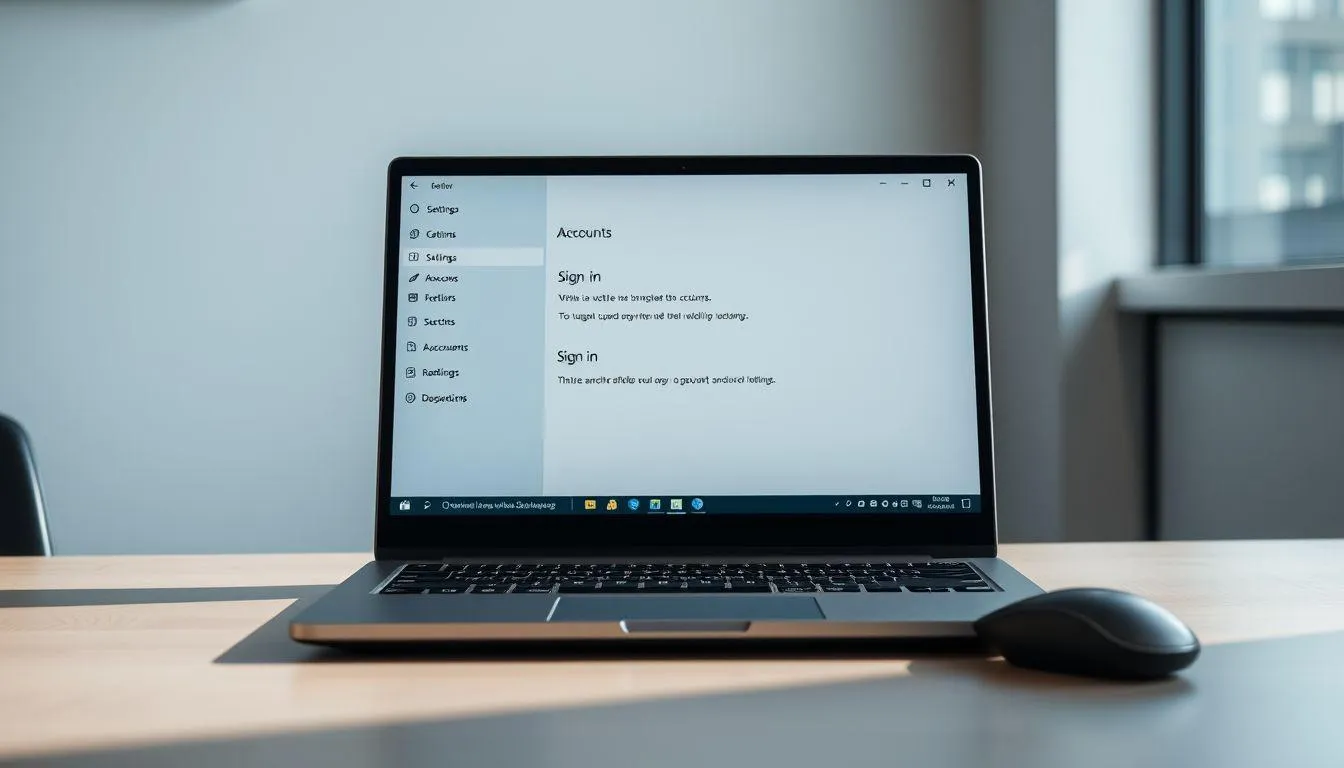
Bagi pengguna yang menggunakan akun lokal di Windows 11, proses menonaktifkan password relatif lebih sederhana dibandingkan dengan akun Microsoft. Metode ini memungkinkan Anda untuk menghapus password login sehingga sistem akan langsung masuk ke desktop tanpa meminta autentikasi.
Berikut adalah langkah-langkah lengkap untuk menonaktifkan password pada akun lokal Windows 11:
- Klik tombol Start (ikon Windows) di taskbar, kemudian pilih Settings atau tekan kombinasi tombol Windows + I untuk membuka menu pengaturan.
- Di aplikasi Settings, pilih menu Accounts dari panel sebelah kiri.
- Klik opsi Sign-in options untuk mengakses pengaturan metode login.
- Di bagian Ways to sign in, cari dan klik pada opsi Password.
- Klik tombol Change yang muncul di bawah kategori Password.
- Sistem akan meminta Anda memasukkan password saat ini untuk verifikasi. Masukkan password Anda dan klik Next.
- Pada layar berikutnya, biarkan semua kolom password baru, konfirmasi password, dan password hint dalam keadaan kosong.
- Klik tombol Next, kemudian klik Finish untuk menyelesaikan proses.
- Restart komputer Anda agar perubahan diterapkan sepenuhnya.
Setelah menyelesaikan langkah-langkah di atas, laptop Windows 11 Anda tidak akan lagi meminta password saat dinyalakan. Sistem akan langsung masuk ke desktop secara otomatis. Namun, pastikan untuk tetap menjaga keamanan fisik laptop Anda dan pertimbangkan untuk menggunakan metode keamanan alternatif seperti Windows Hello jika perangkat Anda mendukungnya.
Perlu diingat bahwa cara menonaktifkan password laptop Windows 11 ini hanya berlaku untuk akun lokal. Jika Anda menggunakan akun Microsoft, prosesnya akan sedikit berbeda dan memerlukan langkah tambahan yang akan dijelaskan di bagian selanjutnya.
5. Cara Menonaktifkan Password untuk Akun Microsoft Windows 11
Pengguna yang login menggunakan akun Microsoft di Windows 11 memiliki proses yang sedikit berbeda untuk menonaktifkan password. Hal ini karena akun Microsoft terhubung dengan berbagai layanan cloud dan memerlukan autentikasi untuk menjaga keamanan data di seluruh ekosistem Microsoft.
Untuk akun Microsoft, opsi terbaik adalah mengubahnya menjadi akun lokal terlebih dahulu, kemudian menghapus password. Berikut langkah-langkahnya:
- Buka Settings dengan menekan tombol Windows + I.
- Pilih menu Accounts, kemudian klik Your Info.
- Cari dan klik opsi Sign in with a local account instead untuk beralih ke akun lokal.
- Sistem akan meminta Anda memasukkan password akun Microsoft saat ini untuk verifikasi.
- Pada layar berikutnya, masukkan nama pengguna baru untuk akun lokal Anda.
- Biarkan kolom password dan konfirmasi password kosong jika Anda ingin login tanpa password.
- Klik Next, kemudian klik Sign out and finish untuk menyelesaikan proses.
- Setelah keluar, login kembali menggunakan akun lokal yang baru dibuat tanpa password.
Alternatif lain yang lebih aman adalah menggunakan fitur login otomatis melalui Netplwiz. Dengan metode ini, password tetap ada untuk keamanan, tetapi Anda tidak perlu mengetiknya setiap kali login:
- Tekan tombol Windows + R untuk membuka dialog Run.
- Ketik netplwiz dan tekan Enter.
- Di jendela User Accounts, pilih akun yang ingin diatur.
- Hilangkan tanda centang pada opsi Users must enter a user name and password to use this computer.
- Klik Apply, kemudian masukkan password saat ini untuk konfirmasi.
- Klik OK dan restart komputer Anda.
Dengan cara ini, Windows 11 akan secara otomatis login ke akun Anda tanpa meminta password, namun password tetap tersimpan untuk keperluan keamanan lainnya seperti instalasi aplikasi atau perubahan pengaturan sistem.
6. Metode Alternatif dan Tips Keamanan
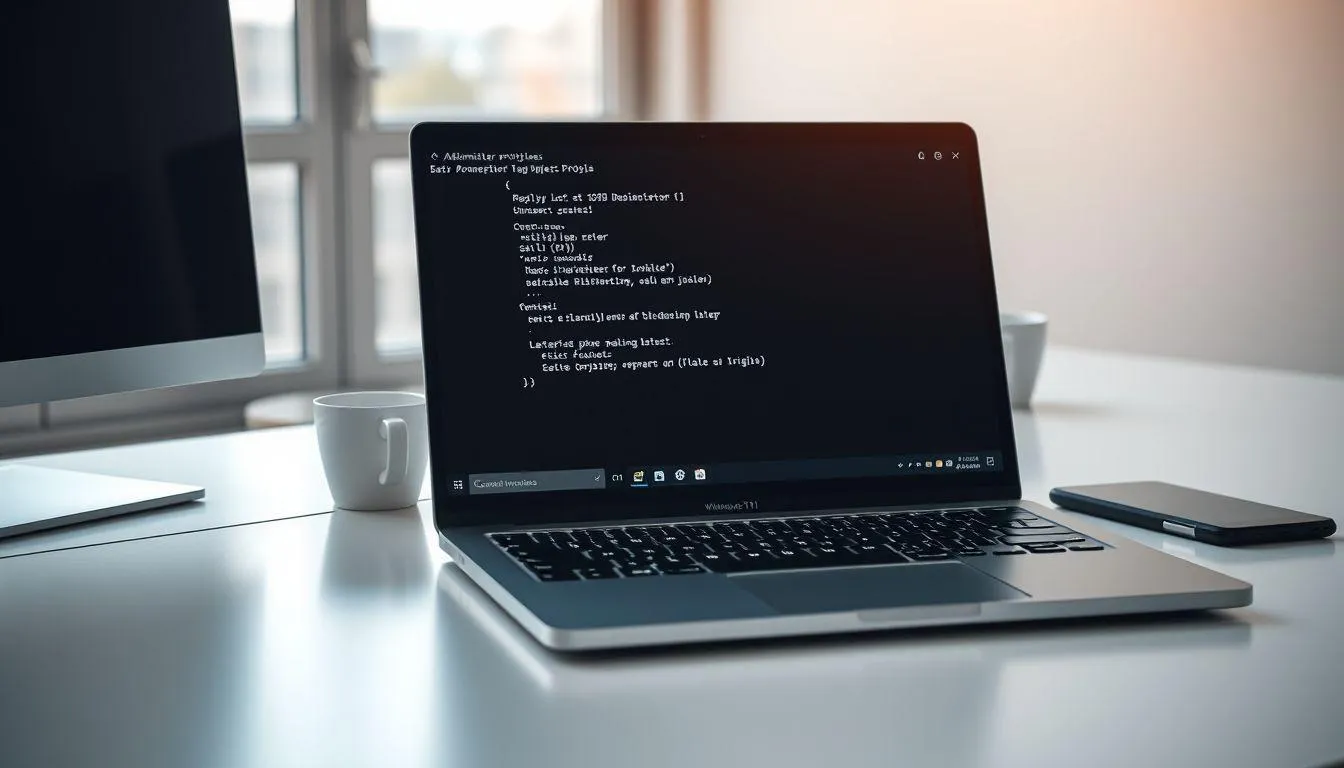
Selain metode standar melalui Settings, terdapat beberapa cara alternatif untuk menonaktifkan password laptop Windows 11. Salah satunya adalah menggunakan Command Prompt, yang merupakan metode lebih teknis namun efektif untuk pengguna yang terbiasa dengan perintah sistem.
Untuk menggunakan Command Prompt, buka aplikasi dengan hak administrator, kemudian ketik perintah net user [nama_pengguna] "" dan tekan Enter. Ganti [nama_pengguna] dengan nama akun Anda. Perintah ini akan menghapus password dari akun lokal yang ditentukan. Setelah itu, restart komputer untuk menerapkan perubahan.
Meskipun menonaktifkan password memberikan kemudahan akses, penting untuk menerapkan langkah-langkah keamanan alternatif. Windows 11 menyediakan berbagai fitur keamanan modern yang dapat menggantikan fungsi password tradisional dengan cara yang lebih aman dan nyaman.
Beberapa tips keamanan yang dapat diterapkan setelah menonaktifkan password meliputi:
- Aktifkan Windows Hello untuk menggunakan pengenalan wajah atau sidik jari sebagai metode login yang lebih aman.
- Gunakan PIN sebagai alternatif yang lebih cepat namun tetap memberikan perlindungan dasar.
- Aktifkan fitur Find My Device untuk melacak laptop jika hilang atau dicuri.
- Gunakan software enkripsi seperti BitLocker untuk melindungi data di hard drive.
- Selalu kunci layar dengan menekan Windows + L saat meninggalkan laptop.
- Pasang antivirus dan firewall yang kuat untuk melindungi dari ancaman malware.
- Lakukan backup data secara rutin ke cloud atau hard drive eksternal.
- Hindari menggunakan Wi-Fi publik tanpa VPN untuk mencegah pencurian data.
Melansir dari Microsoft, penggunaan Windows Hello memberikan keamanan yang lebih baik dibandingkan password tradisional karena menggunakan autentikasi biometrik yang sulit untuk dipalsukan. Fitur ini tersedia pada perangkat yang dilengkapi dengan kamera inframerah atau sensor sidik jari.
Ingatlah bahwa keamanan adalah proses berkelanjutan yang memerlukan perhatian dan pembaruan secara teratur. Meskipun cara menonaktifkan password laptop Windows 11 dapat meningkatkan kenyamanan, pastikan Anda tetap waspada dan menerapkan praktik keamanan digital yang baik untuk melindungi data pribadi dan informasi sensitif Anda.
7. FAQ (Pertanyaan yang Sering Diajukan)
1. Apakah aman menonaktifkan password di Windows 11?
Menonaktifkan password dapat meningkatkan risiko keamanan karena siapa saja yang memiliki akses fisik ke laptop dapat langsung masuk ke sistem. Sebaiknya pertimbangkan dengan cermat dan terapkan langkah-langkah keamanan alternatif seperti Windows Hello atau enkripsi BitLocker jika memutuskan untuk menghilangkan password.
2. Apakah saya bisa menonaktifkan password jika menggunakan akun Microsoft?
Untuk akun Microsoft, Anda tidak dapat menghapus password secara langsung. Namun, Anda bisa mengubah akun Microsoft menjadi akun lokal terlebih dahulu, kemudian menghapus password, atau menggunakan metode Netplwiz untuk login otomatis tanpa menghapus password sepenuhnya.
3. Bagaimana jika saya lupa password Windows 11?
Jika lupa password, Anda dapat menggunakan opsi reset password yang tersedia di layar login, menggunakan akun Microsoft untuk reset melalui email atau nomor telepon, atau menggunakan disk reset password jika sebelumnya telah membuatnya. Untuk akun lokal, proses reset mungkin lebih rumit dan memerlukan bantuan teknis.
4. Apakah menonaktifkan password akan menghapus data saya?
Tidak, menonaktifkan atau menghapus password tidak akan menghapus data atau file yang tersimpan di laptop Anda. Proses ini hanya mengubah cara Anda masuk ke sistem. Namun, tetap disarankan untuk melakukan backup data penting sebelum melakukan perubahan pengaturan sistem.
5. Bisakah saya menonaktifkan password pada laptop kantor?
Sebaiknya tidak melakukan ini tanpa izin dari departemen IT perusahaan, karena kemungkinan besar melanggar kebijakan keamanan organisasi. Laptop kantor biasanya terhubung ke domain perusahaan yang memiliki aturan keamanan ketat, dan menghapus password dapat menyebabkan masalah akses jaringan atau pelanggaran kebijakan.
6. Apa perbedaan antara menghapus password dan login otomatis?
Menghapus password berarti menghilangkan sepenuhnya lapisan keamanan tersebut dari akun Anda, sehingga tidak ada password yang tersimpan. Sementara login otomatis (melalui Netplwiz) tetap menyimpan password untuk keamanan, namun sistem akan otomatis memasukkannya saat startup sehingga Anda tidak perlu mengetiknya secara manual.
7. Apakah Windows Hello lebih aman daripada password?
Ya, Windows Hello menggunakan autentikasi biometrik seperti pengenalan wajah atau sidik jari yang jauh lebih sulit untuk dipalsukan dibandingkan password tradisional. Fitur ini juga lebih nyaman karena tidak perlu mengingat atau mengetik password, sambil tetap memberikan tingkat keamanan yang tinggi untuk melindungi perangkat dan data Anda.
(kpl/fds)



Advertisement